

配置 Azure OpenAI
Azure OpenAI Service 是微軟提供的企業級 OpenAI 模型服務,透過 Azure 雲平臺部署 GPT-4、GPT-4o 等模型。提供更高的安全性、合規性和資料隱私保護,支援企業級 SLA 和區域化部署。
1. 獲取 Azure OpenAI API 配置
1.1 訪問 Azure 門戶
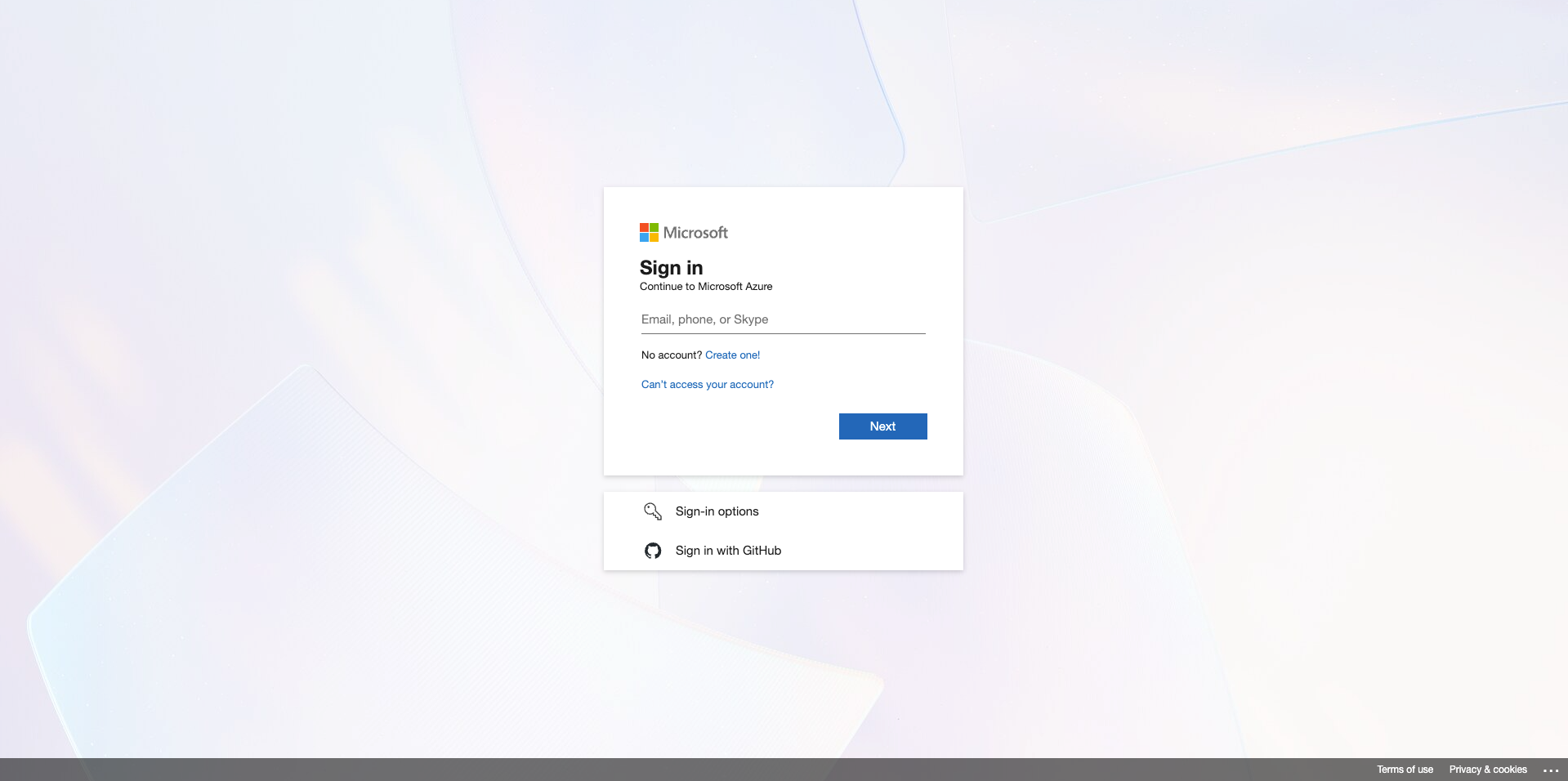
訪問 Azure Portal 並使用你的 Microsoft 賬號登入。
1.2 建立 Azure OpenAI 資源
在 Azure Portal 中建立 OpenAI 服務資源:
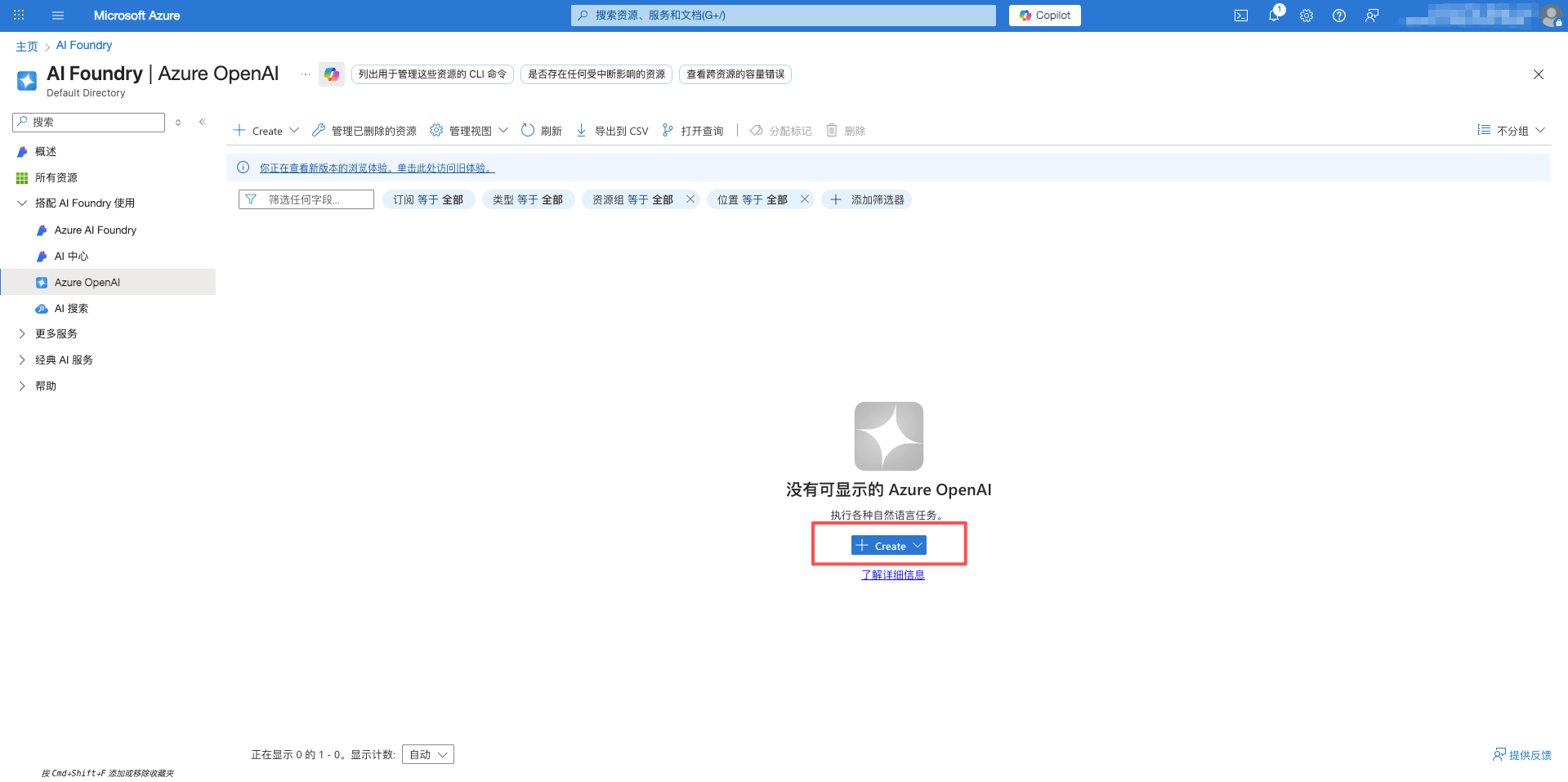
- 在頂部搜尋框中輸入 Azure OpenAI
- 選擇 Azure OpenAI 服務
- 點選 建立 按鈕
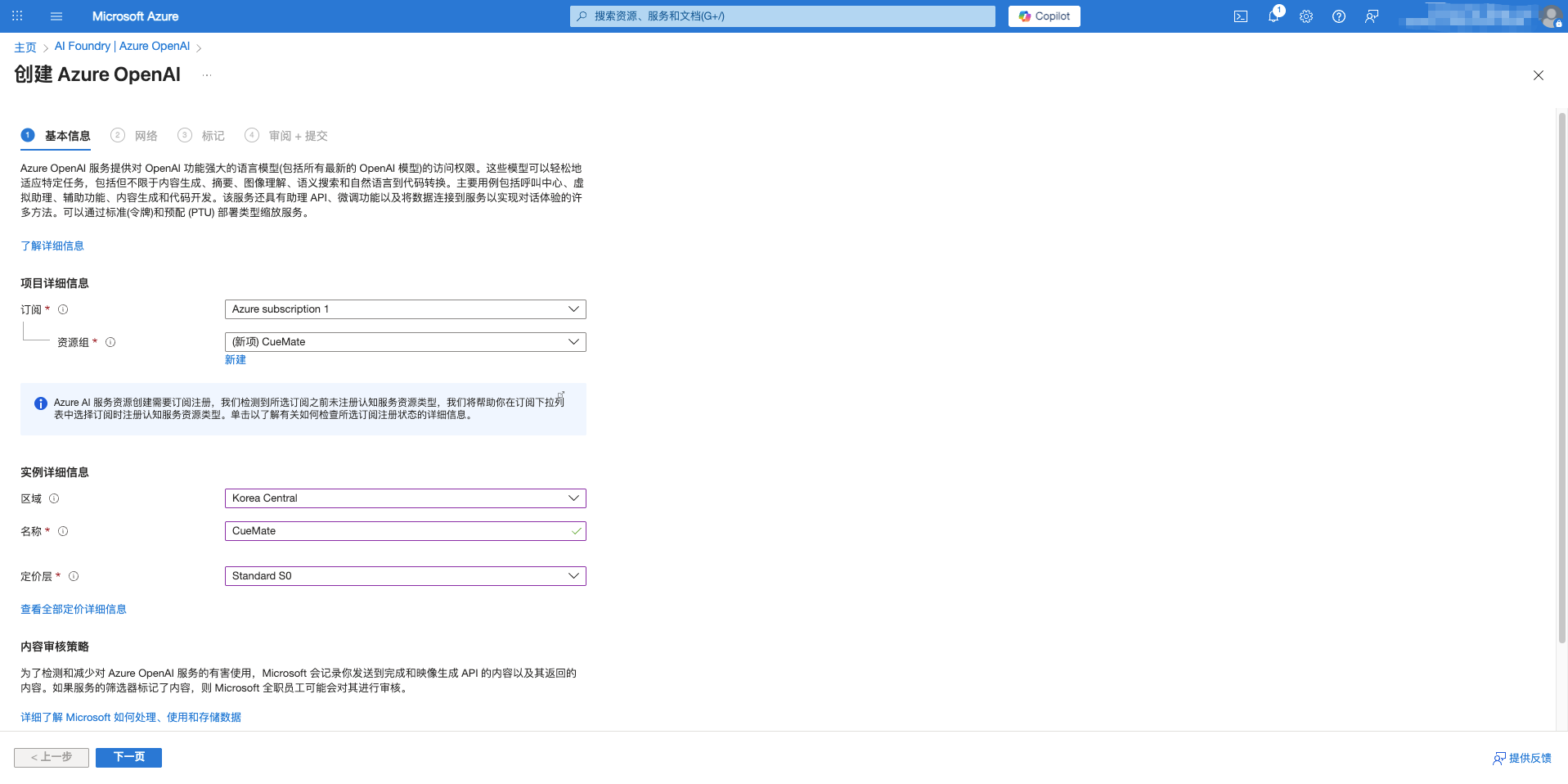
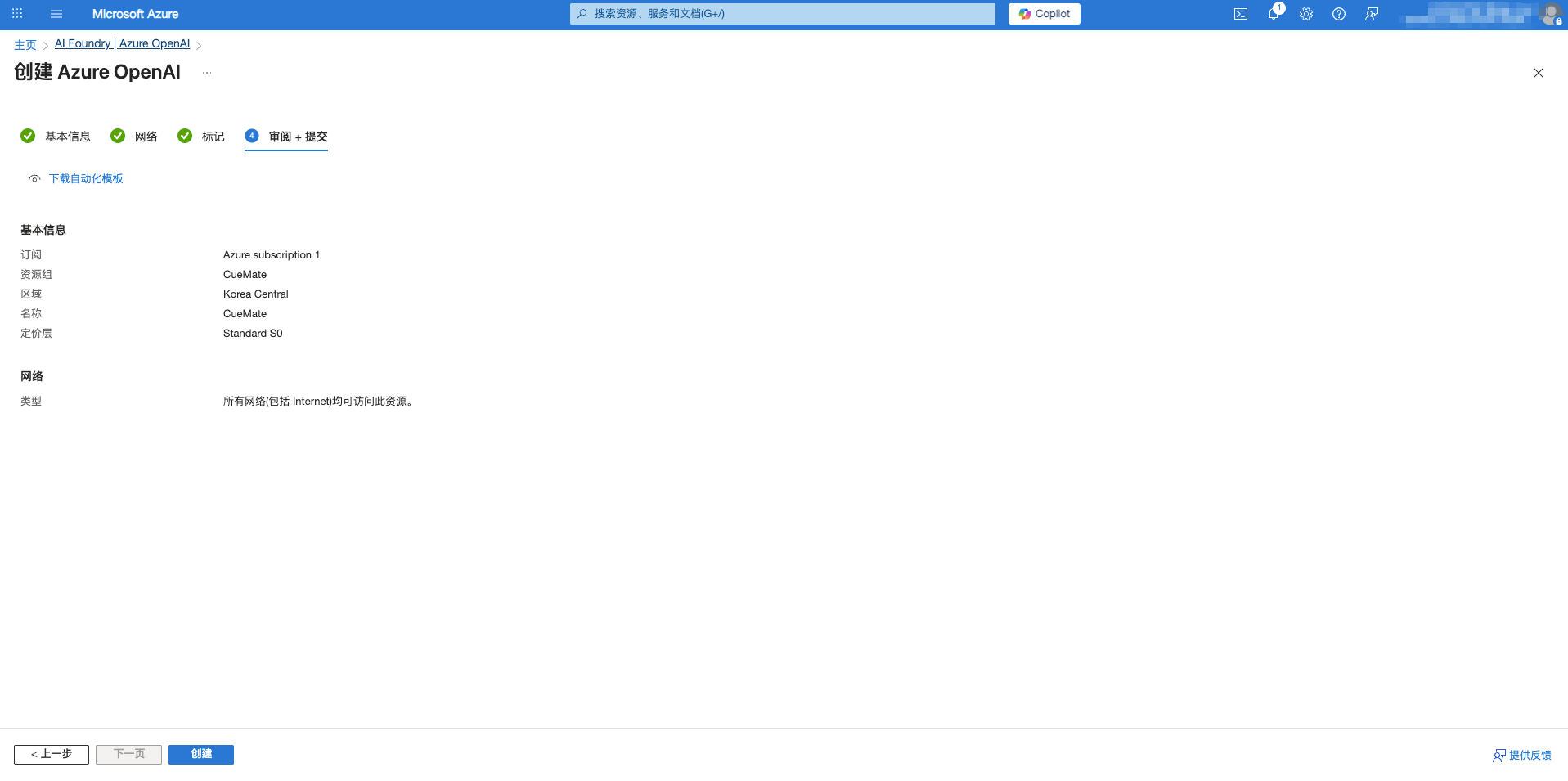
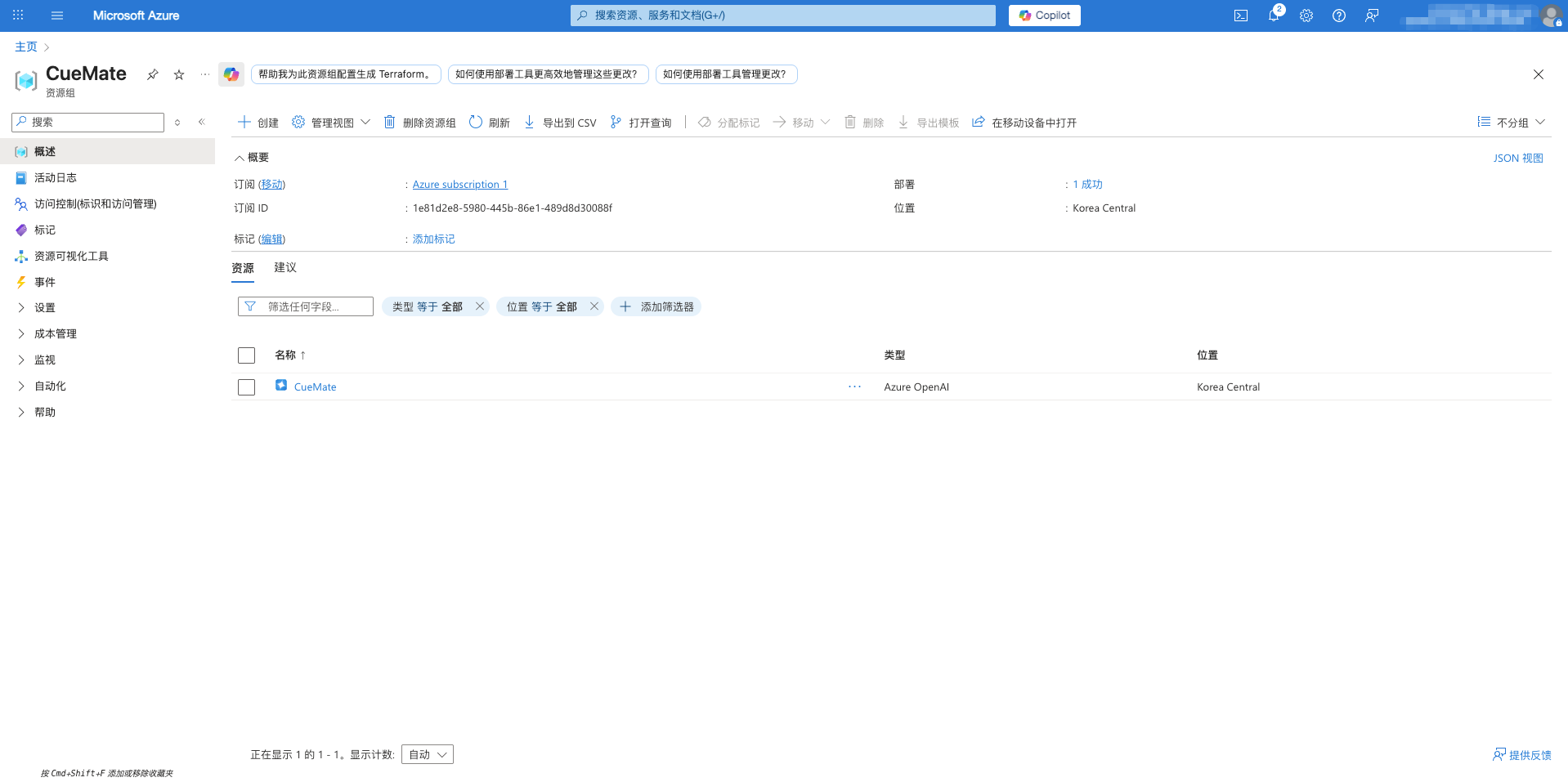
- 填寫基本資訊:
- 訂閱:選擇你的 Azure 訂閱
- 資源組:建立新的或選擇已有的資源組
- 區域:建議選擇 Korea Central(韓國中部)或 East US(美國東部)
- 名稱:為資源起一個唯一的名稱
- 定價層:選擇適合的定價層
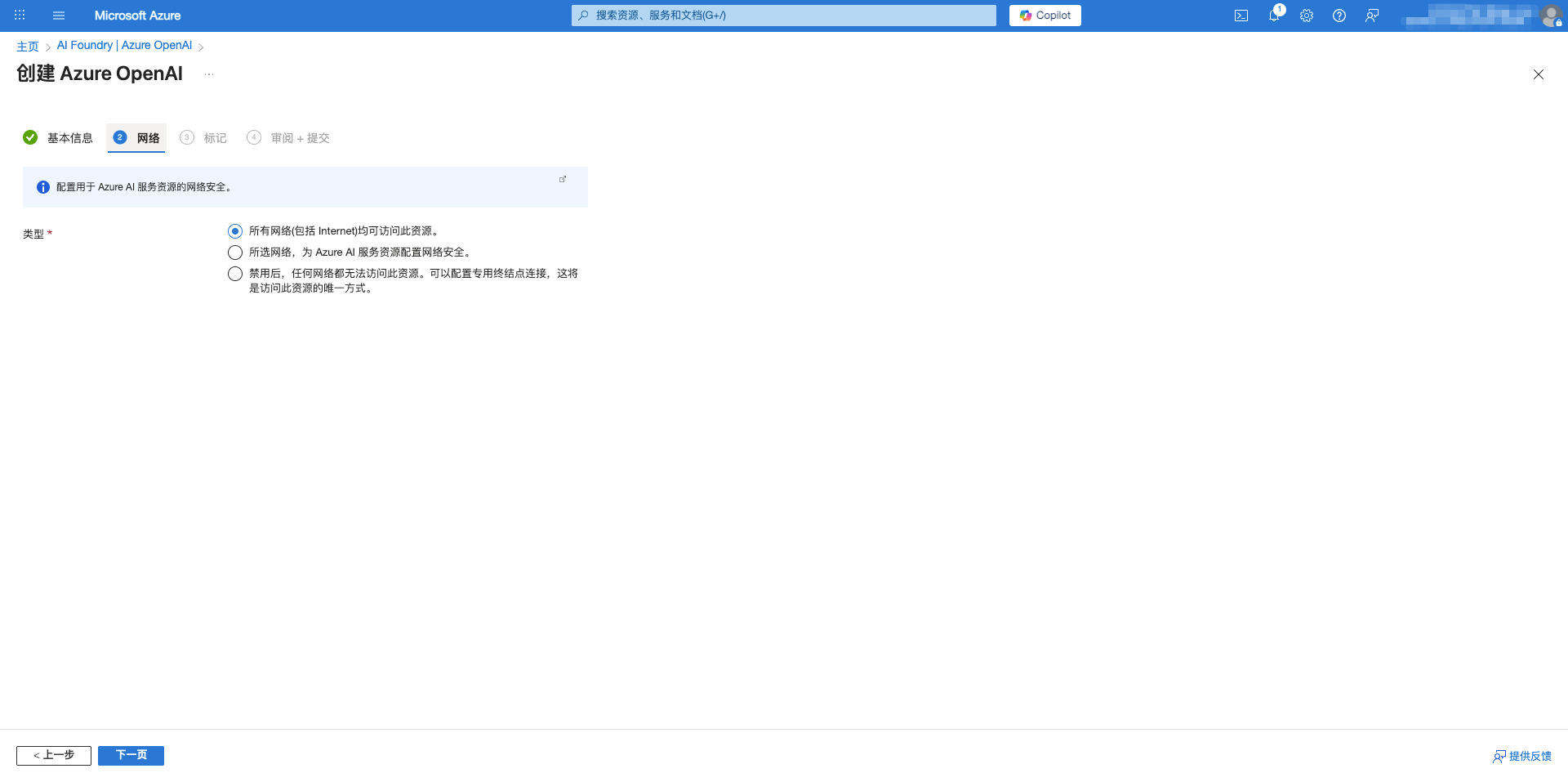
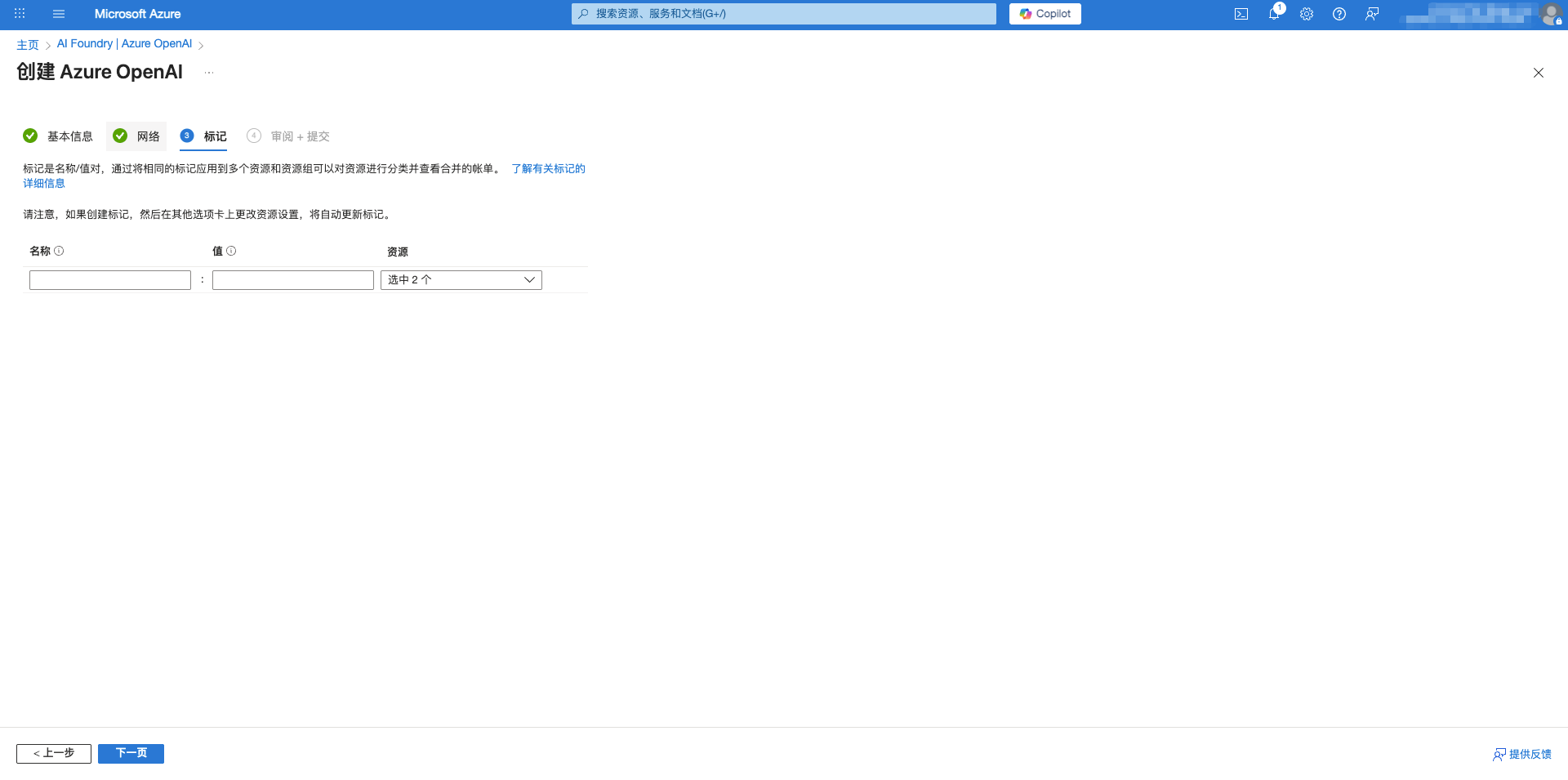
- 點選 下一步 完成網路和標記配置
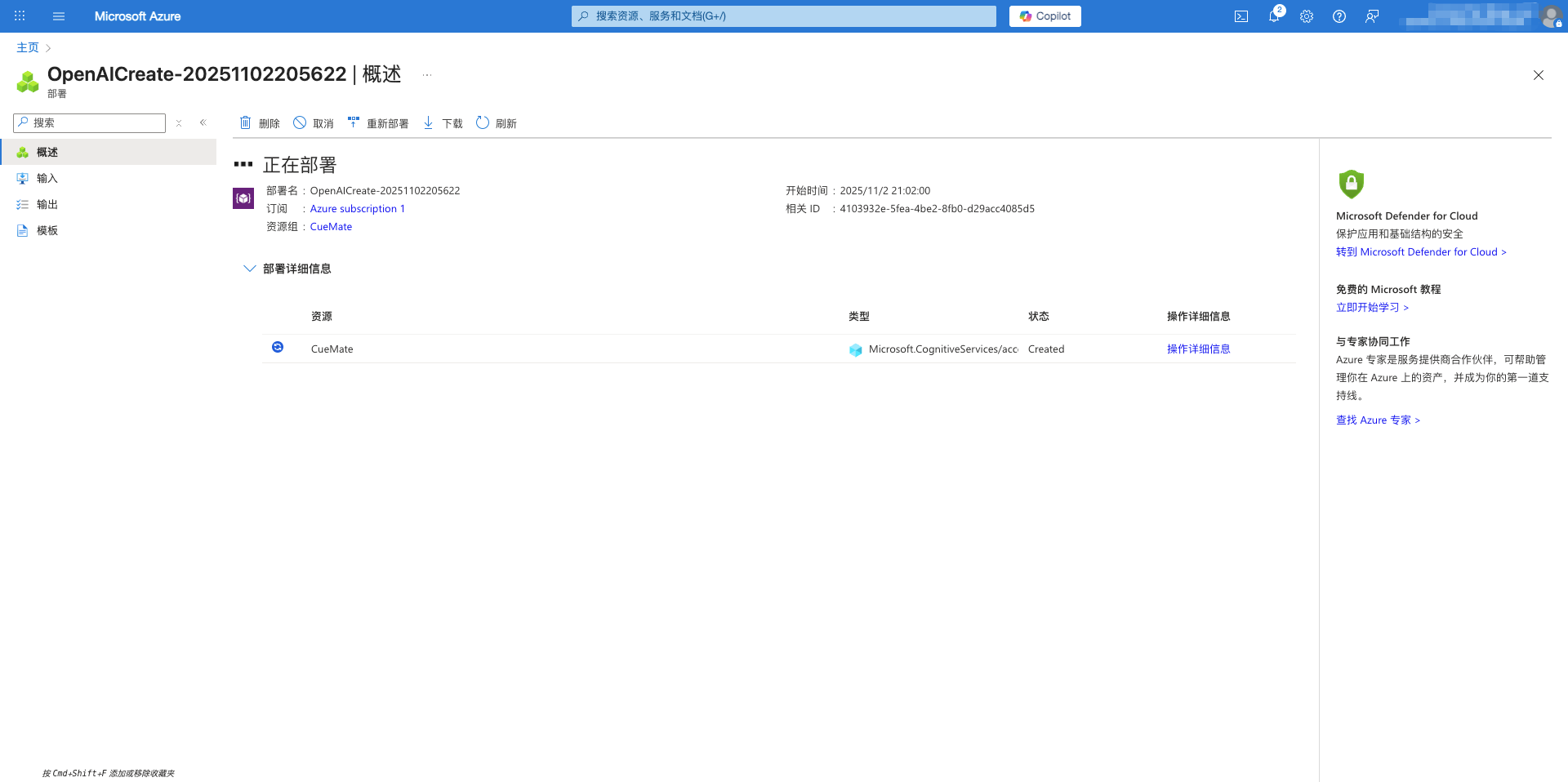
- 點選 建立 完成部署
1.3 部署模型
建立資源後,需要部署具體的模型才能使用:
- 進入剛建立的 Azure OpenAI 資源
- 在左側選單中找到 模型部署(或 Deployments)
- 點選 建立新部署 按鈕
- 選擇要部署的模型(推薦 gpt-4o 或 gpt-4o-mini)
- 輸入部署名稱(建議與模型名稱一致,例如:
gpt-4o-mini) - 配置版本和容量設定
- 點選 建立 完成部署
1.4 獲取 Endpoint 和 API Key
部署完成後,獲取連線所需的認證資訊:
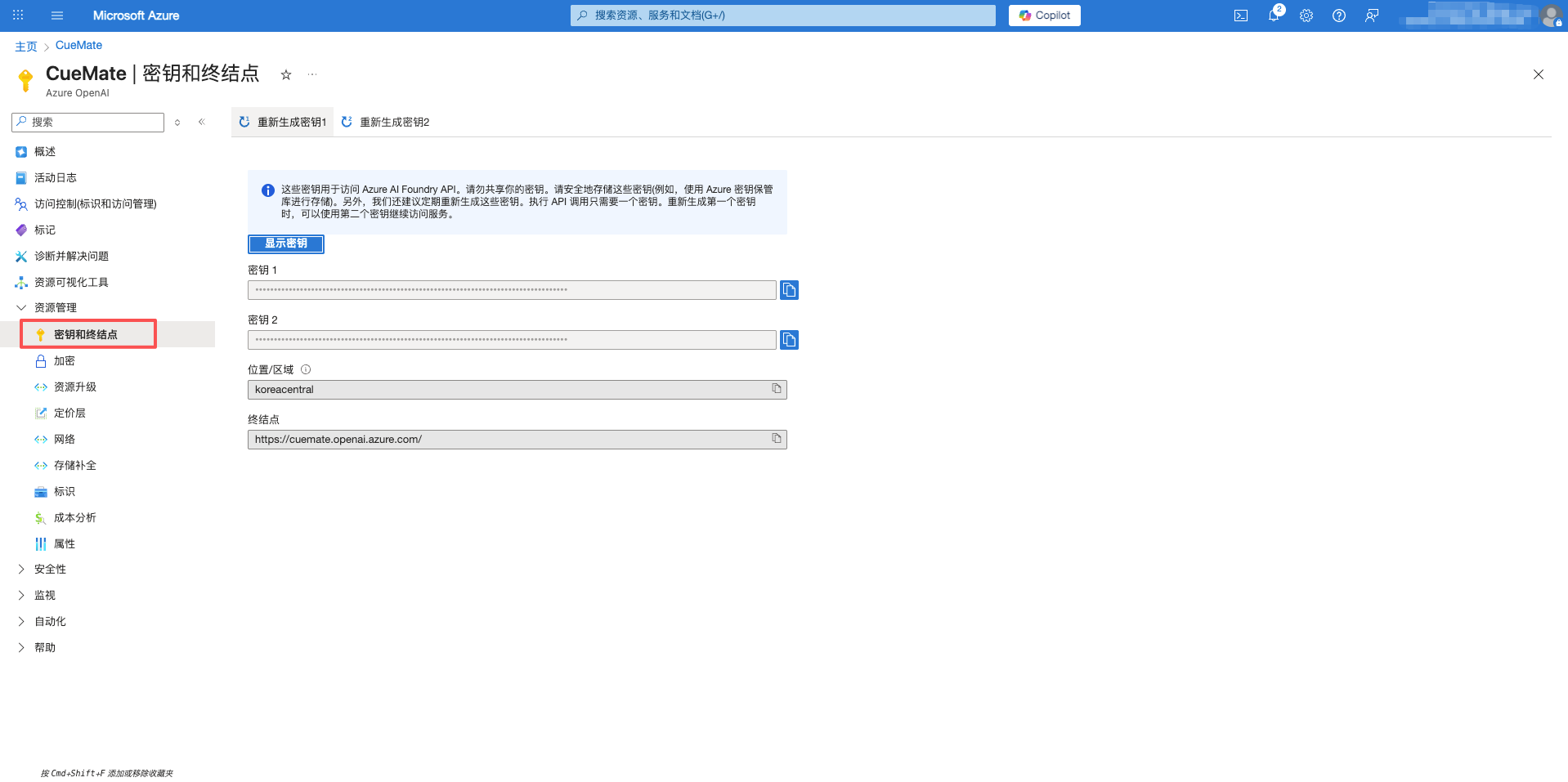
- 在資源頁面左側選單中,點選 金鑰和終結點(或 Keys and Endpoint)
- 記錄以下資訊:
- 終結點(Endpoint):格式為
https://{your-resource-name}.openai.azure.com - 金鑰(Key):複製 KEY 1 或 KEY 2(兩者功能相同)
- 位置/區域:資源所在的 Azure 區域
- 終結點(Endpoint):格式為
2. 在 CueMate 中配置 Azure OpenAI 模型
2.1 進入模型設定頁面
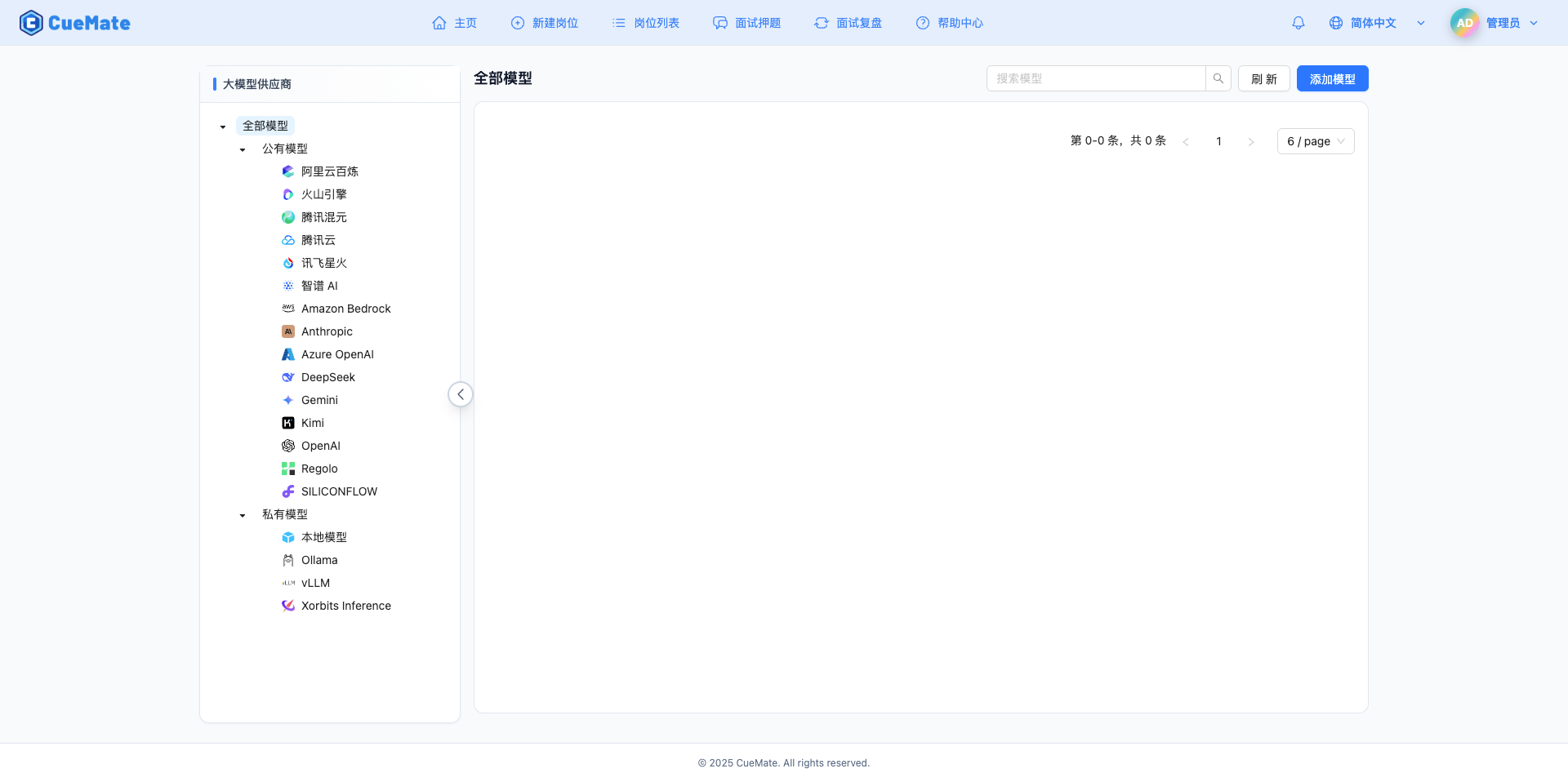
登入 CueMate Web 端後,點選右上角頭像旁的下拉選單,選擇 模型設定。
2.2 新增新模型
在模型設定頁面,點選右上角的 新增模型 按鈕。

2.3 選擇 Azure OpenAI 服務商
在彈出的新增模型對話方塊中:
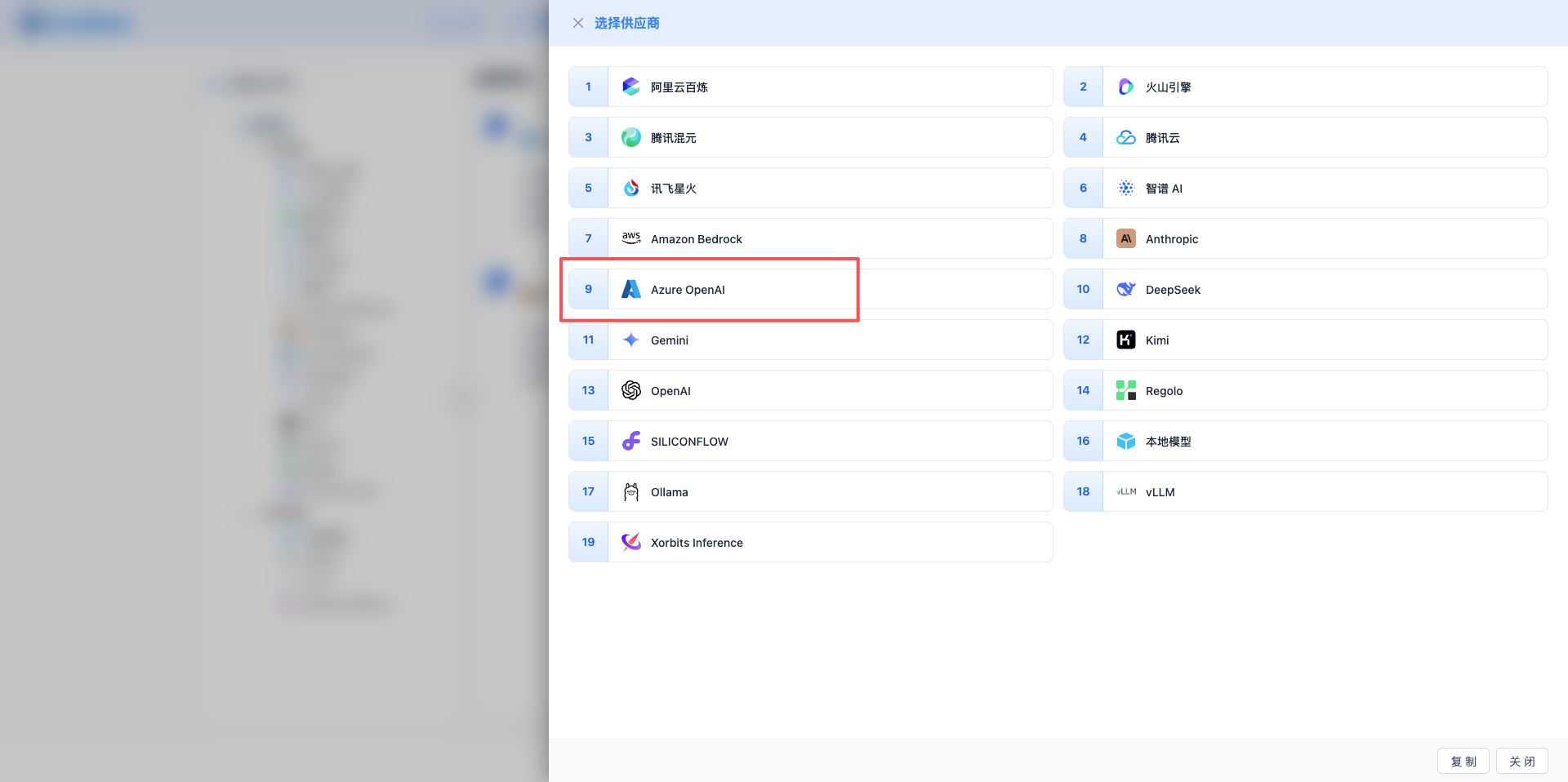
- 在 服務商型別 下拉選單中選擇 Azure OpenAI
- 選擇後會自動進入配置頁面
2.4 填寫配置資訊
基礎配置
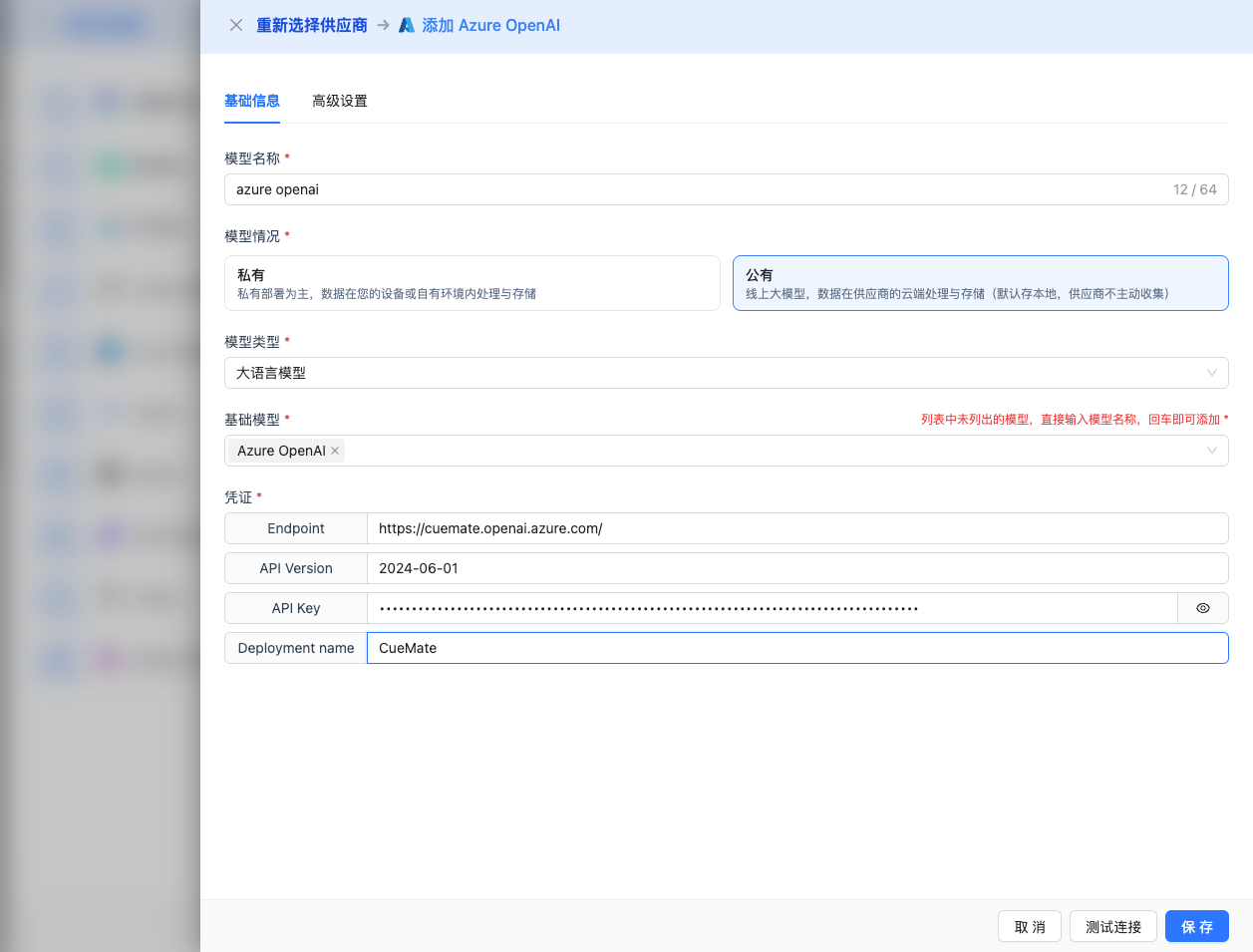
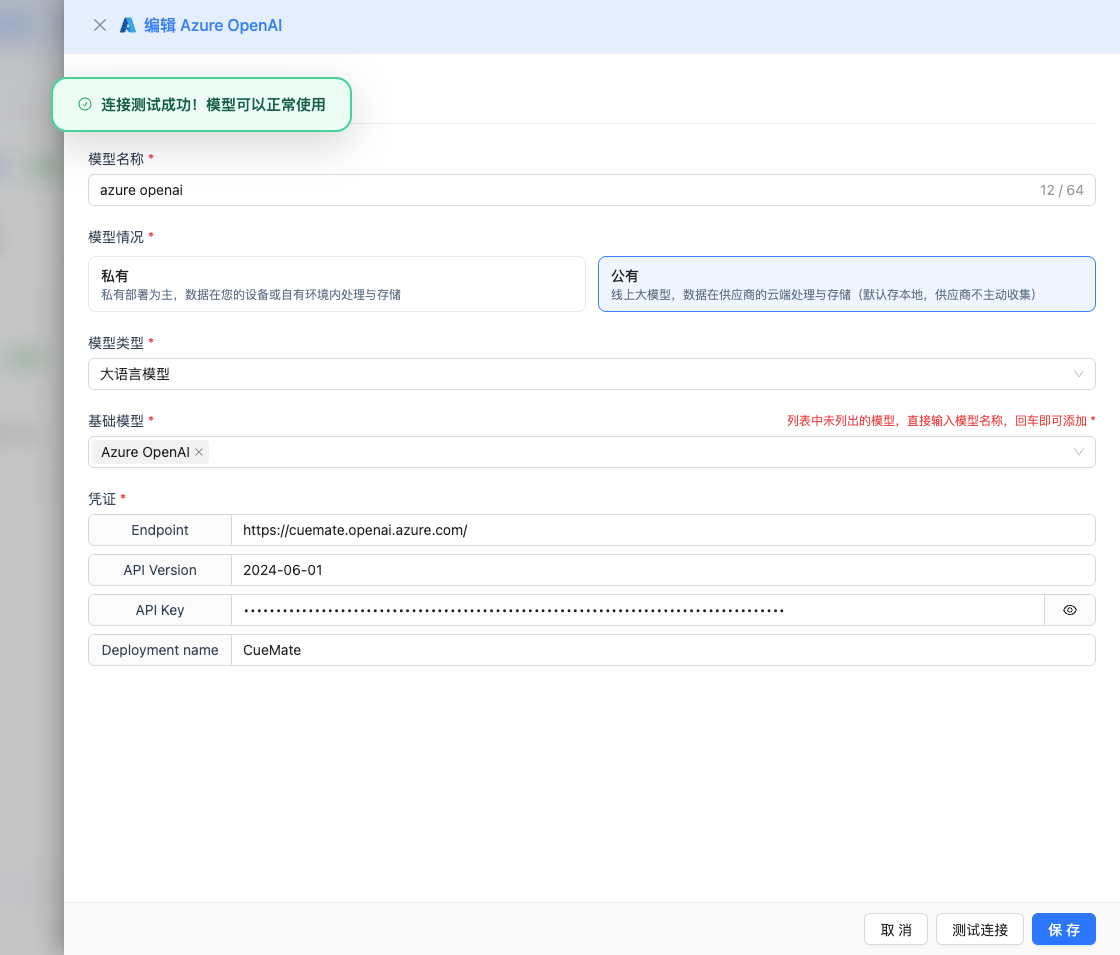
在配置表單中填寫從 Azure Portal 獲取的資訊:
- 模型名稱:為這個模型配置起一個便於識別的名字(例如:
Azure GPT-4o Mini) - Endpoint:貼上 Azure OpenAI 的終結點 URL(例如:
https://cuemate.openai.azure.com) - API Version:保持預設值
2024-06-01,或使用 Azure 推薦的最新穩定版本 - API Key:貼上從 Azure Portal 複製的金鑰(KEY 1 或 KEY 2)
- Deployment name:輸入在 Azure 中建立的部署名稱(例如:
gpt-4o-mini)
高階配置(可選)
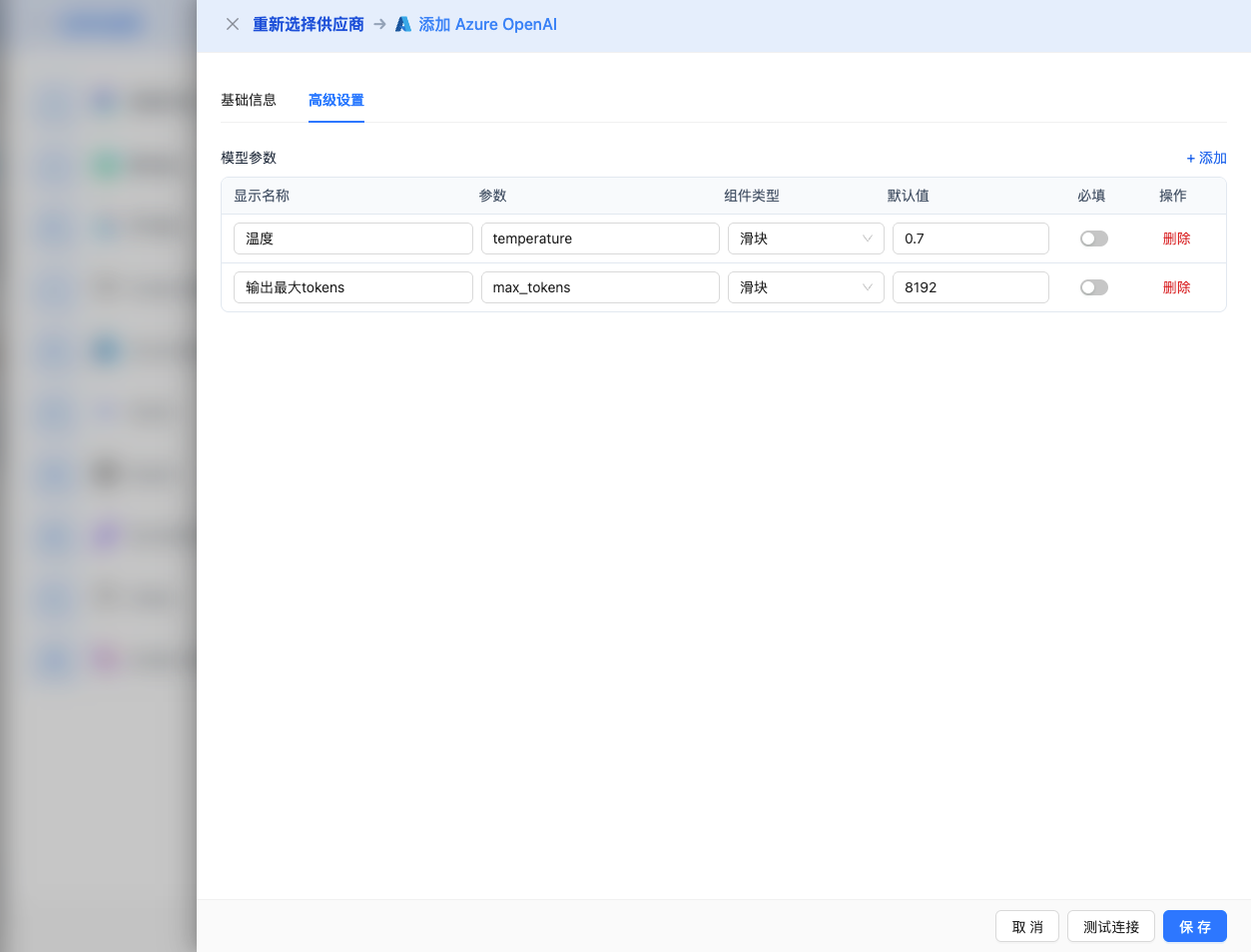
展開 高階配置 面板,可以調整以下引數:
CueMate 介面可調引數:
溫度(temperature):控制輸出隨機性
- 範圍:0-2
- 推薦值:0.7
- 作用:值越高輸出越隨機創新,值越低輸出越穩定保守
- 使用建議:
- 創意寫作/頭腦風暴:1.0-1.5
- 常規對話/問答:0.7-0.9
- 程式碼生成/精確任務:0.3-0.5
輸出最大 tokens(max_tokens):限制單次輸出長度
- 範圍:256 - 16384(根據模型而定)
- 推薦值:8192
- 作用:控制模型單次響應的最大字數
- 模型限制:
- GPT-4o 系列:最大 16K tokens
- GPT-4:最大 8K tokens
- 使用建議:
- 簡短問答:1024-2048
- 常規對話:4096-8192
- 長文生成:16384(僅支援的模型)
Azure OpenAI API 支援的其他高階引數:
雖然 CueMate 介面只提供 temperature 和 max_tokens 調整,但如果你透過 API 直接呼叫 Azure OpenAI,還可以使用以下高階引數(與 OpenAI 完全相容):
top_p(nucleus sampling)
- 範圍:0-1
- 預設值:1
- 作用:從機率累積達到 p 的最小候選集中取樣
- 與 temperature 的關係:通常只調整其中一個
frequency_penalty(頻率懲罰)
- 範圍:-2.0 到 2.0
- 預設值:0
- 作用:降低重複相同詞彙的機率(基於詞頻)
presence_penalty(存在懲罰)
- 範圍:-2.0 到 2.0
- 預設值:0
- 作用:降低已出現過的詞彙再次出現的機率(基於是否出現)
stop(停止序列)
- 型別:字串或陣列(最多 4 個字串)
- 預設值:null
- 作用:當生成內容包含指定字串時停止
stream(流式輸出)
- 型別:布林值
- 預設值:false
- 作用:啟用 SSE 流式返回
- CueMate 中:自動處理,無需手動設定
seed(隨機種子)
- 型別:整數
- 預設值:null
- 作用:固定隨機種子,相同輸入產生相同輸出
| 場景 | temperature | max_tokens | top_p | frequency_penalty | presence_penalty |
|---|---|---|---|---|---|
| 創意寫作 | 1.0-1.2 | 4096-8192 | 0.95 | 0.5 | 0.5 |
| 程式碼生成 | 0.2-0.5 | 2048-4096 | 0.9 | 0.0 | 0.0 |
| 問答系統 | 0.7 | 1024-2048 | 0.9 | 0.0 | 0.0 |
| 摘要總結 | 0.3-0.5 | 512-1024 | 0.9 | 0.0 | 0.0 |
| 頭腦風暴 | 1.2-1.5 | 2048-4096 | 0.95 | 0.8 | 0.8 |
2.5 測試連線
配置完成後,點選 測試連線 按鈕驗證配置是否正確。
如果配置正確,系統會顯示測試成功的提示,並返回模型的響應示例。
如果配置錯誤,會顯示錯誤資訊和詳細的日誌內容。常見錯誤包括:
- Endpoint 地址不正確
- API Key 無效或已過期
- Deployment name 不存在
- API Version 不匹配
2.6 儲存配置
測試成功後,點選 儲存 按鈕,完成模型配置。
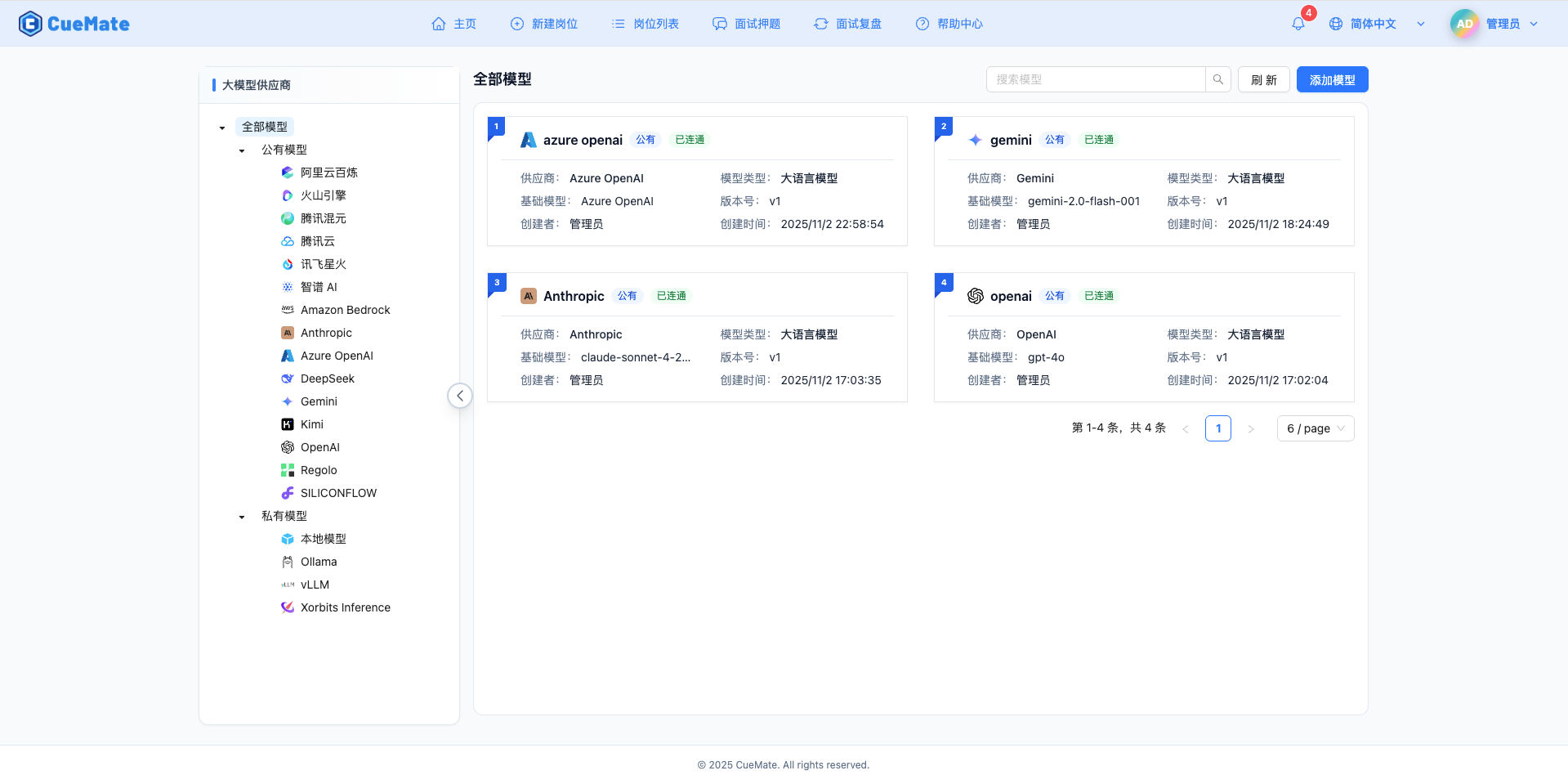
3. 使用模型
3.1 設定預設模型
配置儲存後,可以透過以下方式設定為預設使用的模型:
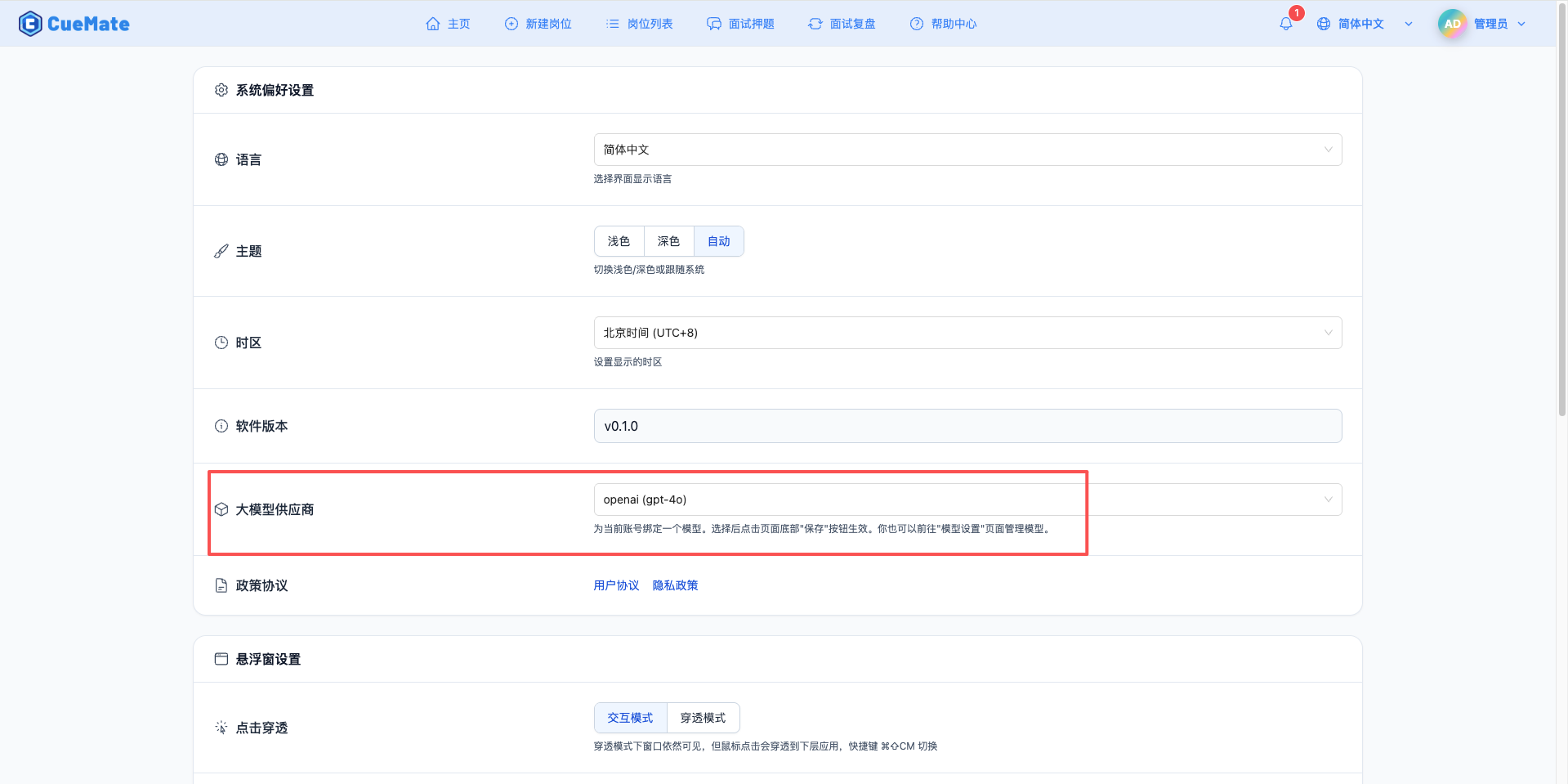
- 點選右上角下拉選單,選擇 系統設定
- 在 大模型服務商 欄目中選擇剛才配置的 Azure OpenAI 模型
- 儲存設定
3.2 在功能中使用
配置完成後,可以在以下功能中使用此模型:
- 面試訓練模式
- 問題智慧生成
- 答案實時生成
也可以在建立面試時,單獨為該次面試選擇特定的模型配置。
4. 支援的模型列表
CueMate 當前支援以下 Azure OpenAI 模型(需在 Azure Portal 中先部署才能使用):
| 序號 | 模型名稱 | 部署名稱 | 最大輸出 | 上下文視窗 | 適用場景 |
|---|---|---|---|---|---|
| 1 | GPT-4o | gpt-4o | 16K tokens | 128K tokens | 通用場景、多模態處理、高效能推理、複雜面試問答 |
| 2 | GPT-4o Mini | gpt-4o-mini | 16K tokens | 128K tokens | 快速響應、日常對話、價效比高、輕量級面試訓練 |
| 3 | GPT-4 | gpt-4 | 8K tokens | 8K tokens | 高質量輸出、精確推理、技術深度面試 |
重要說明:
- 部署名稱:可以在 Azure Portal 中自定義,建議與模型名稱保持一致便於管理
- 區域限制:不同 Azure 區域支援的模型可能不同,請在 Azure Portal 的模型部署頁面檢視可用模型
- 部署狀態:確保部署狀態為"成功"(Succeeded)後再在 CueMate 中配置
- 輸出限制:實際最大輸出取決於你在 CueMate 配置中設定的 Max Tokens 引數
其他可用模型: Azure OpenAI 還支援 GPT-4 Turbo、GPT-3.5 Turbo 等模型,如需使用,請在 Azure Portal 部署後,在 CueMate 中手動輸入對應的部署名稱即可。
5. 常見問題
5.1 Endpoint 配置錯誤
問題:測試連線時提示"無法連線到服務"或"404 Not Found"?
可能原因:
- Endpoint 格式不正確
- 資源名稱拼寫錯誤
- 網路防火牆限制
解決方案:
- 檢查 Endpoint 格式是否正確(標準格式:
https://{your-resource-name}.openai.azure.com) - 確認資源名稱拼寫正確(複製貼上避免手動輸入錯誤)
- 不要在 Endpoint 末尾新增斜槓
/ - 驗證網路防火牆設定允許訪問 Azure 服務
5.2 API Version 不匹配
問題:提示"API version not supported"或版本相關錯誤?
可能原因:
- 使用了不受支援的 API 版本
- API 版本已被棄用
解決方案:
- 使用預設值
2024-06-01(當前推薦的穩定版本) - 訪問 Azure OpenAI API 版本文件 檢視支援的版本列表
- 確保 Azure 訂閱中啟用了對應的 API 版本
- 避免使用已棄用的舊版本
5.3 Deployment name 錯誤
問題:提示"The API deployment for this resource does not exist"?
可能原因:
- 部署名稱拼寫錯誤或大小寫不匹配
- 部署尚未完成
解決方案:
- 登入 Azure Portal,進入你的 OpenAI 資源
- 在 模型部署 頁面確認部署名稱(完全複製,注意大小寫)
- 確認部署狀態為"成功"(Succeeded)
- 等待部署完全就緒後再測試(新部署可能需要幾分鐘)
5.4 API Key 無效
問題:提示"Invalid API key"或"401 Unauthorized"?
可能原因:
- 金鑰複製不完整或包含多餘字元
- 金鑰已過期或被重新生成
解決方案:
- 重新從 Azure Portal 的 金鑰和終結點 頁面複製金鑰
- 確保複製時沒有多餘的空格或換行符
- 檢查金鑰是否已過期或被重新生成
- 嘗試使用備用金鑰(KEY 2)
5.5 配額限制
問題:提示"Rate limit exceeded"或"Quota exceeded"?
可能原因:
- 請求頻率超出限制
- Token 消耗超出配額
解決方案:
- 登入 Azure Portal 檢視配額使用情況(配額 選單)
- 申請提高 TPM(Tokens Per Minute)限制
- 降低請求頻率或最佳化提示詞長度
- 考慮升級定價層以獲取更高配額
5.6 區域不可用
問題:某些模型在當前區域無法部署?
可能原因:
- 所選區域不支援該模型
- 區域容量已滿
解決方案:
- 檢視 Azure OpenAI 模型可用性 文件
- 在支援目標模型的區域建立新資源(推薦 Korea Central 或 East US)
- 使用支援多區域的訂閱計劃
相關連結
- Azure Portal - Azure 管理控制檯
- Azure OpenAI 官方文件 - 完整技術文件
- 模型定價說明 - 價格計算器
- API 參考文件 - REST API 詳細說明
- 模型可用性文件 - 各區域支援的模型列表