
主頁
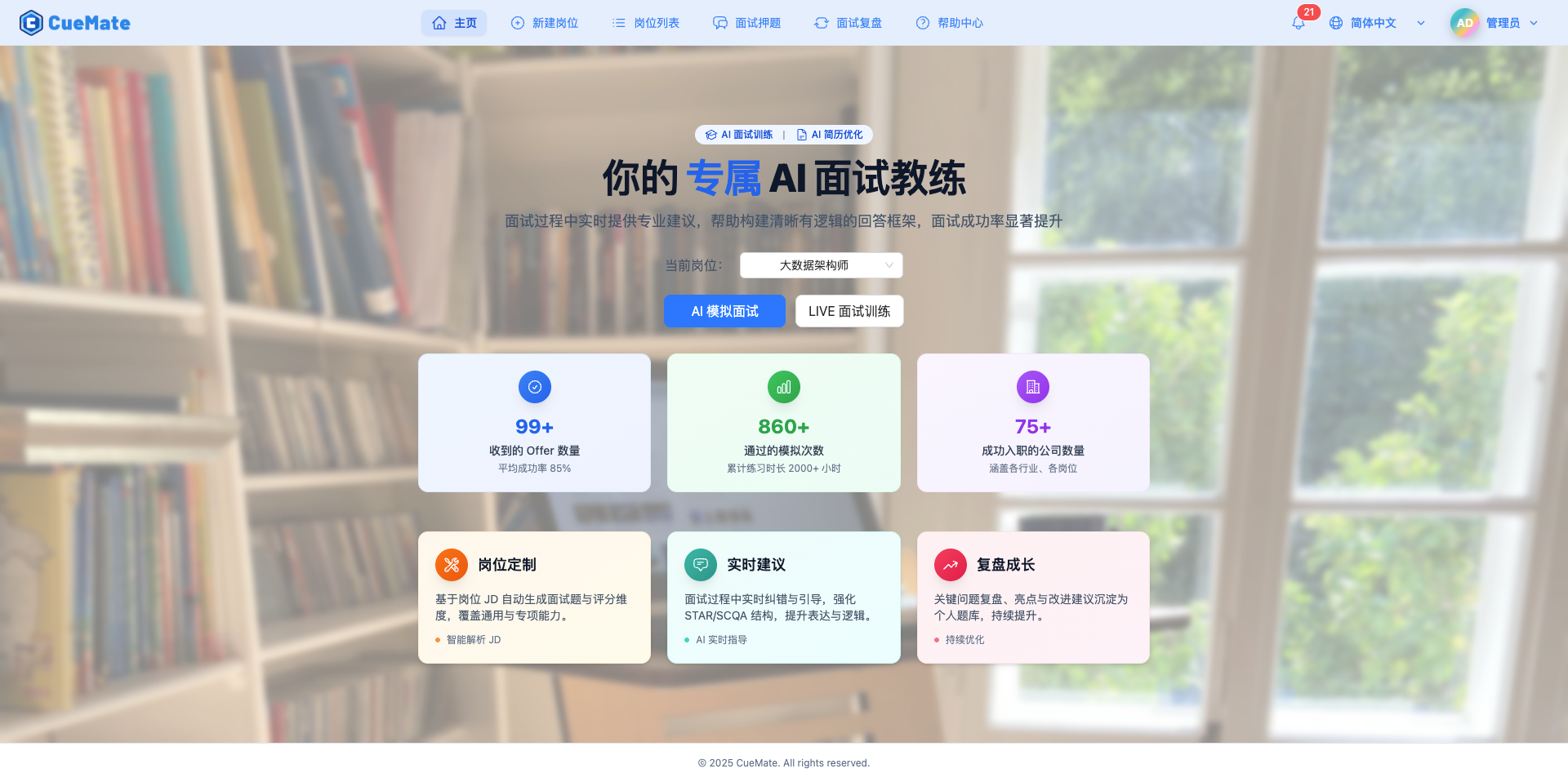
主頁是 CueMate 主應用視窗的首頁,提供快速開始面試訓練的入口。透過主頁,你可以選擇已建立的崗位,啟動 AI 模擬面試或 LIVE 面試訓練,檢視練習統計資料。
1. 頁面導航
1.1 開啟主應用視窗
在啟動臺搜尋 CueMate 應用圖示,單擊左鍵開啟應用程式。

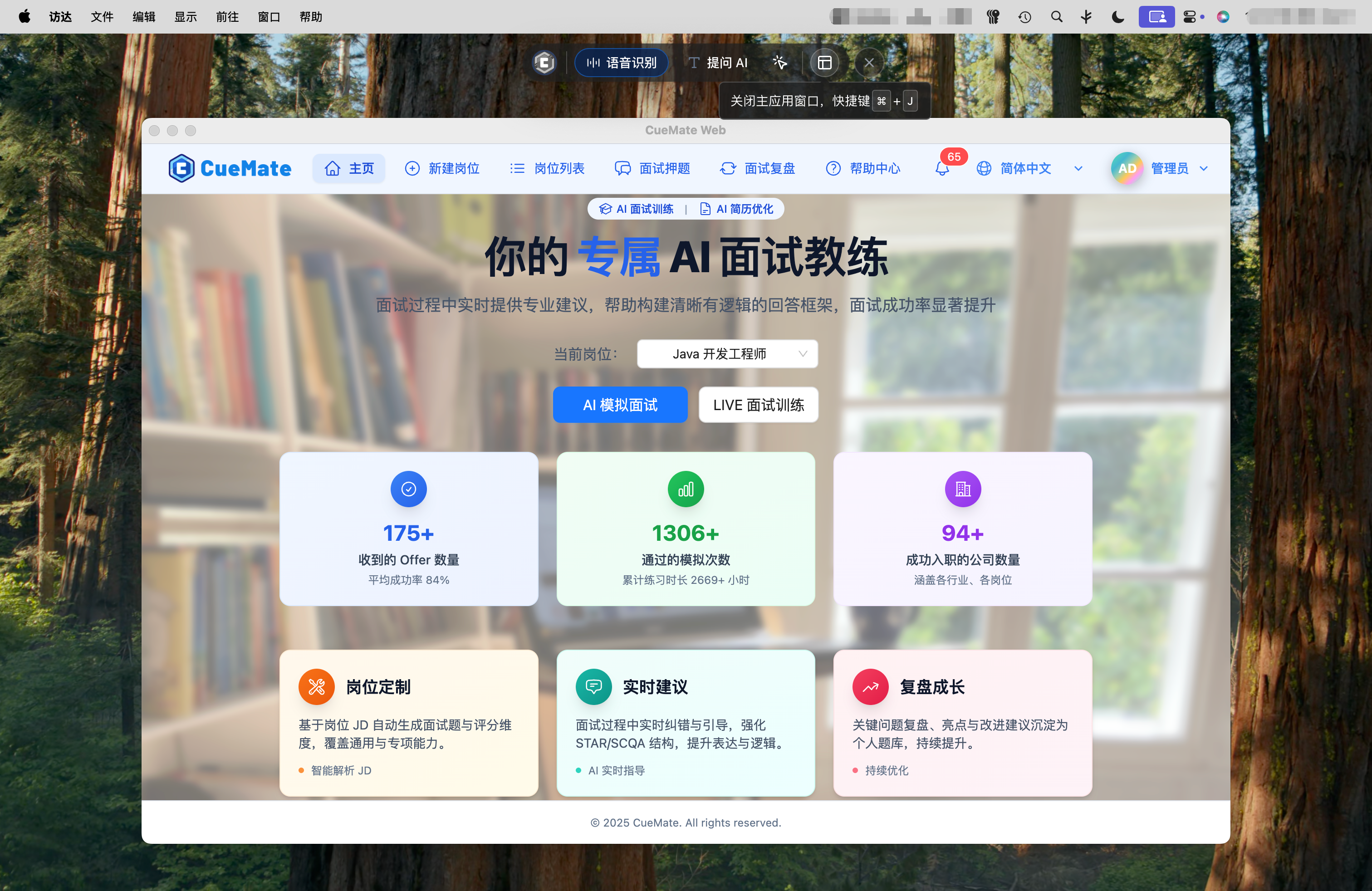
啟動 CueMate 桌面應用後,會在螢幕頂部顯示懸浮控制欄。點選控制欄最右側的按鈕(主應用視窗按鈕),即可開啟主應用視窗。
操作步驟:
- 確保 CueMate 桌面應用已啟動(頂部狀態列顯示 CueMate 圖示)
- 在螢幕頂部找到 CueMate 懸浮控制欄
- 點選控制欄最右側的主應用視窗按鈕
如果是首次使用,應用啟動後會開啟登入介面:
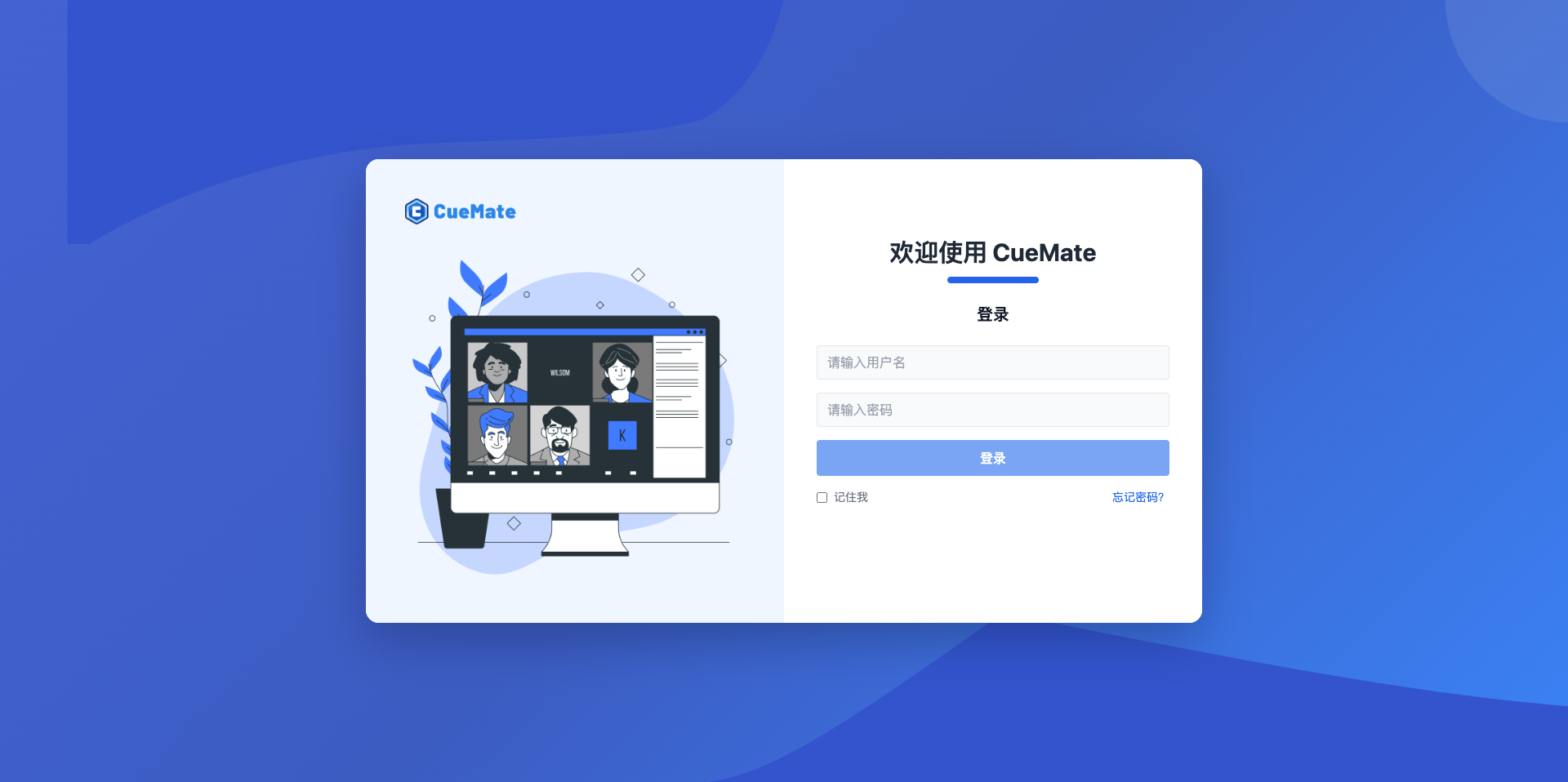
內建賬戶資訊:
- 使用者名稱:
admin - 密碼:
cuemate
在登入介面輸入上述賬戶資訊,點選 登入 按鈕即可進入系統。
開啟後,預設顯示主頁介面:
2. 選擇崗位並開始模擬面試/面試訓練
2.1 選擇面試崗位
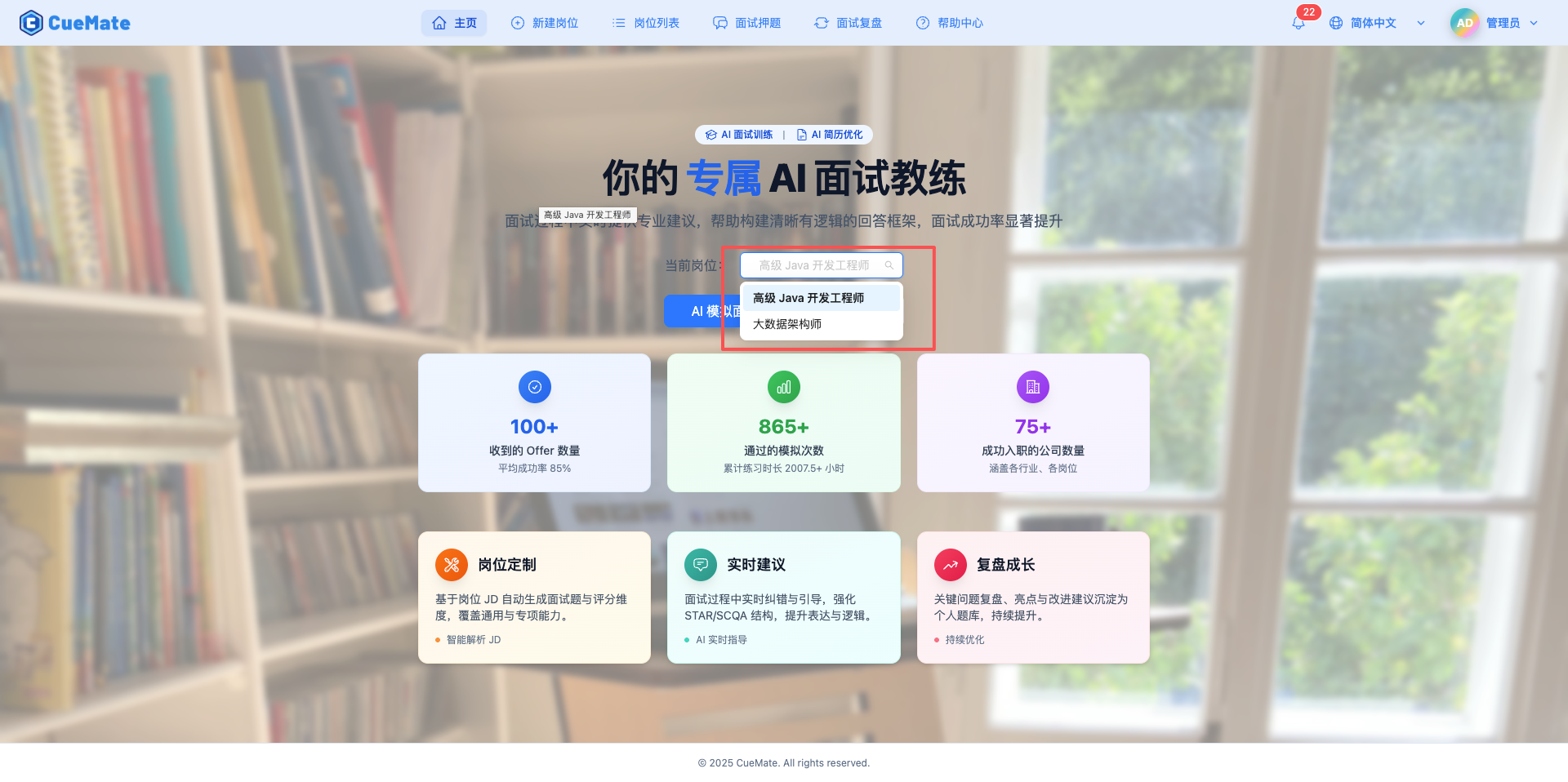
在頁面中央的下拉框中選擇已建立的崗位。
IMPORTANT
前置準備:
在開始面試訓練前,需要完成以下配置:
說明:崗位選擇器會列出所有已建立的崗位。選擇崗位後,在開啟模擬面試過程中,系統會根據該崗位的 JD 描述和簡歷資訊生成針對性的面試內容。
2.2 啟動面試訓練模式
選擇崗位後,可以選擇兩種訓練模式:
TIP
訓練模式選擇:
一、AI 模擬面試:
- 適用場景:獨自練習、模擬實際面試流程
- 工作方式:AI 扮演面試官角色,自動提問,你透過語音回答,AI 實時評估你的回答質量
- 訓練效果:熟悉面試流程、提高臨場應變能力
二、LIVE 面試訓練:
- 適用場景:與朋友影片面試、貼上問題到瀏覽器翻譯頁面播報、或實際面試進行時
- 工作方式:模仿面試官(真人)提問,CueMate 實時識別問題,從知識庫檢索相關答案,提供實時建議
- 訓練效果:獲得專業答案參考、最佳化回答結構
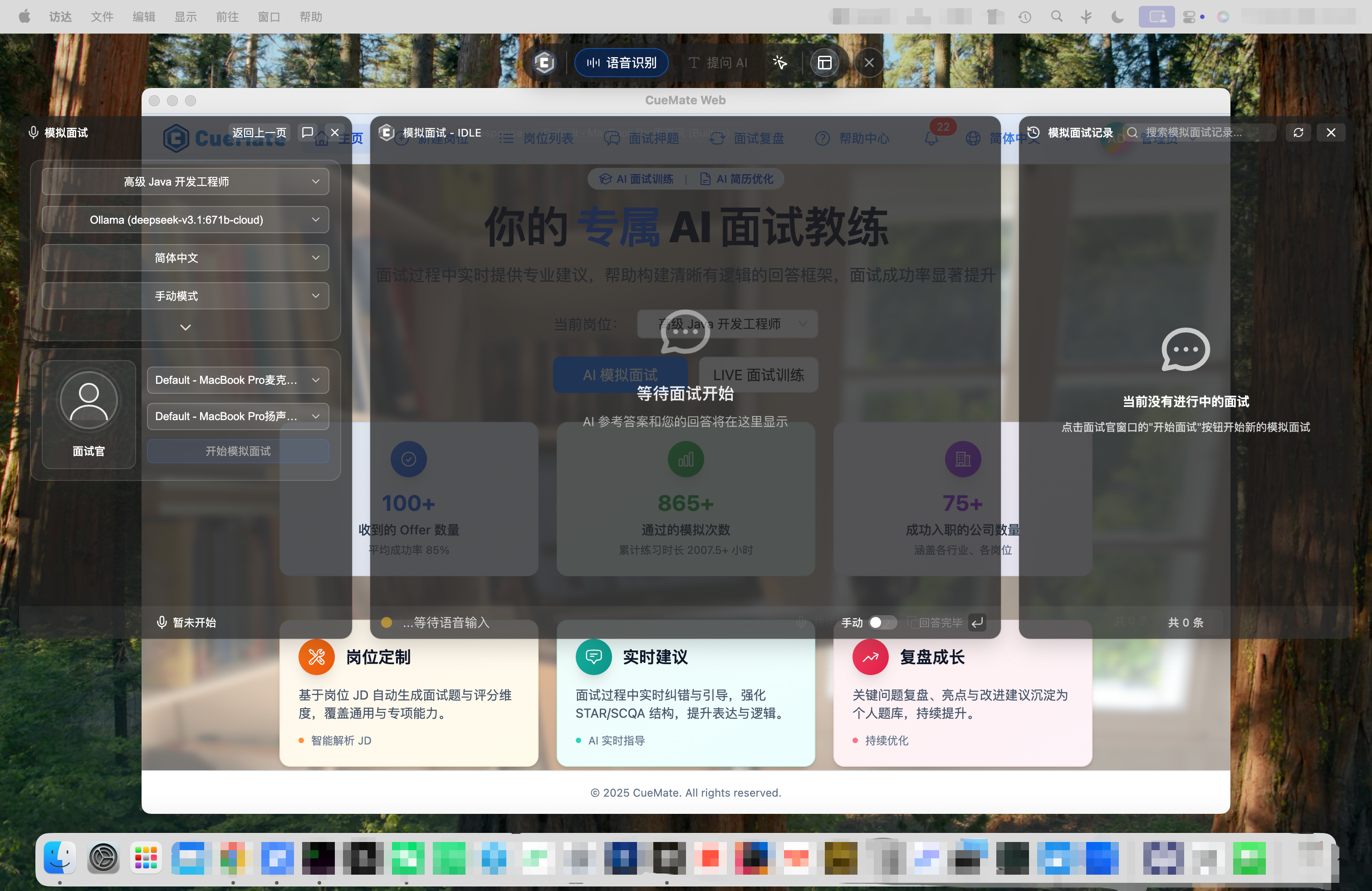
點選對應按鈕後,會啟動桌面客戶端的面試視窗。
2.3 未選擇崗位的提示
如果直接點選訓練按鈕而未選擇崗位,系統會彈出提示。
WARNING
重要提示:面試訓練必須基於具體崗位,因為系統需要根據崗位的 JD 描述、技能要求、簡歷內容來生成針對性的面試題目和答案建議。