
v0.1.0 版本說明
釋出日期: 2025-12-10 版本型別: 首發版本 穩定性: 穩定
版本概述
CueMate v0.1.0 是首個正式釋出版本,標誌著專案從測試階段進入生產就緒狀態。本版本包含完整的核心功能,支援實時語音識別、多模型 AI 回答、知識庫增強等功能。
新增功能
1. feat(install): 提供 macOS DMG 一鍵安裝包,透過簡單便捷的安裝面板快速部署應用
CueMate 提供標準的 macOS DMG 安裝包,支援 Apple Silicon(M1/M2/M3)和 Intel 雙架構。內建安裝嚮導會自動引導完成環境檢測、Docker 配置、服務部署等全部流程,使用者無需任何技術背景即可完成安裝。
下載並開啟安裝包
根據 Mac 晶片型別選擇對應的安裝包:
- Apple Silicon (M1/M2/M3):
CueMate-v0.1.0-macos-arm64-offline.dmg - Intel 晶片:
CueMate-v0.1.0-macos-x64-offline.dmg
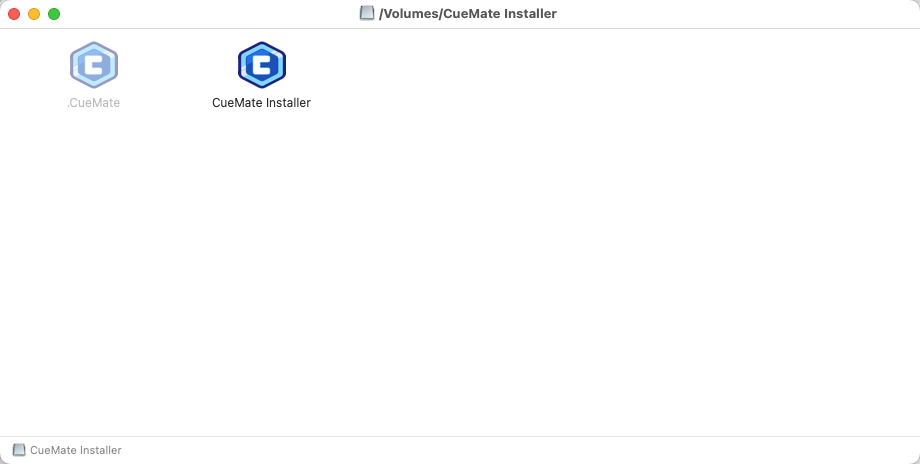
雙擊下載的 DMG 檔案,macOS 會自動掛載磁碟映象,彈出安裝視窗。
安裝嚮導引導
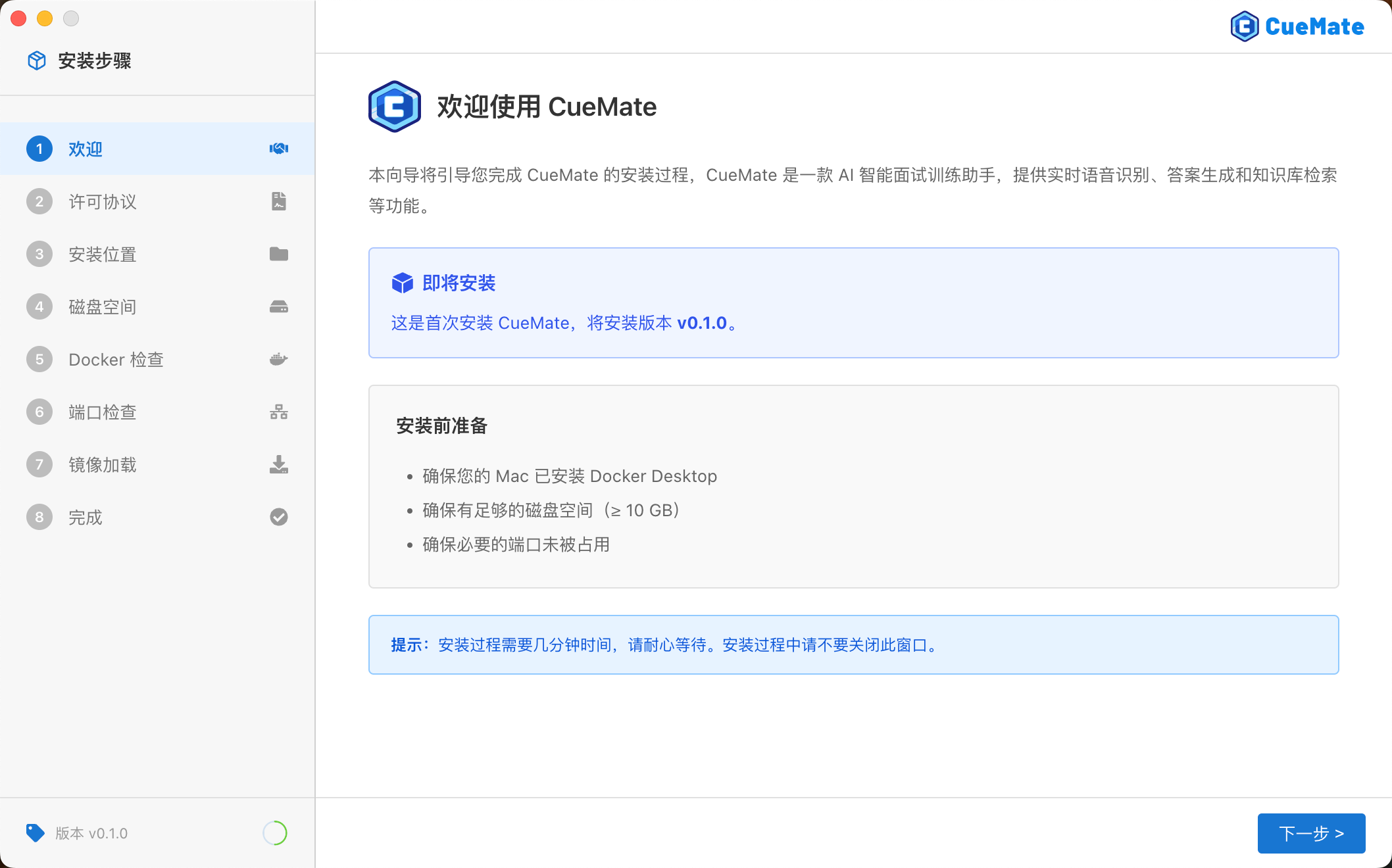
安裝嚮導包含 8 個步驟,會自動引導完成整個安裝過程:
- 歡迎:介紹 CueMate 功能
- 許可協議:閱讀並同意軟體許可協議
- 安裝位置:選擇安裝目錄(預設
/Applications) - 磁碟檢測:確認至少 10GB 可用空間
- Docker 檢查:檢測並自動配置 Docker Desktop
- 埠檢查:檢測 80、3001、3002、3003、8000、10095 埠占用
- 映象載入:載入後端服務映象並啟動服務
- 完成:自動啟動 CueMate 桌面應用
首次使用授權
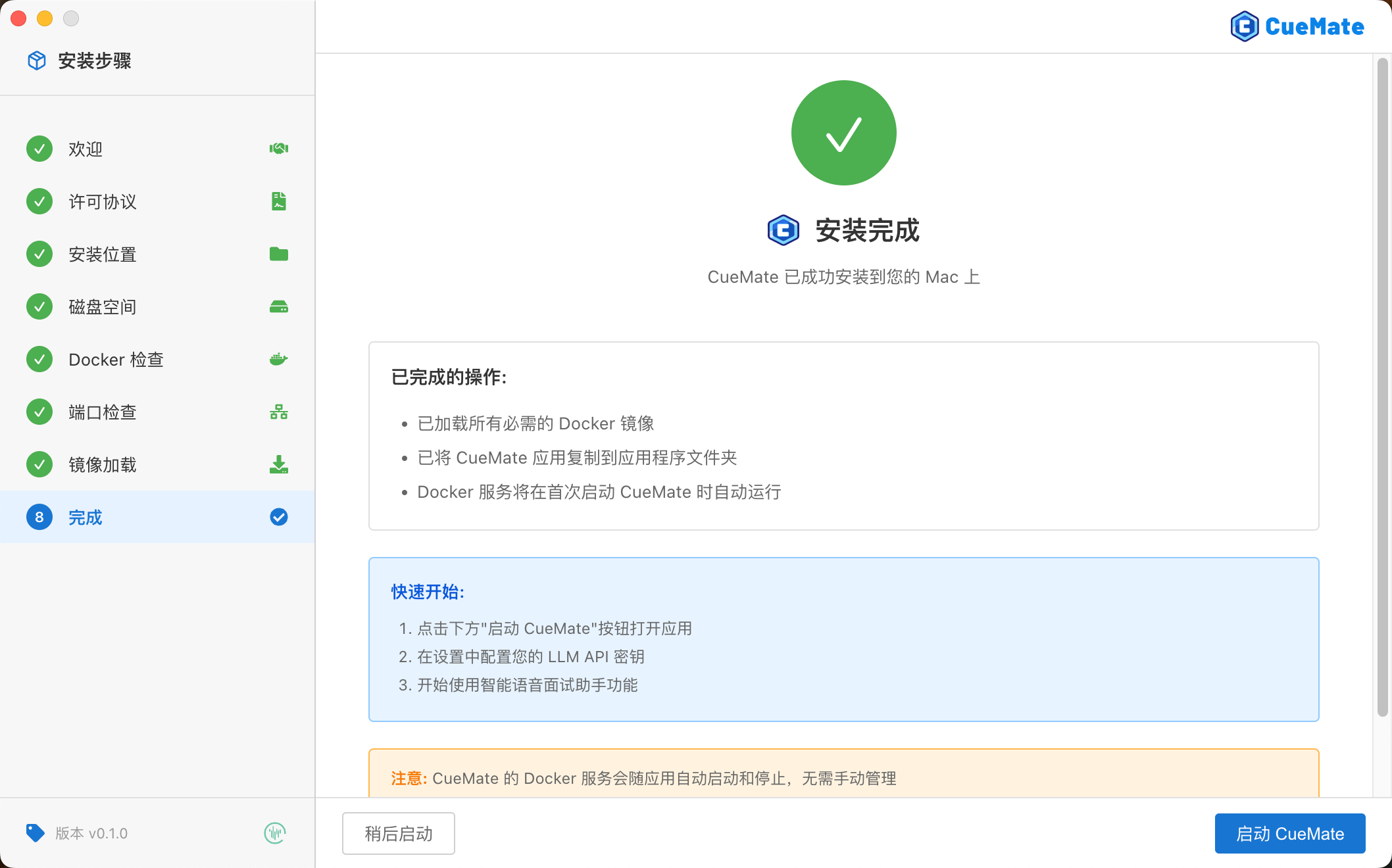
安裝完成後首次使用時,系統會彈出許可權請求:
- 麥克風許可權:用於識別您的語音輸入
- 錄屏與系統錄音許可權:用於捕獲系統音訊(識別面試官語音),僅捕獲音訊不錄製畫面
點選「允許」即可完成授權。授權後使用內建賬號登入(使用者名稱:admin,密碼:cuemate)即可開始使用。
總結
macOS DMG 安裝包整合了完整的安裝嚮導,自動處理環境檢測、依賴安裝、服務部署等複雜流程。使用者從下載到開始使用,整個過程約 5 分鐘。雙架構支援確保在所有主流 Mac 裝置上的相容性,支援 macOS 13.0 (Ventura) 及以上版本。
2. feat(desktop): 桌面應用提供便捷的操作介面,一鍵啟停服務、快速開啟面試
CueMate 桌面應用採用懸浮控制欄 + 主應用視窗的雙層介面設計,既不遮擋其他應用,又能快速訪問所有功能。
懸浮控制欄
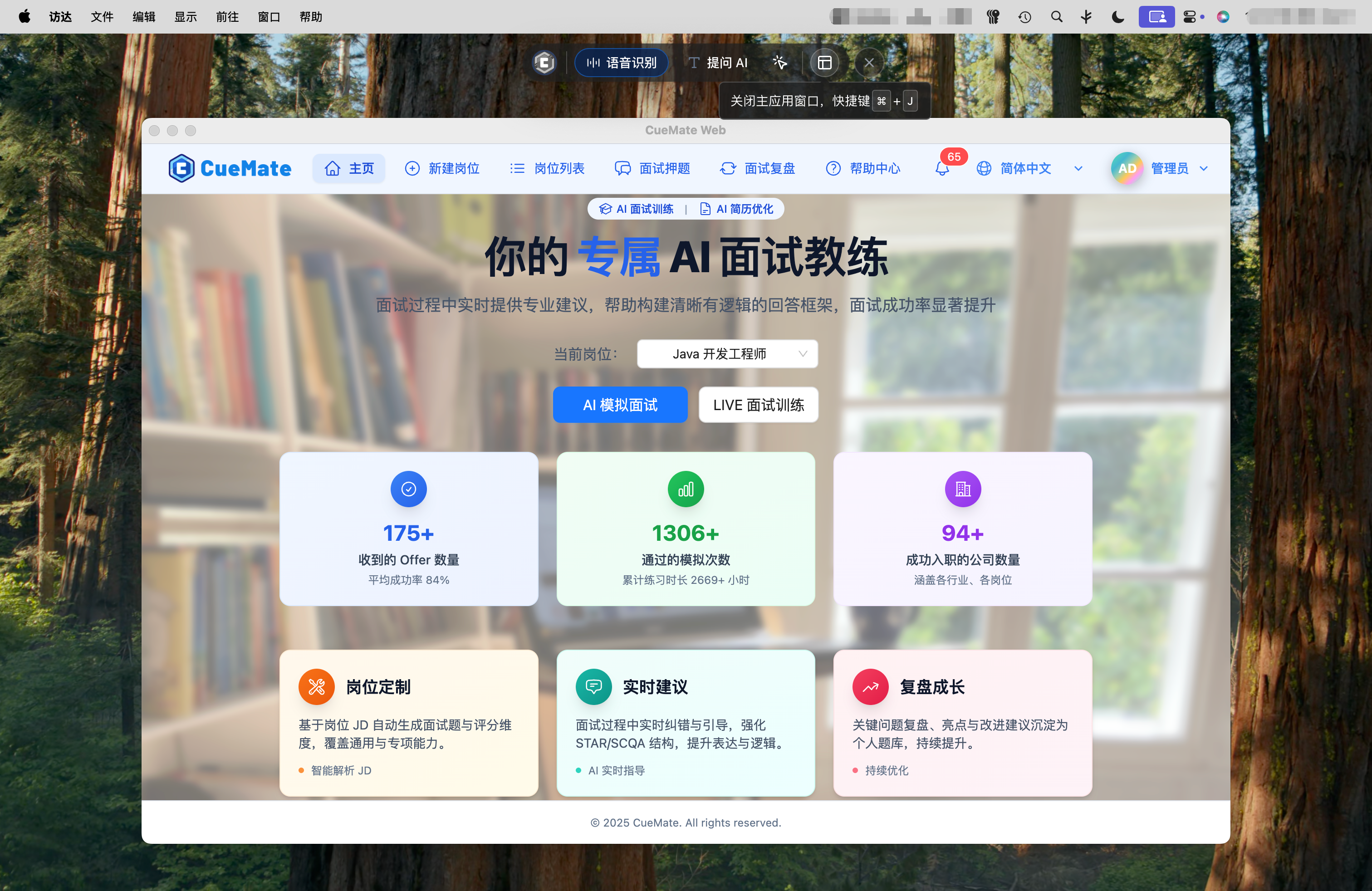
啟動 CueMate 後,螢幕頂部會顯示懸浮控制欄,提供常用功能的快捷入口:
- CueMate 圖示:點選開啟官方網站
- 語音識別:啟動語音識別,開啟面試功能視窗
- 提問 AI:快速向 AI 提問
- 互動模式:切換視窗點選穿透模式
- 主應用視窗:開啟後臺管理介面
- 顯示/隱藏:隱藏或顯示控制欄及所有視窗
主應用視窗
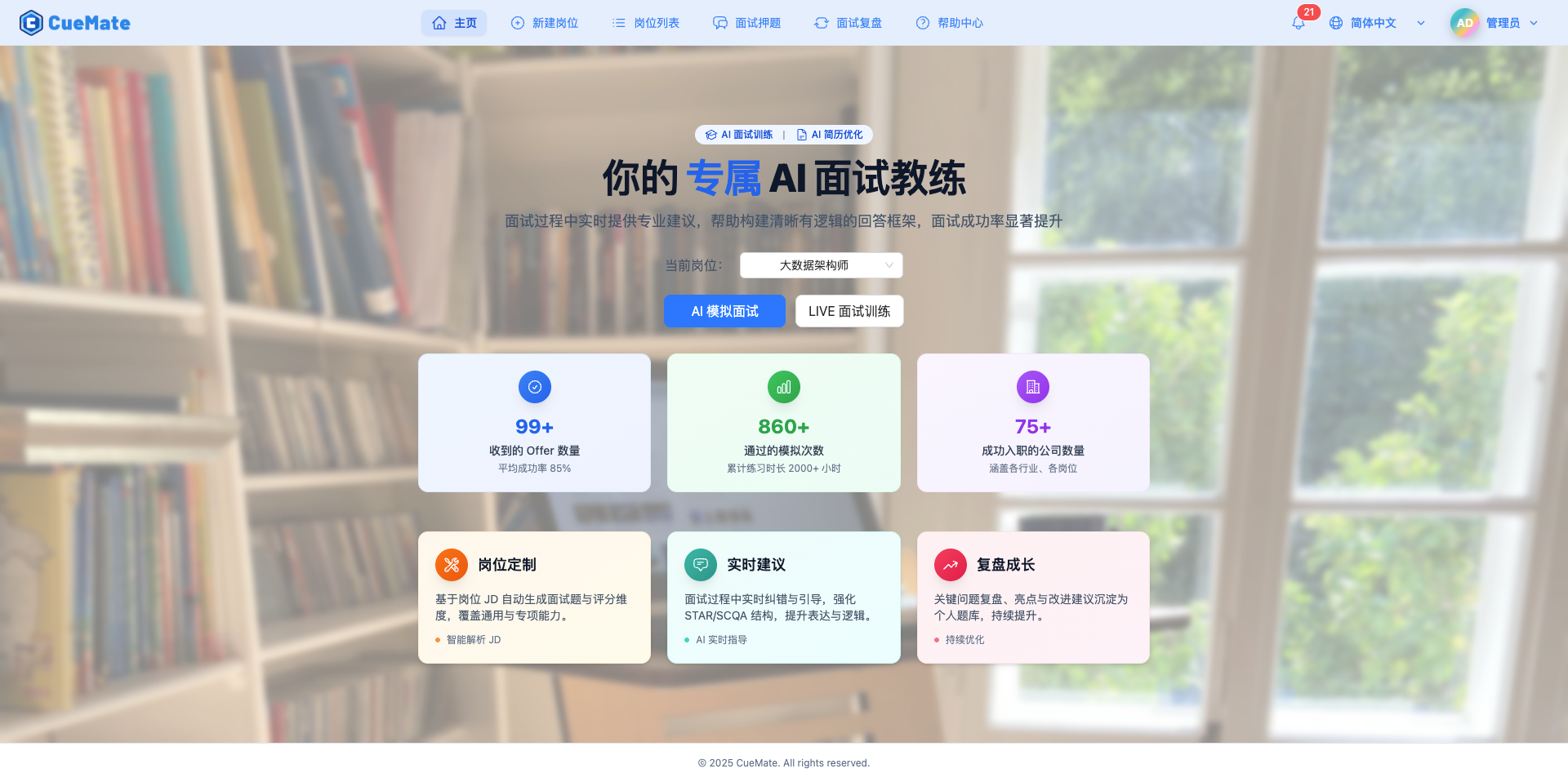
點選控制欄最右側按鈕開啟主應用視窗。主頁提供面試訓練的快速入口,選擇已建立的崗位後可啟動兩種訓練模式:
- AI 模擬面試:AI 扮演面試官角色,自動提問,實時評估回答質量
- LIVE 面試訓練:真人(朋友)提問,CueMate 實時識別問題並提供答案建議
容器監控
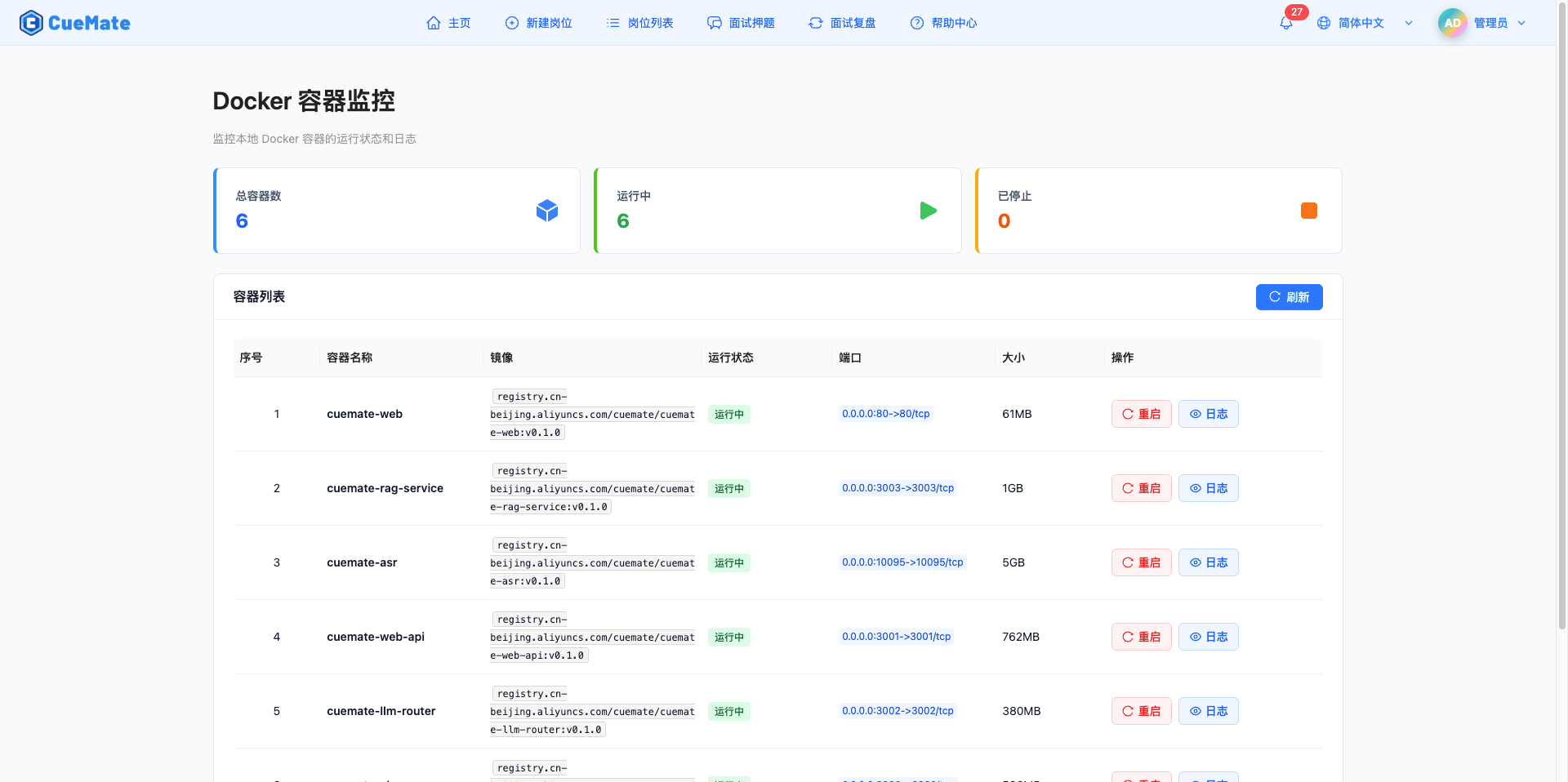
透過頂部選單進入容器監控頁面,實時監控所有後端 Docker 容器:
- 統計卡片顯示總容器數、執行中、已停止的數量
- 列表展示每個容器的名稱、映象、狀態、埠、大小
- 支援重啟容器、檢視容器日誌
- 每 30 秒自動重新整理狀態
總結
桌面應用將複雜的微服務架構隱藏在簡潔的介面之下。懸浮控制欄常駐螢幕頂部,隨時可用;主應用視窗提供完整的後臺管理功能;容器監控讓使用者隨時瞭解系統執行狀態。
3. feat(system): 支援系統設定與管理,包含使用者賬號、語音配置、語言偏好、預設模型、Prompt 管理等功能
CueMate 提供完善的系統設定功能,使用者可以根據個人需求自定義各項配置。
系統設定
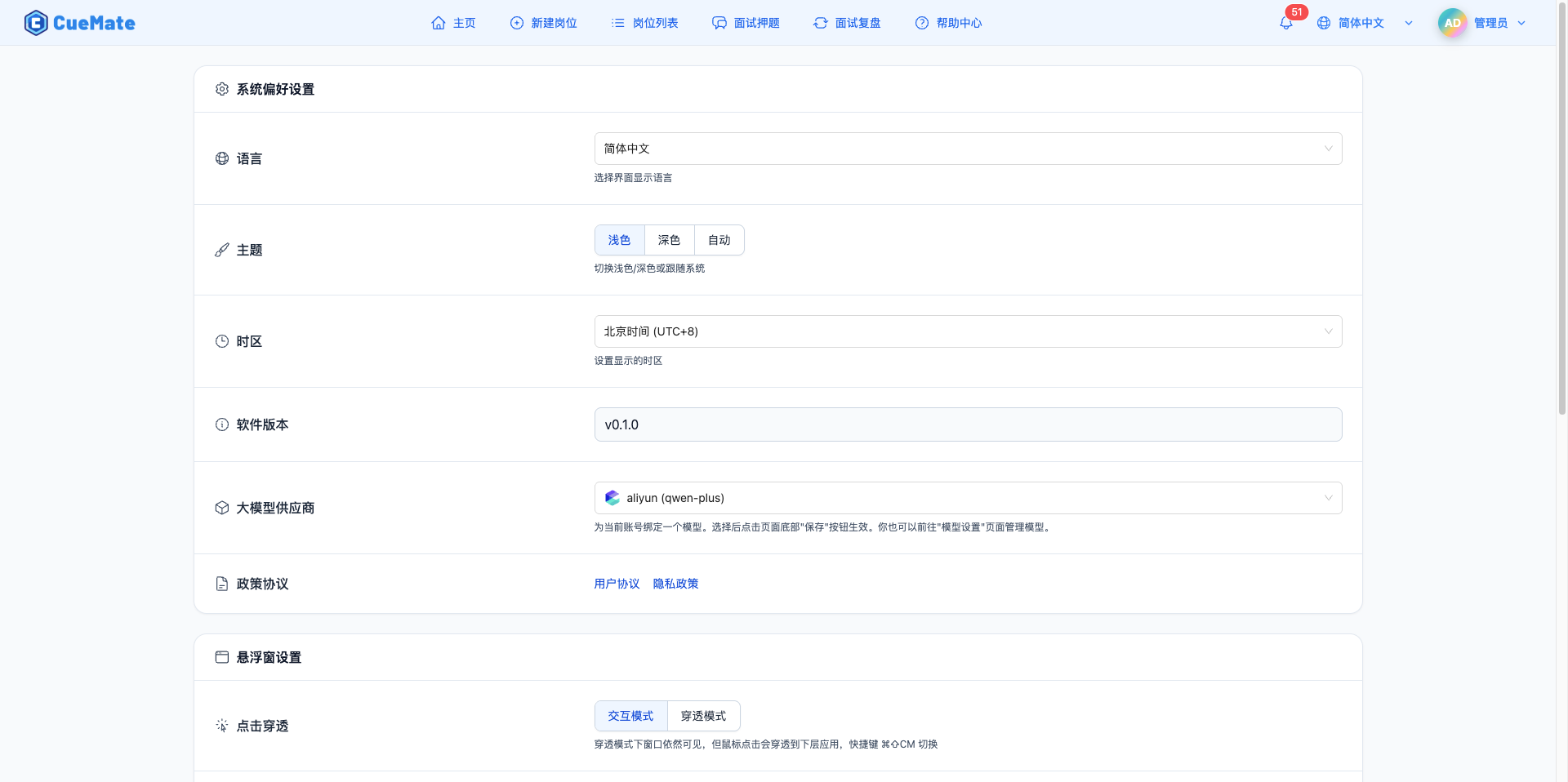
透過頂部選單進入系統設定頁面,分為三個區塊:
系統偏好設定:
- 語言選擇:簡體中文、繁體中文、English
- 主題切換:淺色、深色、自動(跟隨系統)
- 時區設定:支援北京、香港、日本、太平洋、倫敦時間
- 大模型服務商:選擇預設使用的 LLM 模型
懸浮窗設定:
- 點選穿透模式:切換互動模式和穿透模式(快捷鍵 ⌘⇧CM)
- 視窗高度:50% / 75% / 100% 螢幕高度
賬戶資訊:使用者名稱、郵箱、修改密碼
Prompt 管理
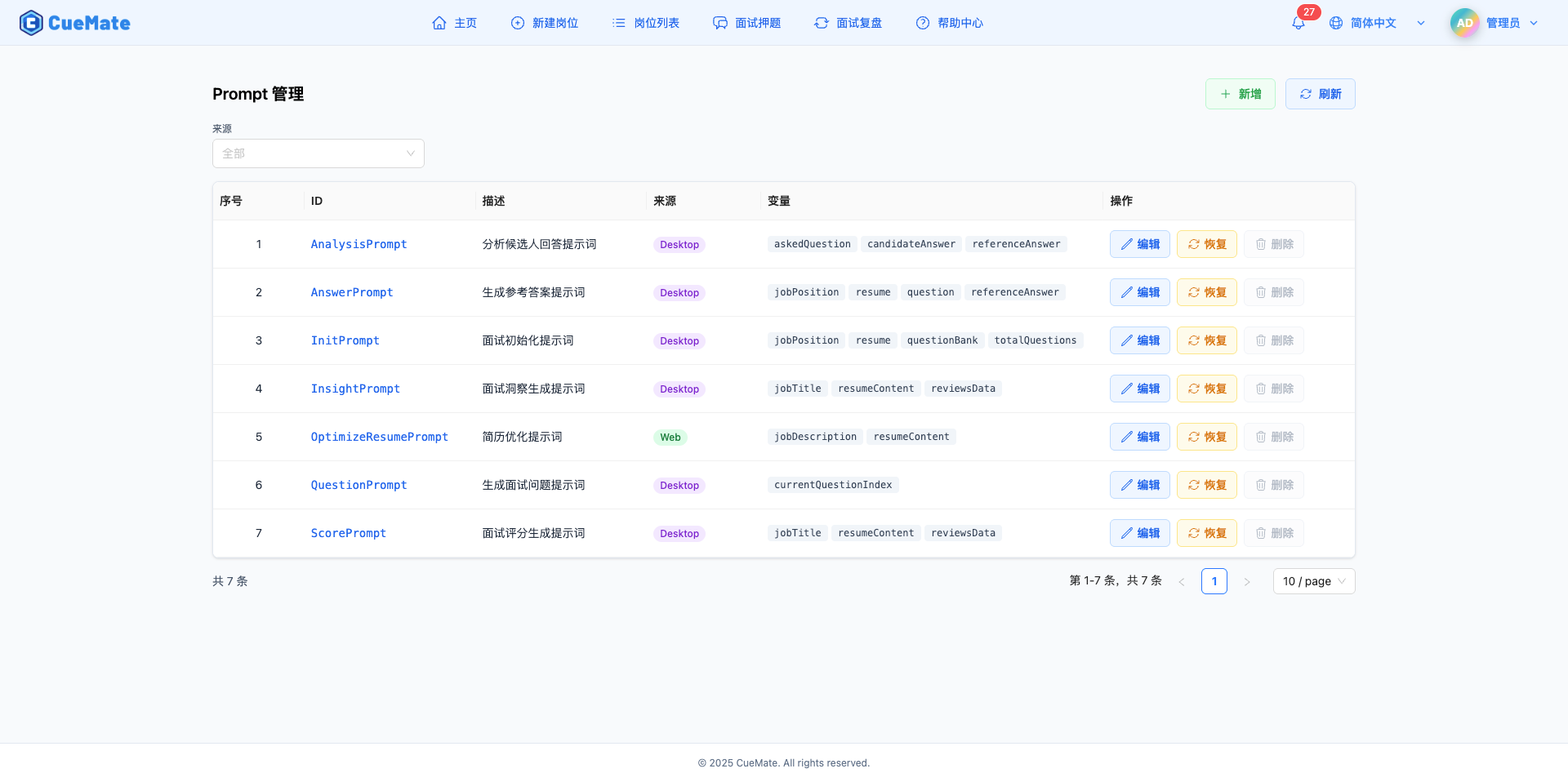
Prompt 管理頁面用於管理 AI 提示詞模板,定義了 AI 的行為和響應方式:
- 檢視列表:顯示所有 Prompt 的 ID、描述、來源(Desktop/Web)、模板變數
- 編輯 Prompt:修改內容,模板變數自動保護防止誤刪
- Extra 配置:JSON 格式的額外引數,如
{"totalQuestions": 10},無需修改 Prompt 內容即可調整引數 - 版本恢復:檢視歷史版本並恢復
模板變數使用 ${variableName} 格式,如 ${jobPosition.title}、${resume.content},執行時自動替換為實際值。
總結
系統設定和 Prompt 管理功能讓使用者可以靈活自定義 CueMate 的行為。系統偏好和懸浮窗設定最佳化日常使用體驗,Prompt 管理則讓高階使用者能夠調整 AI 的回答風格和評分標準。
4. feat(logs): 完整的日誌管理系統,支援按時間和級別檢視桌面客戶端及各服務的執行日誌、操作日誌和容器監控資訊
CueMate 提供完整的日誌管理系統,記錄桌面客戶端和所有後端服務的執行日誌。
日誌篩選與列表
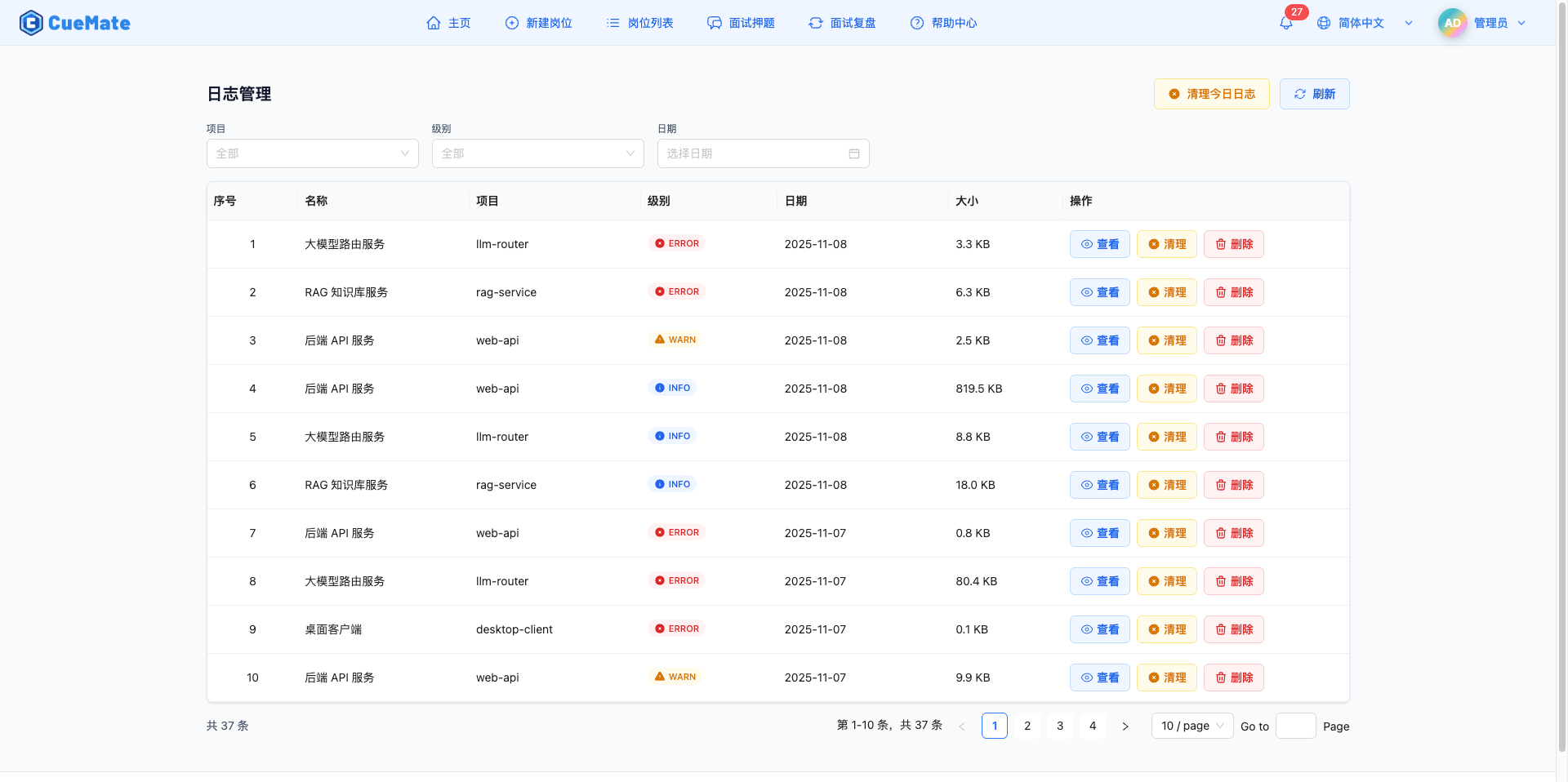
透過頂部選單進入日誌管理頁面,支援三維度篩選:
- 按專案(服務):web-api、llm-router、rag-service、desktop-client
- 按級別:DEBUG(灰色)、INFO(藍色)、WARN(黃色)、ERROR(紅色)
- 按日期:選擇具體日期檢視當天日誌
日誌列表顯示每個日誌檔案的服務名稱、級別、日期、檔案大小,支援檢視、清理、刪除操作。
日誌檢視器
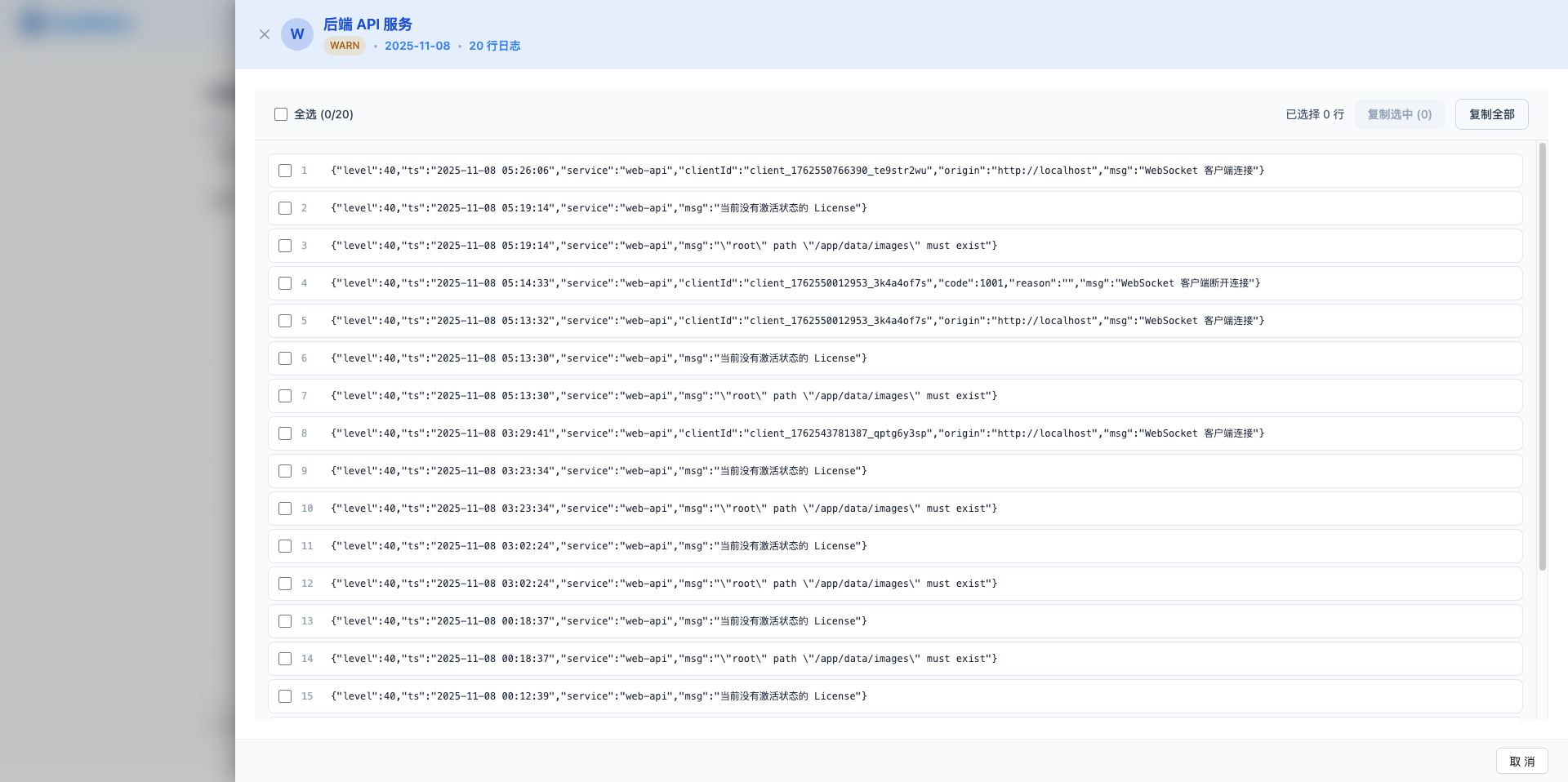
點選「檢視」按鈕開啟側拉彈框,可檢視完整日誌內容:
- 日誌按行顯示,每行可單獨選擇
- 支援全選、複製選中、複製全部
- JSON 格式日誌自動語法高亮
- 顯示總行數統計
日誌清理
- 清理單個檔案:清空內容但保留檔案
- 清理今日日誌:批次清空所有今日日誌
- 刪除檔案:徹底刪除日誌檔案
所有日誌按服務和日期分類儲存在 ~/Library/Application Support/cuemate-desktop-client/data/logs/{service}/{date}/ 目錄,預設保留 30 天。
總結
日誌管理系統為使用者提供了完整的系統執行視覺化能力。多維度篩選讓使用者能夠快速定位問題日誌,檢視器支援選擇和複製便於問題排查和反饋。
5. feat(llm): LLM 模型配置,支援 24+ 種主流大語言模型服務商的統一管理,使用者自定義選擇模型
CueMate 支援公有云模型和私有部署模型的統一管理,透過直觀的配置介面新增、編輯和測試 LLM 模型。
支援的服務商
- 公有云模型(16 個):OpenAI、Anthropic (Claude)、Google Gemini、DeepSeek、Moonshot (Kimi)、智譜 AI、通義千問(阿里雲百鍊)、騰訊混元、訊飛星火、火山引擎(豆包)、百度千帆、商湯日日新、百川智慧、MiniMax、階躍星辰、SiliconFlow
- 雲平臺服務(3 個):Azure OpenAI、Amazon Bedrock、騰訊雲
- 私有部署(5 個):Ollama、vLLM、Xinference、本地模型、Regolo
頁面佈局
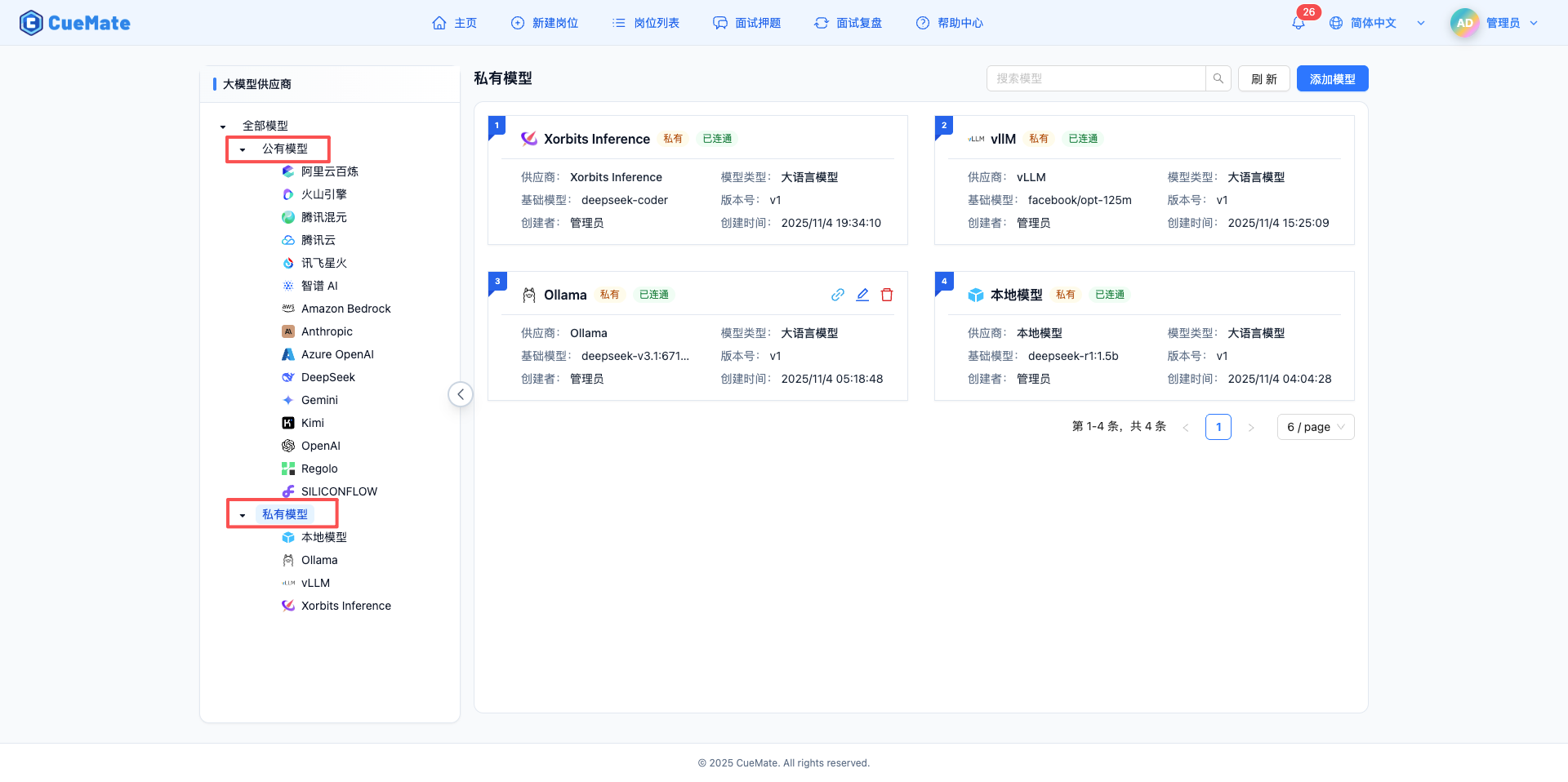
左右分欄設計:
- 左側導航樹:全部模型 / 公有模型 / 私有模型,支援按服務商篩選
- 右側模型列表:卡片式展示,顯示模型名稱、服務商圖示、連通狀態(已連通/不可用)
新增和配置模型
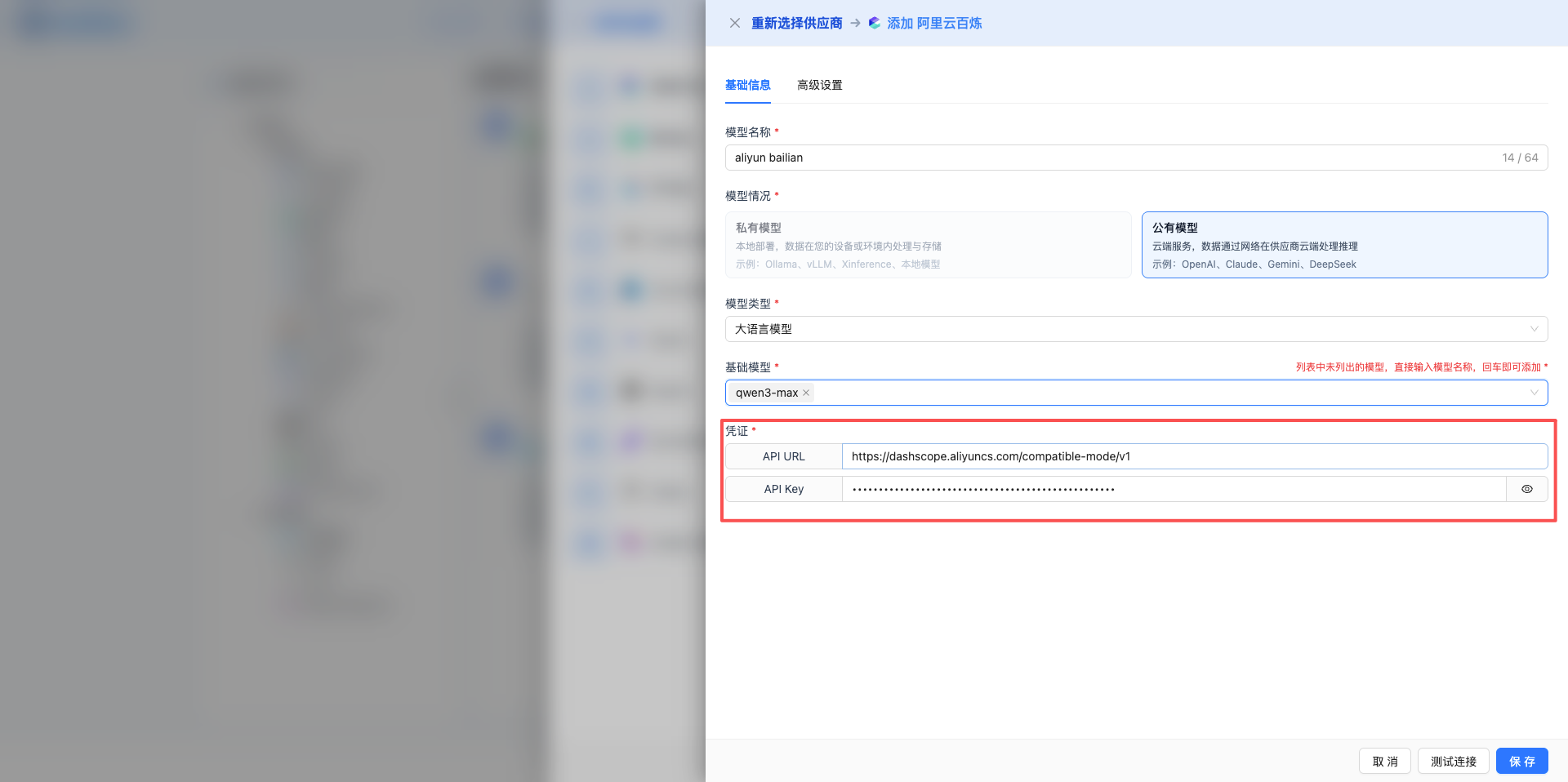
- 點選「新增模型」選擇服務商
- 填寫模型名稱、選擇基礎模型(如 gpt-5、claude-sonnet-4-5)
- 配置憑證:API Key、Base URL
- 高階引數:temperature、max_tokens、top_p 等
- 點選「測試連線」驗證配置
每個服務商都提供「檢視配置文件」連結,點選跳轉到對應的配置說明。
總結
LLM 模型配置功能將複雜的多服務商管理簡化為直觀的介面操作。支援 24+ 種服務商,涵蓋國際主流和國產大模型,以及私有部署方案。統一的配置介面和測試連線功能確保每個模型都能正常工作。
6. feat(job): 崗位管理,建立面試崗位並填寫詳細 JD 描述,AI 模擬面試時根據崗位智慧生成提問與答案
崗位管理是 CueMate 面試準備流程的第一步。使用者可以建立目標崗位、填寫職位描述(JD)、上傳簡歷,後續的 AI 模擬面試、面試訓練都會基於這些資訊生成針對性內容。
新建崗位嚮導
新建崗位採用 3 步向導流程:
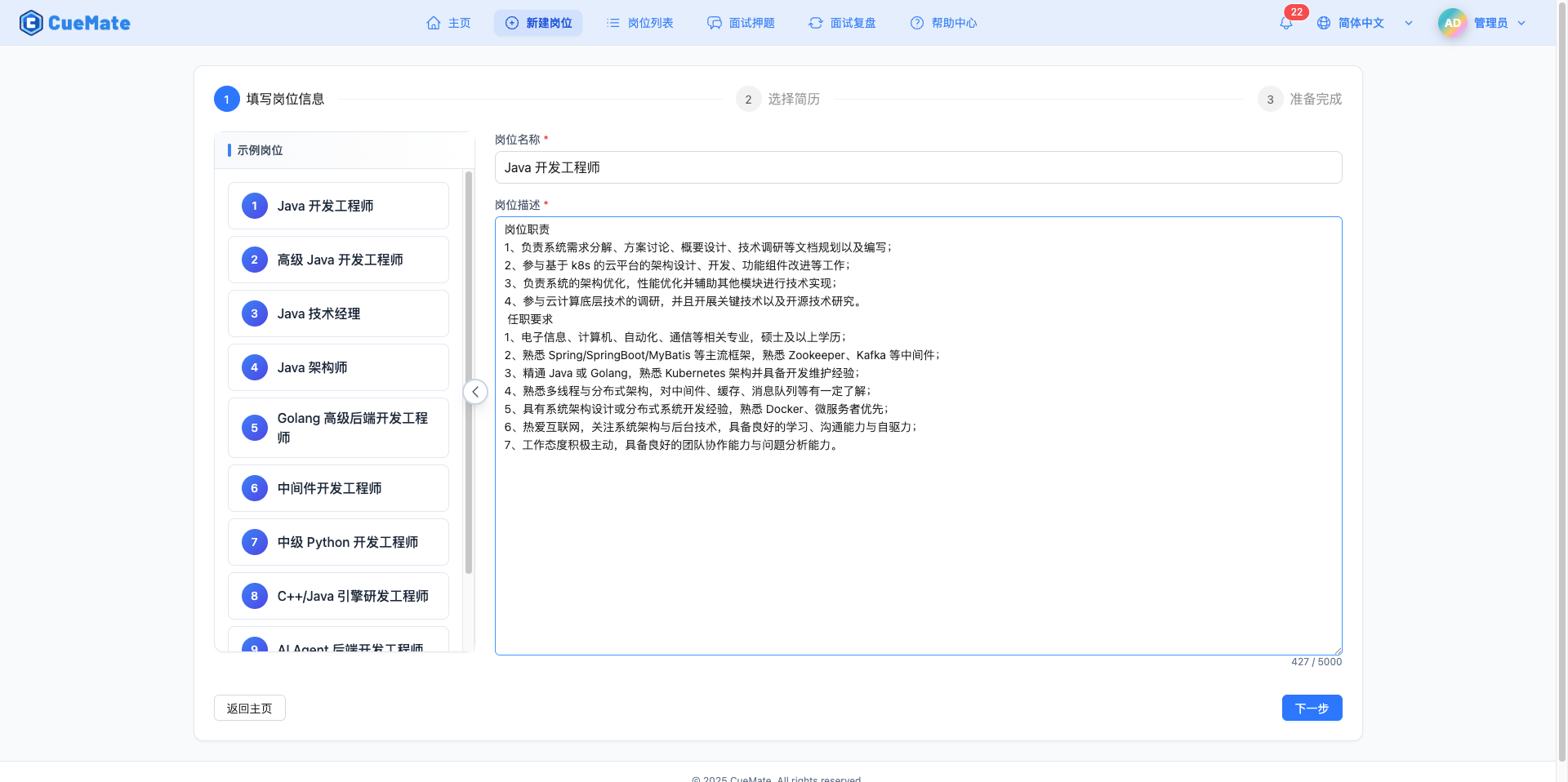
第 1 步 - 填寫崗位資訊:輸入崗位標題和詳細的崗位描述(JD)。右側提供示例崗位參考,點選可快速帶出預設值。JD 內容是 AI 生成針對性面試題目的重要依據,建議包含崗位職責、技術棧要求、工作年限、學歷要求等資訊。
第 2 步 - 上傳簡歷:支援 PDF、DOCX 格式檔案上傳(最大 10MB),系統自動提取文字內容。也可以手動貼上簡歷內容。簡歷資訊用於 AI 提供更貼合個人背景的回答建議。
第 3 步 - 建立完成:崗位建立成功後,提供 5 個快捷操作按鈕,可以直接開始模擬面試、新建另一個崗位、前往向量知識庫同步資料、或新增面試押題。
崗位列表管理
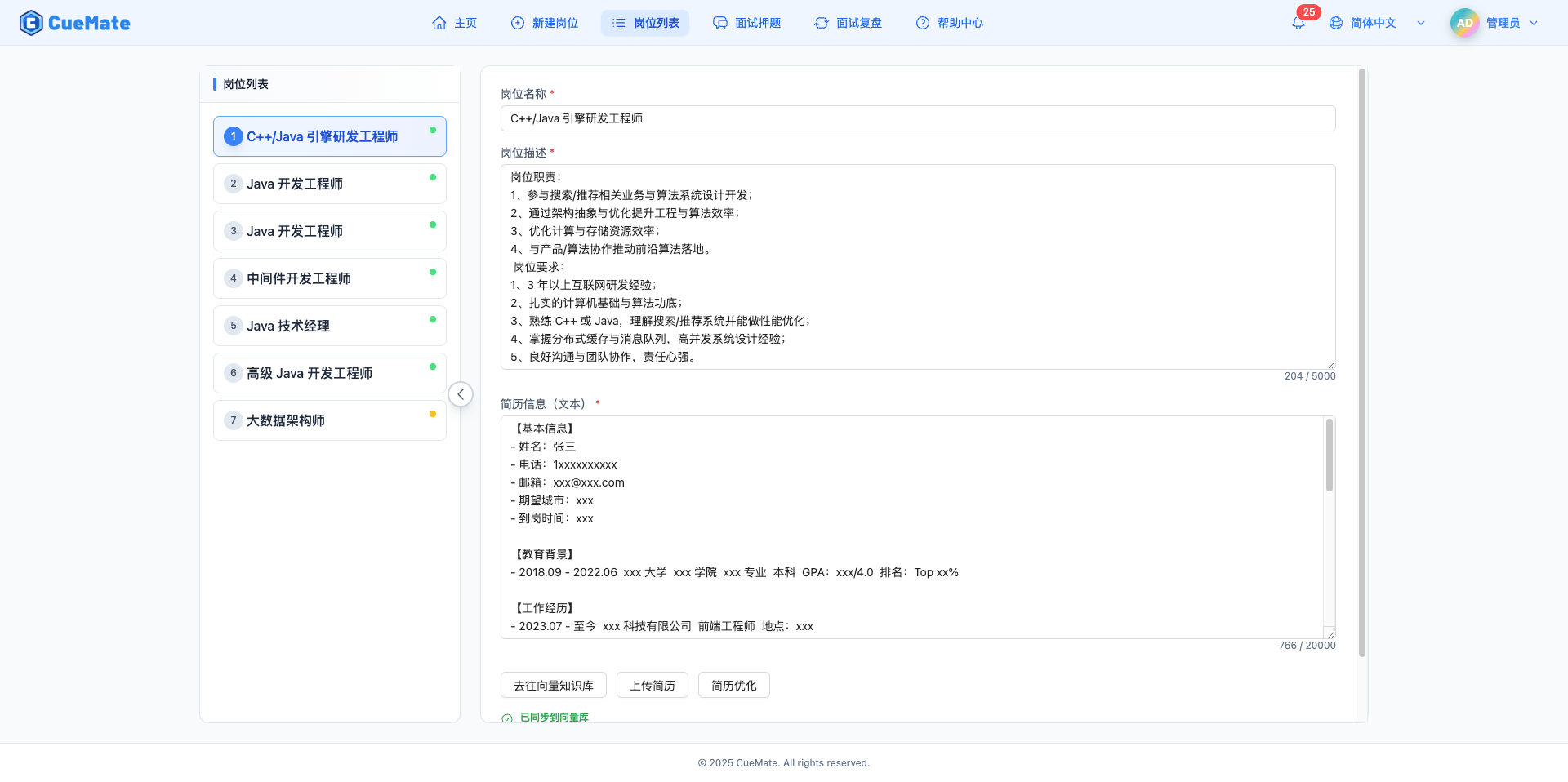
崗位列表頁面採用左右佈局:左側顯示所有已建立的崗位列表,右側是編輯區域。點選左側任意崗位,右側顯示該崗位的詳細資訊,可以直接編輯崗位標題、JD 描述和簡歷內容。修改後點選「儲存修改」按鈕儲存。
底部狀態指示器顯示向量同步狀態:紅色表示已修改但未同步,綠色表示已同步可正常使用。修改崗位資訊後需要前往向量知識庫頁面手動同步,才能在面試訓練中使用最新內容。
AI 簡歷最佳化
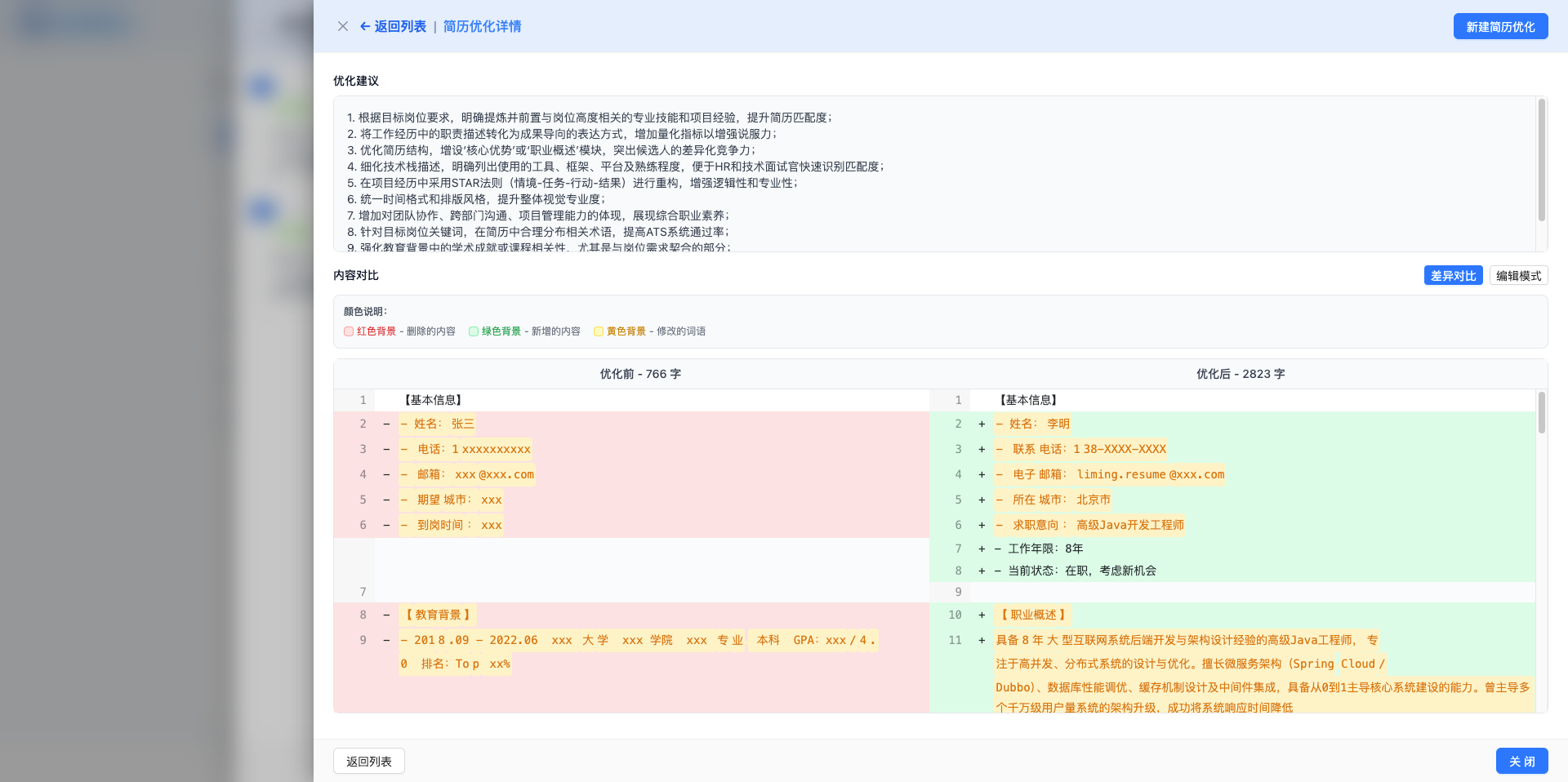
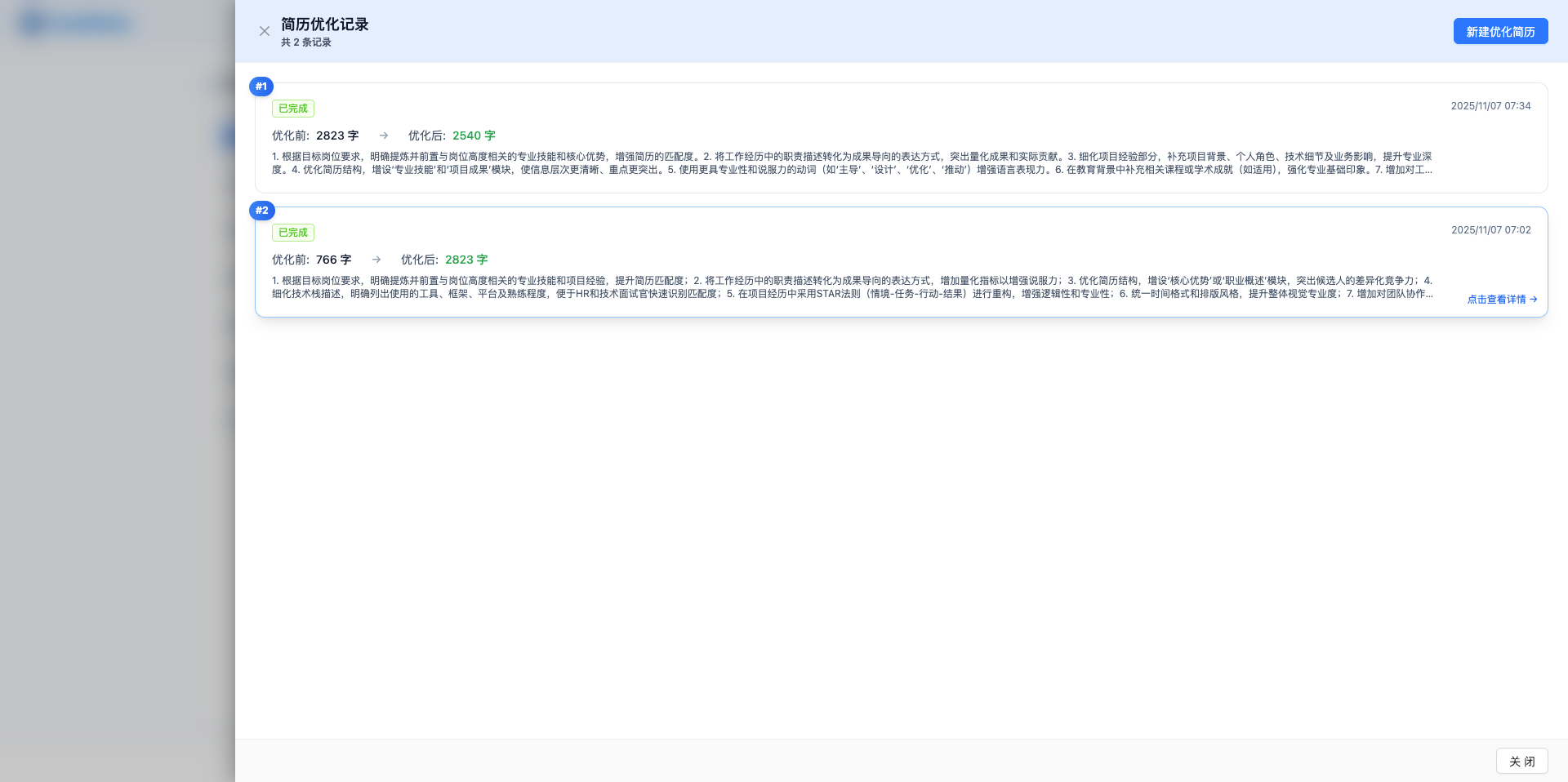
崗位列表頁提供 AI 簡歷最佳化功能。點選「簡歷最佳化」按鈕,開啟最佳化記錄列表,可以檢視所有歷史最佳化記錄。點選「新建最佳化簡歷」,AI 會根據 JD 要求分析簡歷並生成最佳化建議,最佳化方向包括:突出匹配技能、量化成果資料、最佳化表達邏輯、補充關鍵詞。
最佳化詳情頁提供對比模式,使用 Diff 檢視顯示最佳化前後的差異(紅色刪除、綠色新增)。還支援迭代最佳化功能,可以基於最佳化後的簡歷繼續最佳化,逐步提升簡歷質量。滿意後點選「應用此版本」將最佳化結果應用到崗位。
7. feat(resume): 簡歷管理與 AI 最佳化,支援多格式簡歷上傳和智慧最佳化建議
簡歷管理功能整合在崗位列表頁面中,與崗位資訊緊密關聯。支援上傳 PDF、DOCX 格式的簡歷檔案,系統自動提取文字內容,並基於崗位 JD 提供 AI 智慧最佳化功能。
上傳簡歷檔案
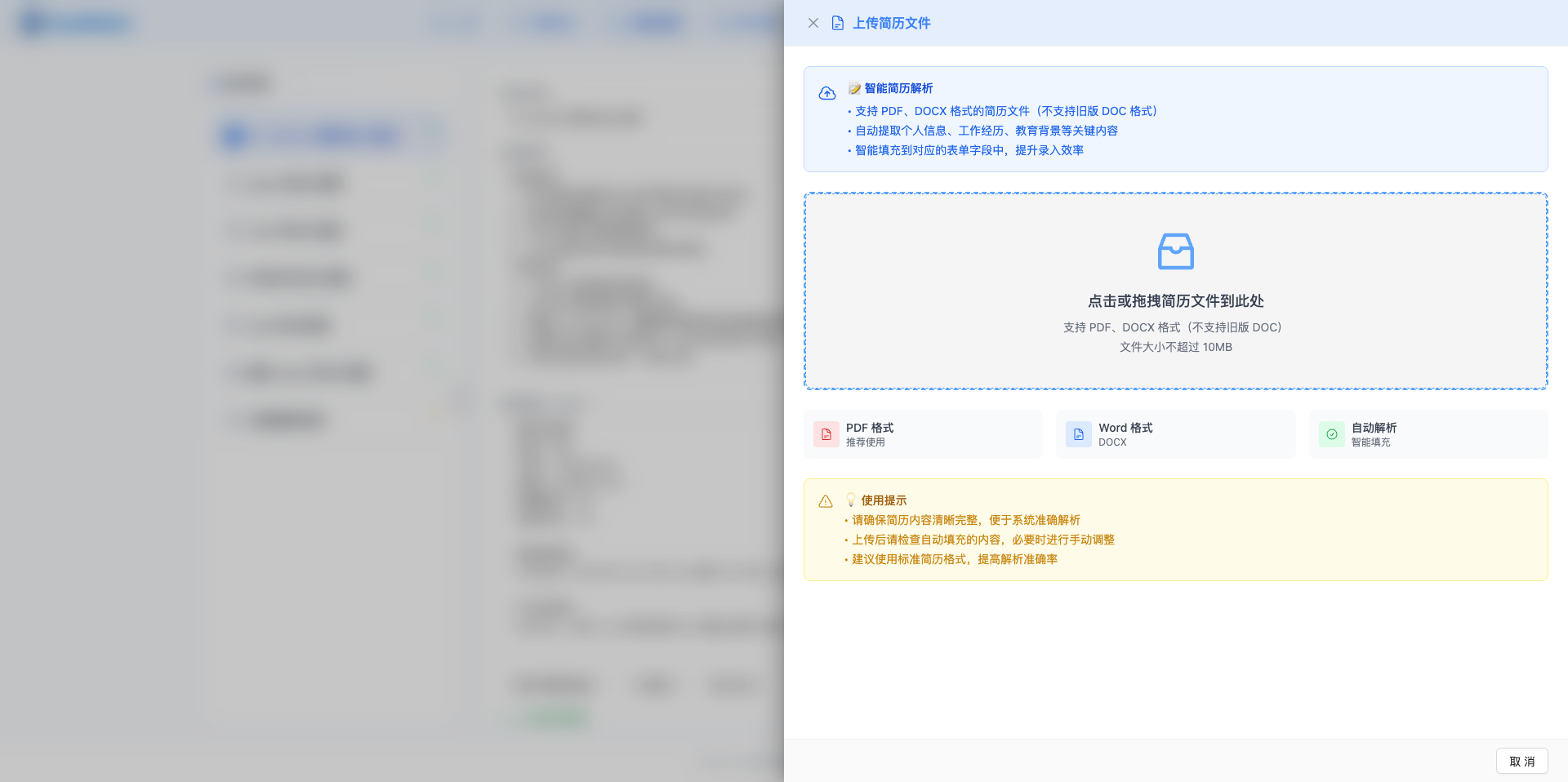
在崗位列表頁面,點選「上傳簡歷檔案」按鈕,彈出簡歷上傳側拉窗。支援點選或拖拽檔案到上傳區域,檔案格式要求:
- PDF 格式:自動提取文字內容
- DOCX 格式:Word 文件(不支援舊版 DOC 97-2003 格式)
- 檔案大小:最大 10MB
上傳成功後,提取的文字會顯示在編輯區域,可以手動修正提取錯誤或補充遺漏資訊。建議保留與崗位相關的技術棧、專案經歷、學歷和工作年限等核心內容。
檢視已上傳的簡歷
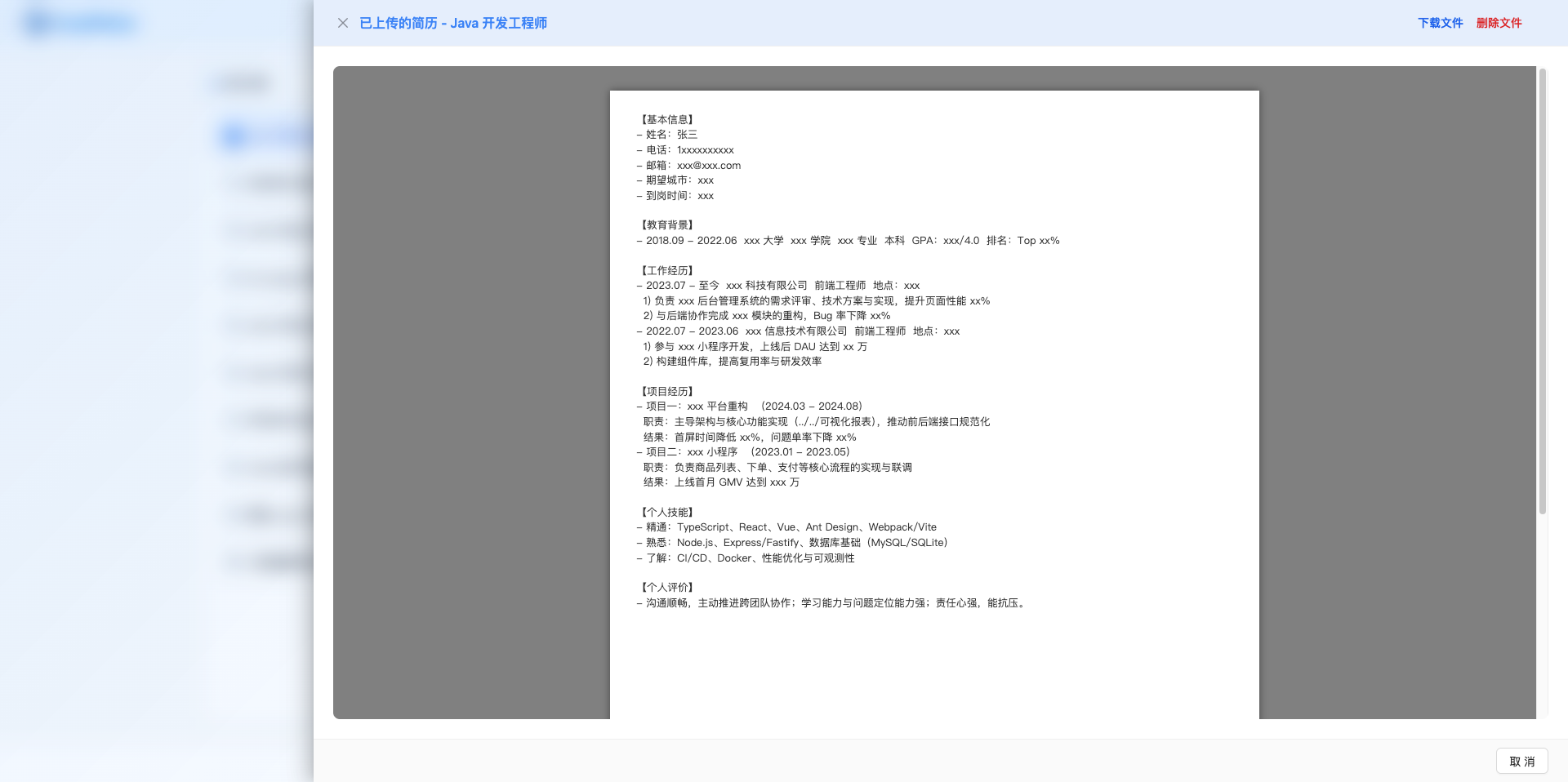
當崗位已上傳過簡歷檔案後,頁面頂部會顯示黃色的「已上傳的簡歷」按鈕。點選後開啟簡歷預覽側拉窗,支援:
- 檔案預覽:PDF 使用瀏覽器內建檢視器,DOCX 使用專業渲染庫保留格式
- 下載檔案:點選右上角「下載檔案」按鈕下載簡歷
- 刪除檔案:移除簡歷檔案記錄(僅清空資料庫中的檔案路徑,物理檔案需手動清理)
AI 簡歷最佳化流程
點選「簡歷最佳化」按鈕,開啟最佳化記錄列表側拉窗,顯示所有歷史最佳化記錄。點選「新建最佳化簡歷」,AI 會讀取當前崗位的 JD 和簡歷內容,透過 LLM Router 傳送最佳化請求。最佳化過程需要幾秒到幾十秒,期間顯示載入遮罩。
最佳化完成後自動開啟詳情頁,使用 Diff 檢視對比最佳化前後的差異:紅色表示刪除內容,綠色表示新增內容。可切換到編輯模式手動微調結果。
支援迭代最佳化功能:基於當前最佳化後的簡歷繼續最佳化,逐步提升質量。每次迭代建立新記錄,保留完整最佳化歷史。滿意後點選「應用此版本」,將最佳化結果更新到崗位的簡歷內容中。
8. feat(knowledge): 面試押題和知識庫管理,同步至向量資料庫以增強答案檢索準確性
面試押題功能允許使用者建立面試問題和參考答案,構建個性化的知識庫。所有押題會同步到 ChromaDB 向量資料庫,在 AI 回答問題時自動檢索相關內容(相關度 ≥ 80%),提供更精準的個性化答案。
面試押題頁面
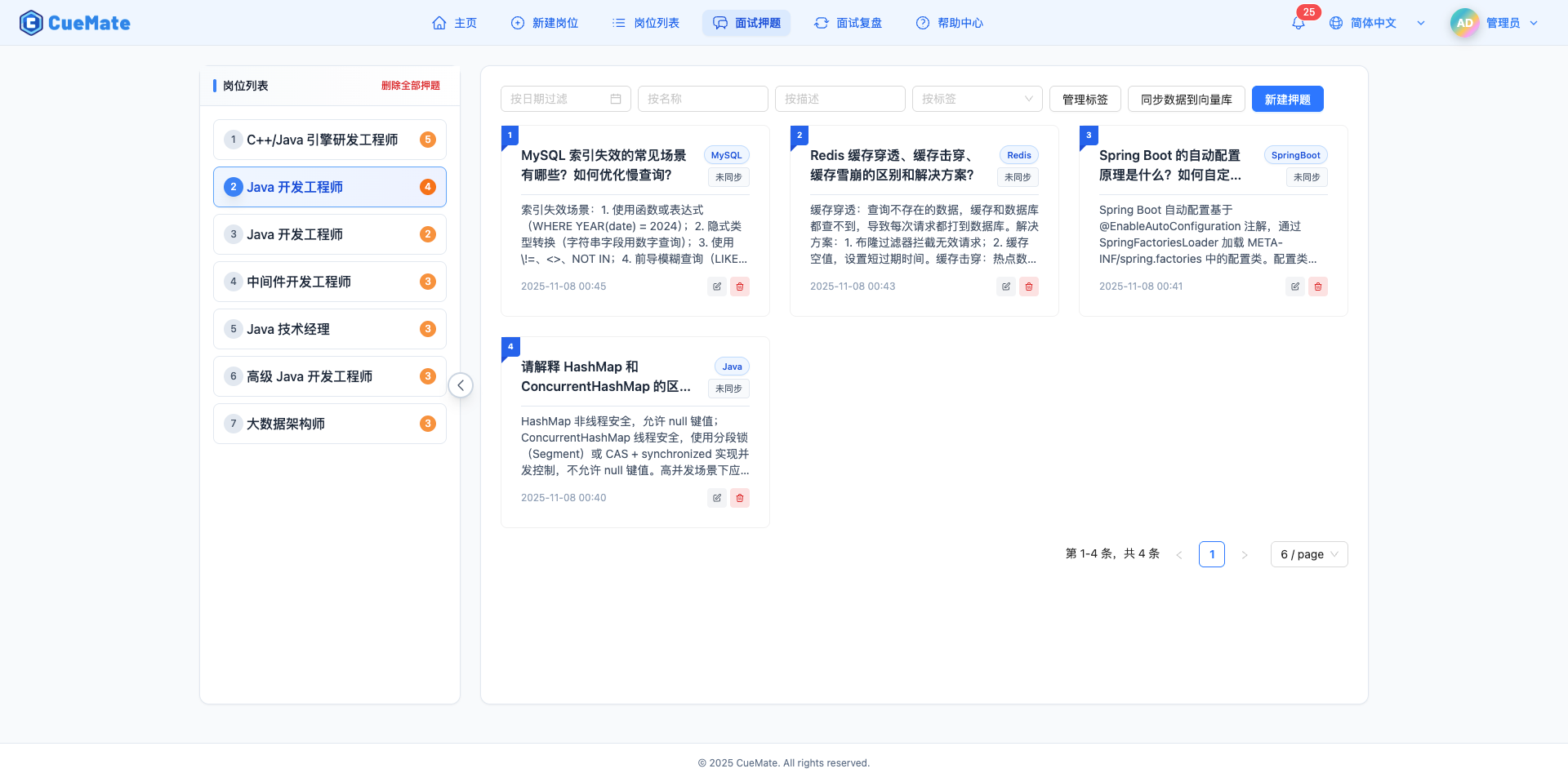
面試押題頁面採用左右佈局:左側顯示所有崗位及題目數量,右側以卡片網格形式顯示題目。每個題目卡片包含序號、標題、標籤、描述(最多 4 行)、建立時間、同步狀態指示器(綠色已同步/琥珀色未同步)、編輯和刪除按鈕。
支援按標籤篩選題目。點選「建立新題目」開啟抽屜,填寫題目標題、標籤和描述(建議包含核心答案、詳細說明、常見追問)。還提供標籤管理功能,可以新增、刪除標籤。
同步到向量庫
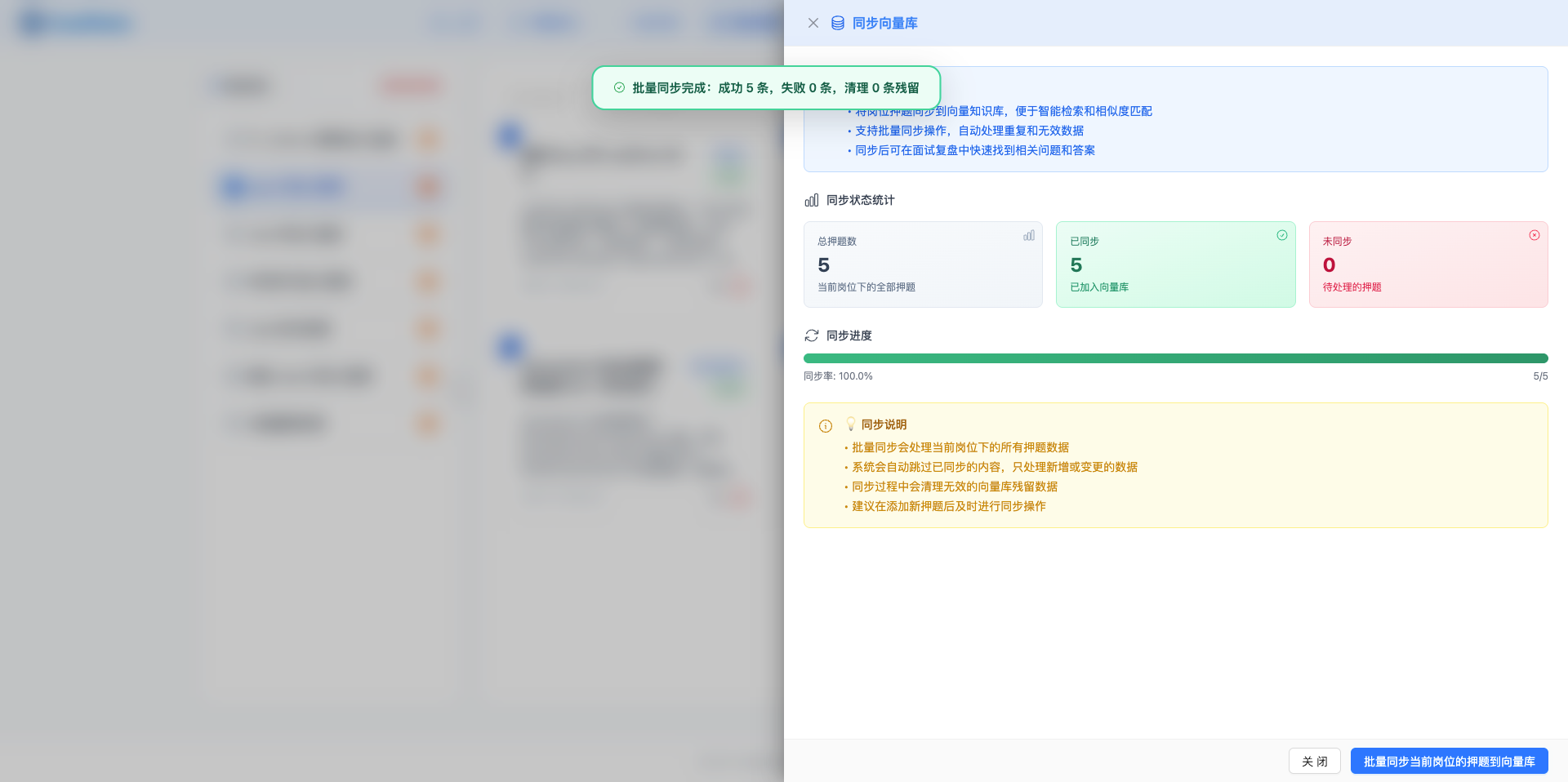
在押題頁面點選「同步到向量庫」按鈕,開啟同步抽屜,顯示題目同步狀態統計(總題目數、已同步數、未同步數)。點選「批次同步當前崗位的押題到向量庫」按鈕,系統呼叫 RAG Service API 將題目內容向量化並儲存到 ChromaDB。新建立或修改的題目需要手動同步後才能在面試訓練中被檢索到。
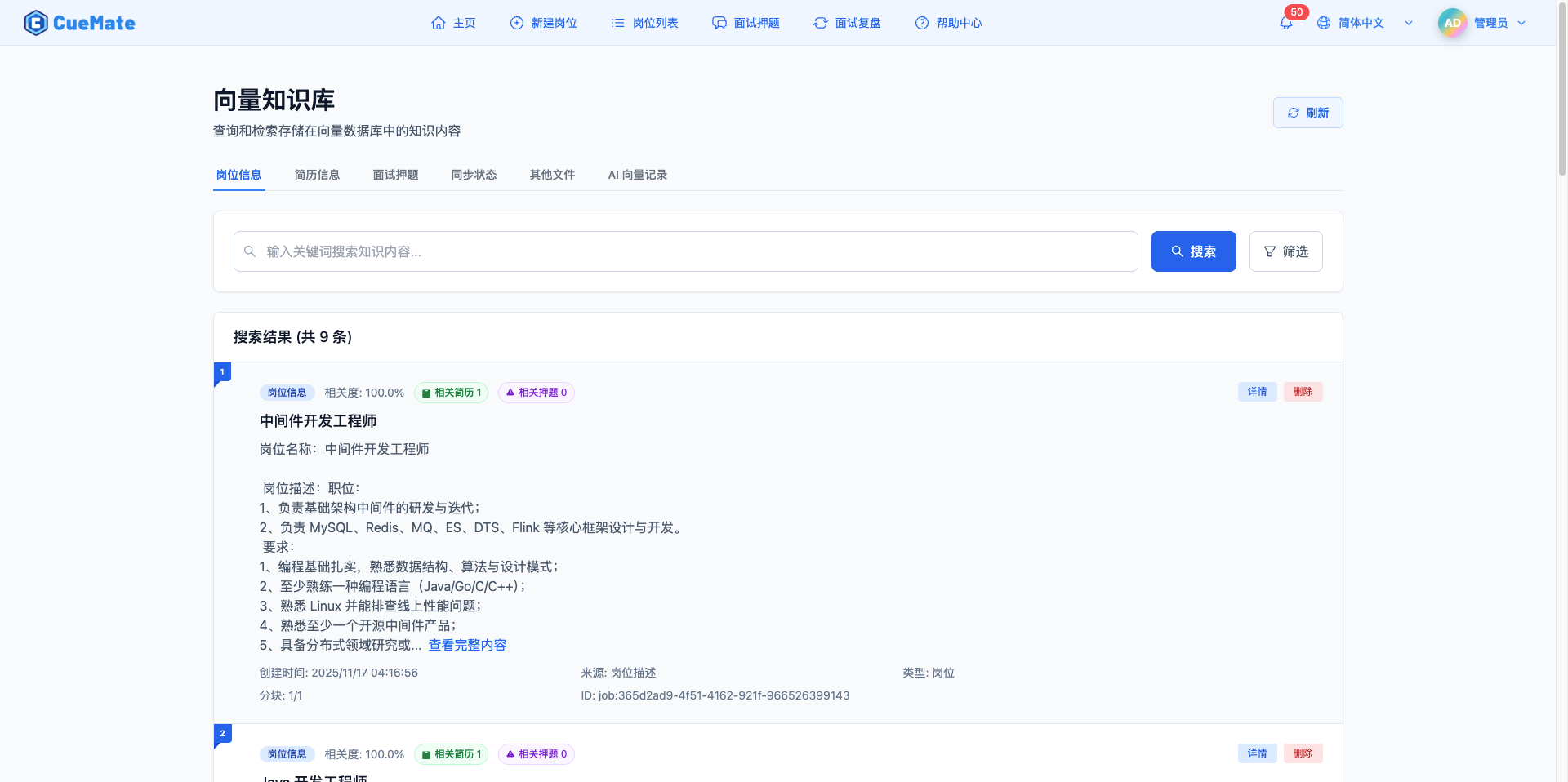
向量知識庫頁面
向量知識庫頁面提供六個標籤頁:崗位資訊、簡歷資訊、面試押題、同步狀態、其他檔案、AI 向量記錄。在「同步狀態」標籤頁可以執行「一鍵同步所有資料」,將崗位、簡歷、押題一次性同步到向量庫。「其他檔案」標籤頁支援上傳 PDF、Word、文字等檔案,或直接新增文字內容作為補充知識來源。「AI 向量記錄」標籤頁展示面試過程中使用知識的記錄,幫助分析知識使用情況和效果。
9. feat(interview): 面試模式,支援 AI 模擬面試、面試訓練、語音提問三種場景
CueMate 提供三種不同的面試訓練模式,滿足不同階段和場景的需求。從獨自練習的 AI 模擬面試,到真實面試中的實時輔助,再到快速查詢的語音提問,全方位提升面試能力。
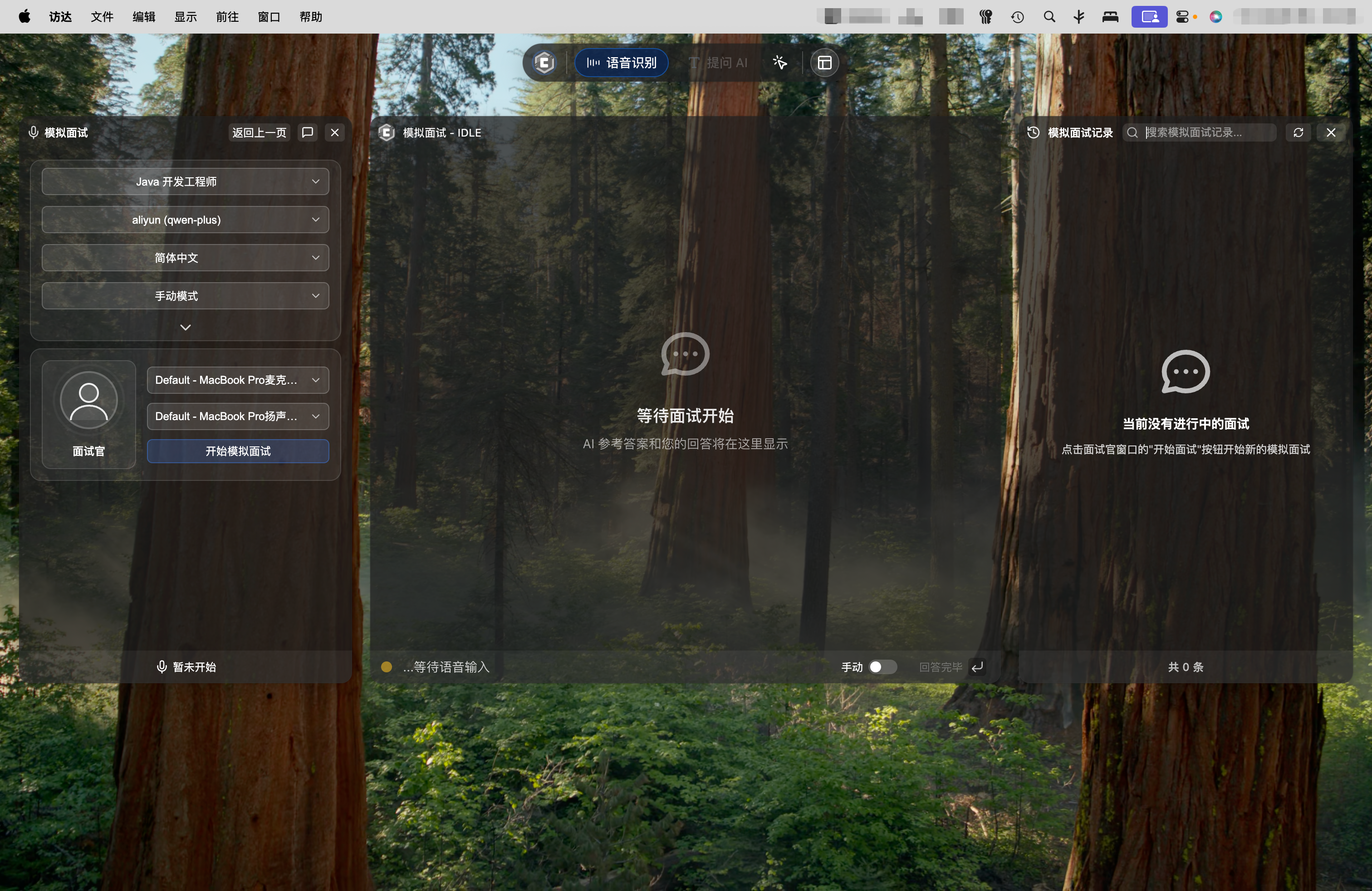
AI 模擬面試
AI 模擬面試由 AI 扮演面試官角色,自動提問並評估你的回答。系統開啟三個視窗:左側 AI 面試官視窗(顯示問題和控制面板)、中間對話視窗(顯示 AI 參考答案和使用者回答)、右側歷史記錄視窗。
AI 根據崗位 JD、簡歷內容和押題庫智慧生成問題,使用 Piper TTS 語音播報。支援手動模式(點選"回答完畢"提交)和自動模式(靜音自動提交)。整個過程迴圈進行"AI 提問 → AI 給出參考答案 → 使用者回答 → 提交",直到完成所有問題或主動結束。面試結束後可在面試覆盤頁面檢視綜合評分和詳細報告。
面試訓練(LIVE)
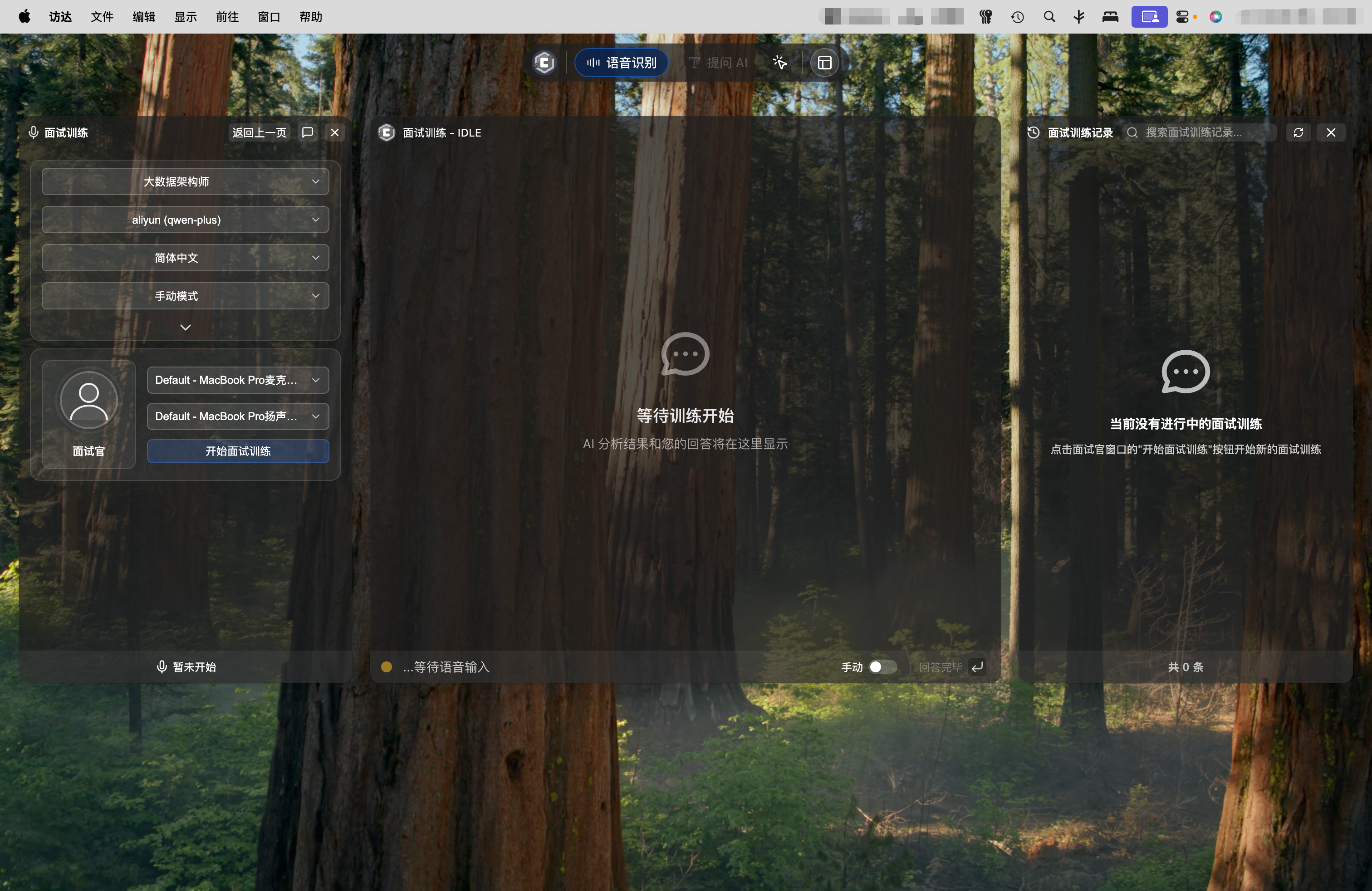
面試訓練用於真實面試場景,實時識別面試官問題並給出答案建議。系統透過 AudioTee 技術捕獲面試軟體(騰訊會議、Zoom、釘釘、飛書等)的音訊輸出,無需面試官配合。
當面試官提問時,系統自動識別並顯示問題文字。支援手動模式(點選"確認問題"觸發答案生成)和自動模式(靜音 + 問題 ≥5 字自動觸發)。AI 優先從押題庫匹配答案(相似度 ≥80%),無匹配則根據 JD 和簡歷實時生成。答案顯示在中間視窗,供你參考後用自己的語言回答。
語音提問
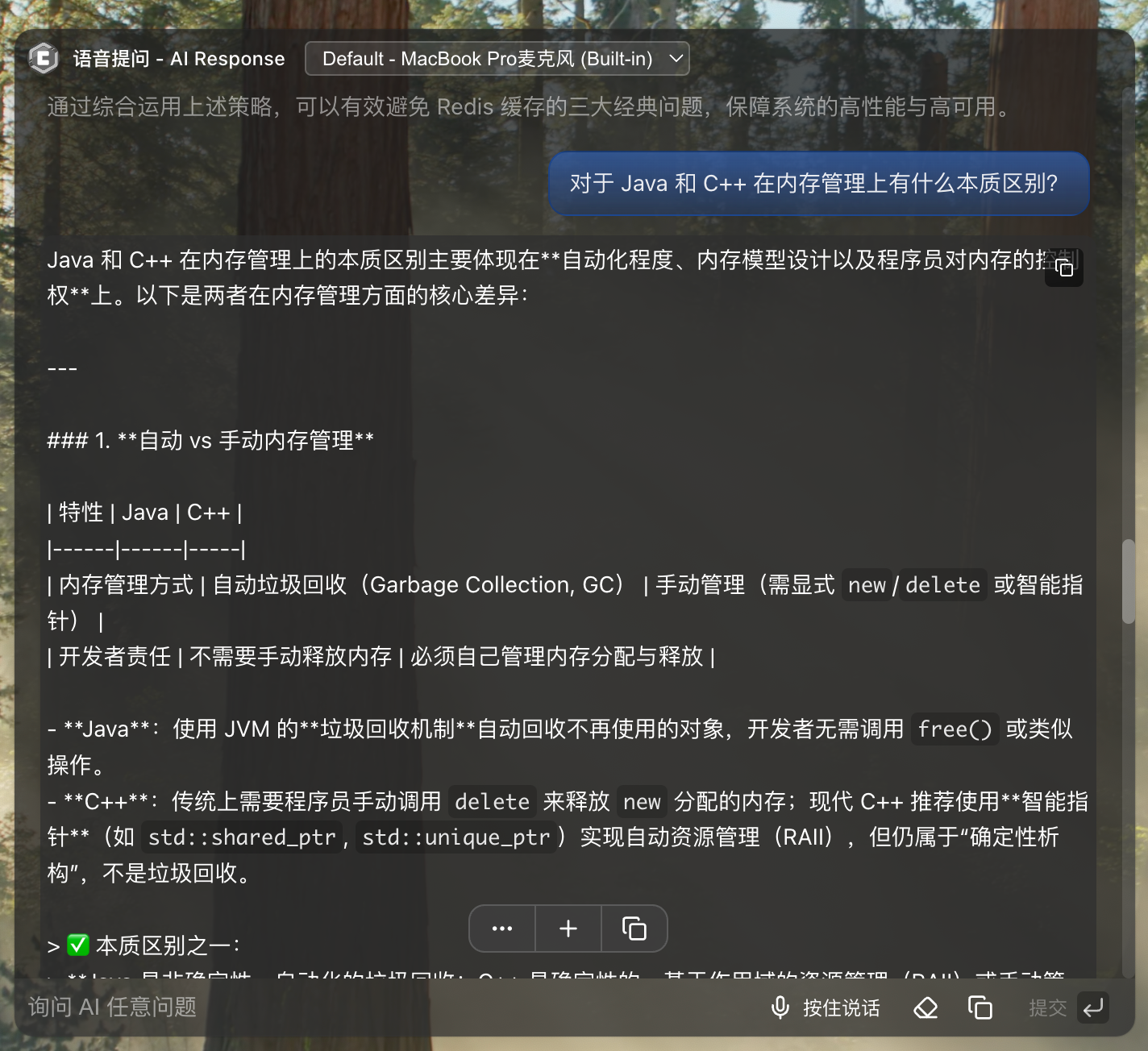
語音提問是最靈活的方式,適合快速查詢技術問題和麵試題答案。支援文字輸入和語音輸入兩種方式,點選"按住說話"進行語音輸入,系統實時識別並轉為文字。
AI 實時分析問題並流式返回答案,支援 Markdown 格式顯示。提供快捷操作:追問更多內容、新建提問、複製對話內容。所有問答記錄自動儲存到 AI 對話記錄頁面。
10. feat(voice): 實時語音識別,雙通道音訊捕獲自動區分並顯示面試者和麵試官的語音內容
CueMate 的核心技術之一是實時語音識別。基於 cuemate-asr(FunASR)語音識別服務,系統透過兩個獨立的音訊通道捕獲面試雙方的語音並轉換為文字。
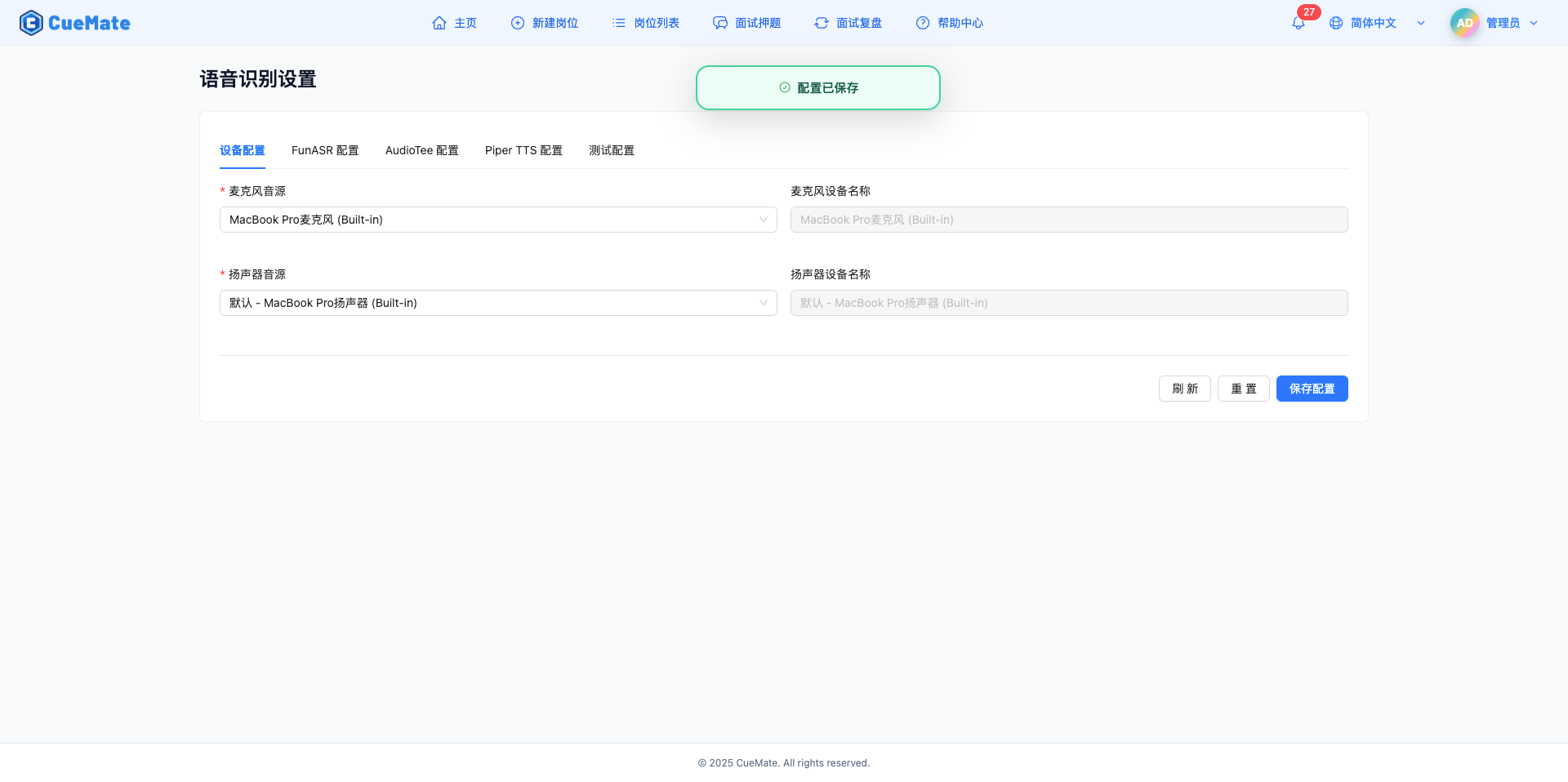
語音識別設定
語音設定頁面提供五個配置標籤頁:裝置配置(麥克風、揚聲器)、FunASR 配置(識別模式、取樣率、音訊塊引數)、AudioTee 配置(系統音訊捕獲引數、程序過濾)、Piper TTS 配置(語音合成語言和速度)、測試配置(測試時長、識別長度限制)。
麥克風用於捕獲使用者語音輸入,揚聲器用於兩個功能:一是播放 Piper TTS 生成的答案語音,二是透過 AudioTee 捕獲面試軟體(騰訊會議、Zoom、釘釘、飛書等)的音訊輸出,實現對面試官語音的識別。
雙通道音訊捕獲
系統使用兩個獨立的音訊通道:
- 麥克風通道:捕獲使用者語音,透過 FunASR 實時轉文字
- AudioTee 通道:捕獲系統音訊(面試軟體播放的面試官語音),透過 FunASR 實時轉文字
FunASR 支援三種識別模式:線上模式(實時流式,低延遲)、離線模式(錄音後識別,準確率高)、兩遍模式(先線上後離線最佳化)。支援中英文識別,自動斷句和標點。
語音合成(Piper TTS)
Piper TTS 是本地神經網路語音合成系統,將 AI 生成的答案轉換為自然流暢的語音播報。支援中文(花顏女聲)和英文(Amy 女聲)兩種語音模型。語音速度可調(0.5-2.0 倍速),透過揚聲器播放,解放雙眼專注思考。
語音測試
語音測試頁面用於驗證麥克風和揚聲器的語音識別能力。麥克風測試驗證使用者語音輸入是否正常;揚聲器測試驗證 AudioTee 能否正確捕獲系統音訊。測試前需授予麥克風許可權和"錄屏與系統錄音"許可權。
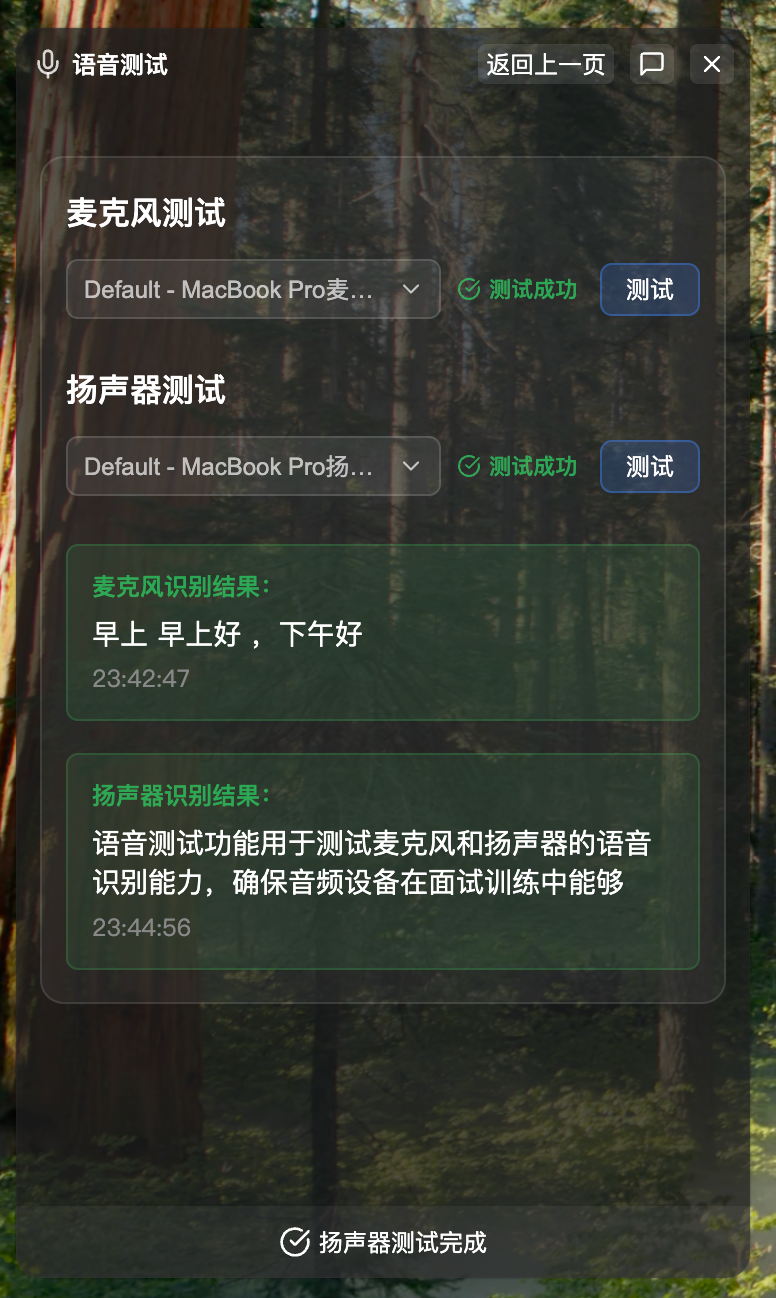
許可權要求說明:
- 麥克風許可權:用於識別您的語音
- 錄屏與系統錄音許可權:macOS 系統要求,用於 AudioTee 捕獲系統音訊(識別面試官語音)
11. feat(history): 面試記錄與覆盤分析,檢視完整對話歷史和統計資料
CueMate 提供兩個獨立的記錄檢視頁面:面試覆盤用於分析模擬面試和麵試訓練的表現,AI 對話記錄用於管理所有 AI 對話歷史。
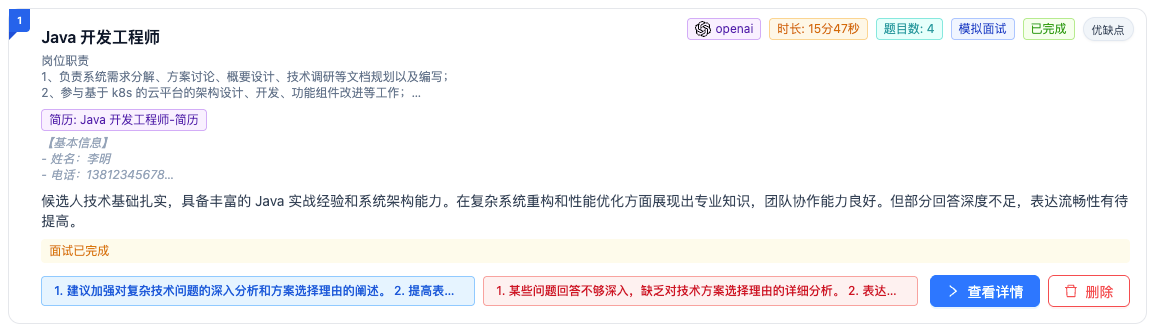
面試覆盤
面試覆盤頁面以時間軸形式展示所有歷史面試記錄,按時間倒序排列。每個面試卡片顯示:AI 模型、面試時長、題目數、面試型別(模擬面試/面試訓練)、回答模式(自動/手動)、狀態、優缺點數量。卡片可展開檢視崗位描述和簡歷內容。
點選"檢視詳情"進入面試詳情頁,包含三個標籤頁:
- 面試概要:五維能力雷達圖(互動性、自信度、專業性、回答相關性、表達流暢性)、綜合評分(0-100 分)、面試時長、問題數量、整體總結、優缺點分析、改進建議
- 問題分析:逐題展示面試官問題、使用者回答、考察點和評價、參考回答、優缺點分析、改進建議
- 面試官剖析:契合度評估(圓環圖)、面試官分析(角色、MBTI、個人特質、對候選人的偏好)、候選人分析、溝通策略建議
AI 對話記錄
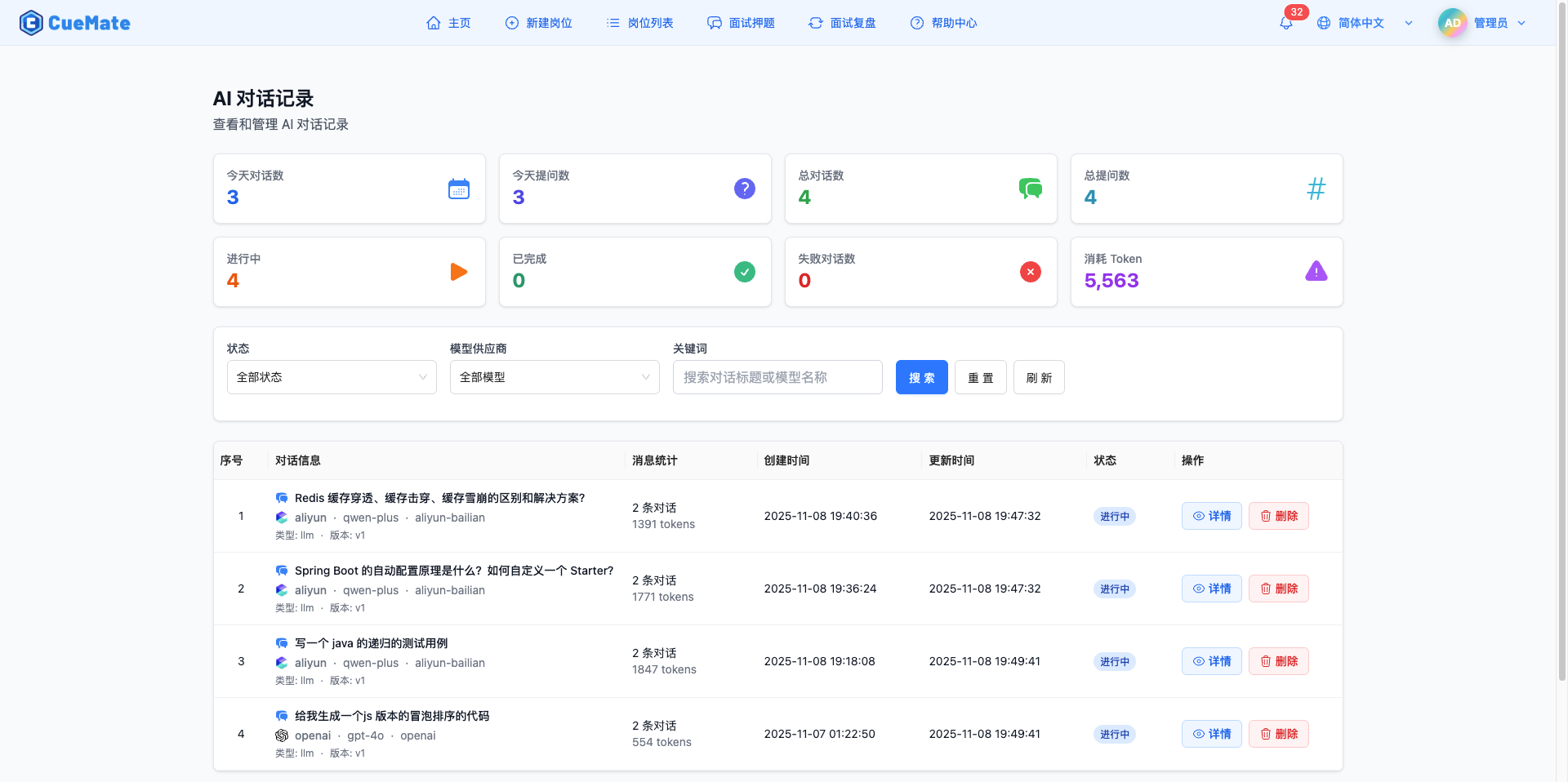
AI 對話記錄頁面用於管理所有透過 CueMate 進行的 AI 對話。頂部展示 8 個統計卡片:今日對話、今日問題、總對話數、總問題數、進行中、已完成、失敗、總 Token。
支援多維度篩選:按狀態(全部/進行中/已完成/失敗)、按模型服務商(OpenAI/Claude/GLM/Qwen/Moonshot 等)、關鍵詞搜尋。對話列表以表格形式展示,包含對話資訊、訊息統計、建立/更新時間、狀態。點選"檢視詳情"開啟抽屜,檢視完整的使用者問題和 AI 回答內容,支援 Markdown 渲染。
技術架構
前端技術棧:
- React 18.2-18.3 + TypeScript 5.2-5.5
- Electron 39.2.2(桌面應用框架,內建 Node.js 22.21.1、Chromium 142.0.7444.162、V8 14.2.231.18)
- Vite 5.2-5.4(構建工具)
- Ant Design 5.27.3(UI 元件庫)
- Tailwind CSS 3.4.14(樣式框架)
後端技術棧:
- Node.js 20.x/22.x + TypeScript 5.5.4(web/web-api 使用 20.x,llm-router/rag-service 使用 22.x)
- SQLite + better-sqlite3 9.6.0(本地資料庫)
- Docker Compose(服務編排)
- Nginx(Web 靜態服務)
AI 服務:
- cuemate-asr(阿里達摩院開源語音識別服務)
- ChromaDB 3.1.5(向量資料庫)
- OpenAI / Anthropic / Google / 國內 LLM 服務商
音訊處理:
- Core Audio Taps(系統音訊捕獲)
- Piper TTS(本地神經網路語音合成)
- FFmpeg 7.0.1(音訊處理)
平臺支援
- macOS 13.0 (Ventura) 及以上版本
- Apple Silicon(M1/M2/M3)和 Intel 雙架構支援
- Windows 支援(計劃中)
文件資源
下載地址
macOS 安裝包
CueMate 提供兩種下載渠道,請根據網路環境選擇:
方式一:百度網盤(推薦國內使用者)
下載連結:https://pan.baidu.com/s/15jwZHy8YkDa4cEDLIYRo9Q?pwd=3477
提取碼:3477
手機掃碼訪問:

下載步驟:
- 點選上方連結或掃描二維碼訪問百度網盤
- 輸入提取碼
3477 - 選擇
v0.1.0版本資料夾 - 根據你的晶片型別下載對應的安裝包:
- Apple Silicon (M1/M2/M3):
CueMate-v0.1.0-macos-arm64-offline.dmg - Intel 晶片:
CueMate-v0.1.0-macos-x64-offline.dmg
- Apple Silicon (M1/M2/M3):
- 點選「下載」按鈕,儲存到本地
優勢:國內下載速度快,無需科學上網
方式二:GitHub Release(推薦海外使用者)
訪問 GitHub Releases 頁面下載:
下載地址:https://github.com/cuemate-chat/cuemate/releases/tag/v0.1.0
安裝包列表:
- Apple Silicon (M1/M2/M3):
CueMate-v0.1.0-macos-arm64.dmg - Intel 晶片:
CueMate-v0.1.0-macos-x64.dmg
SHA256 校驗和:
- Apple Silicon:
f7928cdf6354e6996ec681ad2599c7519bf9cda0c6f76cc7ffc2a445130297b9 - Intel:
cc3bc4a7c43a1e0f2dd1098a510a6f924d589cb21f8fb215f659976a584dc2b0
Windows 安裝包
反饋渠道
發現問題或有建議?歡迎透過以下方式反饋:
- GitHub Issues: https://github.com/cuemate-chat/cuemate/issues
- 郵箱: nuneatonhydroplane@gmail.com
- 討論區: https://github.com/cuemate-chat/cuemate/discussions
感謝使用 CueMate!