
快速開始
5分鐘快速上手 CueMate,開始你的第一次面試訓練。
1. 概述
CueMate 是一款開源的智慧語音面試助手 - AI 驅動的實時面試訓練工具,專注於幫助求職者透過系統化的模擬面試訓練和麵試準備,提升面試技能和表現。本指南將帶你快速完成首次配置並開始訓練。
2. 準備工作
2.1 啟動 CueMate
在啟動臺搜尋 CueMate 應用圖示,單擊左鍵開啟應用程式。

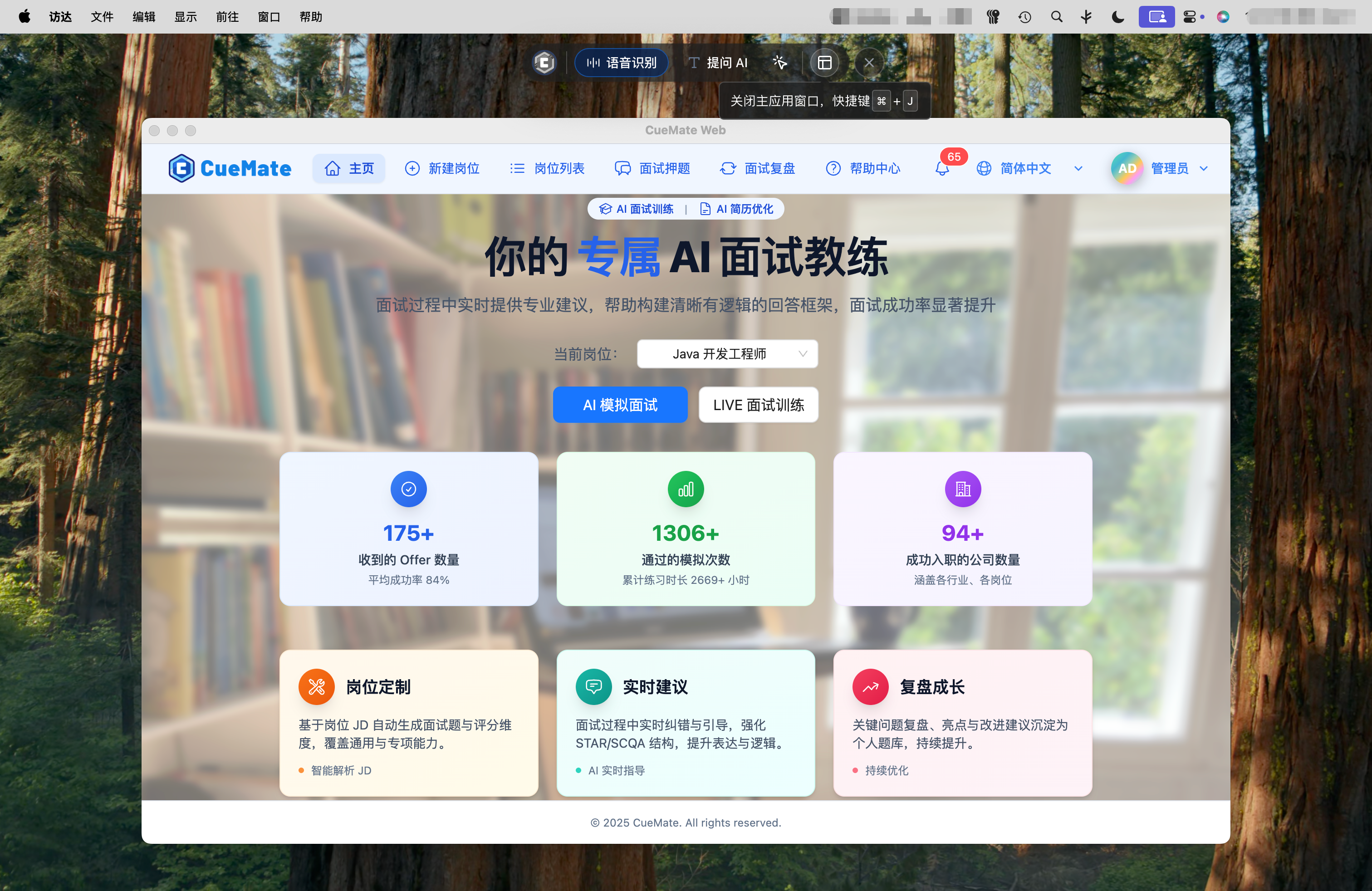
啟動 CueMate 桌面應用後,會在螢幕頂部顯示懸浮控制欄。點選控制欄最右側的按鈕(主應用視窗按鈕),即可開啟主應用視窗。
操作步驟:
- 確保 CueMate 桌面應用已啟動(頂部狀態列顯示 CueMate 圖示)
- 在螢幕頂部找到 CueMate 懸浮控制欄
- 點選控制欄最右側的主應用視窗按鈕
如果是首次使用,應用啟動後會開啟登入介面:
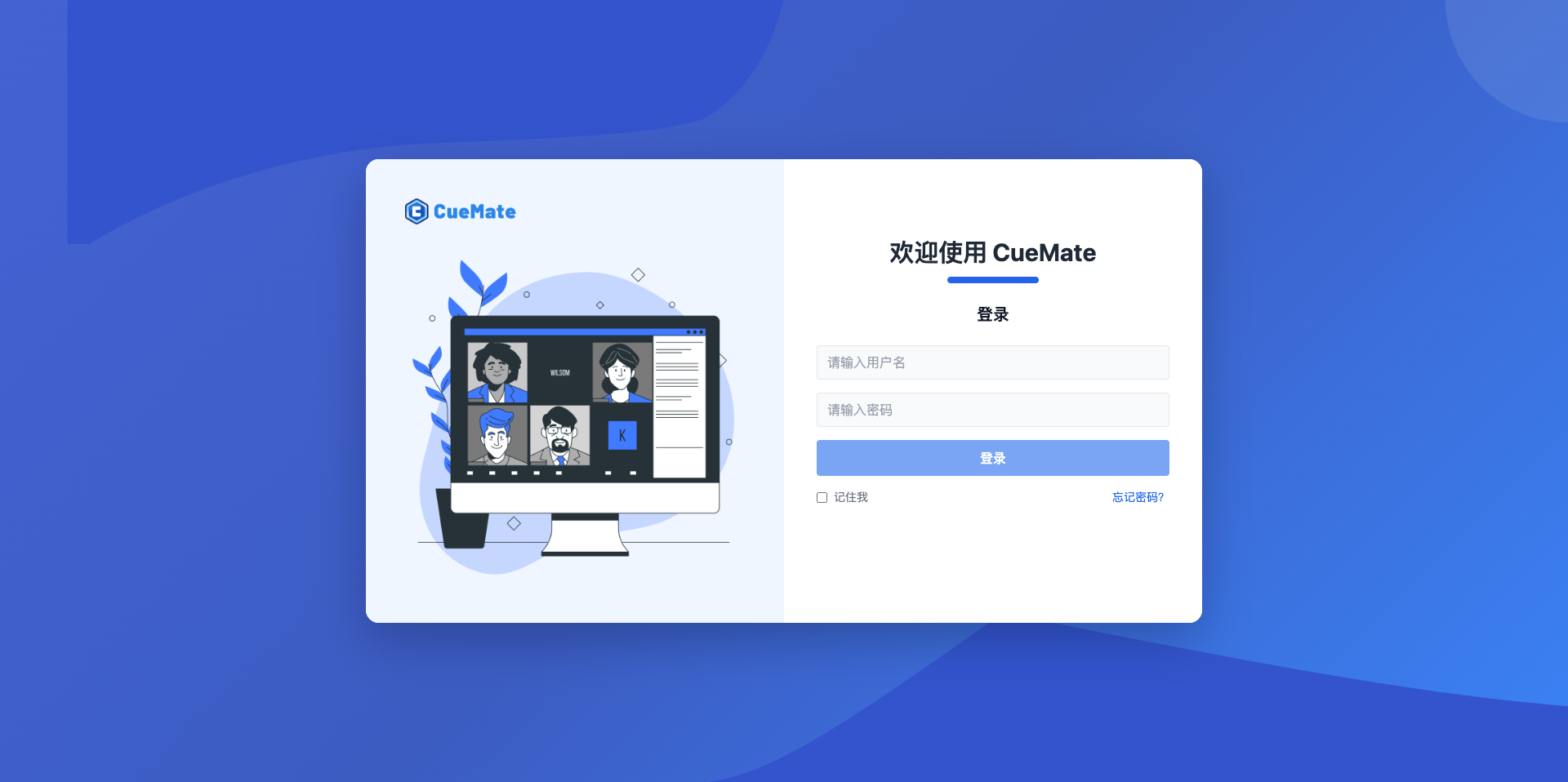
內建賬戶資訊:
- 使用者名稱:
admin - 密碼:
cuemate
在登入介面輸入上述賬戶資訊,點選 登入 按鈕即可進入系統。
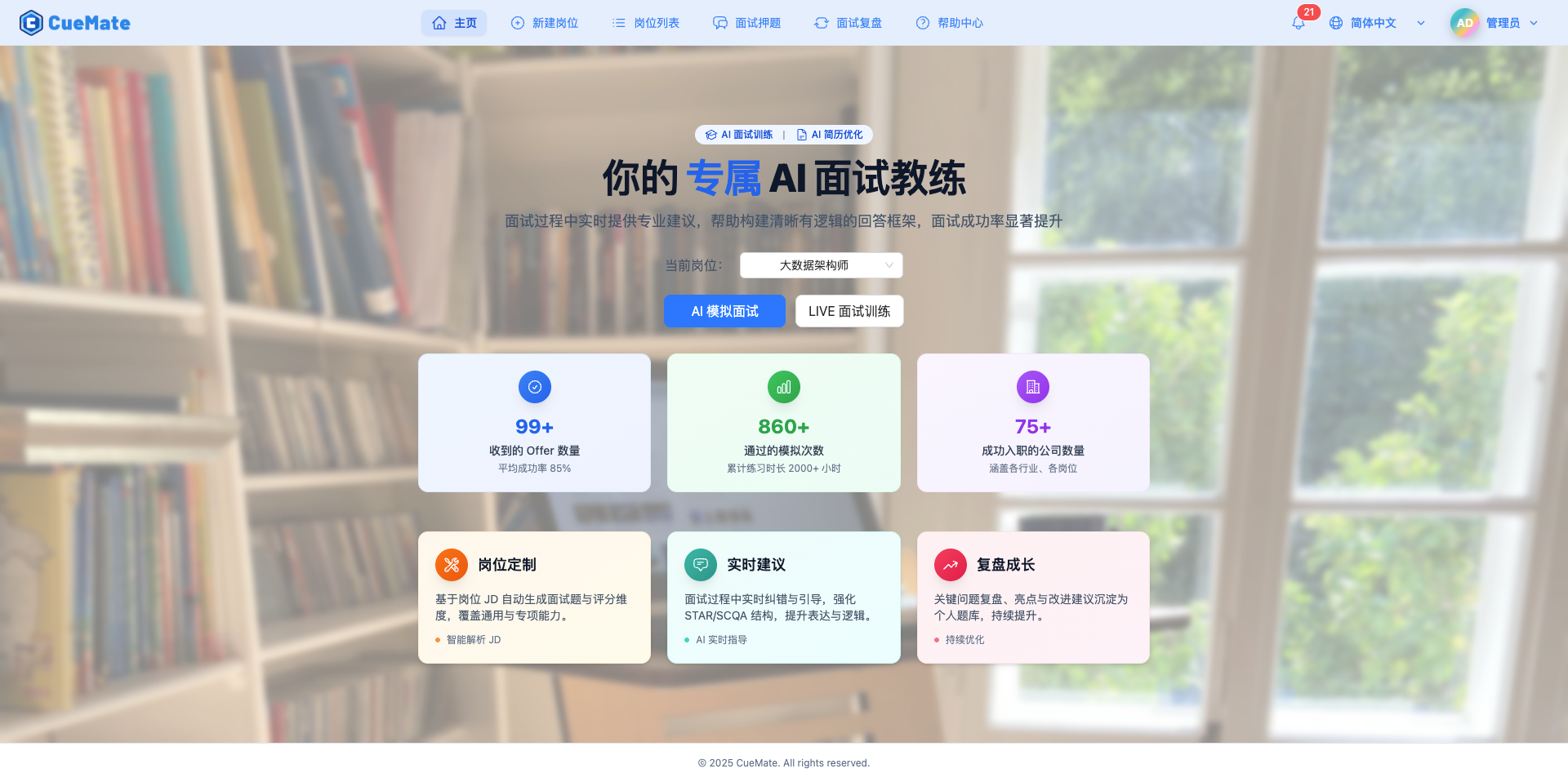
開啟後,預設顯示主頁介面:
2.2 配置 AI 模型(必選)
面試訓練需要 AI 模型提供智慧回答,至少配置一個模型。
NOTE
為什麼需要配置?
AI 模型是 CueMate 的"大腦",負責:
- 理解你的回答
- 提供實時建議
- 生成參考答案
- 評分和反饋
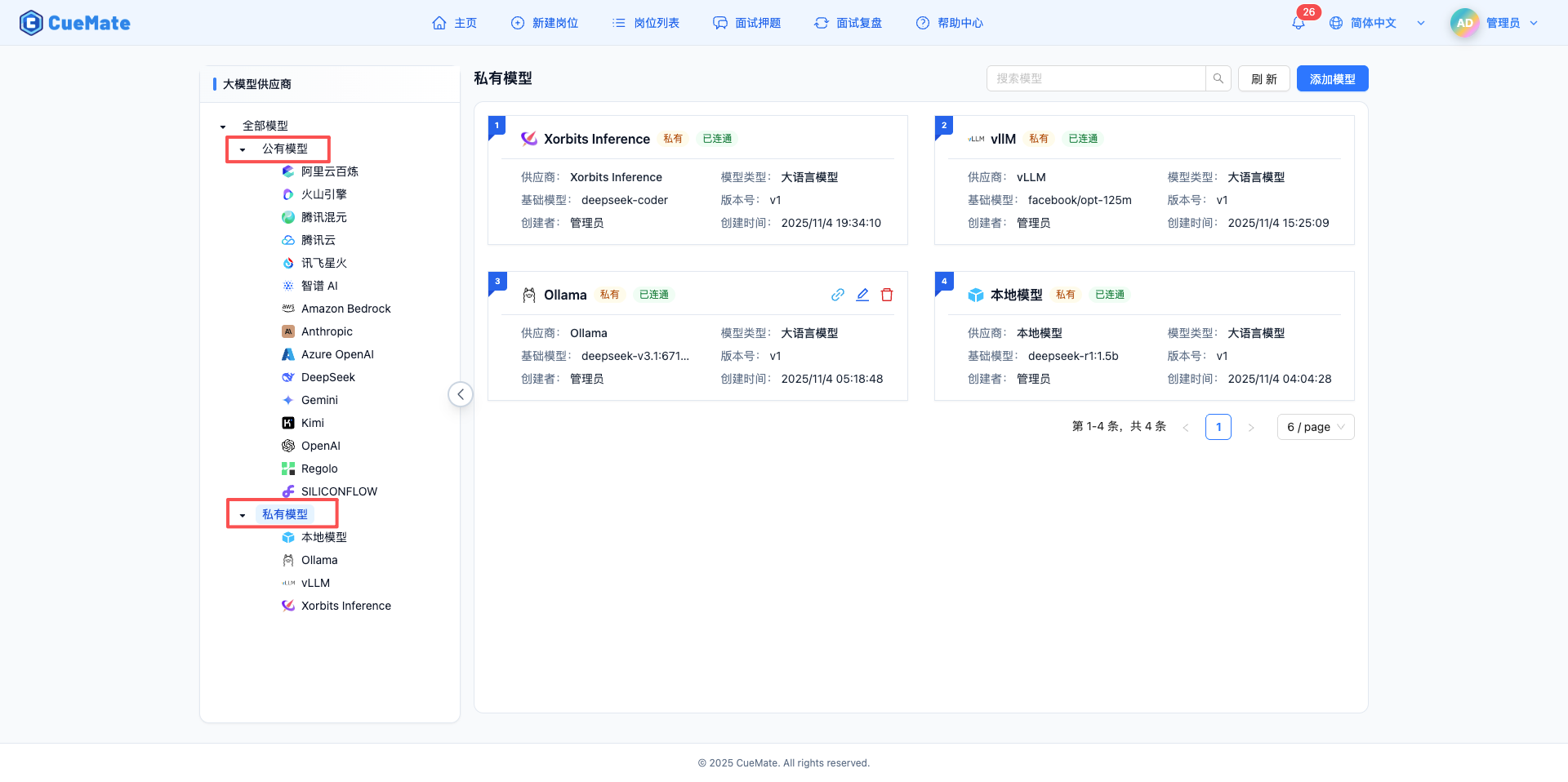
如何配置? 進入 模型設定 頁面,選擇一個模型配置 API Key:
配置步驟:
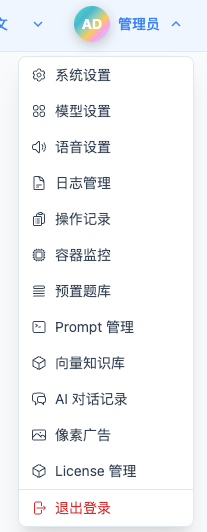
- 點選右上角頭像 > 模型設定
點選頂部下拉選單選單中的"模型設定",進入模型管理頁面。
- 選擇服務商(如智譜 AI)
- 輸入 API Key
- 點選"測試連線"
- 儲存配置
右側以卡片形式展示模型,每個卡片包含:
- 序號和服務商圖示
- 模型名稱和型別標籤
- 連通狀態(綠色"已連通"/紅色"不可用")
- 詳細資訊(服務商、基礎模型、版本、建立者、時間)
響應式佈局
- 大螢幕:2 列卡片
- 小螢幕:1 列卡片
提示:API Key 在各服務商官網獲取,首次註冊通常有免費額度。
詳細配置教程請檢視 模型設定 頁面。
2.3 語音識別設定(可選)
語音識別設定用於配置麥克風和揚聲器裝置,確保面試訓練中音訊裝置能夠正常工作。
NOTE
為什麼是可選的?
語音識別設定可以在面試開始前配置,也可以在面試過程中配置。如果現在不配置,系統會在面試訓練時提示你進行配置。
如何配置?
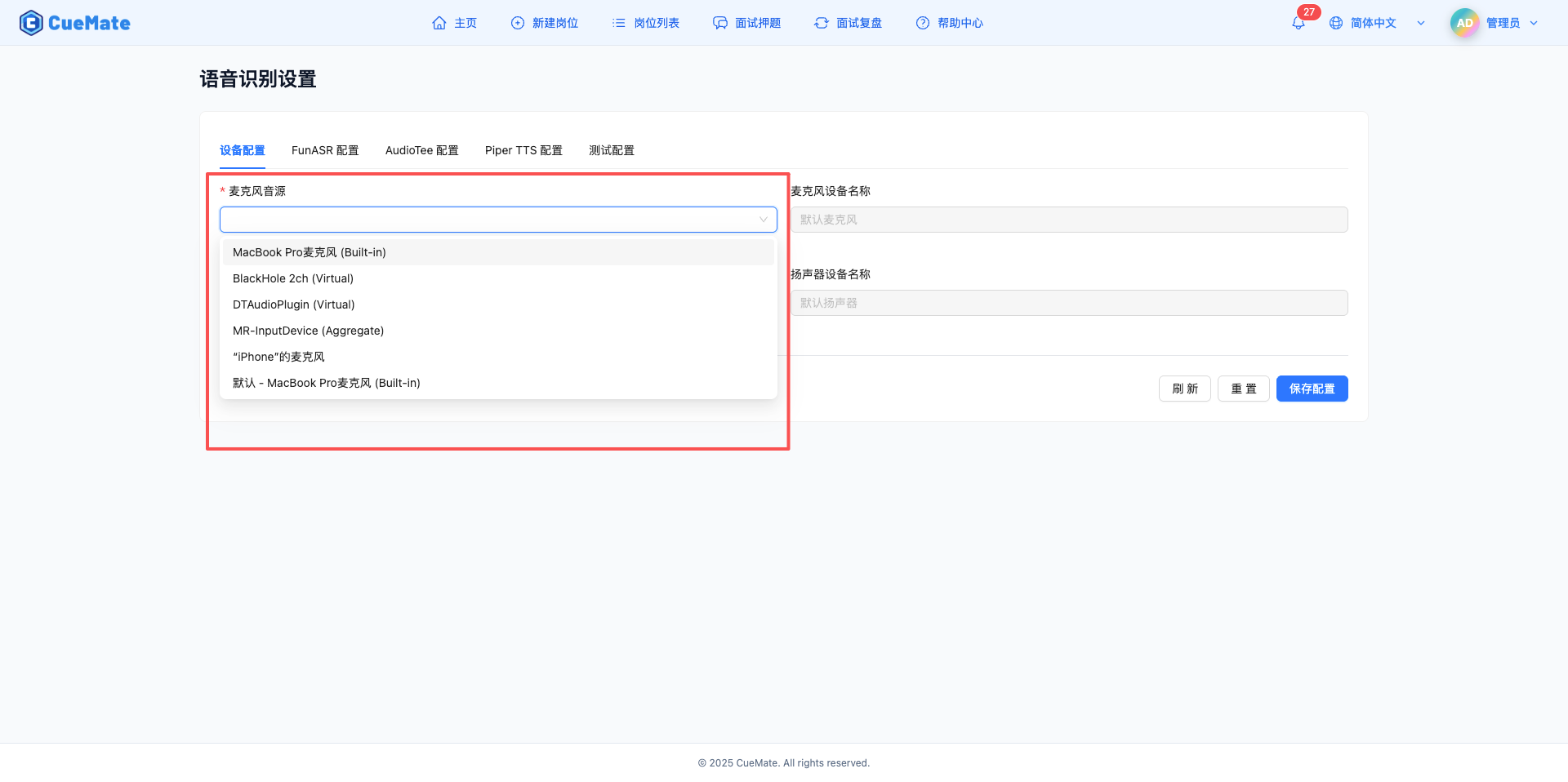
點選頂部下拉選單選單 > 語音設定
在"裝置配置"標籤頁中:
- 選擇麥克風裝置(用於識別“面試者”語音輸入)
- 選擇揚聲器裝置(用於識別“面試官”語音輸入)
點選儲存
配置建議:
- 麥克風:優先使用電腦內建麥克風,簡單方便
- 揚聲器:優先使用電腦內建揚聲器,無需額外裝置
- 環境嘈雜時可選擇頭戴式耳機,降噪效果更好
提示:可以在面試訓練時透過 語音測試 功能測試音訊裝置是否正常。
詳細配置請檢視 語音設定 頁面。
2.4 系統設定(必選)
系統設定用於配置介面語言、主題、時區和預設模型等基礎引數。
如何配置?
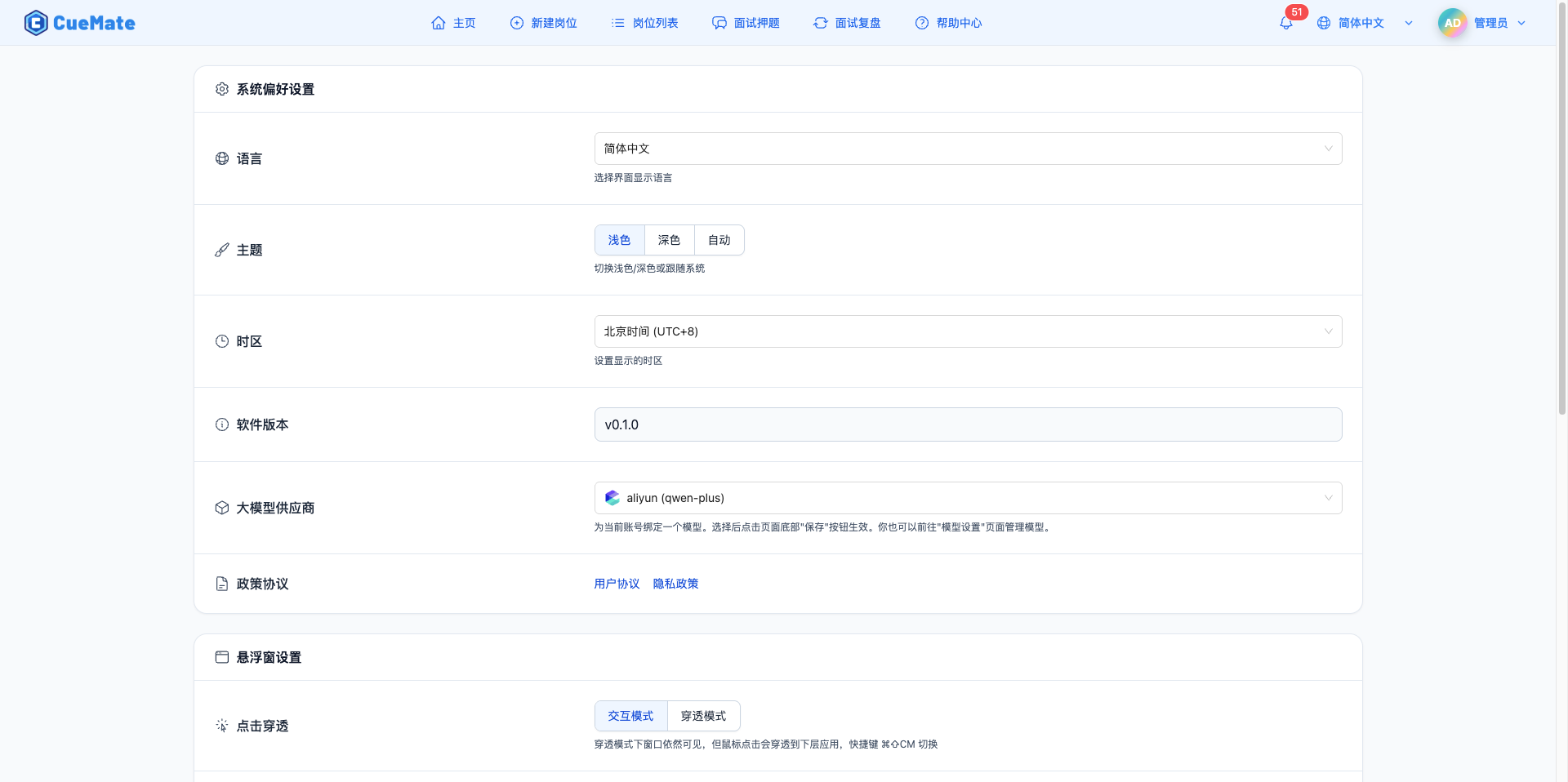
- 點選頂部下拉選單選單 > 系統設定
- 配置以下引數(修改後自動儲存,無需點選儲存按鈕):
- 語言:選擇介面顯示語言(簡體中文/繁體中文/English)
- 主題:選擇介面主題(淺色/深色/自動)
- 時區:選擇顯示時區(北京時間/香港時間/日本時間等)
- 大模型服務商:下拉選擇預設使用的 LLM 模型
配置建議:
- 語言設定會影響 AI 回答語言和 TTS 語音語言
- 主題建議選擇「自動」,根據環境光線自動切換
- 大模型服務商選擇已配置的模型作為預設模型 *
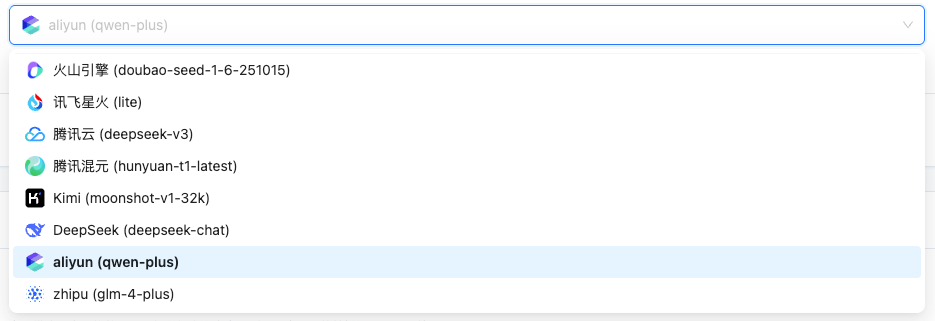
提示:系統偏好設定(語言、主題、時區、大模型)和懸浮窗設定修改後即時生效並自動儲存。只有帳戶資訊(使用者名稱、電子郵件)修改後需要點選「儲存設定」按鈕。
詳細配置請檢視 系統設定 頁面。
2.5 匯入 License(訂閱使用者使用)
License 用於啟用 CueMate 的訂閱功能,包括預置題庫等高階功能。
NOTE
是否必須匯入 License?
- 開源版使用者:無需匯入 License,核心功能完全可用
- 訂閱版使用者:需要匯入 License 才能使用預置題庫等訂閱功能
如何匯入 License?
點選頂部下拉選單選單 > License 管理
點選「上傳 License.key 檔案」區域,選擇本地的 .key 檔案
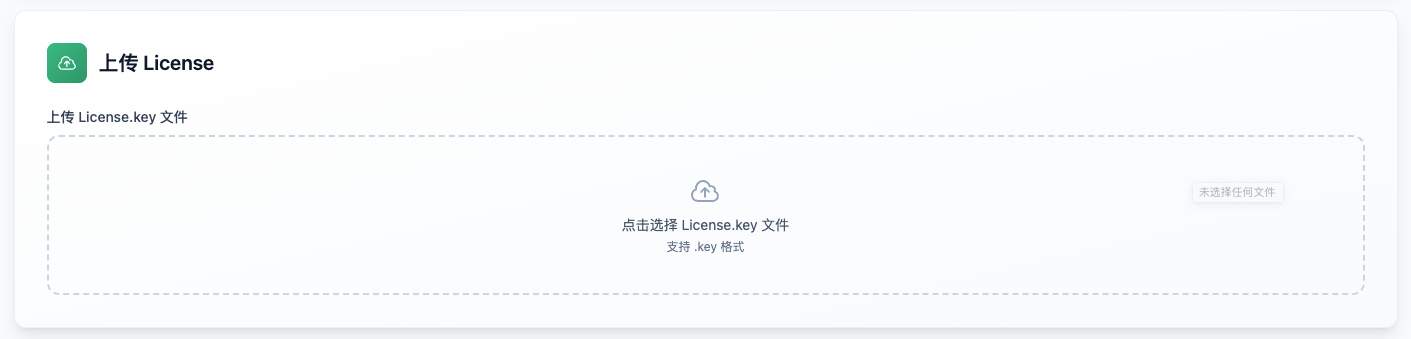
- 等待上傳完成,系統自動驗證並啟用
訂閱功能:預置題庫
啟用 License 後,您可以使用預置題庫功能:
- 海量題庫:涵蓋各類技術崗位的常見面試題
- 持續更新:題庫內容定期更新,緊跟行業趨勢
- 一鍵匯入:在 License 管理頁面點選「匯入預置題庫」即可
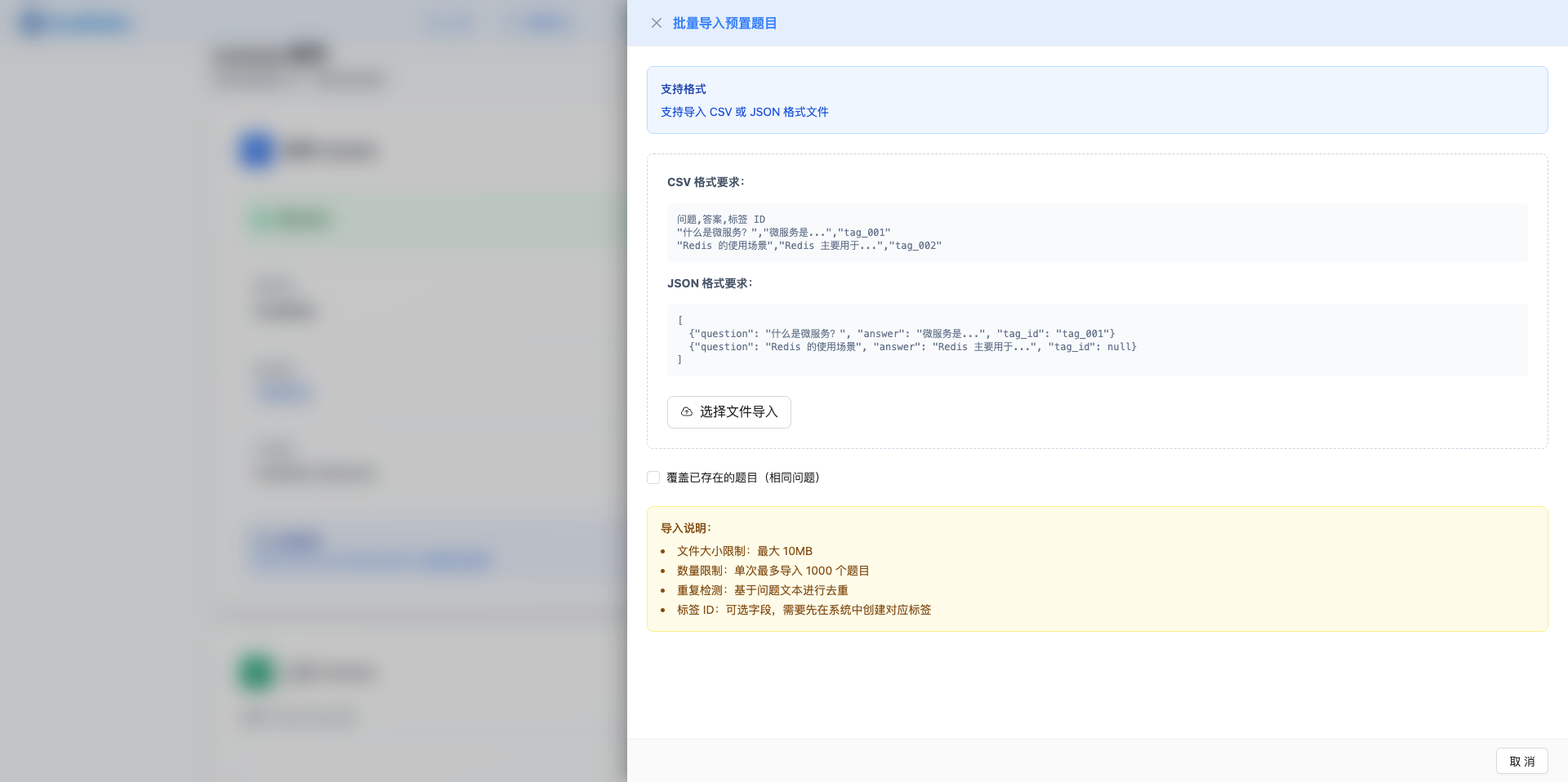
提示:開源版使用者可以自行新增面試題目到題庫中,功能同樣強大。
詳細說明請檢視 License 管理 頁面。
3. 第一步:建立崗位
建立一個面試職位,告訴 AI 你要面試什麼崗位。
NOTE
為什麼要建立職位?
職位資訊幫助 AI:
- 匹配相關的面試題目
- 調整題目難度
- 生成針對性的建議
- 評估回答質量
快速建立:
- 點選頂部導航 新建崗位
- 填寫職位基本資訊:
示例:
職位名稱: Java 開發工程師
工作年限: 3-5年
必備技能: Spring/SpringBoot/MyBatis
職位描述: 負責系統需求分解、方案討論、概要設計、技術調研等文件規劃以及編寫...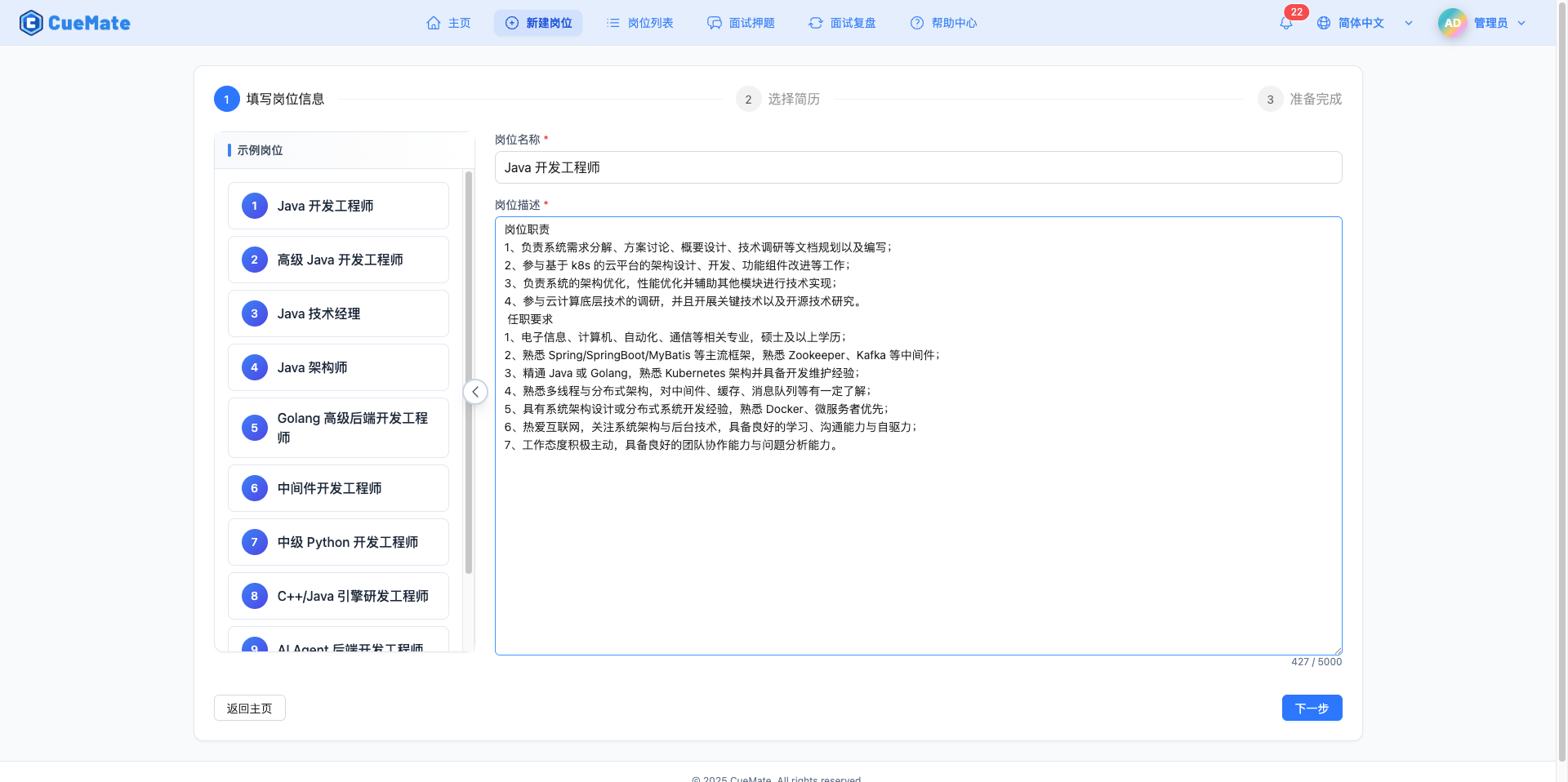
- 填寫簡歷基本資訊 (可選:上傳簡歷,AI 會自動提取資訊)
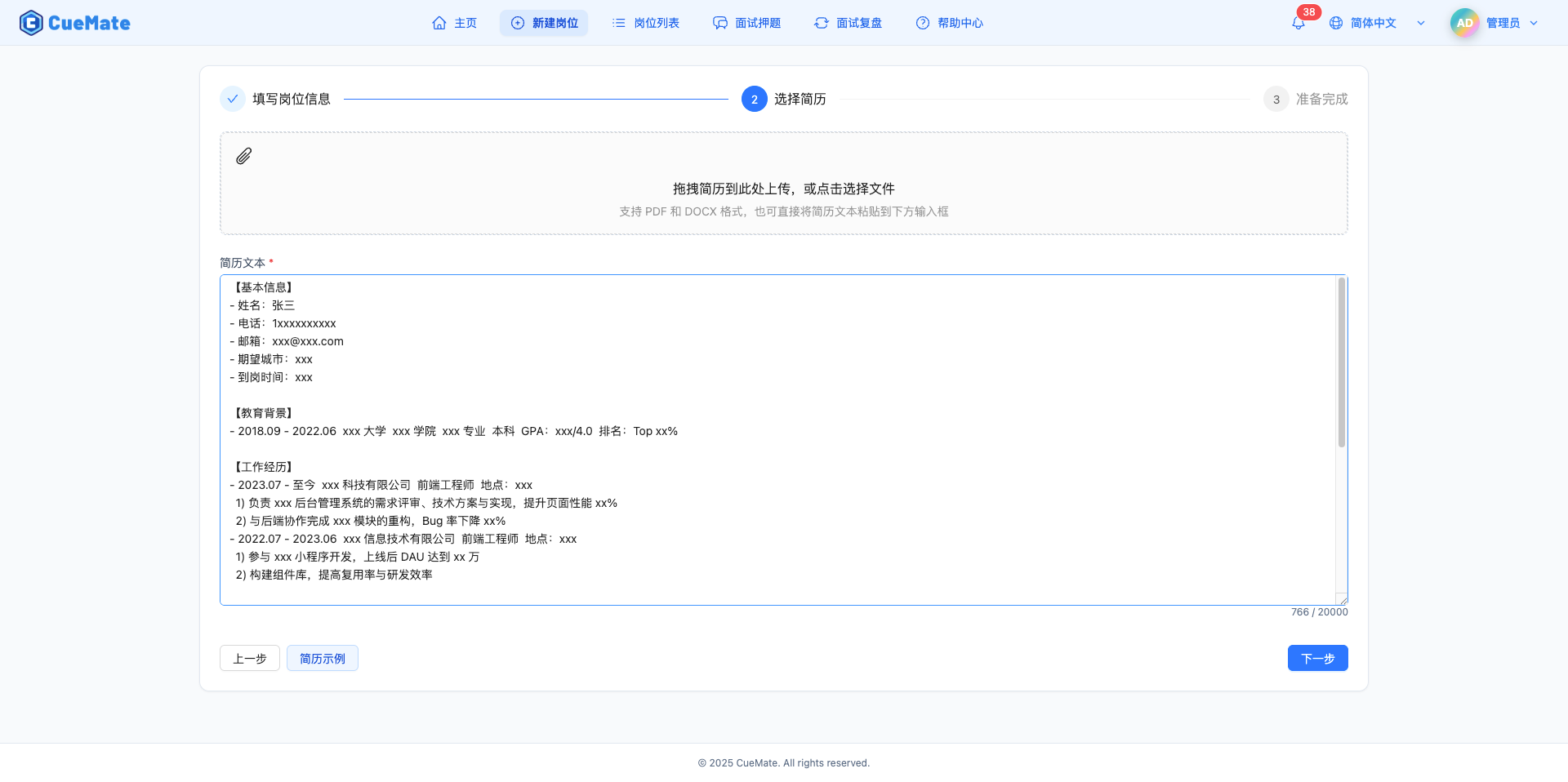
- 點選下一步自動儲存
提示:職位資訊越詳細,AI 推薦的題目越精準。
詳細說明請檢視 新建崗位 頁面。
4. 第二步:新增面試押題
面試押題是面試訓練的核心內容,提前準備好題目可以讓 AI 提供更準確的答案建議。
NOTE
為什麼要新增面試押題?
面試押題幫助你:
- 針對性準備常見面試題
- AI 從題庫檢索相關答案,回答更準確
- 系統化梳理知識點
- 反覆練習薄弱環節
如何新增面試押題?
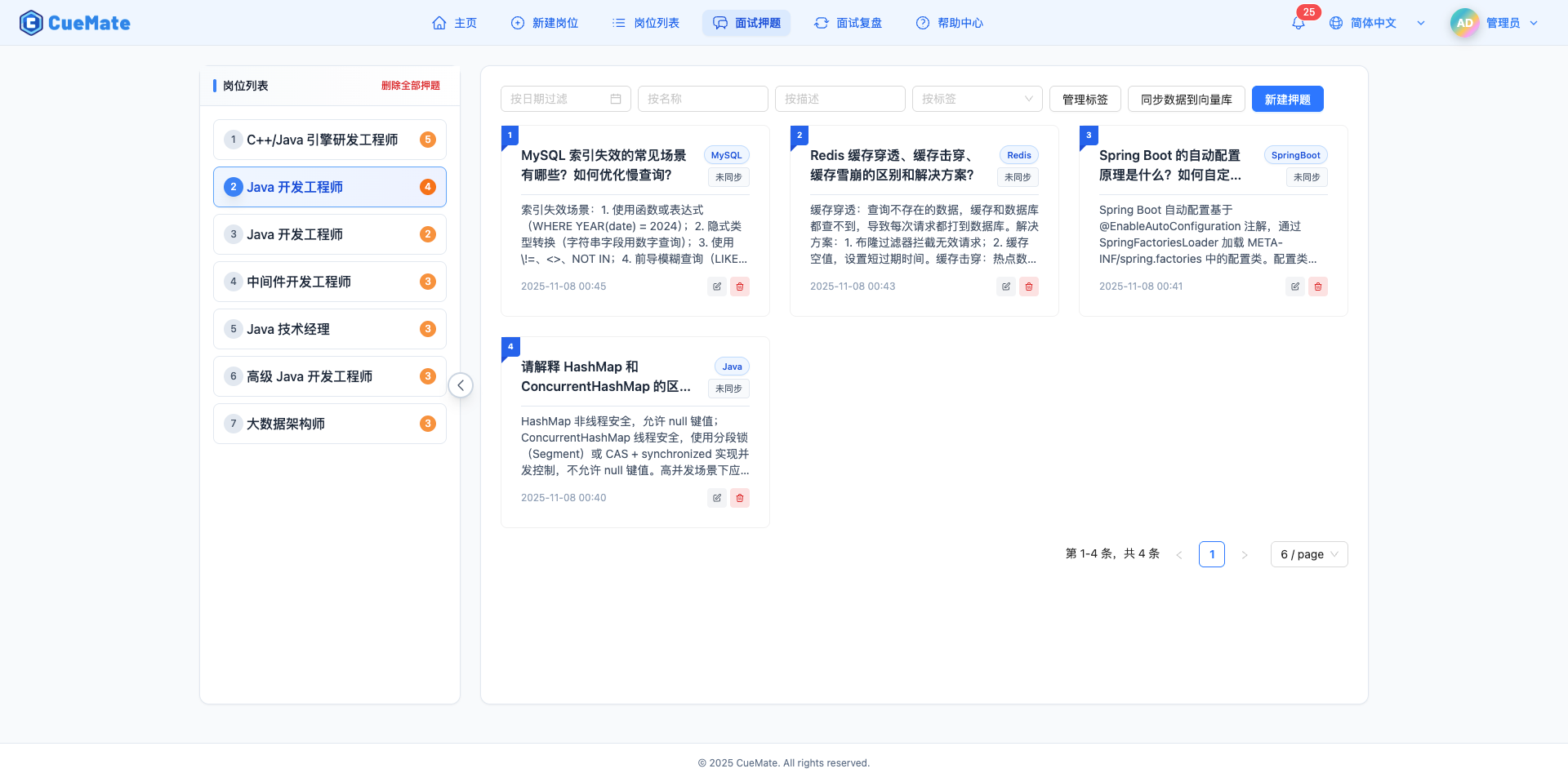
- 點選頂部導航 > 面試押題
- 左側選擇剛建立的崗位
- 點選「建立新題目」按鈕
- 填寫題目資訊:
- 題目標題:簡潔明確的問題(如:"解釋 Spring Boot 自動配置原理")
- 題目標籤:選擇或建立標籤(如:Java、SpringBoot)
- 題目描述:詳細的問題內容和參考答案
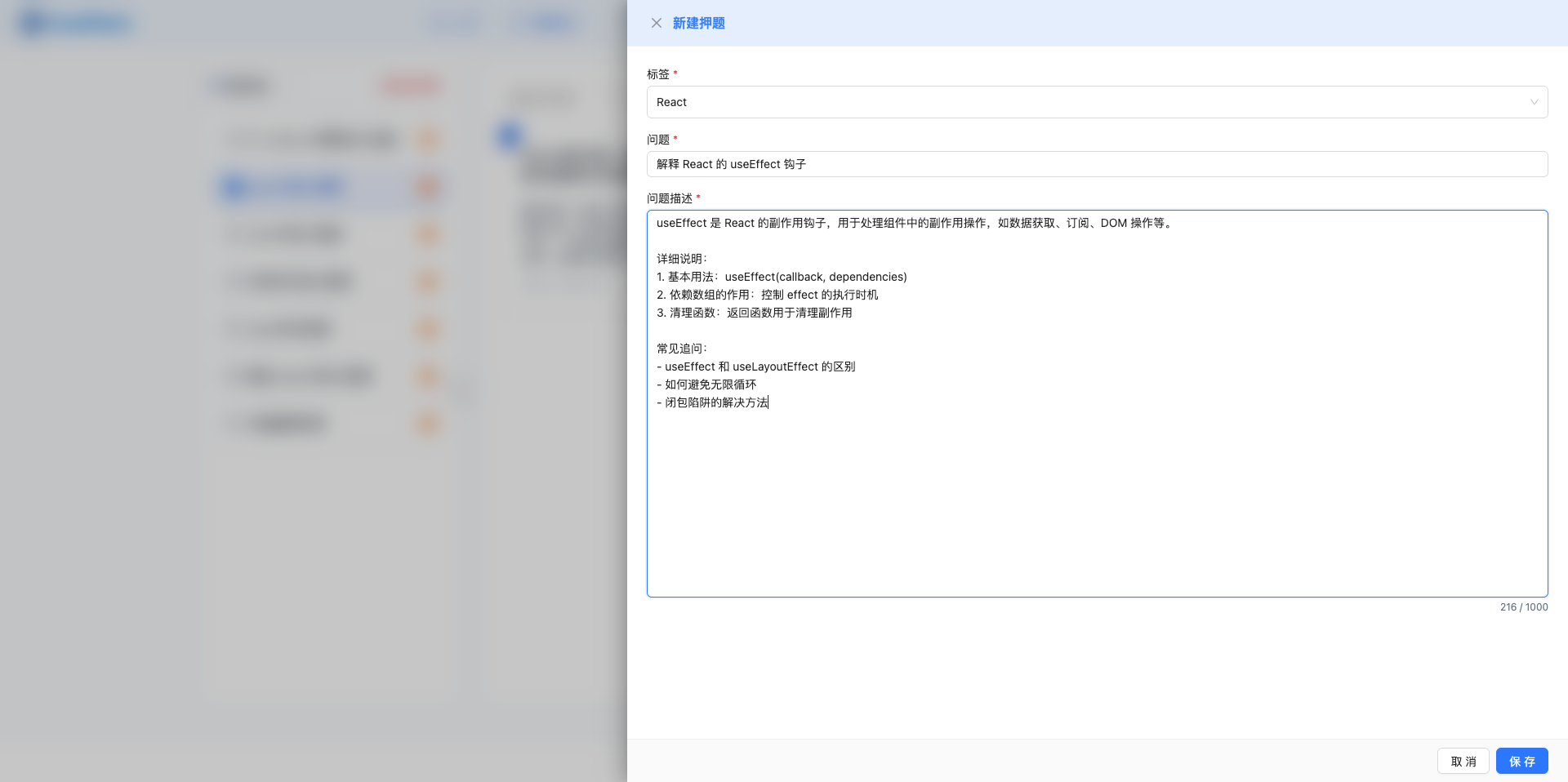
- 點選「建立」儲存題目,自動「同步到向量庫」
- 手動點選「同步到向量庫」,將題目同步到 RAG 檢索系統(可選)
題目來源建議:
- 從招聘網站收集該崗位的高頻面試題
- 參考技術部落格和麵經分享
- 整理自己過往的面試經歷
- 訂閱使用者可使用預置題庫(在 License 管理 中一鍵匯入)
提示:題目越多、越詳細,AI 提供的答案建議越準確。建議每個崗位準備 20-50+ 道題目。
詳細說明請檢視 面試押題 頁面。
5. 第三步:測試語音識別
確保麥克風和揚聲器工作正常,語音識別準確。
IMPORTANT
為什麼要測試?
CueMate 透過語音識別你的回答,語音識別質量直接影響:
- AI 能否正確理解你的回答
- 評分是否準確
- 訓練體驗是否流暢
5.1 系統許可權授權
在開始測試之前,需要先授予 CueMate 必要的系統許可權。
IMPORTANT
語音測試功能需要以下系統許可權:
- 麥克風許可權:用於麥克風音訊採集(麥克風測試)
- 錄屏與系統錄音許可權:用於系統音訊捕獲(揚聲器測試)
請按照以下步驟完成授權,否則測試功能將無法正常使用。
麥克風許可權授權
首次使用麥克風功能時,系統會自動彈出授權提示框,請點選"允許"按鈕授予 CueMate 訪問麥克風的許可權。
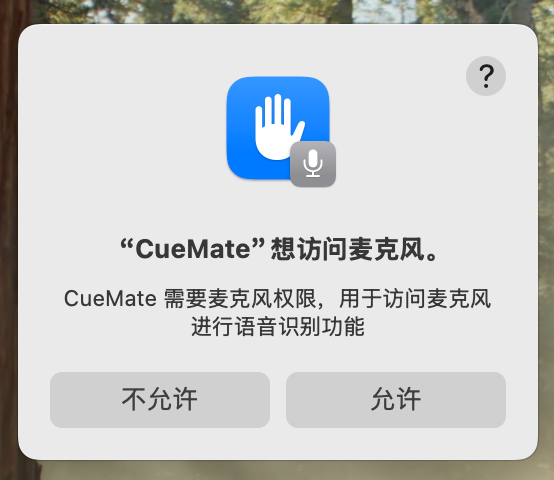
如果誤點了"不允許"或意外關閉了授權視窗:
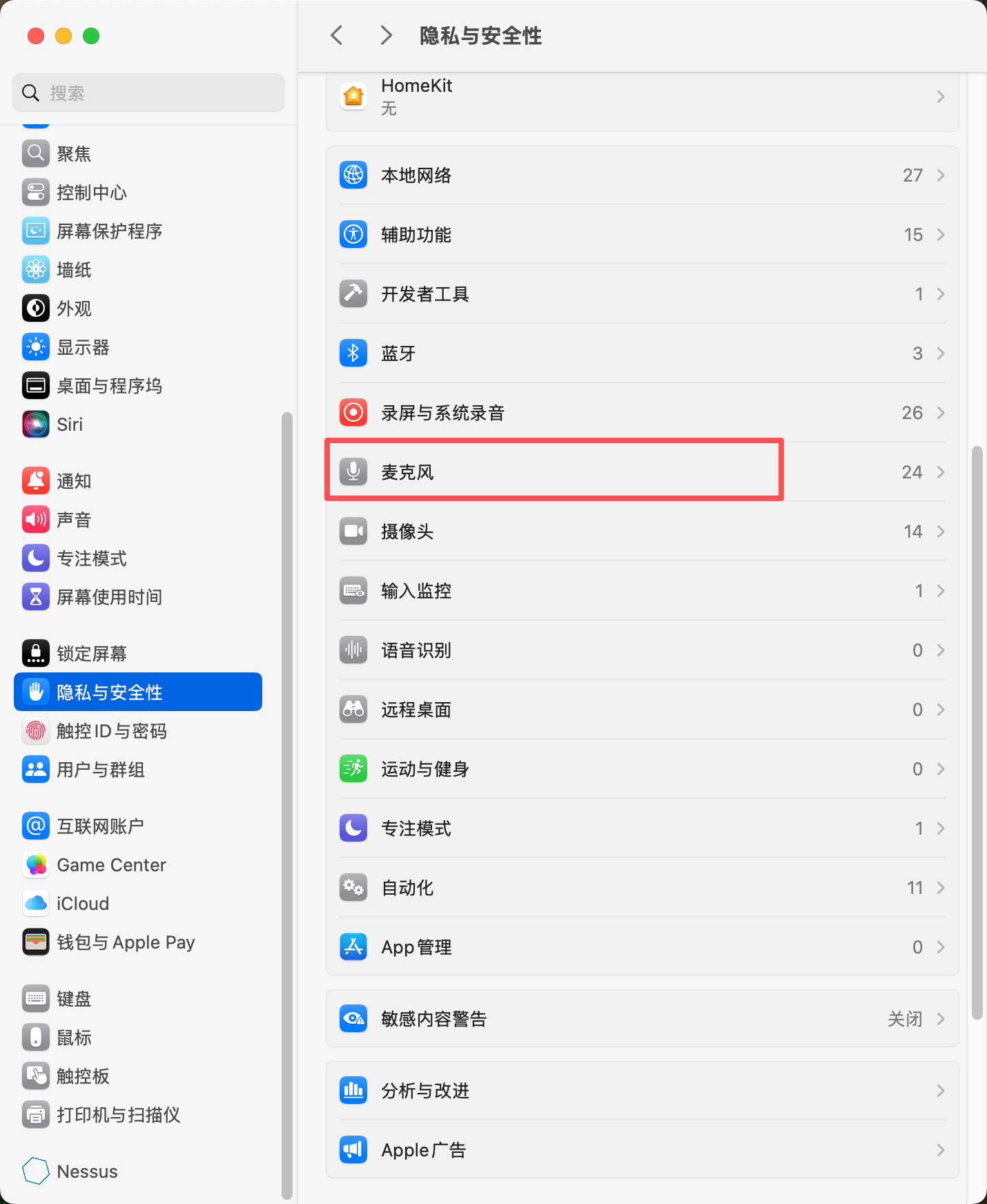
- 開啟"系統偏好設定 > 隱私與安全性"
- 在左側選單中找到並點選"麥克風"
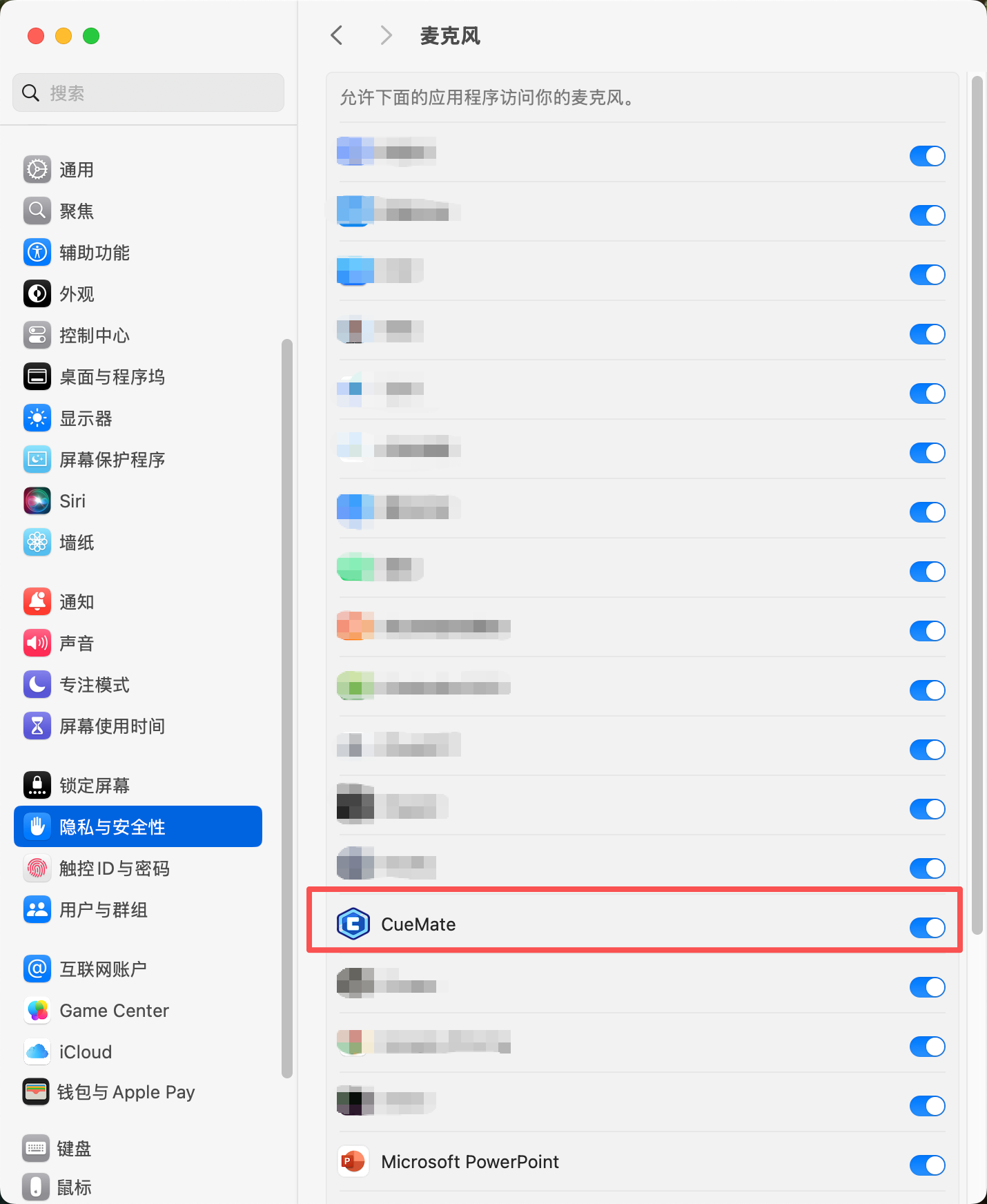
- 在右側應用列表中找到 CueMate,勾選其右側的開關以啟用麥克風許可權
揚聲器許可權授權
揚聲器測試需要使用 macOS 的系統音訊捕獲功能(AudioTee),該功能需要"錄屏與系統錄音"許可權才能正常工作。
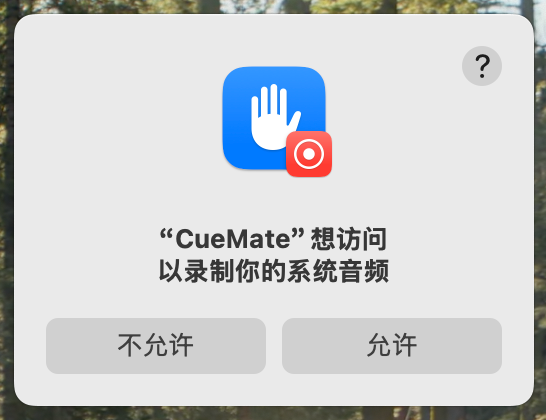
首次使用揚聲器測試功能時,系統會自動彈出授權提示框,請點選"允許"按鈕授予 CueMate 訪問系統音訊的許可權。
如果誤點了"不允許"或意外關閉了授權視窗:
- 開啟"系統偏好設定 > 隱私與安全性"
- 在左側選單中找到並點選"錄屏與系統錄音"
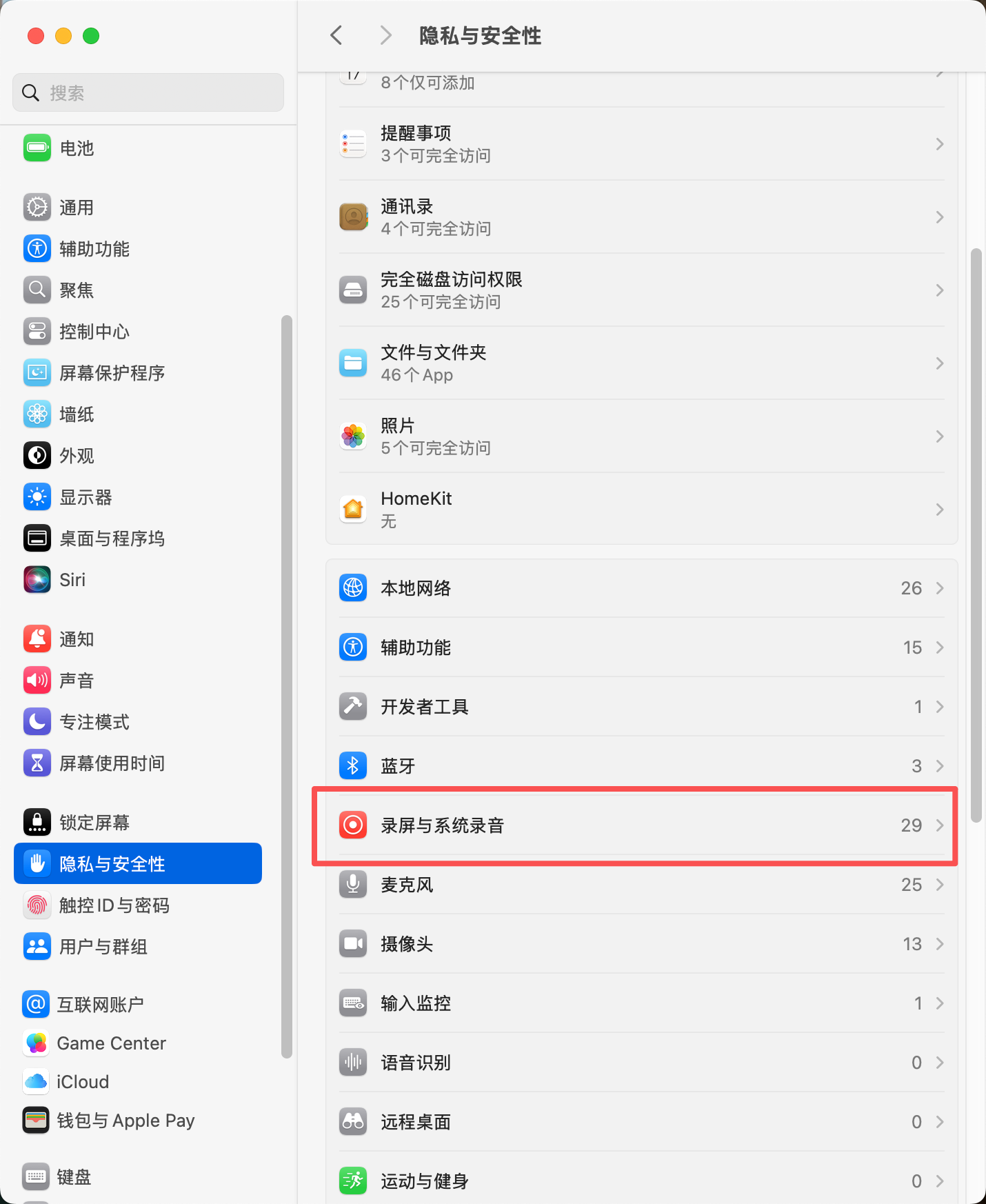
- 在右側應用列表中找到 CueMate,勾選其右側的開關以啟用系統音訊捕獲許可權
- 如果列表中沒有 CueMate,可以點選列表底部的"+"按鈕手動新增
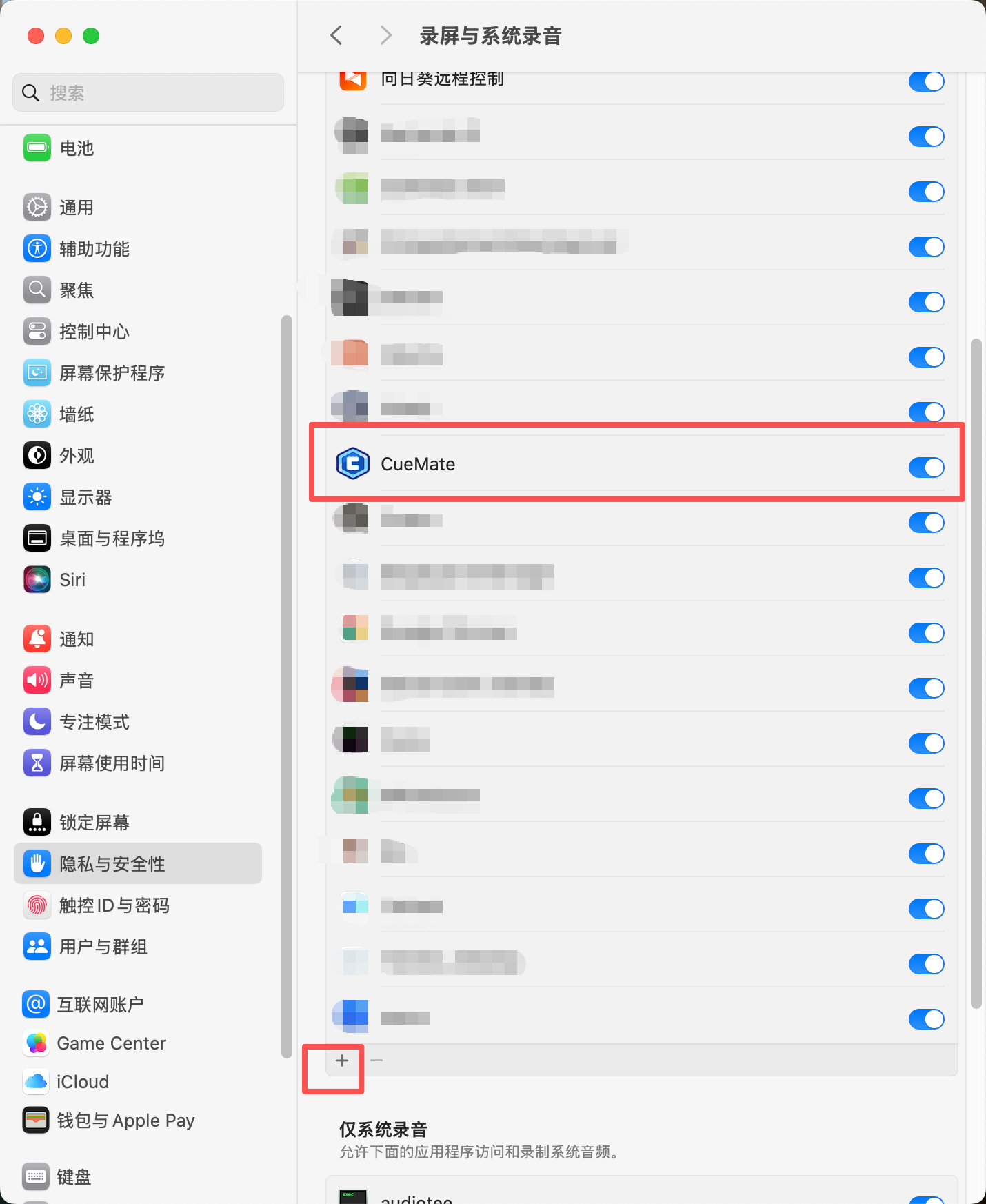
注意:"錄屏與系統錄音"許可權僅用於系統音訊捕獲,CueMate 不會錄製您的螢幕畫面。
5.2 開啟語音測試頁面
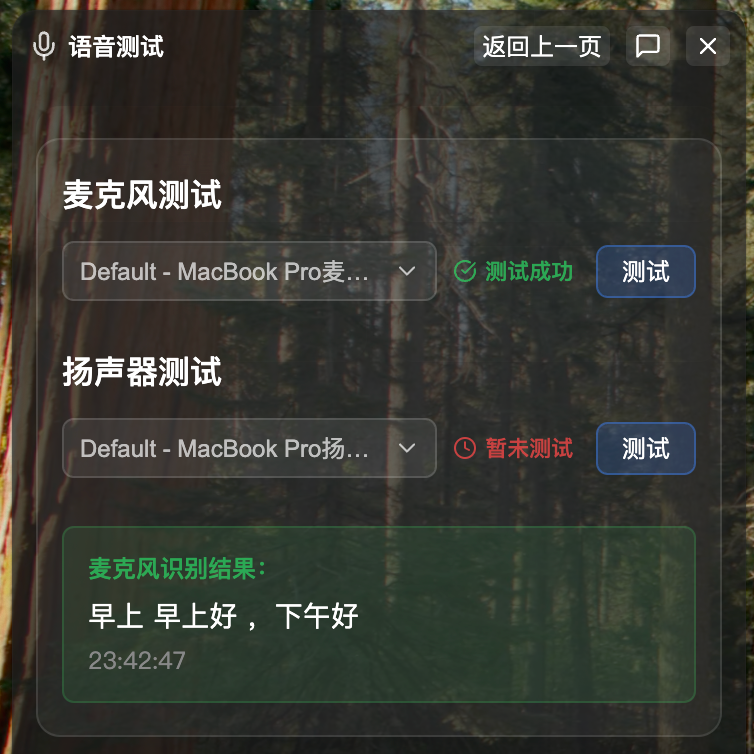
點選懸浮控制欄上的"語音識別"按鈕(麥克風圖示),開啟面試功能視窗。
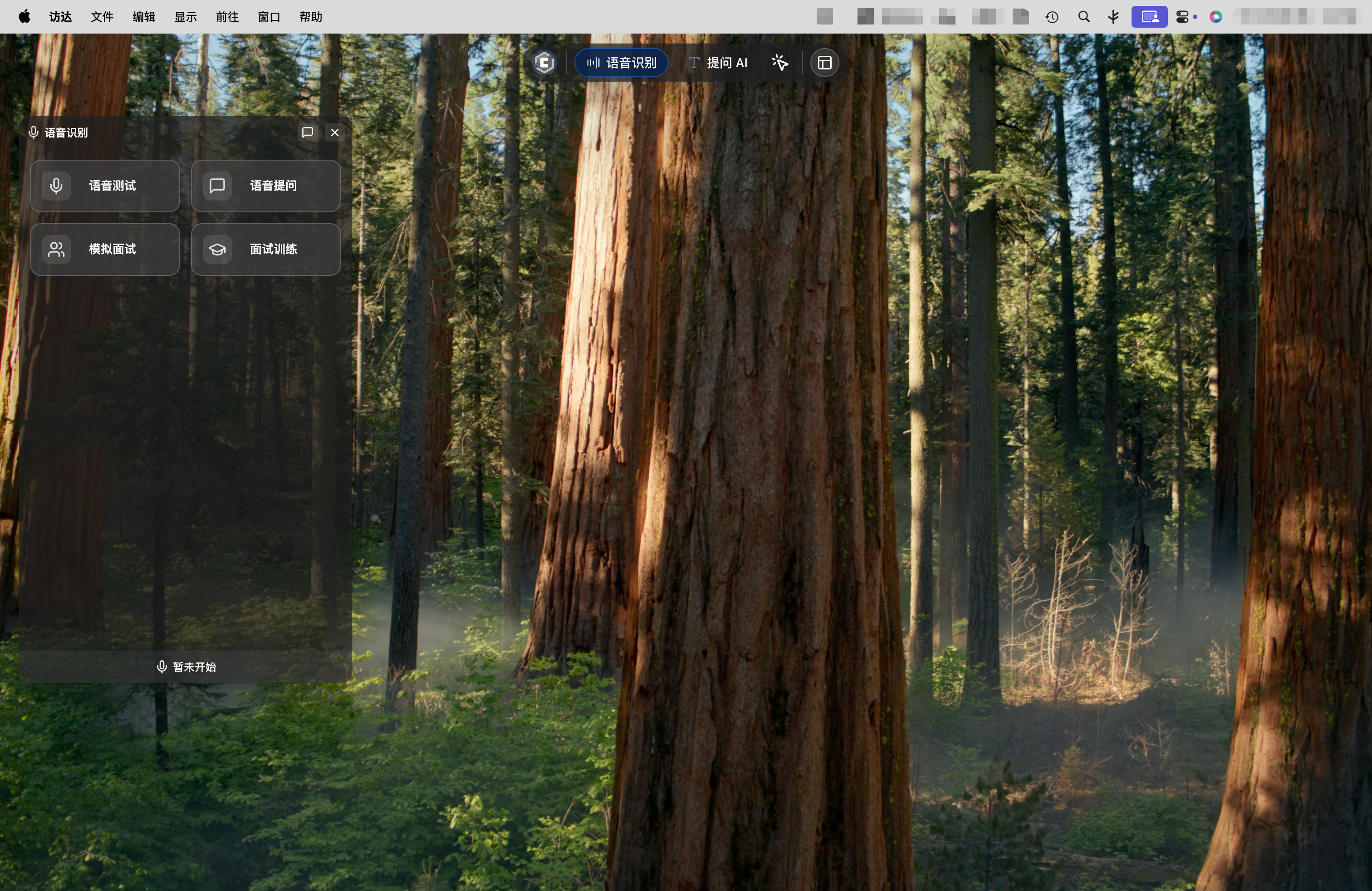
在面試功能視窗頂部,點選"語音測試"標籤頁,進入語音測試頁面。
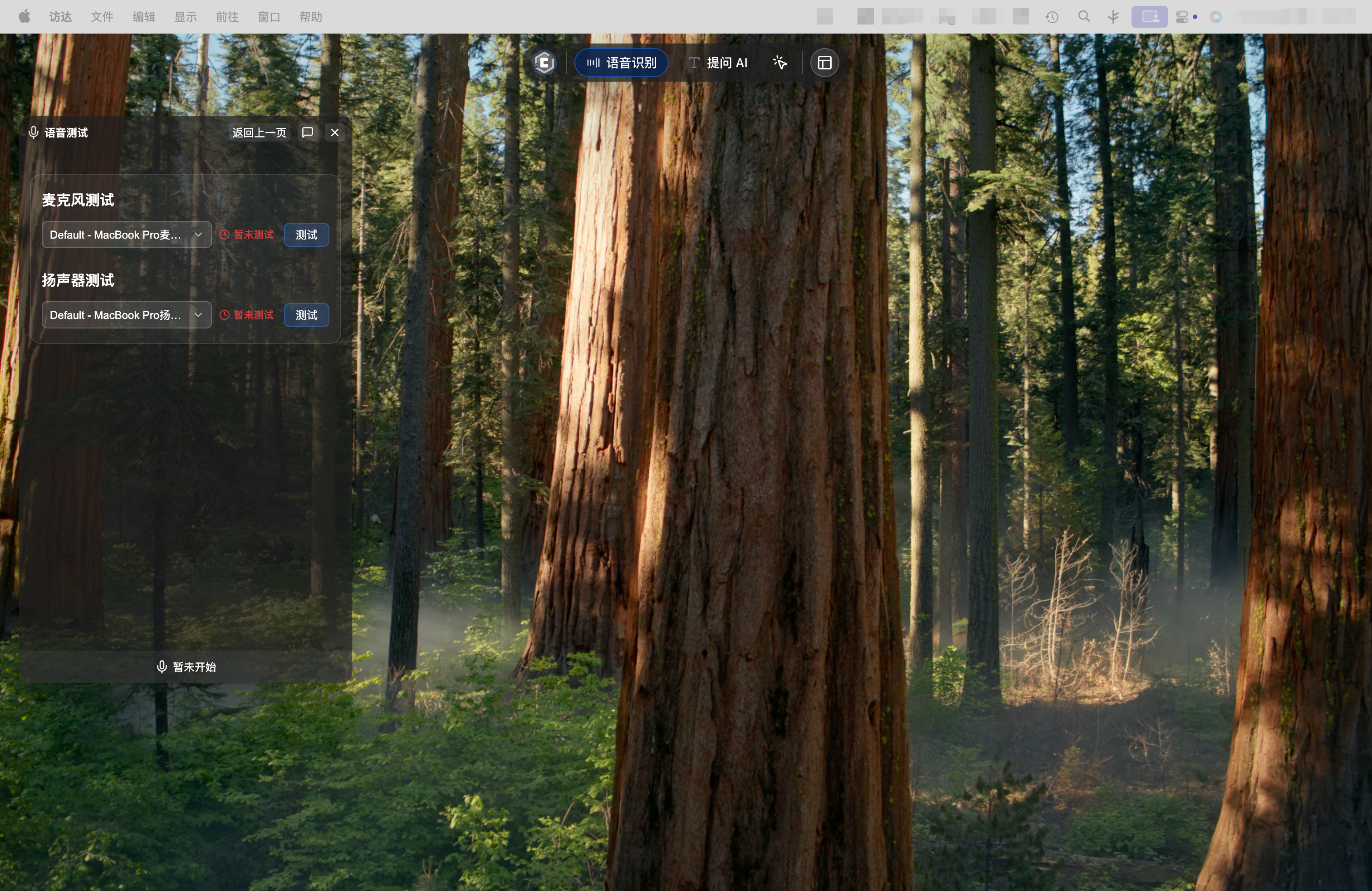
5.3 麥克風測試
操作步驟:
- 在"麥克風裝置"下拉框中選擇你的麥克風裝置
- 點選"測試"按鈕(藍色按鈕)
- 對著麥克風清晰地說一句完整的話(5-30 個字,如"今天天氣真不錯")
- 系統會實時顯示識別的文字
- 測試自動結束,顯示成功或失敗狀態
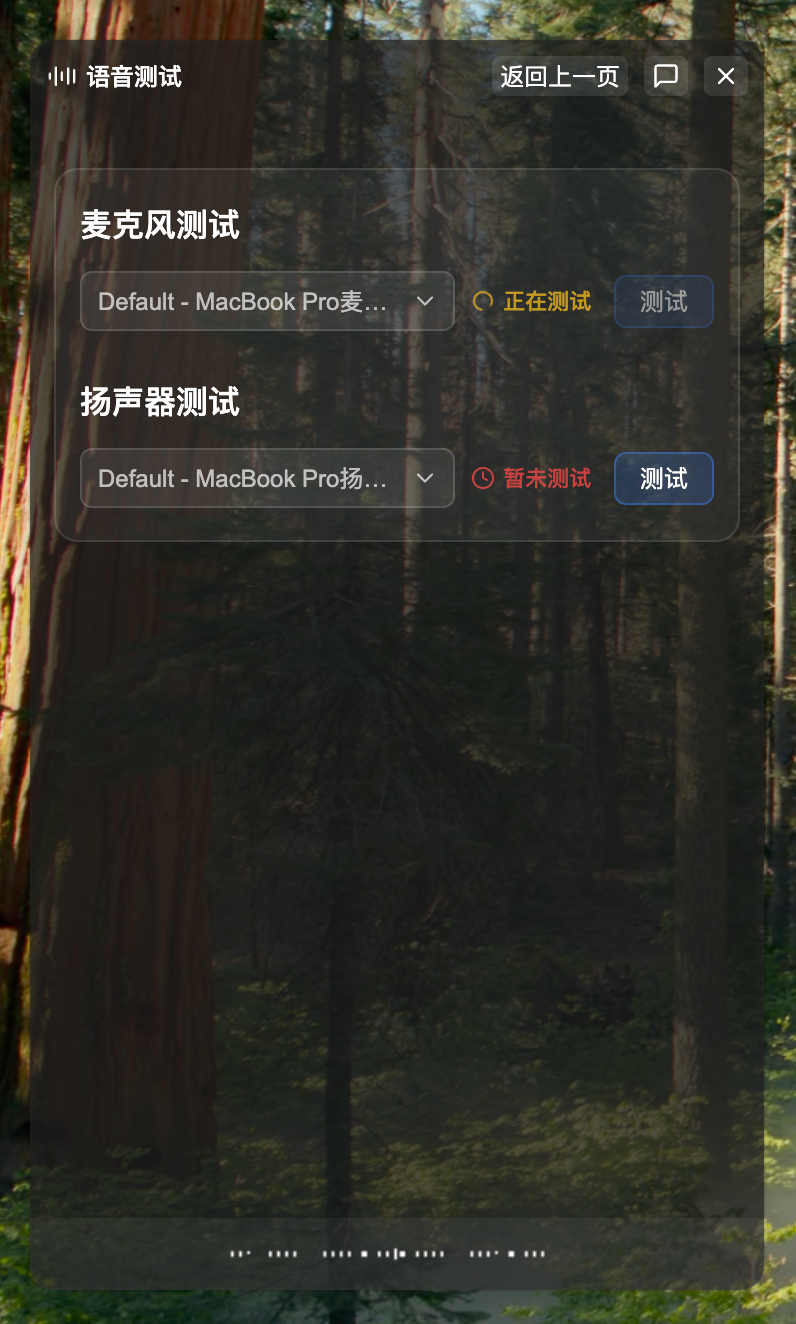
測試成功:
- 顯示綠色勾號 ✓
- 展示識別的文字內容
- 顯示測試用時
測試失敗:
- 顯示紅色叉號 ✗
- 顯示錯誤原因
- 常見錯誤:許可權未授予、服務未啟動
5.4 揚聲器測試
揚聲器測試實際上是測試系統音訊捕獲能力,用於面試訓練中識別面試官的語音。
操作步驟:
- 在"揚聲器裝置"下拉框中選擇你的揚聲器裝置
- 點選"測試"按鈕(藍色按鈕)
- 播放一段包含語音的音訊或影片
推薦測試方法:
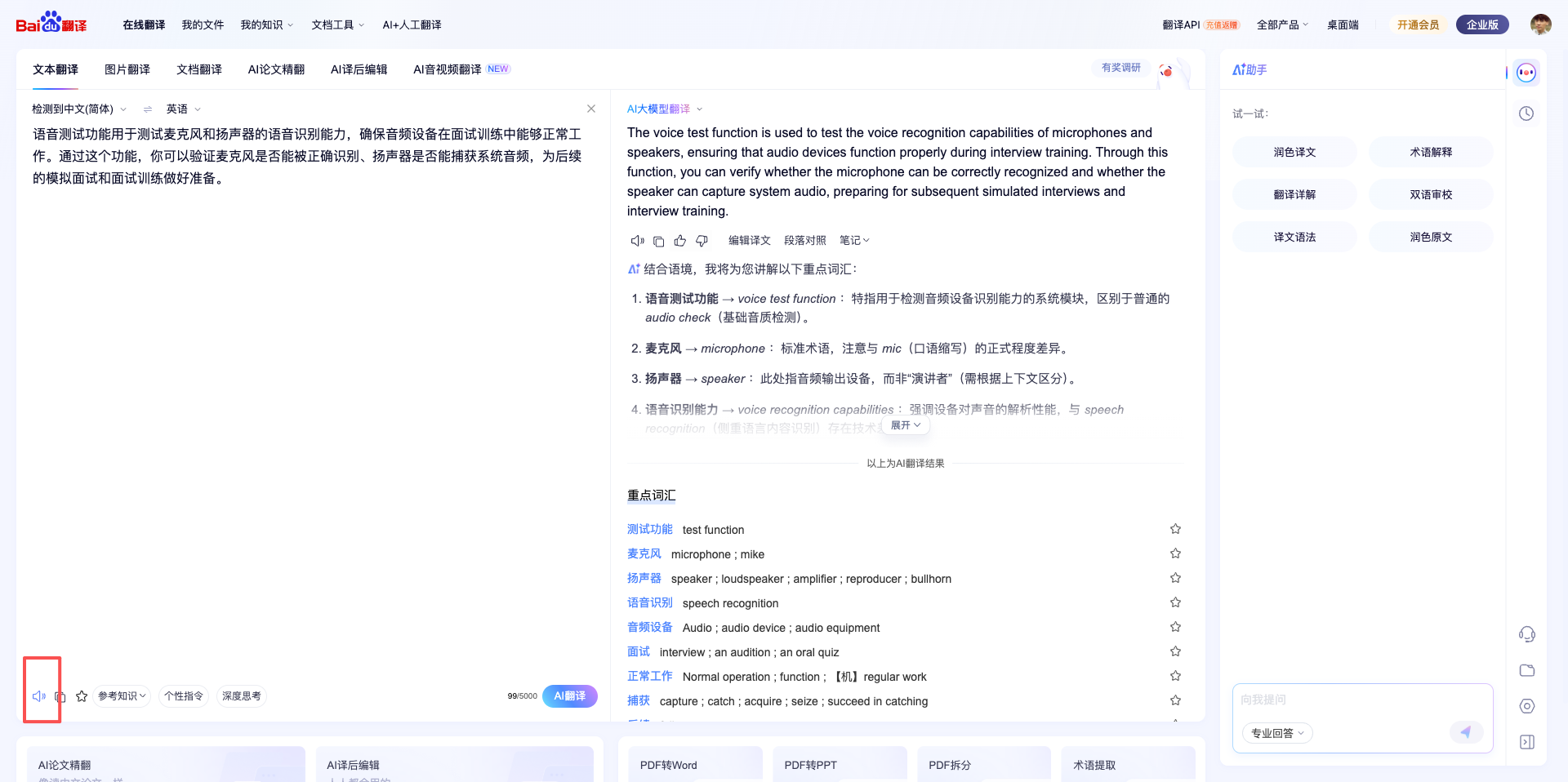
開啟 百度翻譯頁面,貼上一段文字,點選語音播放按鈕:
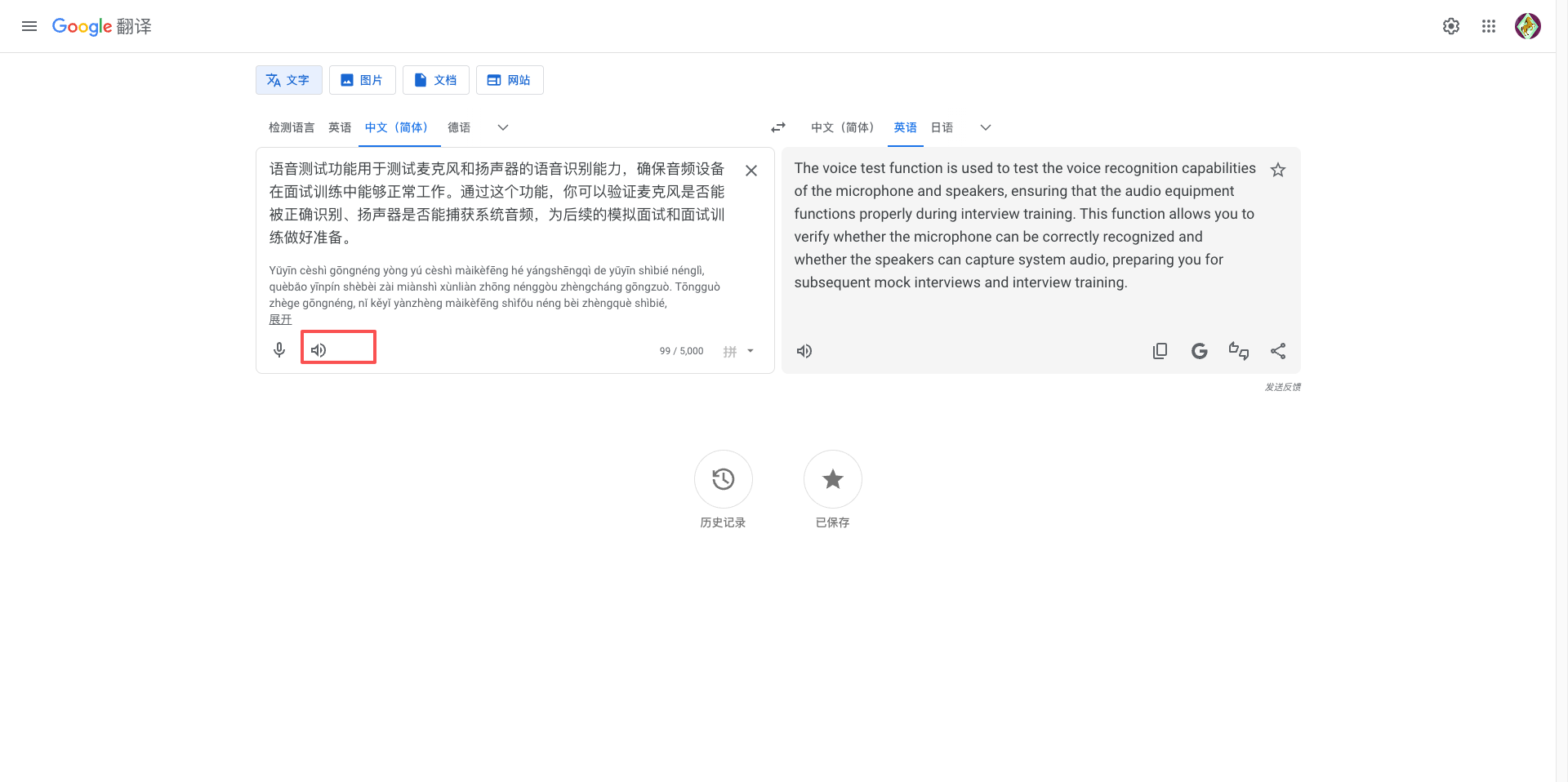
或使用 谷歌翻譯頁面:
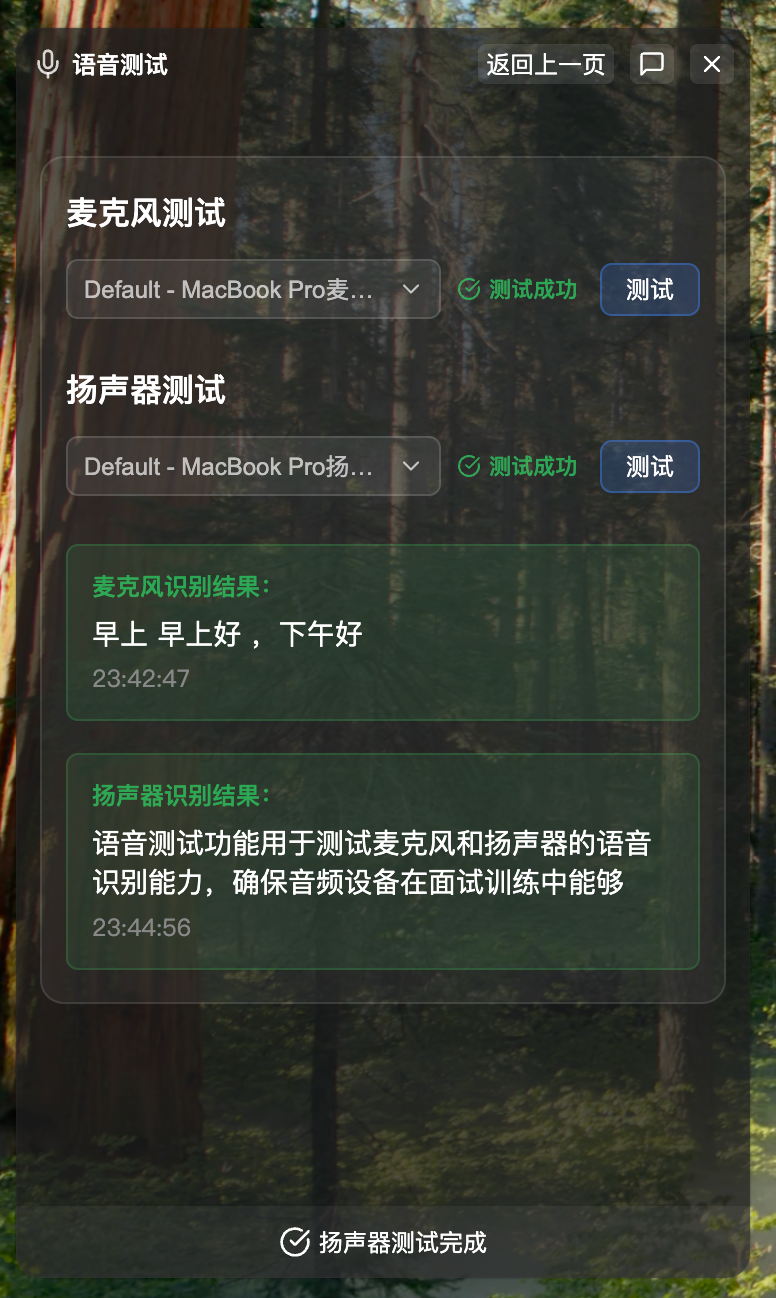
- 系統會實時顯示識別的文字
- 測試自動結束,顯示成功或失敗狀態
5.5 測試建議
麥克風測試:
- 保持麥克風距離適中(10-30 釐米)
- 說話清晰,語速適中
- 選擇安靜的環境,避免噪音干擾
揚聲器測試:
- 播放清晰的中文或英文語音內容
- 音量適中,不要靜音或過大
- 確保音訊內容包含完整的語句
提示:如果測試失敗,請檢查系統許可權設定,確保 cuemate-asr 服務正常執行。詳細說明請檢視 語音測試 頁面。
6. 第四步:開始面試訓練
一切就緒,開始你的第一次面試訓練!
6.1 選擇訓練模式
CueMate 提供兩種訓練模式:
1. 模擬面試(推薦新手)
- 完整的面試流程
- AI 扮演面試官
- 多道題目連續答題
- 最後生成完整報告
2. 面試押題(針對性練習)
- 檢視常見題目
- 選擇感興趣的題目
- 單獨練習
- 檢視參考答案
6.2 開始模擬面試
操作步驟:
- 點選頂部導航 面試押題
- 選擇剛建立的職位
- 點選"開始訓練"按鈕
- AI 會開始提問
6.3 答題過程
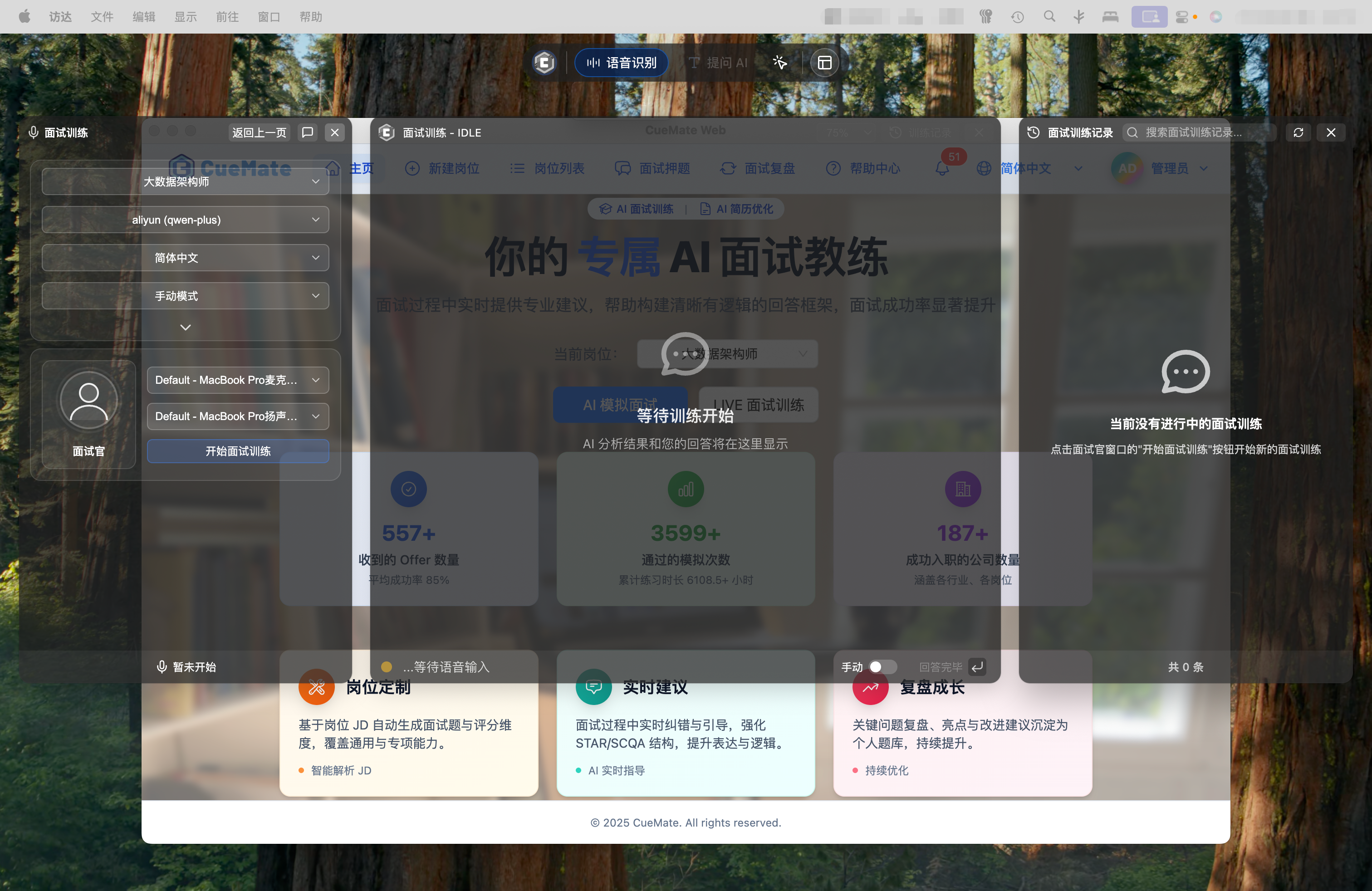
答題介面:
- 左側:題目內容
- 中間:錄音按鈕和實時識別
- 右側:AI 實時建議(可選)
答題步驟:
- 仔細閱讀題目
- 思考 10-20 秒組織答案
- 點選"開始錄音"(或按空格鍵)
- 開始口述答案
- 答完後點選"停止錄音"
- 檢視 AI 實時反饋
- 點選"下一題"繼續
答題技巧:
- 回答要點清晰,分點敘述
- 先說結論,再說理由
- 結合具體專案經驗
- 注意時間控制(2-3分鐘/題)
提示:第一次訓練不要追求完美,重點是熟悉流程和找到感覺。
詳細說明請檢視 面試押題 頁面。
7. 第五步:檢視覆盤報告
面試結束後,檢視詳細的覆盤報告。
覆盤報告包含:
- 每道題的回答得分
- AI 評價和改進建議
- 參考答案和答題要點
- 技能掌握度分析
- 薄弱知識點總結
如何檢視?
- 面試結束後自動跳轉到報告頁
- 或點選頂部導航 面試覆盤
- 選擇想檢視的面試記錄
- 檢視詳細報告
覆盤重點:
- 對比自己的回答和參考答案
- 找出遺漏的關鍵點
- 記錄不熟悉的知識點
- 制定下次改進計劃
提示:覆盤比訓練本身更重要,及時覆盤效果最好。
詳細說明請檢視 面試覆盤 頁面。
8. 第六步:退出 CueMate
在螢幕頂部選單欄找到 CueMate 圖示,有兩種方式退出應用:
方式一:滑鼠右鍵點選
右鍵點選托盤圖示,在彈出的系統選單中選擇"退出":
- ○ 顯示模式
- ● 隱藏模式
- ○ 互動模式
- ● 穿透模式
- 退出 ← 點選此項
TIP
穿透模式:視窗依然可見,但滑鼠點選會穿透到下層應用,適合面試時檢視答案同時操作其他軟體。快捷鍵 ⌘⇧CM 可在互動/穿透模式間快速切換。
方式二:滑鼠左鍵點選
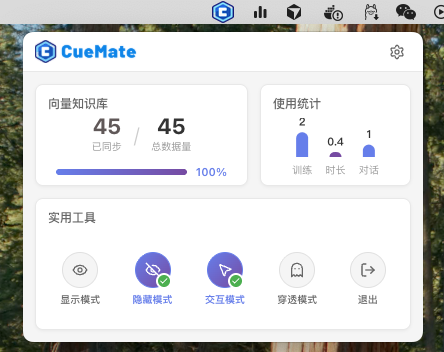
左鍵點選托盤圖示開啟托盤視窗,在實用工具區點選"退出"按鈕。
TIP
更多托盤視窗功能詳見 托盤視窗。
9. 常見問題
9.1 Q: 必須配置 AI 模型嗎?
A: 是的,AI 模型是核心功能,必須配置。建議優先選擇國內服務商(智譜、Kimi),訪問更穩定。
9.2 Q: 語音識別不準確怎麼辦?
A:
- 檢查麥克風許可權是否授予
- 選擇安靜的環境
- 調整麥克風音量
- 在 語音設定 中啟用降噪
9.3 Q: 第一次訓練應該準備什麼?
A:
- 準備好職位資訊
- 測試好語音識別
- 選擇安靜的環境
- 預留 30-60 分鐘時間
9.4 Q: 可以中途暫停嗎?
A: 可以。點選"暫停訓練"儲存進度,下次可以繼續。
9.5 Q: 訓練記錄會儲存嗎?
A: 會。所有訓練記錄都儲存在本地,可以隨時在 面試覆盤 中檢視。
10. 進階功能
熟悉基本流程後,可以探索更多功能:
10.1 最佳化 AI 回答質量
透過以下方式提升 AI 表現:
上傳專業文件 到 向量知識庫
- 上傳技術文件、面經、筆記
- AI 會從中檢索相關知識
- 回答更專業、更準確
配置提示詞 在 Prompt 管理
- 自定義 AI 回答風格
- 調整評分標準
- 最佳化反饋內容
管理題庫 在 預置題庫
- 匯入自己的題目
- 補充參考答案
- 按需分類管理
10.2 跟蹤學習進度
在 主頁 檢視:
- 訓練統計資料
- 技能掌握情況
- 進步曲線
- 學習建議
10.3 系統設定
在 系統設定 中:
- 修改個人資訊
- 調整介面語言
- 設定主題
- 資料備份
獲取幫助
遇到問題?
- 檢視 幫助中心 獲取詳細文件
- 檢視 常見問題 找到解決方案
- 提交 GitHub Issues
- 傳送郵件到 nuneatonhydroplane@gmail.com
下一步
完成首次訓練後,建議:
- 多練習幾次,熟悉流程
- 針對薄弱知識點重點訓練
- 定期覆盤,持續改進
- 探索更多高階功能
祝你面試順利!