
模擬面試
模擬面試是 CueMate 的核心功能之一,透過 AI 扮演面試官角色,自動提問並評估你的回答,幫助你提前適應實際面試場景,提高面試表現。
1. 頁面導航
1.1 前置準備
在啟動臺搜尋 CueMate 應用圖示,單擊左鍵開啟應用程式。

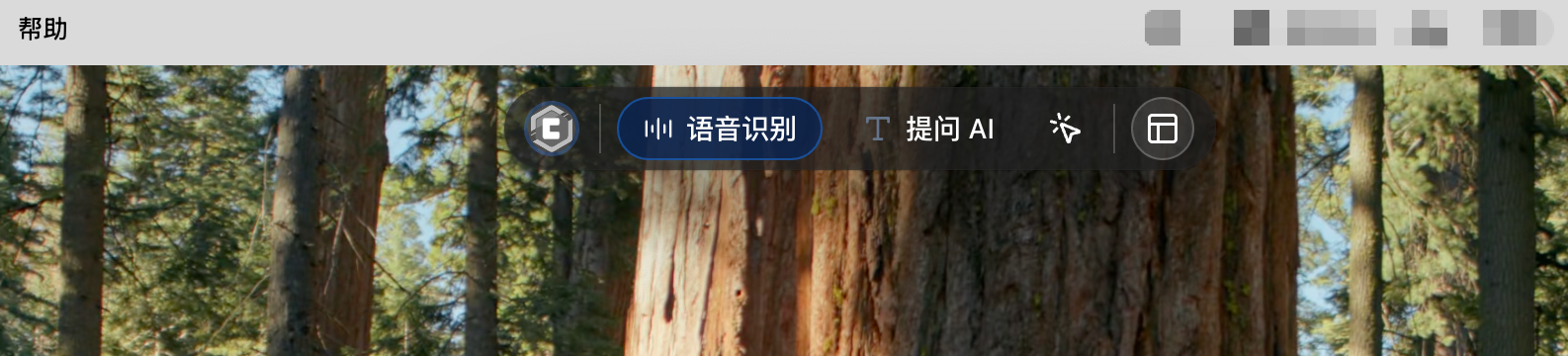
啟動 CueMate 桌面應用後,可以看到懸浮在螢幕正上方的控制視窗。控制視窗從左到右的按鈕功能依次為:
- "訪問 CueMate 網站"圖示:點選開啟 CueMate 官方網站
- "語音識別"按鈕:點選啟動語音識別功能,開啟語音功能視窗
- "提問 AI"按鈕:點選開啟 AI 提問視窗,快速向 AI 提問,獲取答案
- "互動模式"圖示:切換視窗的點選穿透模式(互動模式可正常操作視窗,穿透模式點選會穿透到下層應用)
- "主應用視窗"圖示:點選開啟主應用視窗,進入後臺管理介面
- "顯示/隱藏"圖示:點選隱藏或顯示控制欄以及其他所有視窗
1.2 方案一:從控制欄啟動
操作步驟:
- 點選懸浮控制欄上的"語音識別"圖示,開啟語音識別視窗。
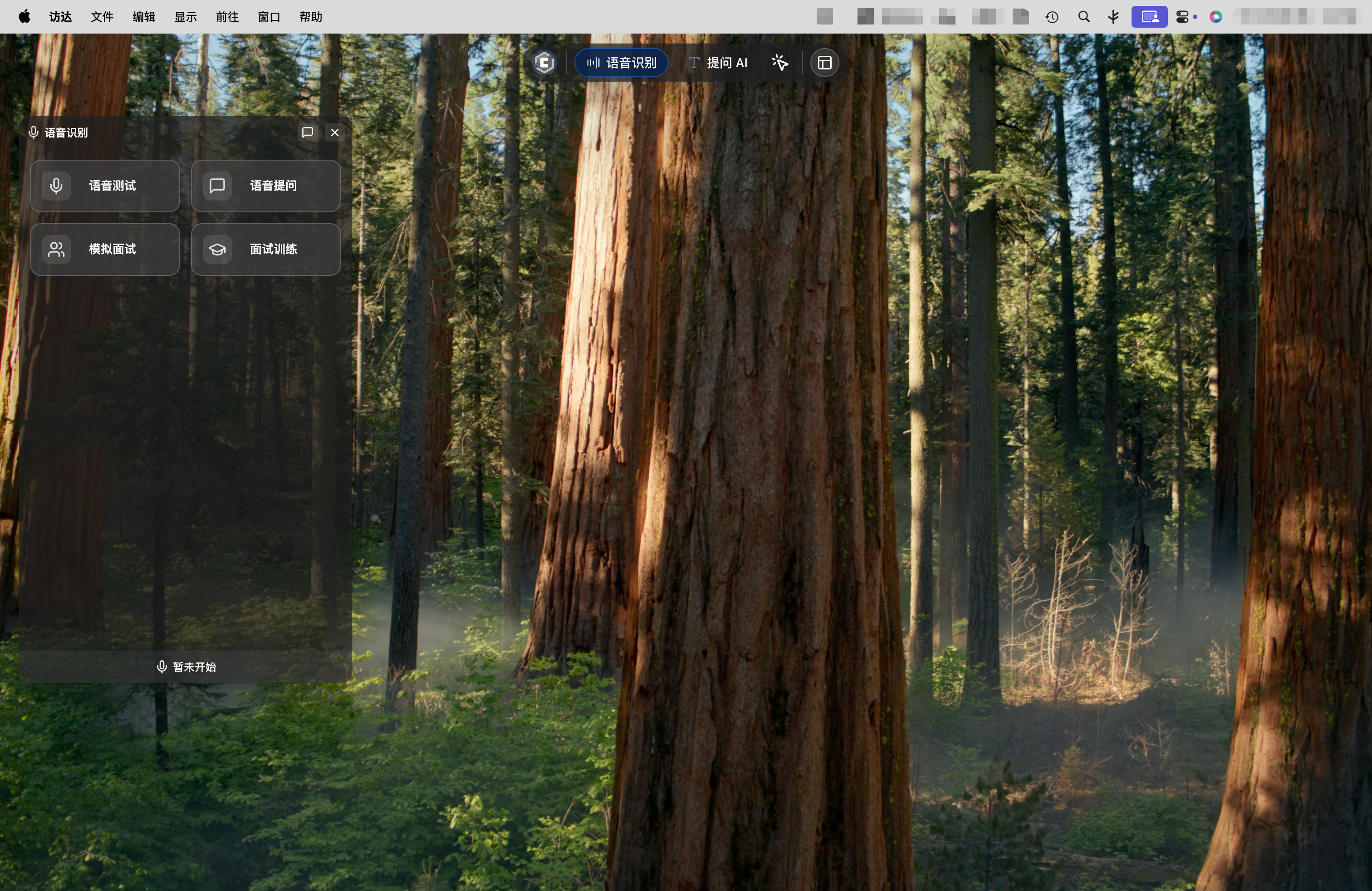
- 在彈出的視窗中,點選"模擬面試"卡片。
視窗布局:
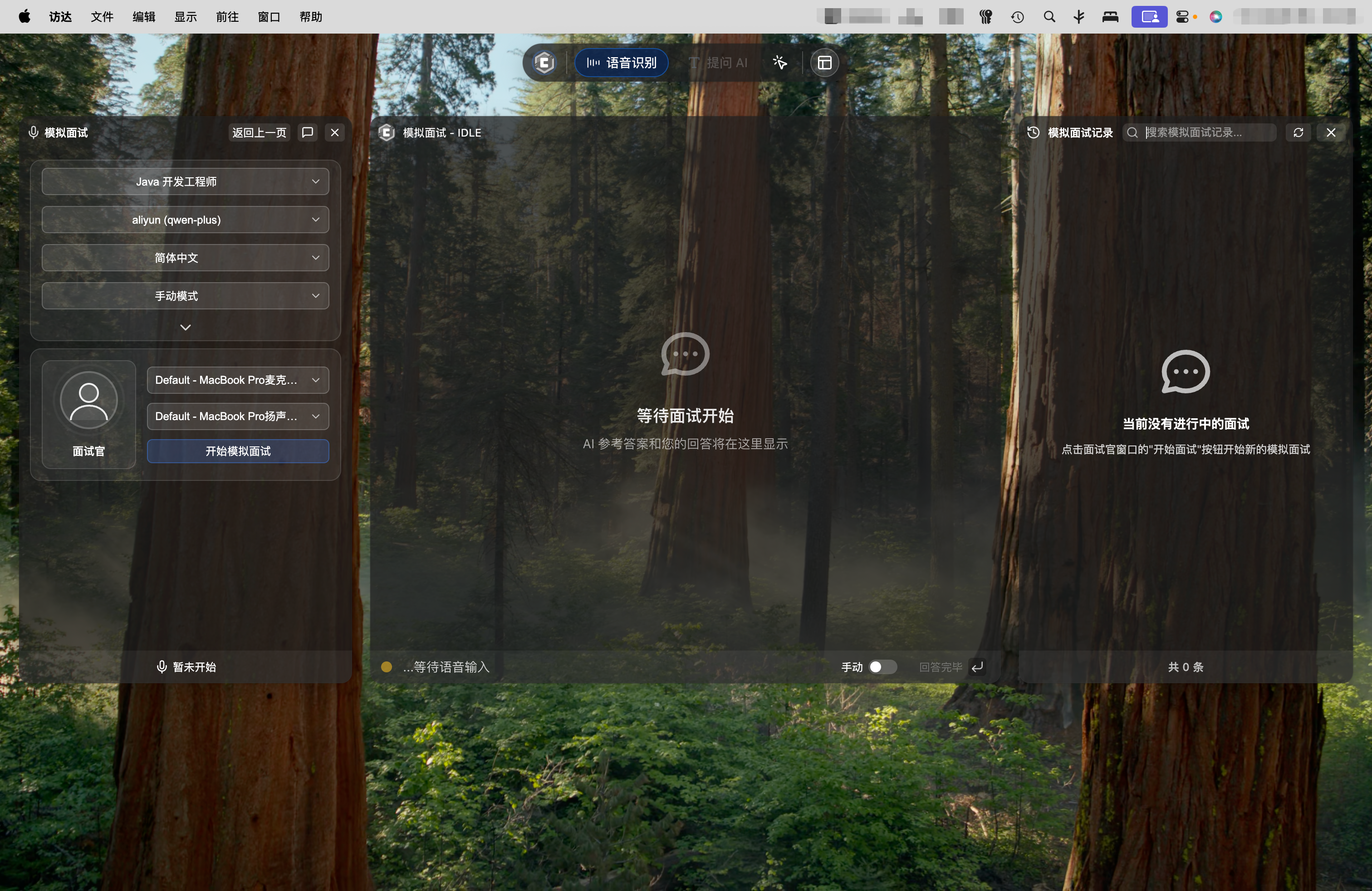
系統會自動開啟三個視窗,置頂顯示在螢幕中央:
- 左側視窗:AI 面試官視窗(顯示面試官的問題和控制面板)
- 中間視窗:面試對話視窗(顯示 AI 生成的參考答案和使用者的實時回答)
- 右側視窗:歷史記錄視窗(記錄所有已完成的問答)
1.3 方案二:從主頁啟動
操作步驟:
- 點選懸浮控制欄上的"主應用視窗"圖示,開啟主應用視窗。
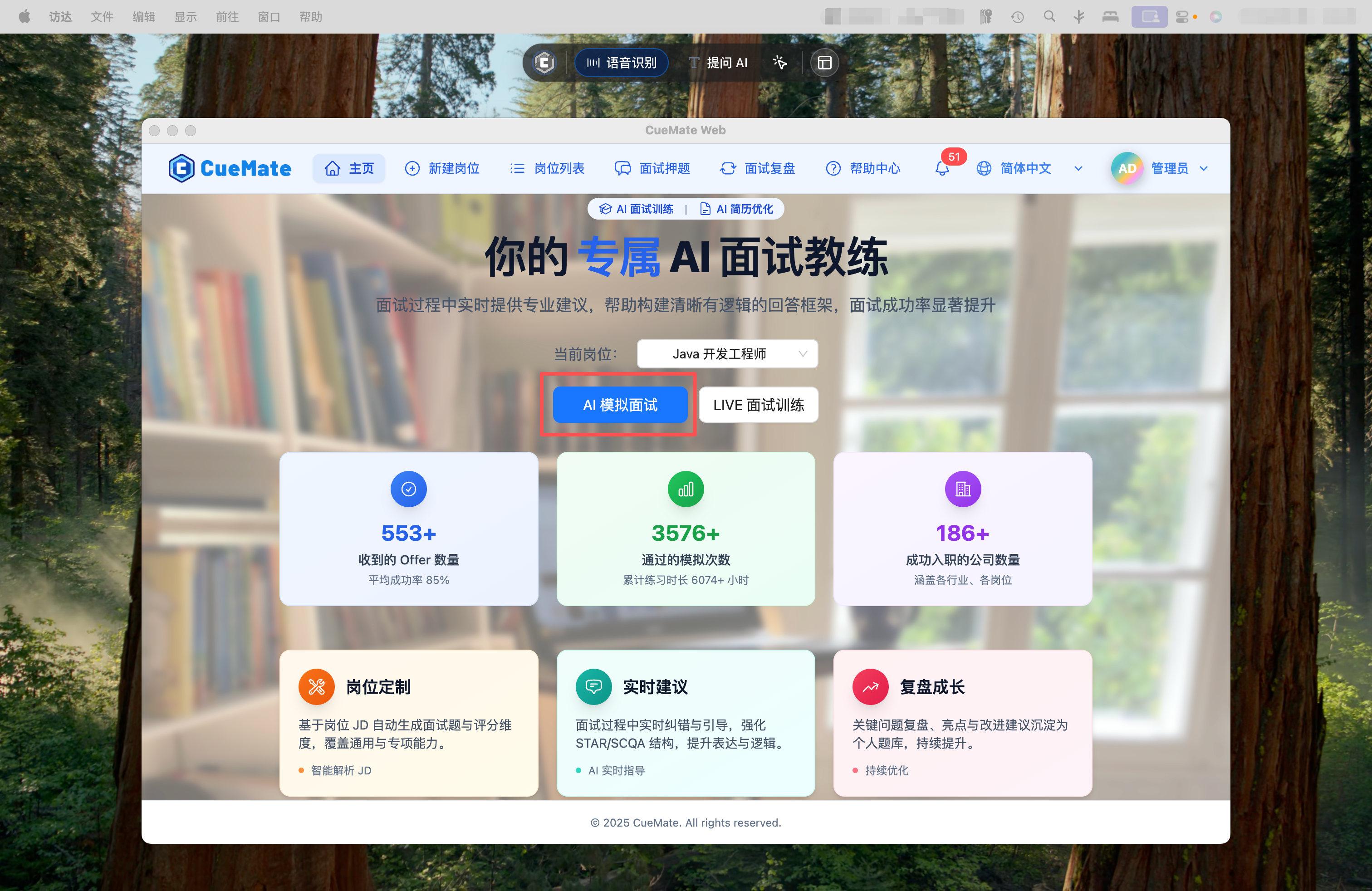
- 在主頁選擇崗位後,點選"AI 模擬面試"按鈕。
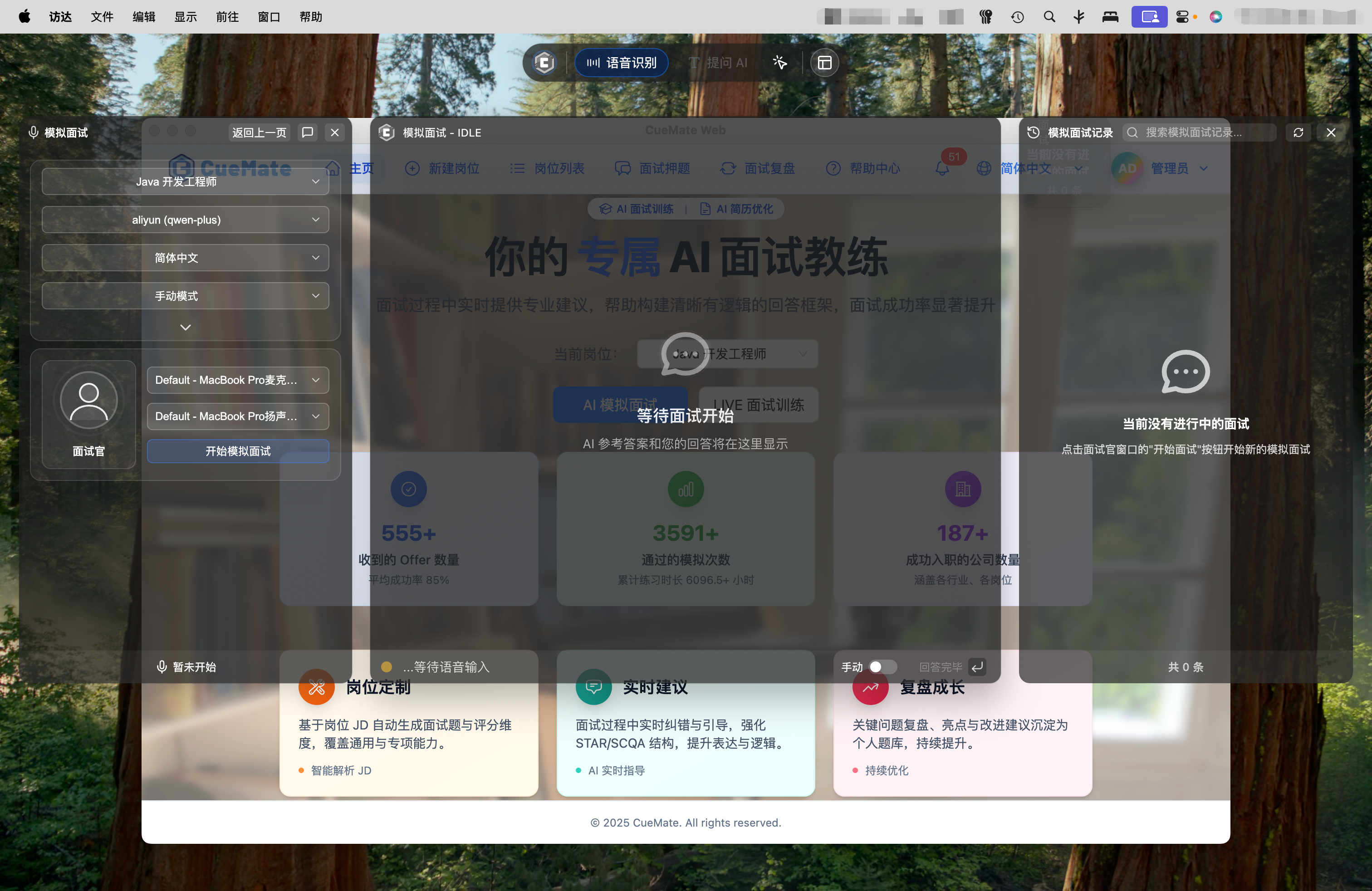
系統會自動開啟模擬面試視窗,佈局與從控制欄啟動相同,並自動填充您選擇的崗位資訊。
2. 開始模擬面試
2.1 確認面試配置
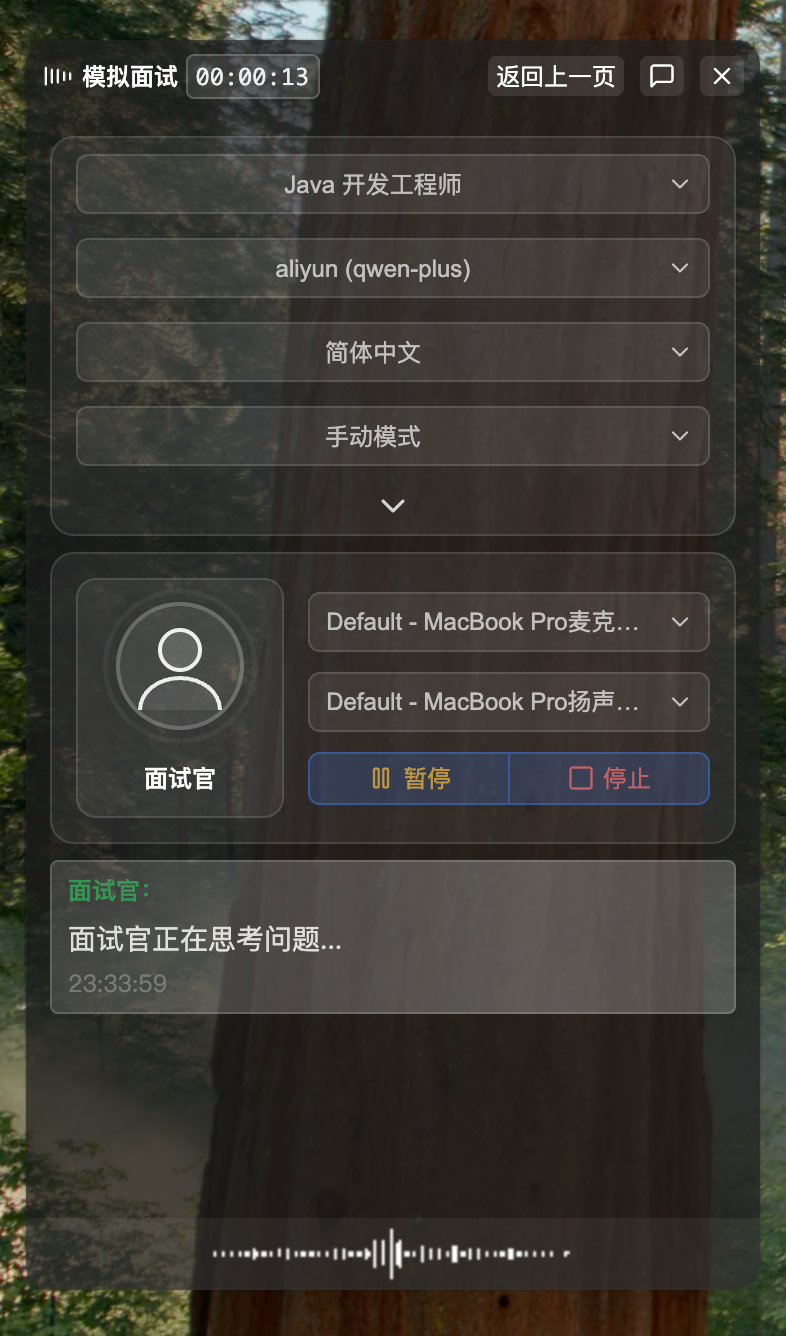
在左側面試官視窗中,確認以下配置:
崗位資訊
頂部顯示當前面試的崗位資訊卡片,包含:
- 崗位名稱(包括崗位描述和簡歷 JD 等資訊)
- 選擇的大語言模型(用於生成問題和評估答案)
- 語音語言(中文簡體/中文繁體/英文,用於切換語言以及 AI 語音播報)
- 面試模式(手動模式/自動模式,詳見 提交回答)
- 手動模式:完全由您控制節奏,回答完畢後點選"回答完畢"按鈕進入下一題,適合反覆練習和仔細思考
- 自動模式:無需手動操作,系統檢測到您停頓約 5 秒後自動進入下一題,體驗更流暢自然(注意:回答過程中若停頓過久可能誤觸發)
IMPORTANT
面試模式必須在面試開始前選擇,面試進行中無法切換模式。 請根據您的練習需求提前選擇合適的模式。
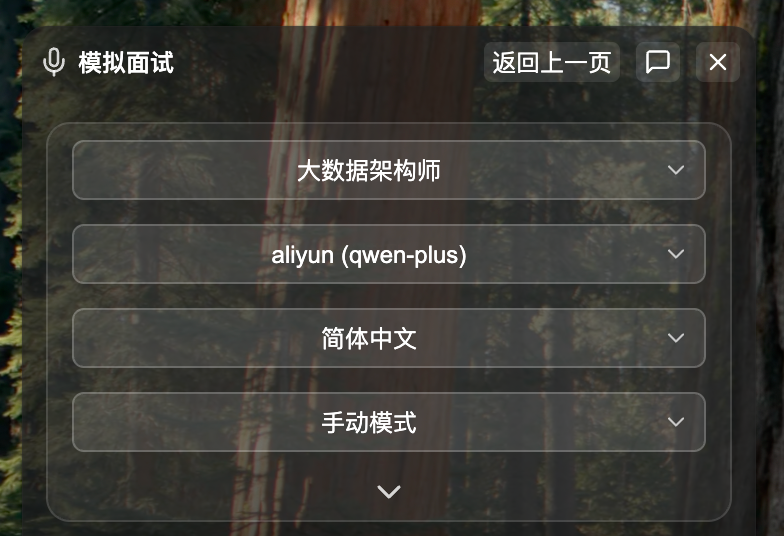
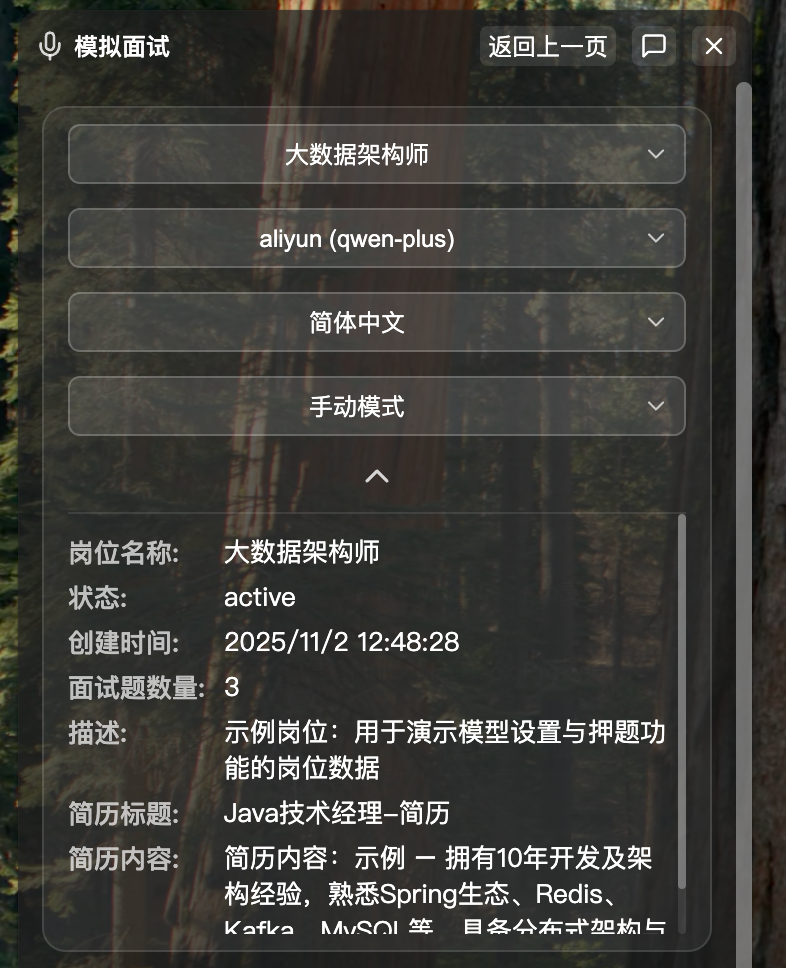
點選卡片下側的展開按鈕,可以檢視完整的崗位描述和簡歷 JD 等資訊。
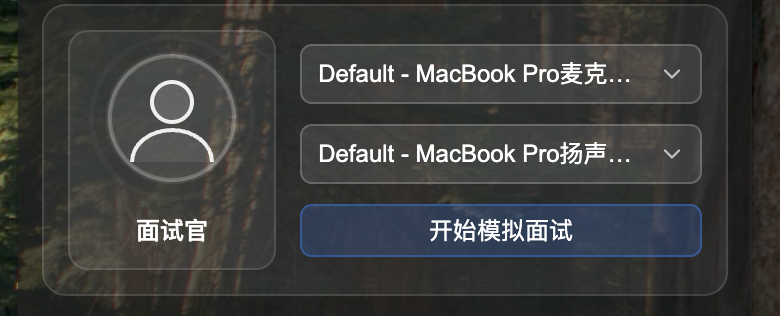
音訊裝置選擇
配置音訊裝置:
麥克風裝置:選擇用於錄製您回答的麥克風
- 系統會自動列出所有可用的音訊輸入裝置
- 預設選中在 語音設定 - 麥克風設定 中配置的麥克風
- 推薦使用電腦內建麥克風(如 MacBook 內建麥克風)
揚聲器裝置:選擇用於播放 AI 問題的揚聲器
- 系統會自動列出所有可用的音訊輸出裝置
- 預設選中在 語音設定 - 揚聲器設定 中配置的揚聲器
- 推薦使用電腦內建揚聲器(如 MacBook 內建揚聲器)
IMPORTANT
- Piper TTS 語音合成:如果 Piper TTS 服務可用,AI 會用語音播報面試問題。如果不可用,面試仍可正常進行,只是沒有語音播報功能。
- 系統音訊捕獲許可權:面試訓練需要"螢幕錄製"許可權來捕獲面試軟體的音訊輸出。如果未授權,請參考 語音測試 中的許可權授權步驟。
2.2 開始面試
確認配置無誤後,點選左側視窗底部的"開始模擬面試"按鈕。

系統會自動執行以下初始化流程:
建立面試會話
- 建立新的面試記錄並分配唯一 ID
- 儲存崗位資訊、簡歷內容、模型配置等
檢查 Piper TTS 服務
- 檢測語音合成服務是否可用
- 載入對應語言的語音模型(中文/英文)
初始化面試狀態機
- 啟動面試流程控制器
- 從面試押題庫中匹配相關問題
- 構建面試上下文(JD、簡歷摘要)
生成第一個面試問題
- AI 開始思考第一個面試問題
- 左側視窗顯示"面試官正在思考問題..."
2.3 AI 提問階段
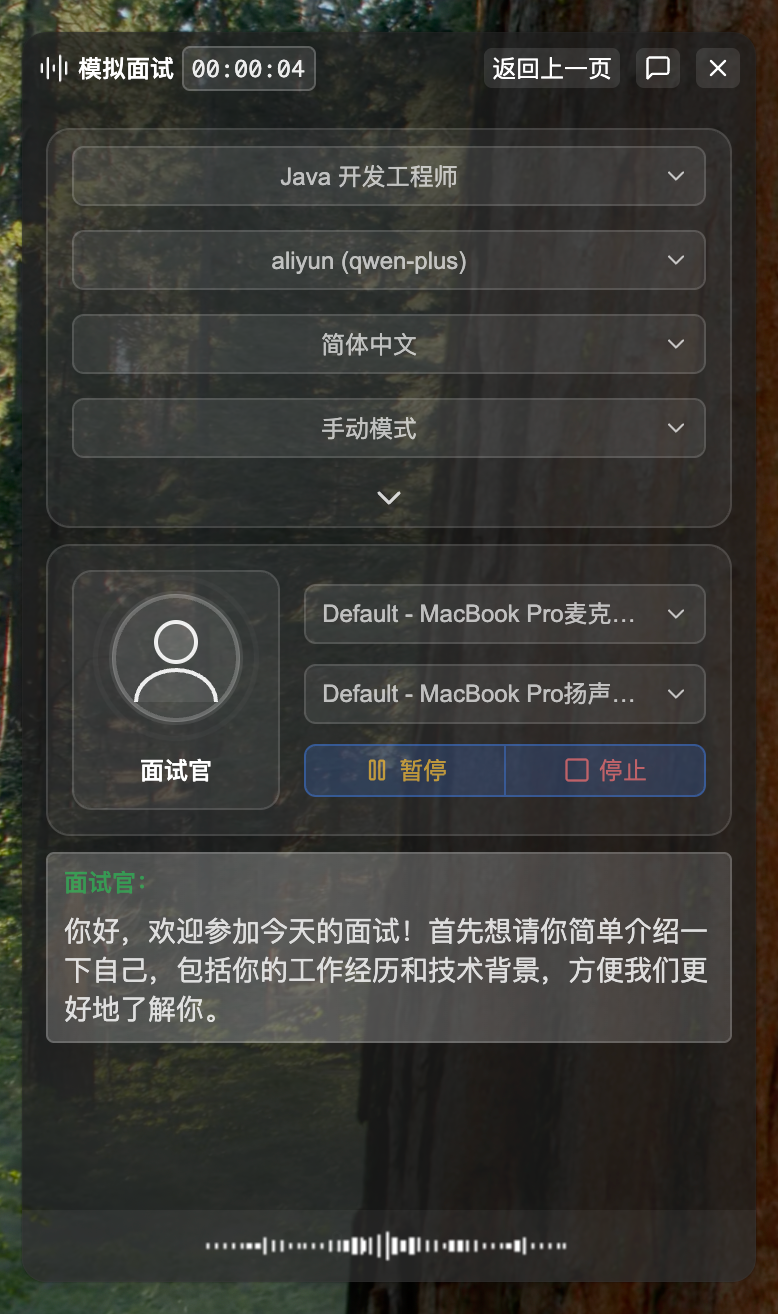
AI 生成面試問題後,左側視窗會顯示面試官的提問內容。
1. 面試官提問
左側視窗底部會顯示 AI 面試官當前的問題:
- 問題以文字形式展示在視窗底部的對話區域
- 同時伴隨語音播報(如果語音合成服務可用)
- 語音播報完成後,系統自動進入等待您回答的狀態
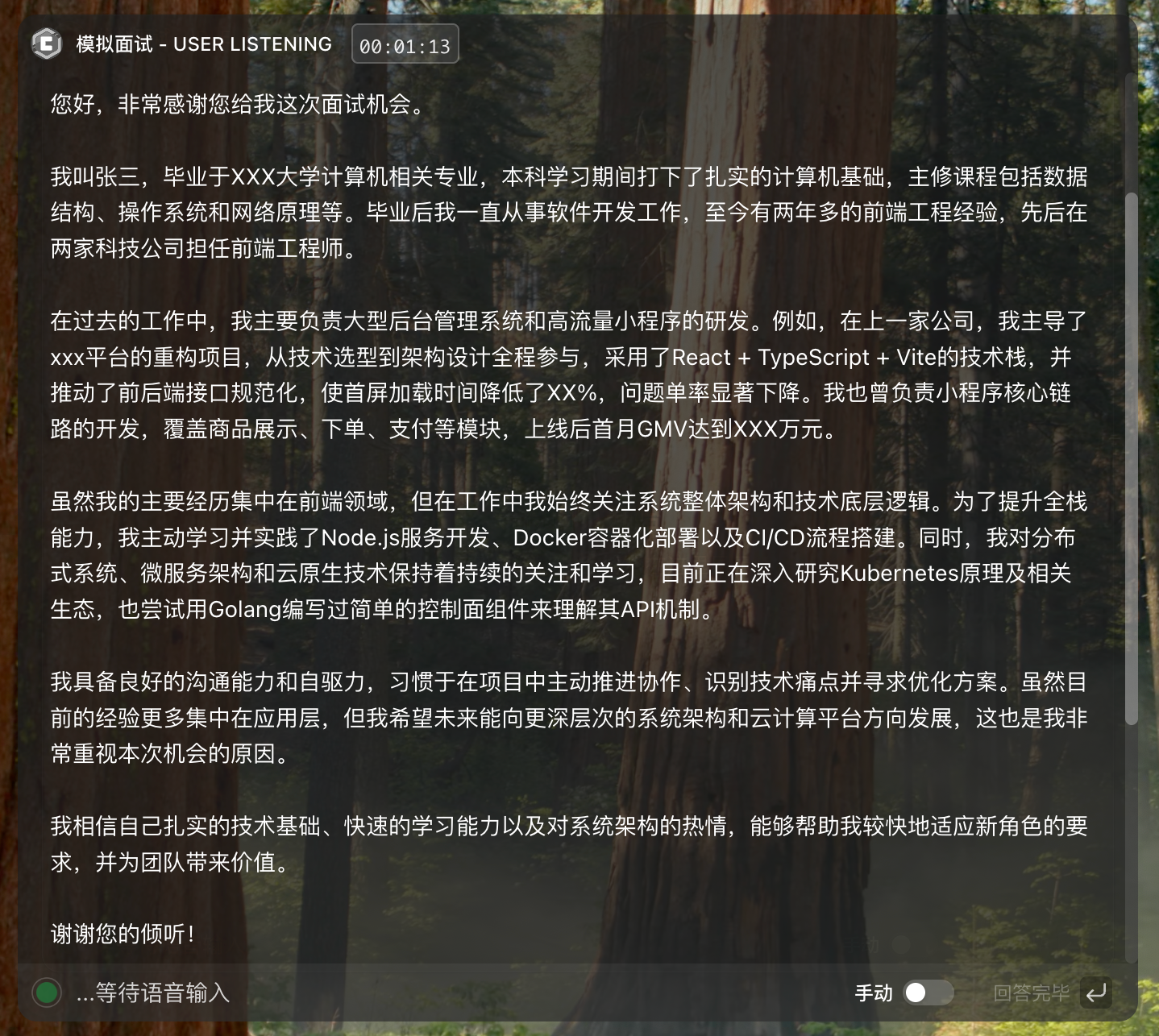
2. AI 參考答案
在面試官提問的同時,中間視窗會開始生成參考答案:
- 參考答案顯示在中間視窗的正中央
- 內容會逐字流式輸出,您可以邊聽問題邊檢視參考
- 答案基於您的崗位 JD、簡歷、押題庫等資訊生成
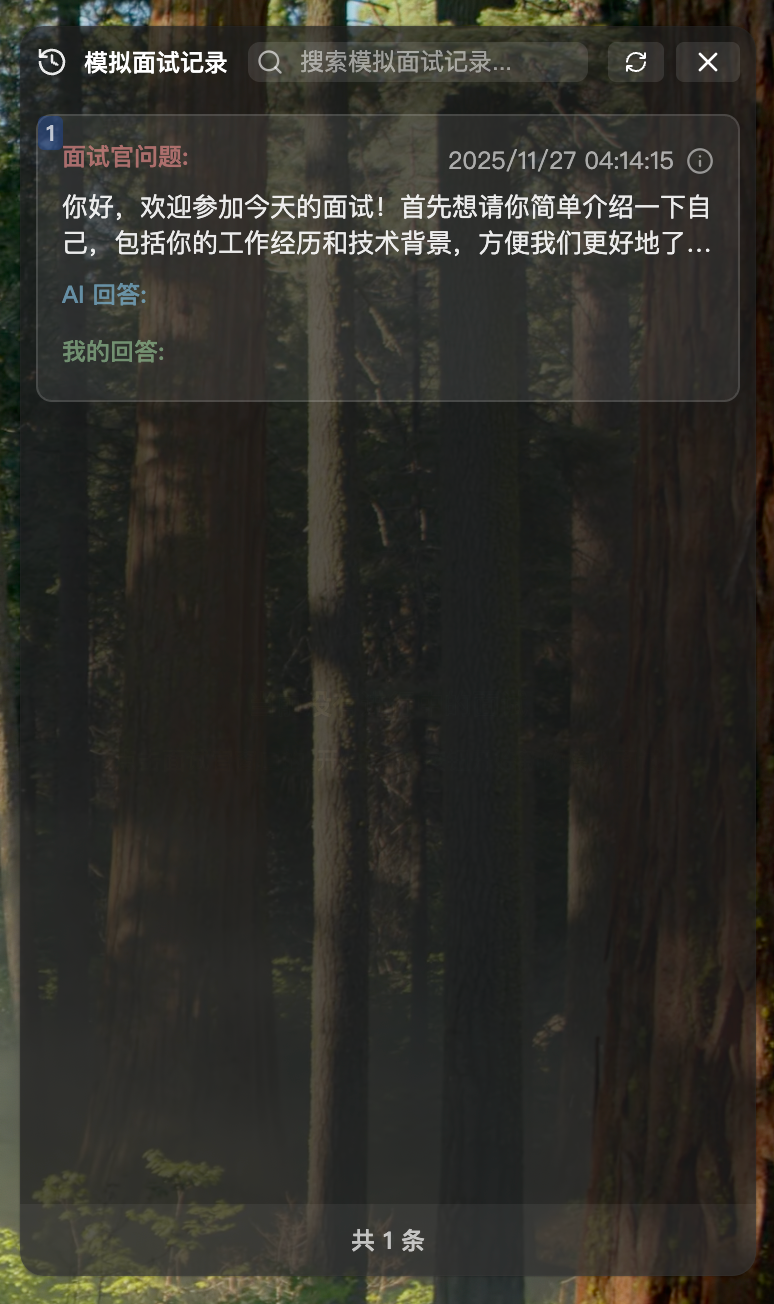
3. 歷史記錄更新
- 右側歷史記錄視窗會同步新增一條新的問答卡片:
- 顯示問題序號和麵試官的問題內容
- "AI 回答"和"我的回答"欄位暫時為空,等待後續填充
3. 回答面試問題
3.1 開始回答
AI 語音播報完成後,系統會自動切換到"監聽使用者回答"狀態,麥克風開始錄音。
語音識別區域
中間視窗底部會顯示語音識別區域:
- 錄音狀態指示:左側的圓圈會顯示波紋動畫,表示正在錄音
- 實時識別文字:右側顯示語音識別的實時結果,初始顯示"等待語音輸入..."
- 自動滾動:當識別文字較長時,會自動滾動到最新內容

當前模式顯示
在語音識別展示區域右側,會顯示當前的面試模式(手動/自動):
- 該模式在面試開始前選擇,面試進行中無法切換
- 滑鼠懸停會提示"面試進行中無法切換模式"
回答完畢按鈕
- 在手動模式下,當有識別文字時,"回答完畢"按鈕變為可用狀態,點選後提交回答
- 在自動模式下,"回答完畢"按鈕處於禁用狀態,系統會在您停止說話約 5 秒後自動提交
TIP
回答技巧:
- 說話清晰:保持語速適中,吐字清楚,避免方言口音
- 結構化回答:使用 STAR 法則(情境 Situation → 任務 Task → 行動 Action → 結果 Result)
- 關鍵詞突出:包含技術關鍵詞、資料支撐(效能提升、使用者量等)
- 突出貢獻:強調個人貢獻和創造的價值
- 適當停頓:說完一個要點後適當停頓,讓語音識別更準確
3.2 提交回答
模擬面試支援兩種提交模式,您可以根據練習需求靈活選擇:
模式對比
| 特性 | 手動模式(預設) | 自動模式 |
|---|---|---|
| 適用場景 | 反覆練習、仔細思考 | 模擬真實面試節奏 |
| 提交方式 | 點選"回答完畢"按鈕 | 自動檢測(靜音) |
| 優勢 | 完全控制節奏,避免誤觸發 | 無需操作,更流暢自然 |
| 劣勢 | 需要手動點選按鈕 | 停頓過久可能誤觸發 |
方式一:手動模式提交
工作流程:
- 您回答問題時,系統實時識別並顯示語音文字
- 回答完畢後,點選中間視窗底部的"回答完畢"按鈕(↵ 圖示)
- 系統立即停止錄音並儲存回答
- 自動進入下一輪問題

方式二:自動模式提交
工作流程:
- 您回答問題時,系統實時識別並顯示語音文字
- 系統自動檢測您停止說話(靜音)
- 自動提交回答,無需手動操作
- 自動進入下一輪問題

TIP
模式選擇建議:
- 手動模式:推薦用於初次練習,可以反覆斟酌、控制節奏
- 自動模式:推薦用於模擬真實面試,訓練自然應答能力
- 回答較長時:建議使用手動模式,避免中途停頓被誤判為回答結束
NOTE
提交後的處理流程:
- 系統將您的回答儲存到資料庫
- 在右側歷史記錄視窗更新對應卡片的"我的回答"欄位
- 系統自動進入下一輪問題
3.3 進入下一輪
提交回答後,系統會自動進入下一輪問題,讓您保持面試節奏。
下一輪流程
儲存回答
- 系統將您的回答儲存到資料庫
- 右側歷史記錄視窗更新對應卡片,顯示"我的回答"內容
短暫過渡
- 短暫延遲(約 2 秒)後,AI 開始思考下一個問題
- 左側視窗顯示"面試官正在思考問題..."
繼續提問
- AI 生成新的面試問題
- 重複"AI 提問 → 使用者回答 → 提交"的迴圈
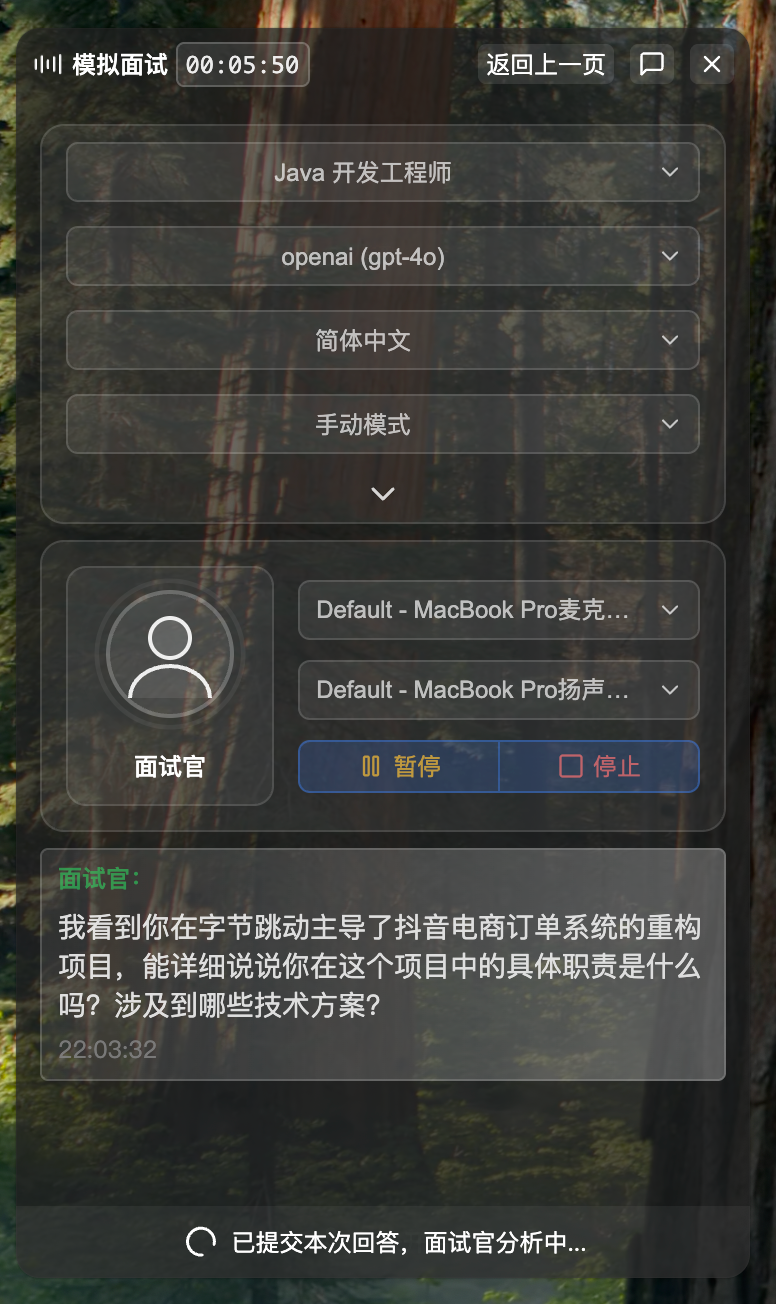
檢視歷史記錄
在面試過程中,您可以隨時檢視歷史問答記錄:
點選歷史卡片
- 在右側歷史記錄視窗點選任意問答卡片
- 中間視窗會切換顯示該問題的 AI 參考答案
- 可以快速回顧之前的問答內容
回顧用途
- 查詢剛才回答中遺漏的要點
- 回顧之前模稜兩可的回答,調整後續表達
- 參考之前的 AI 答案補充相關知識點
恢復當前對話
- 點選中間視窗右下角的恢復按鈕(🔄 圖示)
- 立即切換回當前問題的 AI 參考答案
- 繼續當前面試流程
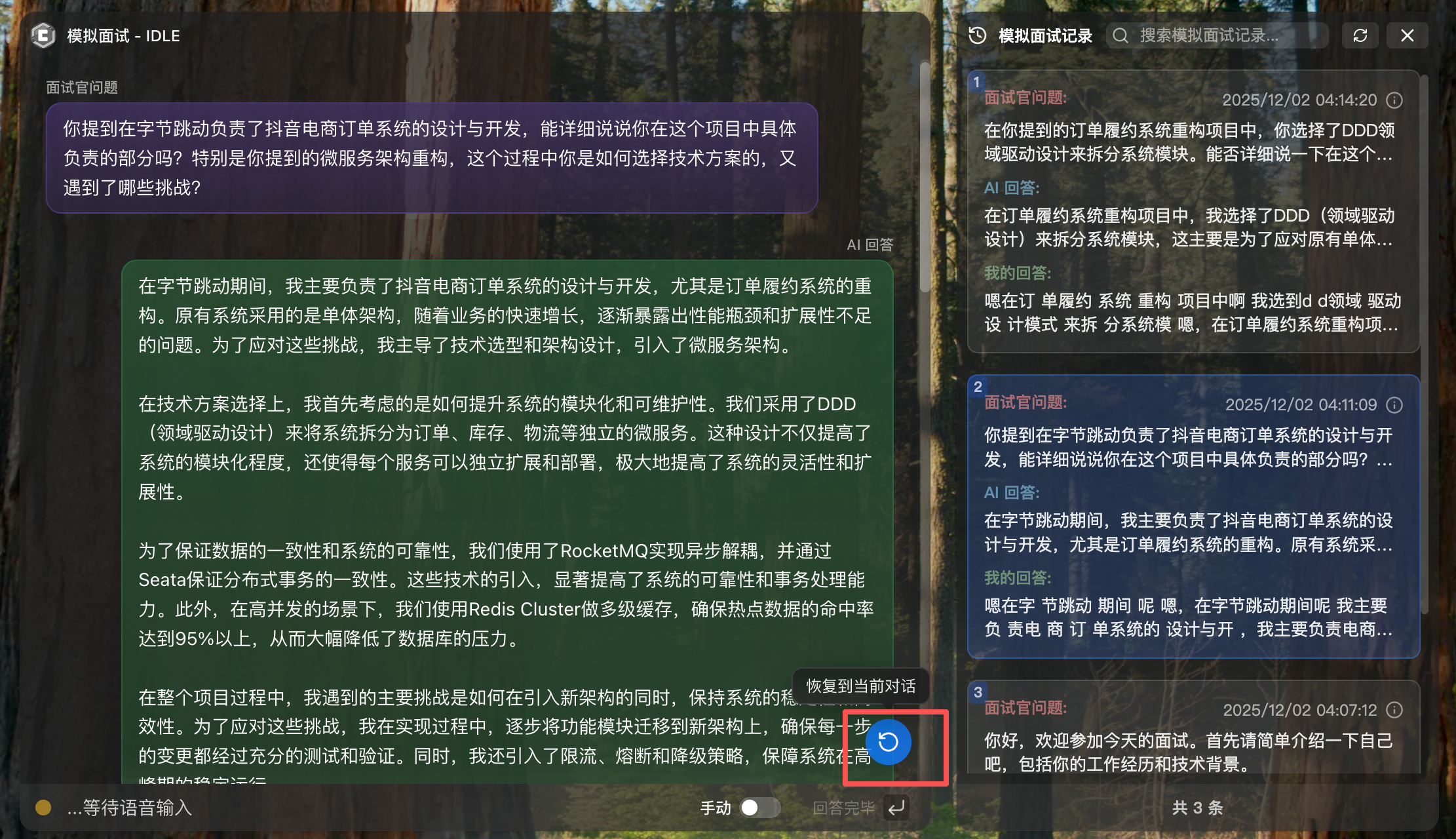
面試迴圈
整個模擬面試遵循以下迴圈:
AI 提問 → AI 給出參考答案 → 使用者回答 → 提交回答 → AI 提問 → ...迴圈會一直持續,直到:
- 完成所有計劃的面試問題
- 您主動點選"停止"按鈕結束面試
TIP
面試節奏建議:
- 利用問題間隔快速瀏覽歷史記錄,查詢遺漏
- 每個問題之間有短暫間隔,可以調整狀態
- 如需休息或整理思路,可以隨時暫停面試
4. 面試流程控制
在模擬面試過程中,您可以隨時控制面試進度,包括暫停、繼續和結束面試。
4.1 暫停面試
何時需要暫停
- 需要臨時處理其他事務
- 想要整理思路或回顧歷史記錄
- 需要短暫休息
如何暫停
有兩種方式暫停面試:
方式一:點選左側視窗底部的"暫停"按鈕(⏸️ 圖示)
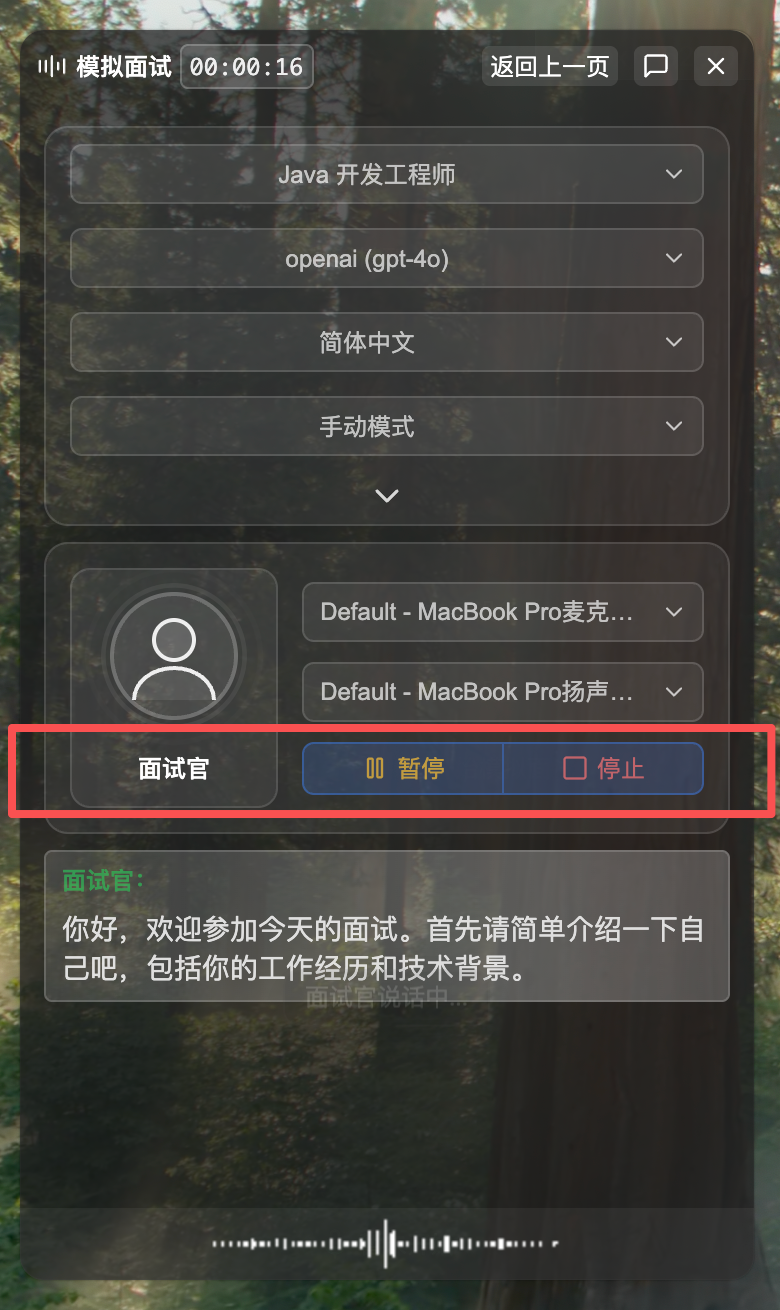
方式二:點選頂部懸浮控制欄的"暫停"按鈕(⏸️ 圖示,面試進行中顯示)。透過暫停按鈕旁邊的展開/摺疊按鈕,可以開啟或關閉模擬面試視窗。

暫停後
- 麥克風停止錄音,AI 停止處理
- 左側視窗顯示"面試已暫停"
- 當前進度已自動儲存,關閉視窗後重新開啟也能繼續
暫停期間可以做什麼
- 檢視右側歷史記錄視窗中的所有問答記錄
- 點選歷史記錄卡片,在中間視窗檢視完整的 AI 參考答案
- 思考和準備後續問題的回答策略
4.2 繼續面試
如何繼續
有兩種方式繼續面試:
方式一:點選左側視窗底部的"繼續"按鈕(▶️ 圖示)
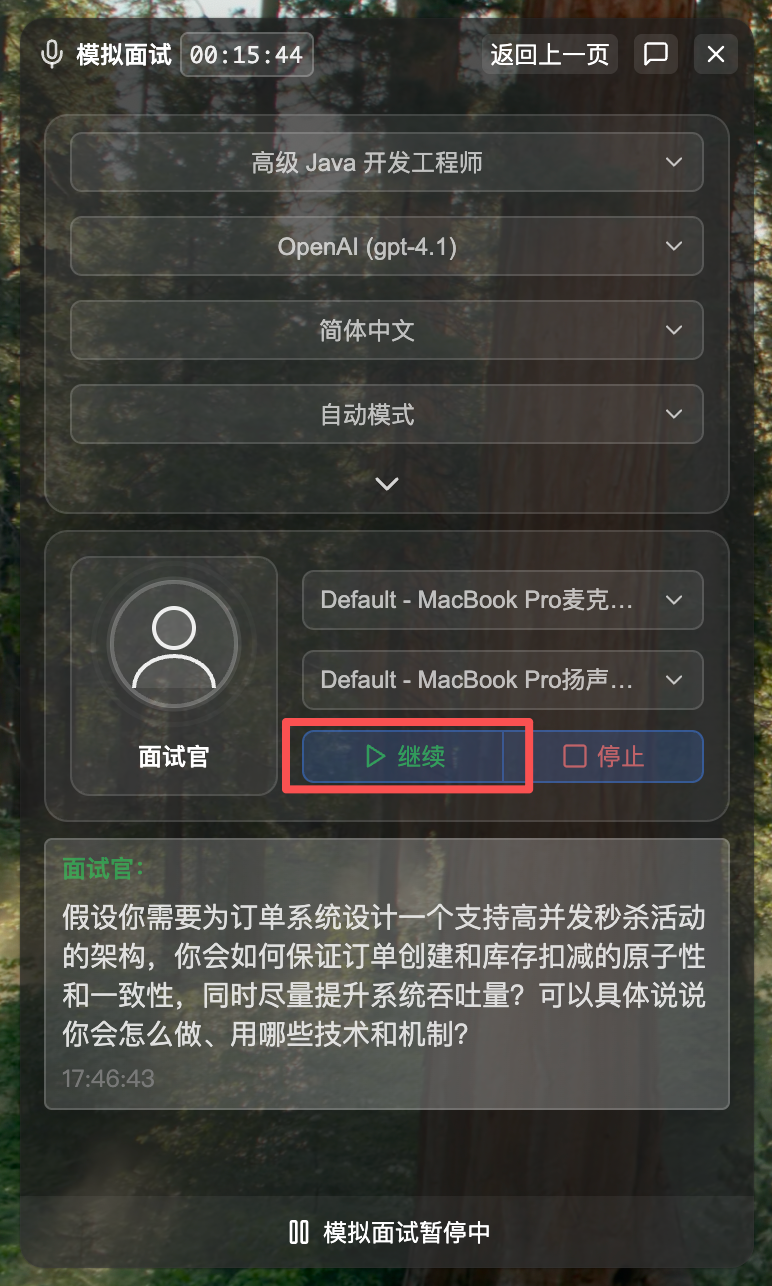
方式二:點選頂部懸浮控制欄的"繼續"按鈕(▶️ 圖示,面試暫停時顯示)

繼續後
- 系統從暫停的地方繼續
- 如果暫停時 AI 正在提問,會重新播報問題
- 如果暫停時您正在回答,會重新開始監聽
4.3 結束面試
何時結束
- 已完成所有計劃的面試問題
- 達到預期的練習時長
- 想要提前結束當前面試
如何結束
有三種方式結束面試:
方式一:系統自動結束。當面試題數量達到設定的指定數量時,系統會自動完成面試並結束。
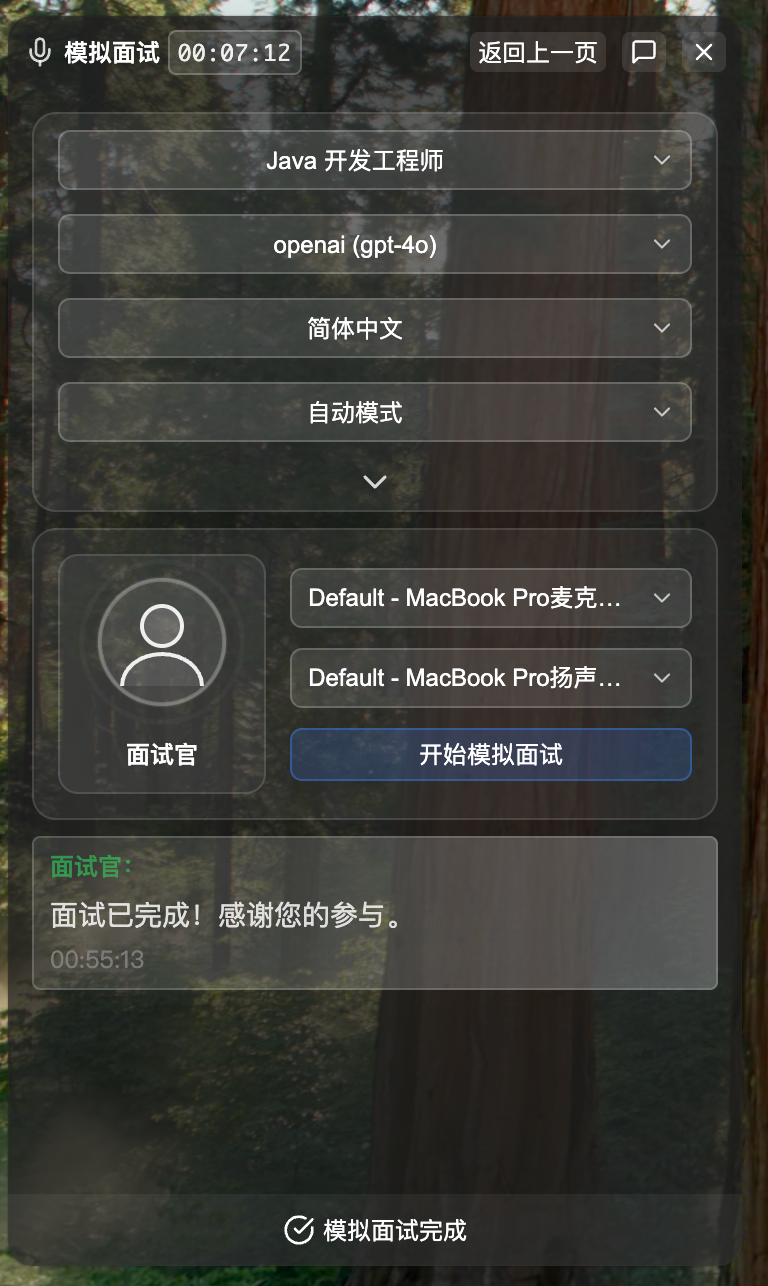
方式二:點選左側視窗底部的"停止"按鈕(⏹️ 圖示)
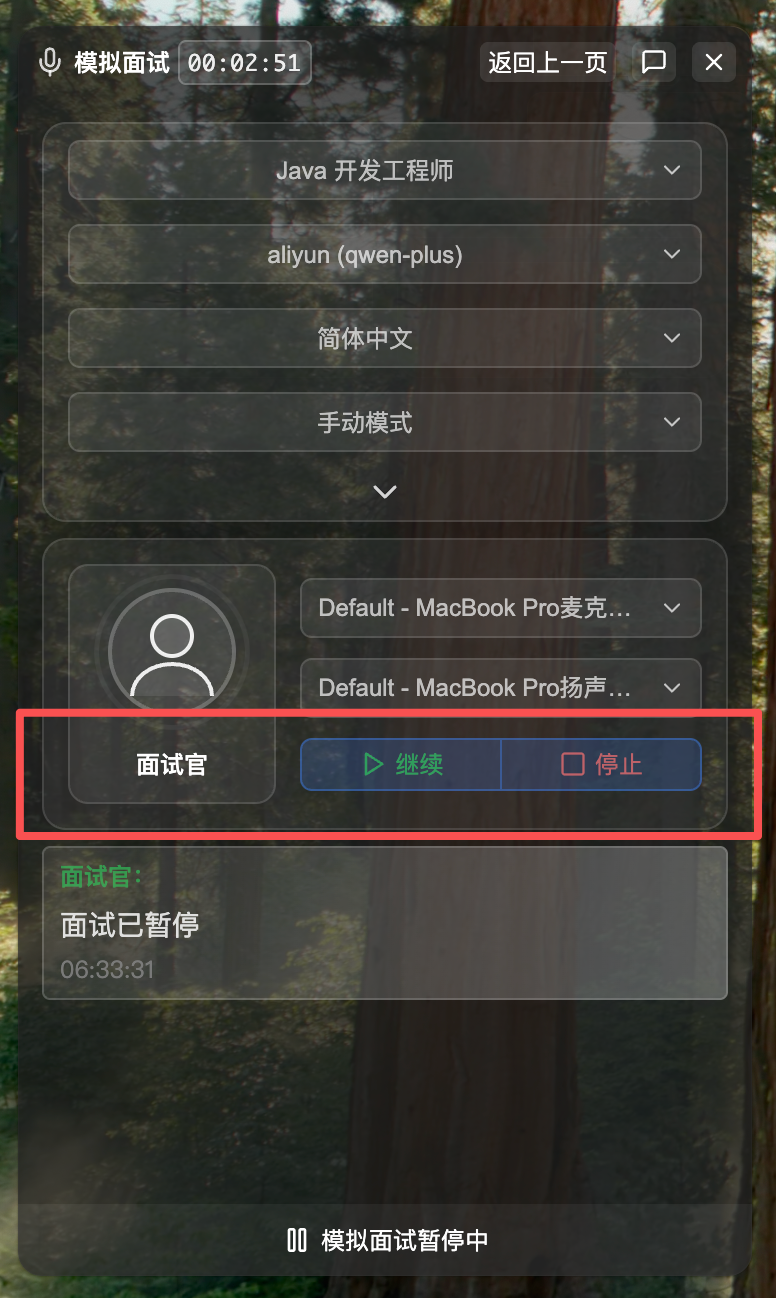
方式三:先暫停面試,然後點選頂部懸浮控制欄的"完成"按鈕(⏹️ 圖示,面試暫停時顯示)
結束後
- 所有問答記錄已儲存
- 左側視窗顯示"面試已結束"
- 可以繼續檢視歷史記錄中的問答內容
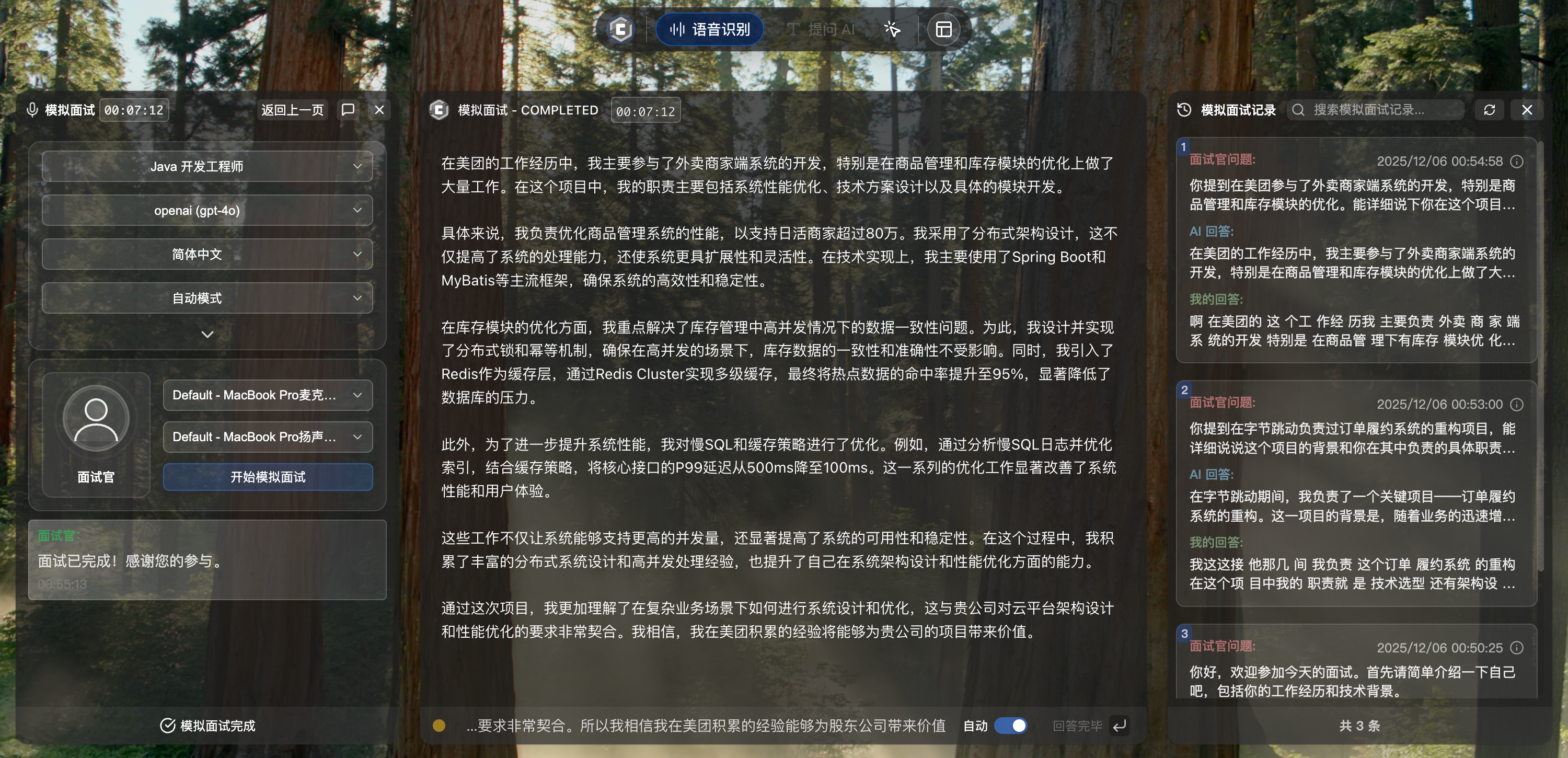
自動結束
如果完成了所有計劃的面試問題,系統會自動結束面試。
4.4 檢視面試覆盤記錄
面試結束後,在頂部選單中點選"面試覆盤",進入 面試覆盤 頁面。
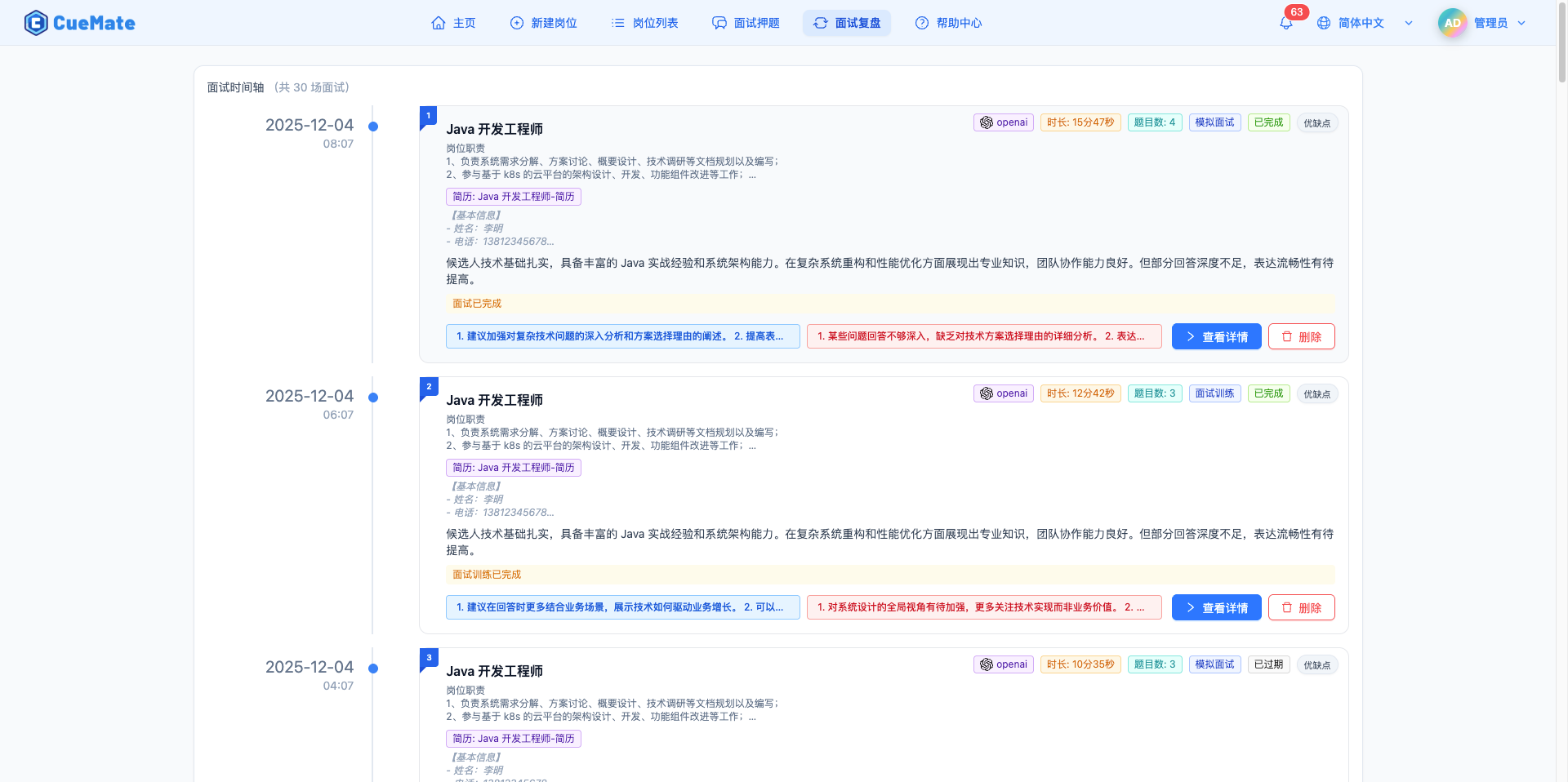
面試覆盤頁面以時間軸形式展示所有歷史面試記錄,點選"檢視詳情"可檢視完整的面試報告。
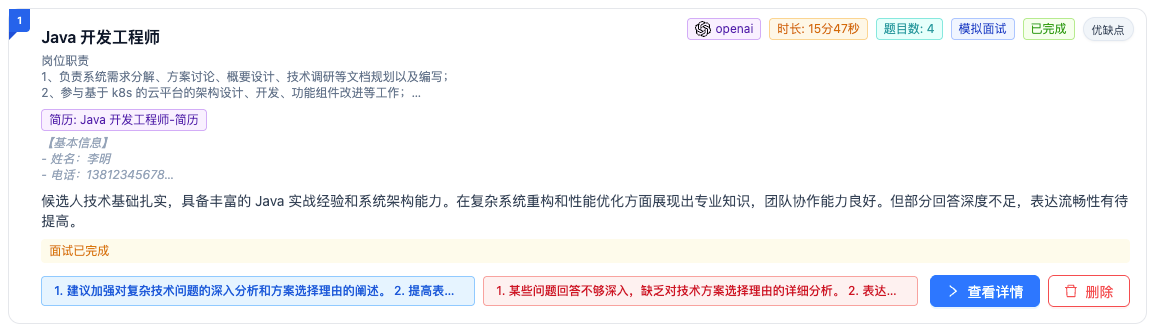
詳細功能說明請參考 面試覆盤 文件。
5. 功能說明
5.1 工作原理
模擬面試的完整流程:
開始面試
  ↓
[AI 思考] → 生成面試問題(基於 JD、簡歷、押題庫)
  ↓
[AI 提問] → 左側視窗文字顯示 + 語音播報
  ↓
[AI 生成參考答案] → 中間視窗實時顯示參考答案
  ↓
[使用者參考回答] → 檢視參考答案,用自己的話回答
  ↓
[語音識別] → 麥克風錄音 → 實時轉文字顯示
  ↓
[提交回答] → 手動點選或自動檢測靜音 → 儲存到資料庫
  ↓
迴圈下一個問題,直到結束面試
  ↓
[面試結束] → 在面試覆盤頁面檢視評估報告
5.2 AI 問題生成策略
AI 生成問題時會綜合考慮:
- 崗位 JD:根據職位要求生成針對性問題
- 簡歷內容:針對專案經驗、技能點提問
- 押題庫匹配:優先使用已準備的面試押題
- 問題多樣性:涵蓋技術、專案、場景、行為等型別
- 難度遞進:從基礎到進階逐步提升難度
5.3 語音合成說明
AI 問題播報使用 Piper TTS 本地神經網路語音合成:
- 中文簡體:花顏女聲(
zh_CN-huayan-medium.onnx) - 英文美式:Amy 女聲(
en_US-amy-medium.onnx) - 中文繁體:回退使用簡體中文模型
NOTE
語音播報說明:如果 Piper TTS 不可用,面試仍可正常進行,只是沒有語音播報。
6. 注意事項
6.1 前置準備
IMPORTANT
開始模擬面試前,請確保已完成:
6.2 服務依賴
WARNING
模擬面試功能依賴以下服務:
- cuemate-asr 服務:語音識別(埠 10095)
- LLM Router 服務:大模型路由(埠 3002)
- RAG Service 服務:押題庫檢索(埠 3003)
- Web API 服務:資料管理(埠 3001)
- Piper TTS:語音合成(可選)
6.3 許可權要求
IMPORTANT
系統許可權要求:
- 麥克風許可權:用於錄音(必需)
- 螢幕錄製許可權:用於系統音訊捕獲(可選)
6.4 效能最佳化
模型選擇:
- 生成問題:推薦 GPT-5、Claude-4.5-Sonnet(質量高)
- 評估答案:推薦 GPT-4o-mini(速度快且夠用)
網路要求:
- 確保網路穩定,避免 API 呼叫超時
- 使用國內模型可提高響應速度(智譜、DeepSeek 等)
音訊裝置:
- 使用質量較好的麥克風
- 保持安靜的面試環境
7. 最佳實踐
7.1 面試準備
充分準備崗位資訊:
- JD 描述詳細、準確
- 簡歷內容真實、完整
- 預先準備面試押題
環境準備:
- 安靜的房間,避免噪音
- 測試音訊裝置確保正常
- 確保網路穩定
心態準備:
- 把模擬面試當成面試
- 回答完整、結構化
- 認真對待 AI 的評估和建議
7.2 回答技巧
STAR 法則:
- Situation(情境):描述背景
- Task(任務):說明任務目標
- Action(行動):詳細說明你的行動
- Result(結果):量化成果
關鍵要素:
- 包含技術關鍵詞
- 提供資料支撐(效能提升、使用者量等)
- 強調個人貢獻和價值
避免的問題:
- 回答過於簡短,缺少細節
- 偏離問題主題
- 過度使用行業黑話
7.3 面試後覆盤
- 在面試覆盤頁面檢視完整記錄
- 重點關注 AI 指出的不足和建議
- 針對性地準備薄弱環節
- 多次練習,逐步提高
8. 常見問題
8.1 AI 生成的問題不相關
問題:AI 提問與崗位無關或質量不高
解決方案:
- 檢查崗位 JD 是否填寫完整
- 檢查簡歷內容是否詳細
- 更換質量更好的大模型(如 GPT-4)
- 在面試押題中新增相關問題
8.2 語音識別不準確
問題:回答被識別成錯誤的文字
解決方案:
- 先進行語音測試
- 說話清晰,避免方言口音
- 保持安靜的環境,減少噪音
- 檢查麥克風距離和音量
8.3 無語音播報
問題:AI 提問只有文字,沒有語音播報
解決方案:
- 檢查 Piper TTS 是否正確安裝
- 檢視日誌中是否有 TTS 相關錯誤
- 確認所選語言有對應的語音模型
- 即使沒有語音播報,面試仍可正常進行
8.4 面試中斷或崩潰
問題:面試過程中突然中斷
解決方案:
- 檢視日誌管理中的錯誤資訊
- 檢查 Docker 服務是否正常執行
- 確認網路連線穩定
- 重啟 CueMate 應用後重新開始面試
9. 功能對比
9.1 模擬面試 vs 面試訓練
| 對比項 | 模擬面試 | 面試訓練 |
|---|---|---|
| 適用場景 | 獨自練習、提前準備 | 實際面試、實時輔助 |
| 面試官 | AI 扮演 | 面試官 |
| 提問方式 | AI 主動提問 | 面試官提問,系統捕獲 |
| 答案方式 | AI 給出答案建議,你語音回答 | AI 給出答案建議,你參考回答 |
| 訓練效果 | 熟悉流程、提高應變 | 獲得答案參考、提高準確度 |
| 音訊捕獲 | 麥克風、揚聲器 | 麥克風、揚聲器 |