
崗位列表
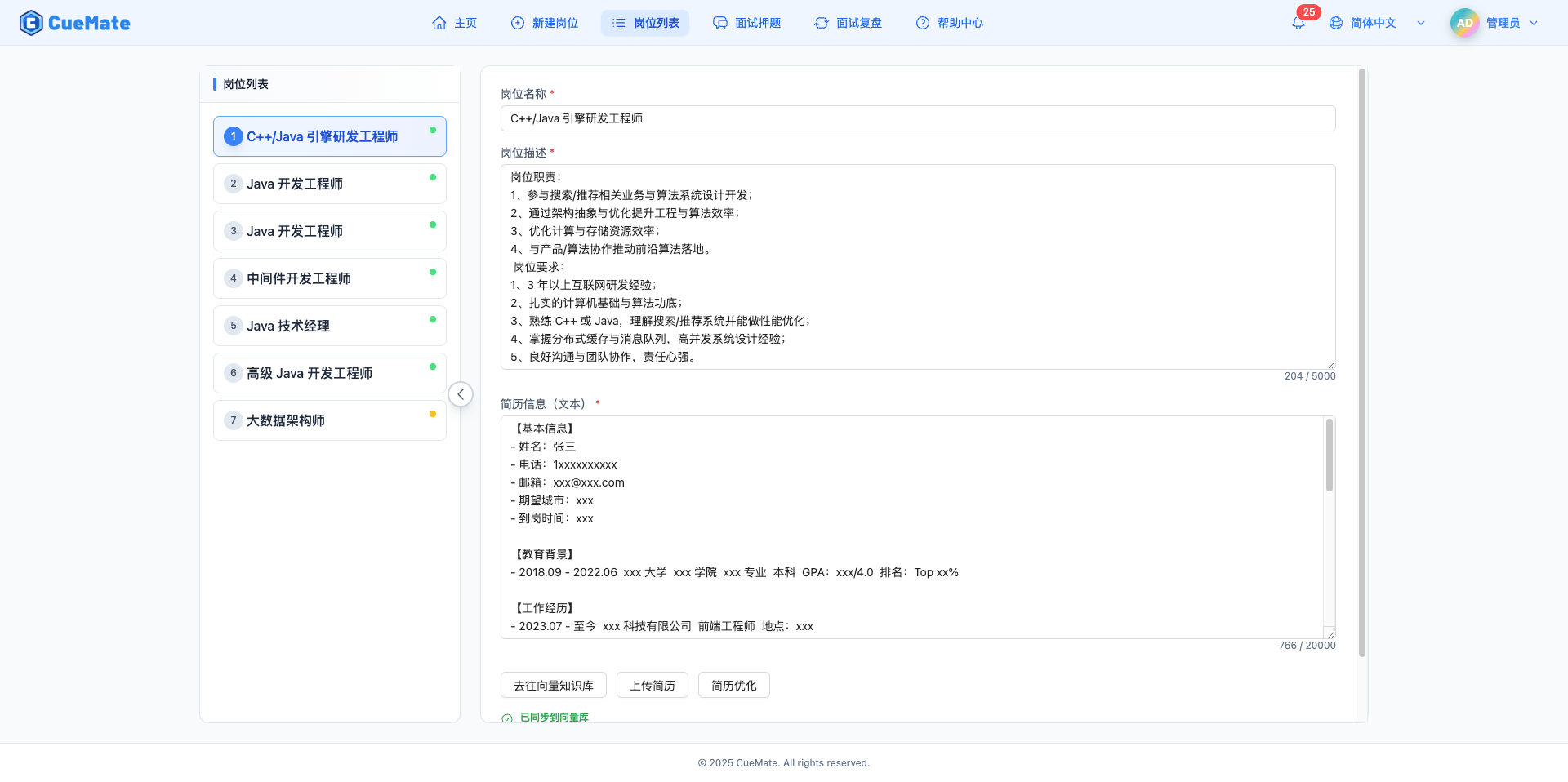
崗位列表頁面用於管理已建立的崗位,支援檢視和編輯崗位資訊、簡歷內容,使用 AI 最佳化簡歷,以及刪除崗位。頁面採用左右佈局,左側是崗位列表,右側是編輯區域。
1. 瀏覽崗位列表
1.1 進入崗位列表
點選頂部選單中的"崗位列表",進入崗位管理頁面。
1.2 檢視崗位列表
左側側邊欄顯示所有已建立的崗位。
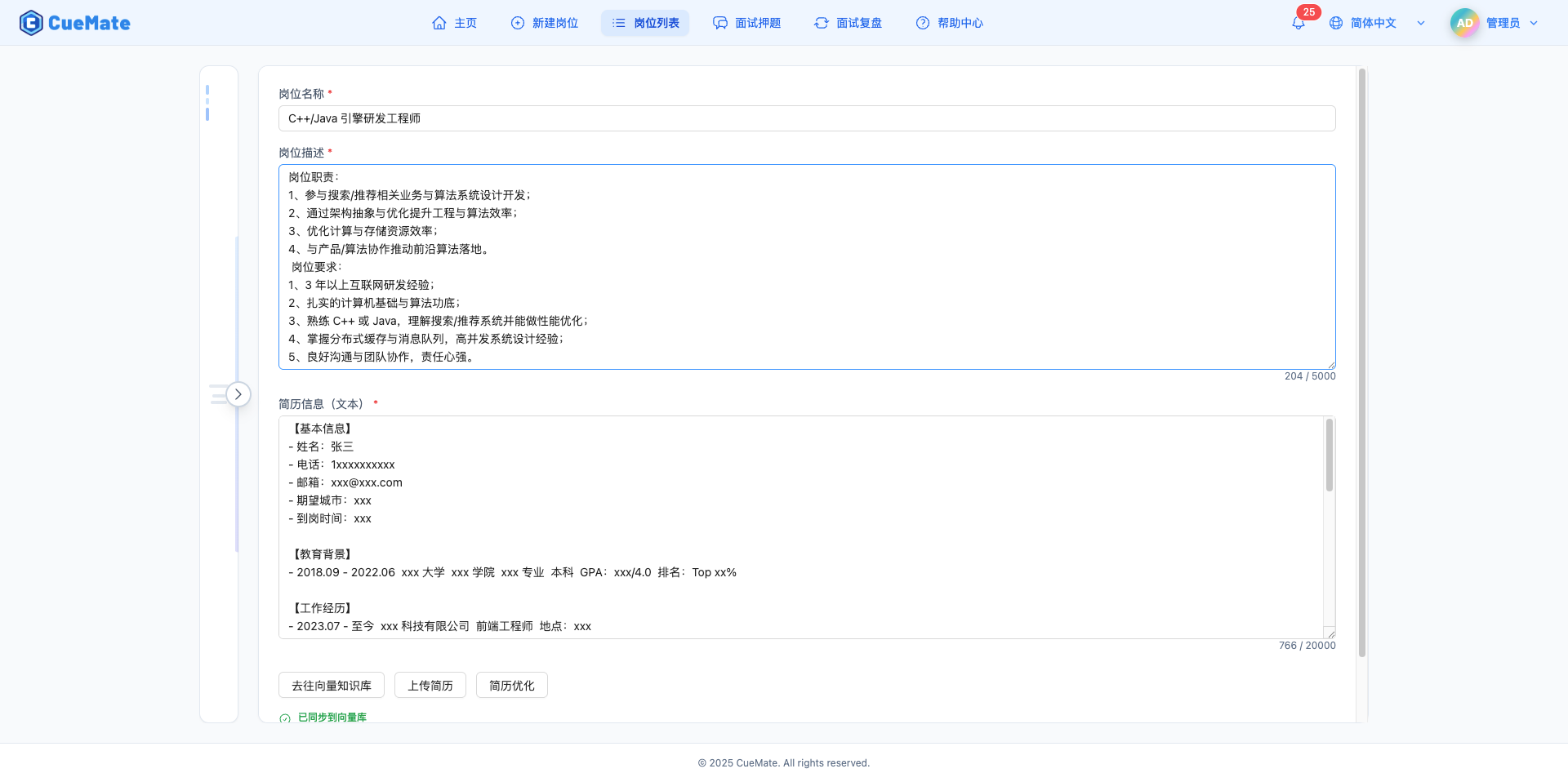
說明:側邊欄預設展開,列出所有崗位的標題。點選崗位可以在右側檢視和編輯詳細資訊。如果崗位較多,可以滾動檢視。側邊欄可以摺疊,點選摺疊按鈕收起或展開。
2. 檢視和編輯崗位
2.1 選擇崗位
點選左側列表中的任一崗位,右側顯示該崗位的詳細資訊。
2.2 編輯崗位標題
在右側頂部的"崗位標題"輸入框中修改崗位名稱。
說明:崗位標題會在主頁、面試訓練等多個地方顯示,建議使用簡潔明確的名稱。修改後需要點選"儲存修改"按鈕才會生效。
2.3 編輯崗位描述
在"崗位描述 (JD)"文字區域修改職位描述內容。
NOTE
崗位描述的重要性:
- 生成面試題目:模擬面試過程中,系統會根據 JD 中的技能要求、工作職責生成針對性的面試題目
- AI 答案建議:面試訓練時,AI 會基於 JD 內容、簡歷內容,提供更準確的回答建議
- 知識庫檢索:RAG 檢索時會參考 JD 中的關鍵詞,提升答案相關性
修改建議:
- 隨著崗位要求變化,及時更新 JD 內容
- 補充遺漏的技術棧或職責要求
- 刪除過時的技能要求
WARNING
重要提示:修改 JD 後,需要重新同步到向量資料庫才能生效,否則面試訓練時仍有可能使用舊的 JD 內容。
2.4 編輯簡歷內容
在"簡歷內容"文字區域修改簡歷資訊。
NOTE
簡歷內容的作用:
- 匹配度分析:對比簡歷和 JD,分析技能匹配情況
- 個性化建議:AI 根據簡歷中的專案經歷,提供更貼合個人背景的回答
- 薄弱點識別:找出 JD 要求但簡歷中缺失的技能,重點準備
修改場景:
- 補充新的專案經歷
- 更新技術棧和工具
- 最佳化專案描述,突出亮點
2.5 儲存修改
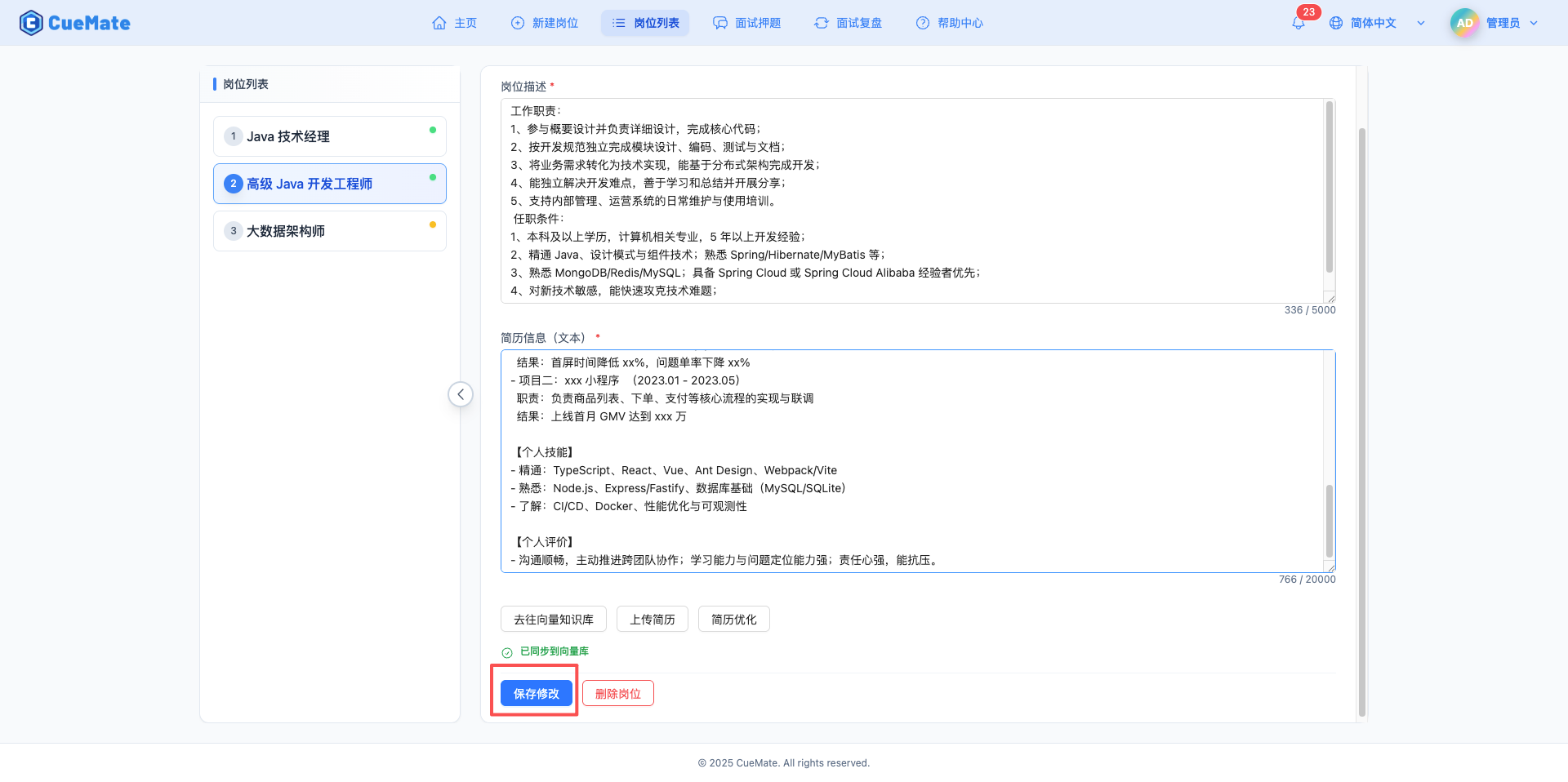
編輯完崗位或簡歷內容後,點選"儲存修改"按鈕。
儲存流程:
- 更新資料庫中的崗位資訊
- 顯示儲存成功提示
IMPORTANT
同步狀態說明:
- 儲存後,底部狀態指示若變為紅色,表示崗位資料已修改但尚未同步到向量資料庫
- 如果需要在面試訓練中使用最新的崗位資訊,需要前往向量知識庫頁面手動同步
- 底部狀態指示若變為綠色,代表已同步,可正常使用
3. 簡歷管理
3.1 上傳簡歷檔案
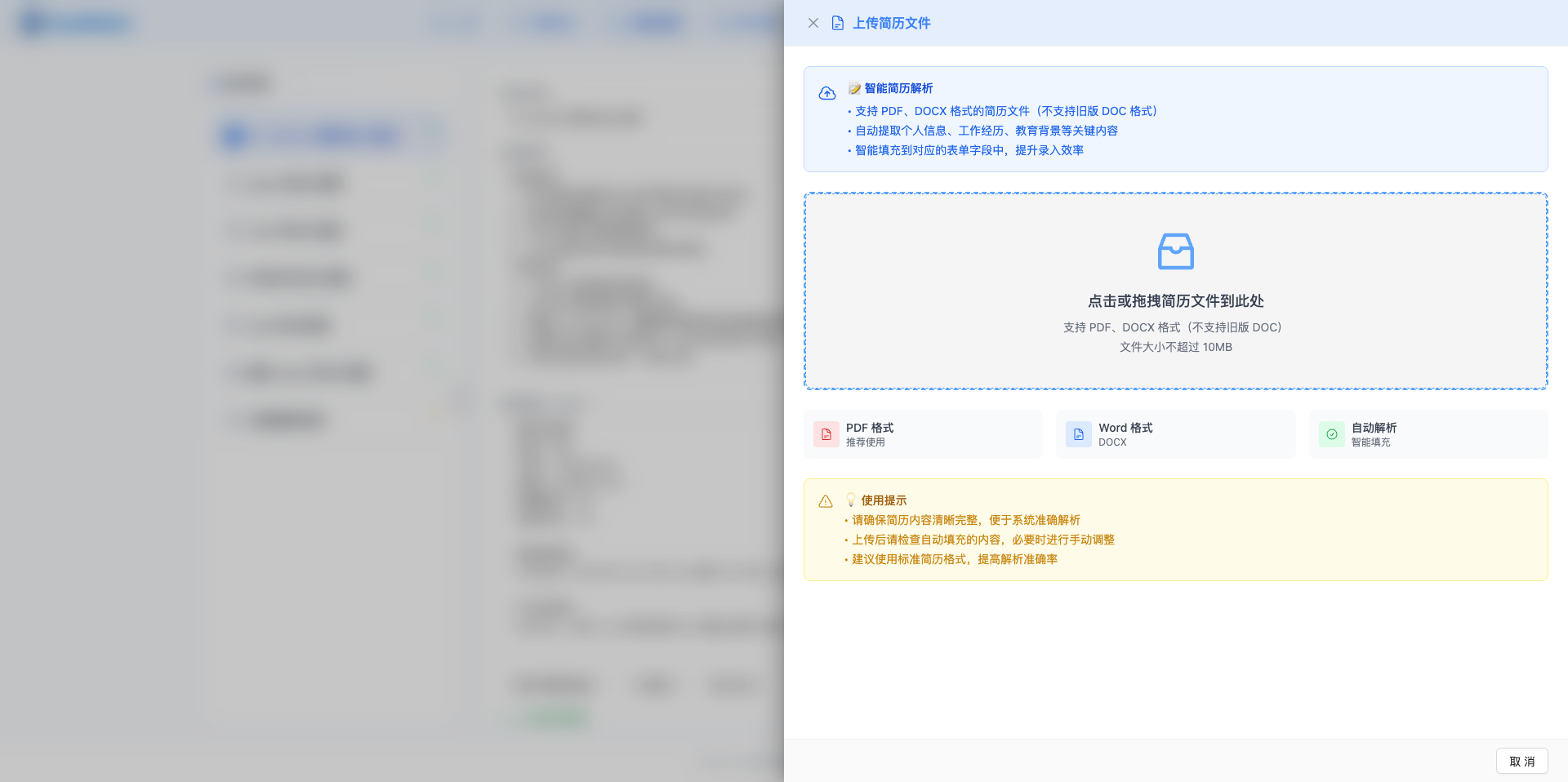
點選"上傳簡歷檔案"按鈕,彈出簡歷上傳側拉窗。
上傳流程:
- 點選或拖拽本地簡歷檔案到上傳區域(PDF、DOCX,不支援舊版 DOC 格式)
- 系統自動提取文字內容
- 提取成功後,簡歷內容自動替換到編輯區域
使用場景:
- 更新簡歷到最新版本
- 替換為針對該崗位最佳化的簡歷
- 修正之前提取錯誤的簡歷內容
NOTE
檔案格式說明:
- 支援格式:PDF、DOCX
- 不支援格式:舊版 DOC 格式(DOC 97-2003)
- 檔案大小:最大 10MB
3.2 檢視已上傳的簡歷檔案
3.2.1 何時顯示"已上傳的簡歷"按鈕
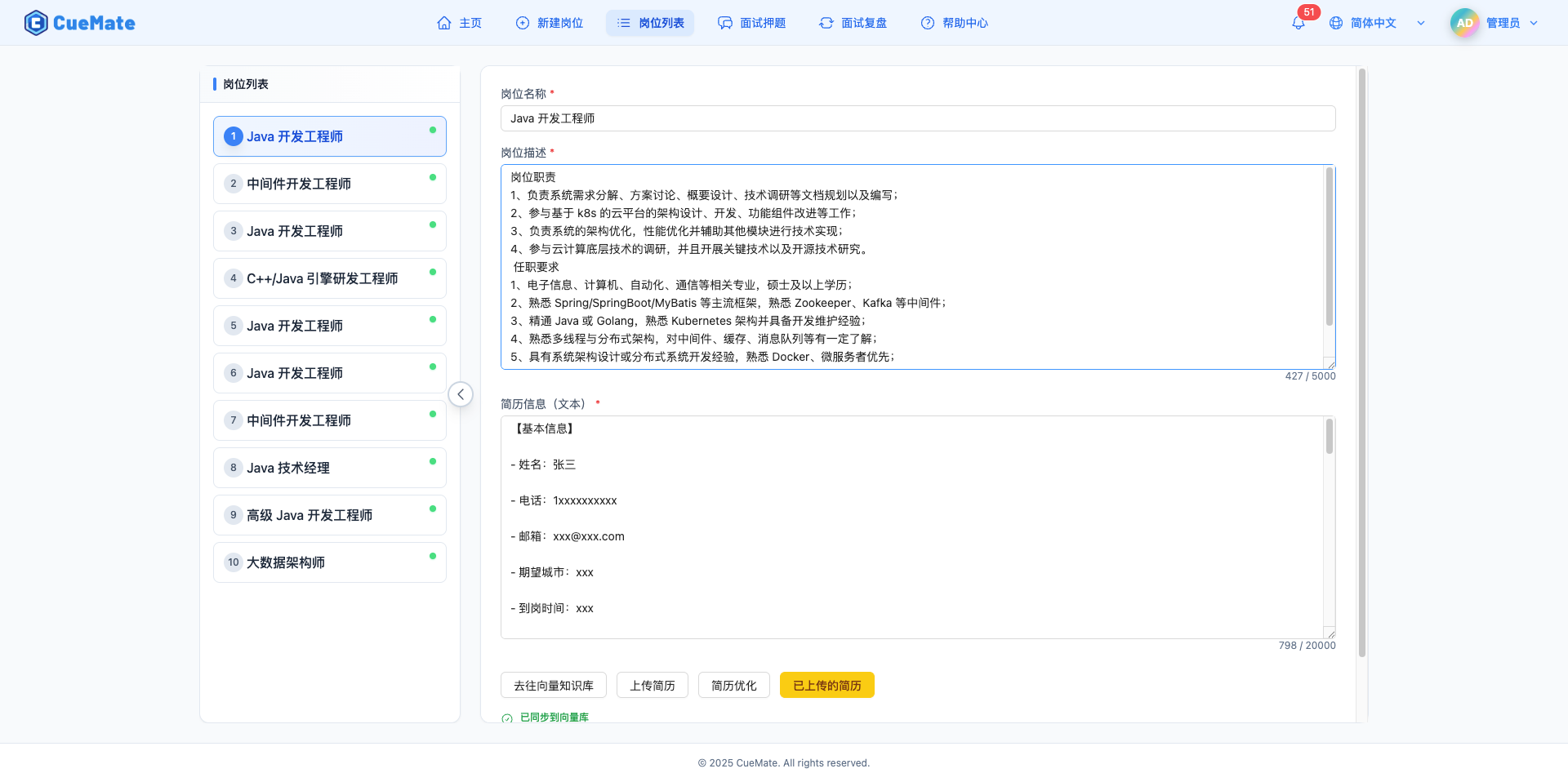
當崗位已經上傳過簡歷檔案後,頁面頂部會顯示黃色的"已上傳的簡歷"按鈕。
顯示條件:
- 簡歷檔案已成功上傳並儲存到伺服器
按鈕樣式:
- 顏色:黃色背景(#facc15)
- 文字:桌面端顯示"已上傳的簡歷",移動端顯示"已上傳"
3.2.2 開啟簡歷預覽視窗
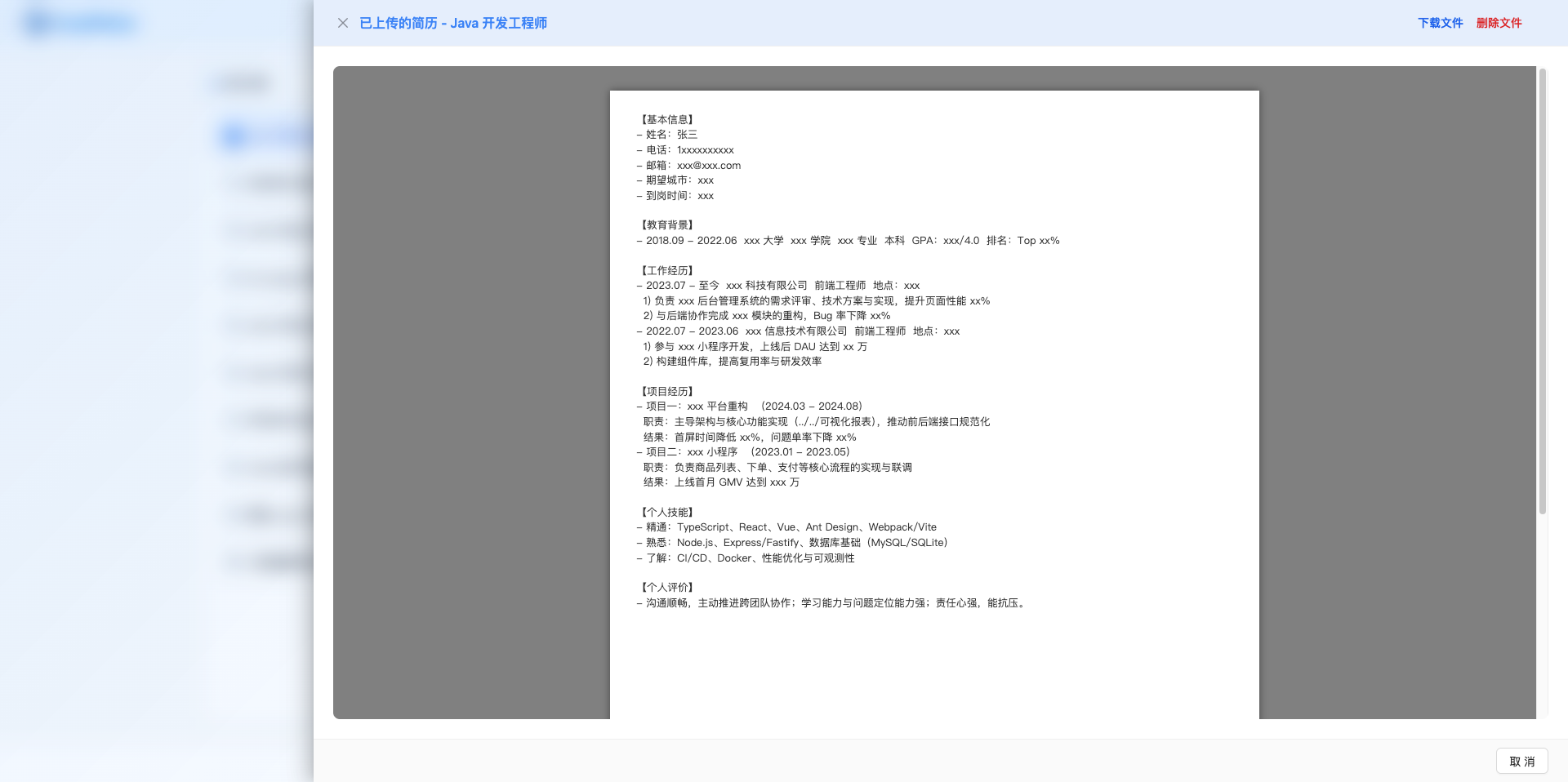
點選"已上傳的簡歷"按鈕,開啟簡歷預覽側拉窗。
視窗功能:
- 檔案預覽:根據檔案格式自動選擇預覽方式
- 下載檔案:點選右上角"下載檔案"按鈕下載簡歷
- 刪除檔案:點選"刪除檔案"按鈕移除簡歷檔案記錄
3.2.3 支援的檔案格式
簡歷預覽支援多種檔案格式,每種格式有不同的預覽方式:
1. PDF 檔案:
- 使用瀏覽器內建 PDF 檢視器
- 直接在視窗中顯示 PDF 內容
- 支援縮放、翻頁等標準 PDF 操作
2. DOCX 檔案(Word 文件):
- 使用 js-preview-docx 庫渲染
- 保留文件格式和樣式
- 支援檢視錶格、圖片等元素
3.2.4 刪除簡歷檔案
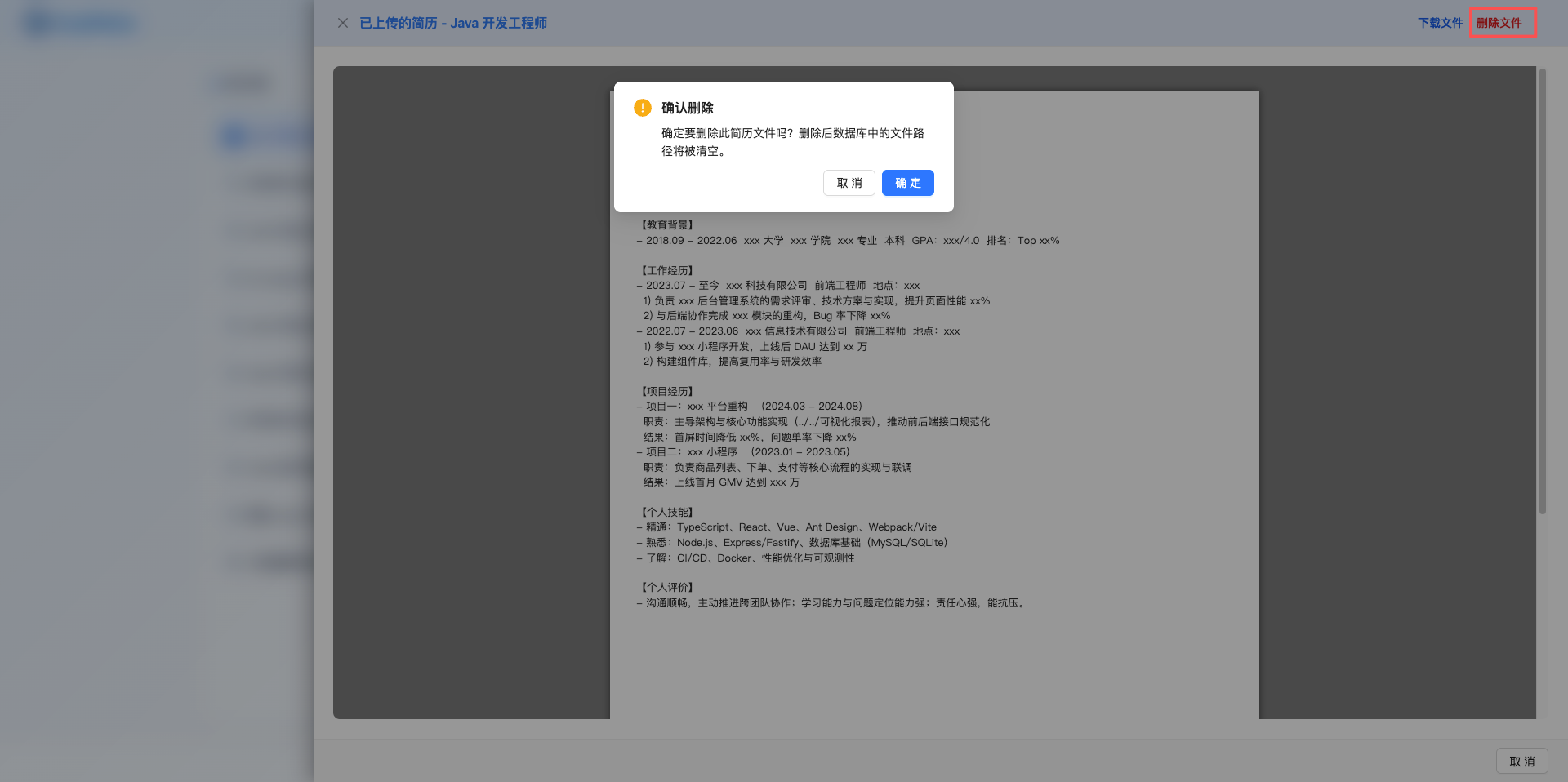
在簡歷預覽視窗,點選右上角"刪除檔案"按鈕刪除簡歷檔案記錄。
刪除流程:
- 點選"刪除檔案"按鈕
- 彈出確認對話方塊:"確定要刪除此簡歷檔案嗎?刪除後資料庫中的檔案路徑將被清空。"
- 確認後,執行刪除操作
- 顯示"簡歷檔案已刪除"提示
- 自動關閉預覽視窗並重新整理崗位資料
刪除影響:
- 資料庫記錄:清空該崗位的簡歷檔案目錄
- 按鈕隱藏:"已上傳的簡歷"按鈕不再顯示
- 檔案保留:伺服器上的物理檔案仍然存在(需手動清理)
- 簡歷內容:編輯區域的簡歷文字內容不受影響
WARNING
注意事項:
- 刪除操作僅清空資料庫中的檔案路徑引用
- 伺服器上的物理檔案不會自動刪除
- 如需徹底刪除檔案,需要管理員手動清理伺服器檔案
3.3 AI 最佳化簡歷
3.3.1 開啟簡歷最佳化列表
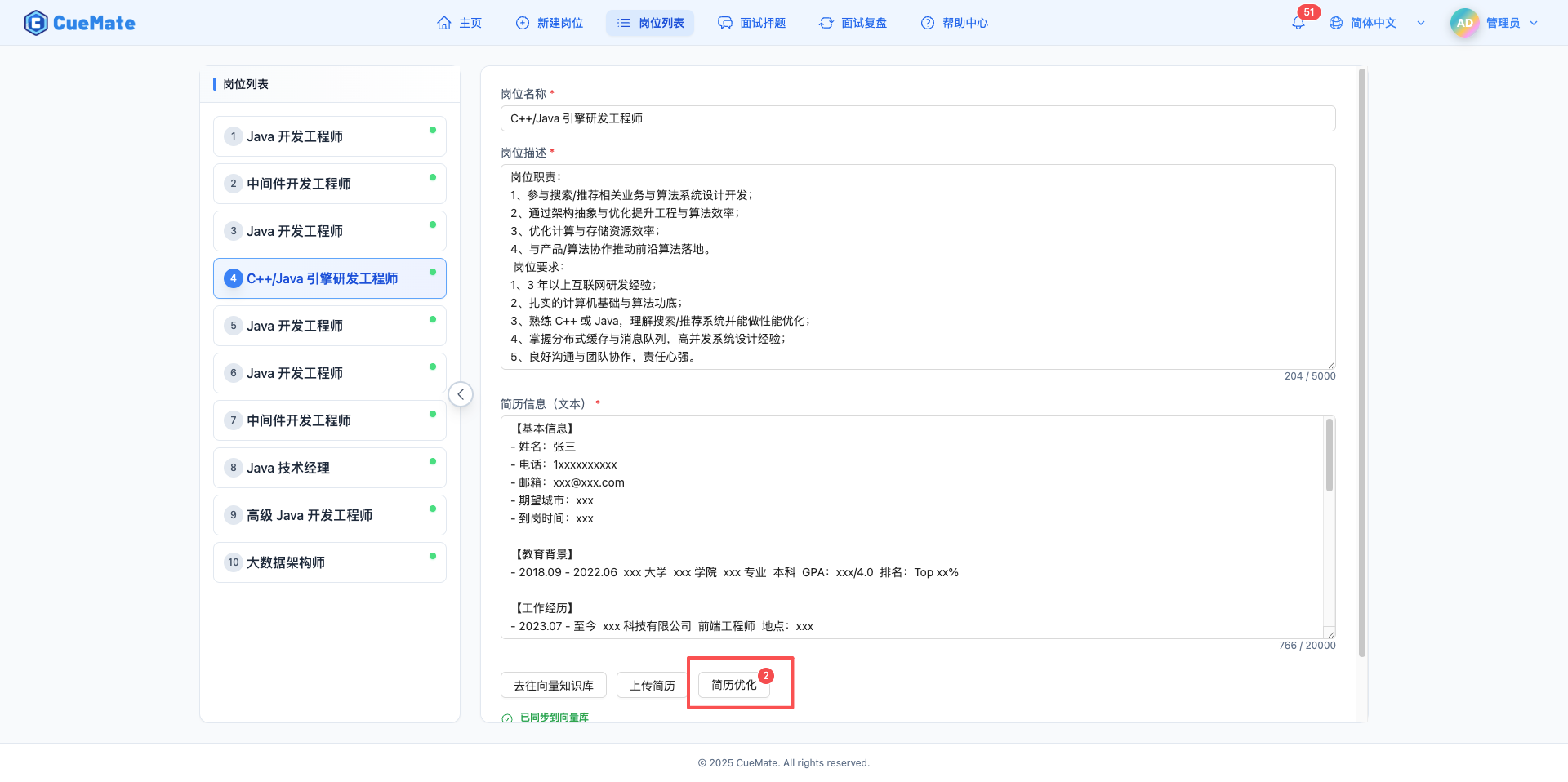
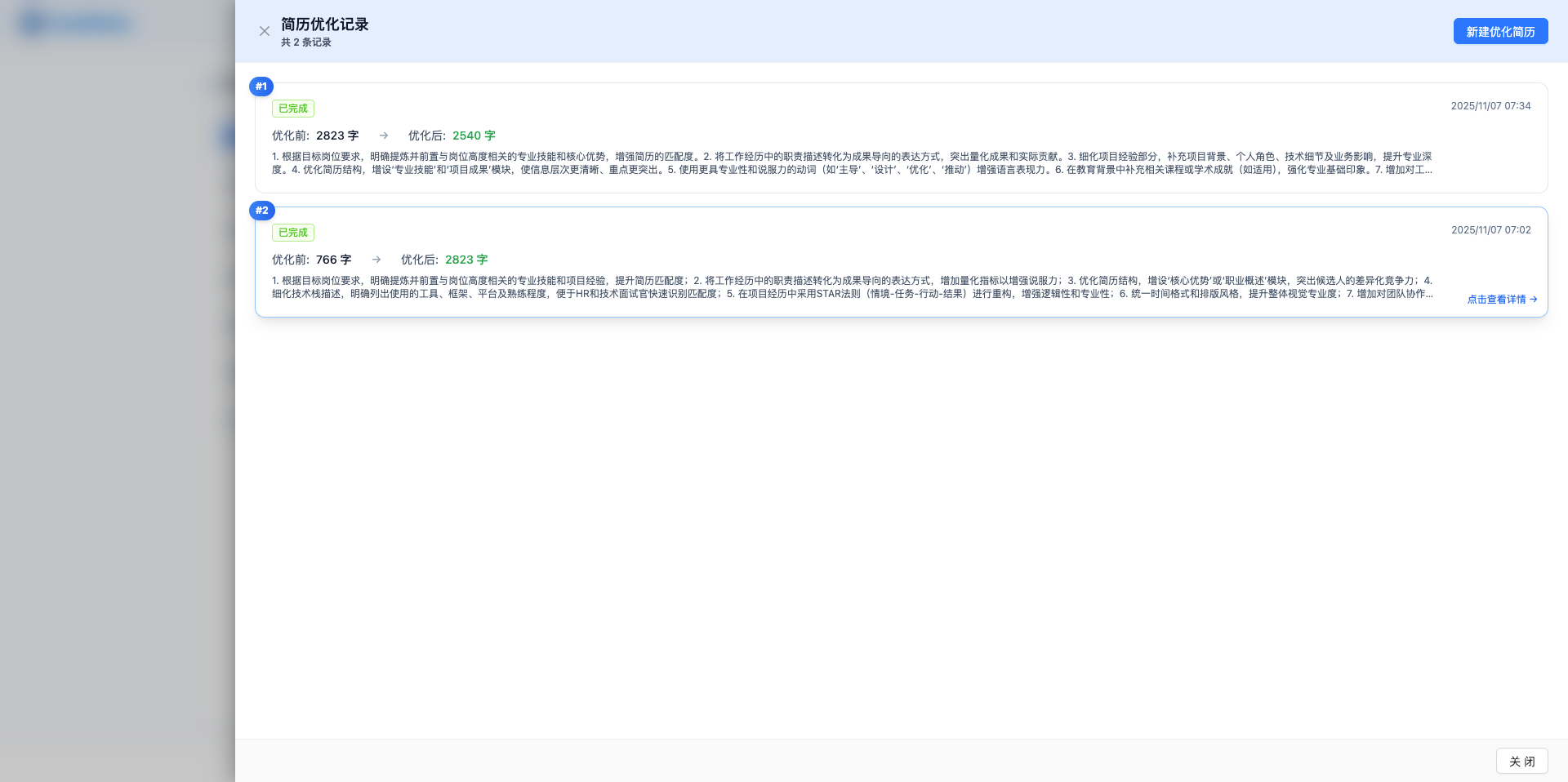
點選"簡歷最佳化"按鈕,開啟簡歷最佳化記錄列表側拉窗。
列表功能:
- 檢視歷史記錄:顯示所有簡歷最佳化記錄,包括最佳化時間、狀態、字數變化等
- 新建最佳化:點選右上角"新建最佳化簡歷"按鈕,建立新的簡歷最佳化
- 檢視詳情:點選列表中的任一記錄,檢視最佳化前後對比詳情
記錄狀態:
- 等待中:最佳化任務已建立,等待處理
- 最佳化中:AI 正在處理最佳化任務
- 已完成:最佳化已完成,可檢視結果
- 失敗:最佳化失敗,顯示錯誤資訊
記錄資訊:
- 最佳化狀態標籤
- 使用的模型名稱
- 最佳化次數統計
- 最佳化前後字數對比
- 最佳化建議預覽
- 建立時間
3.3.2 新建簡歷最佳化
在簡歷最佳化列表頁點選"新建最佳化簡歷"按鈕。
最佳化流程:
- 讀取當前崗位的 JD 和簡歷內容
- 呼叫 LLM Router,傳送最佳化請求
- AI 根據 JD 要求,最佳化簡歷描述
- 儲存最佳化記錄到資料庫
- 自動開啟最佳化詳情頁,顯示最佳化結果
最佳化方向:
- 突出匹配技能:強調 JD 要求的技術棧和經驗
- 量化成果:將模糊描述改為具體資料(如"提升 30% 效能")
- 最佳化表達:改進專案描述的邏輯和專業性
- 補充關鍵詞:新增 JD 中出現的關鍵技術詞彙
注意事項:
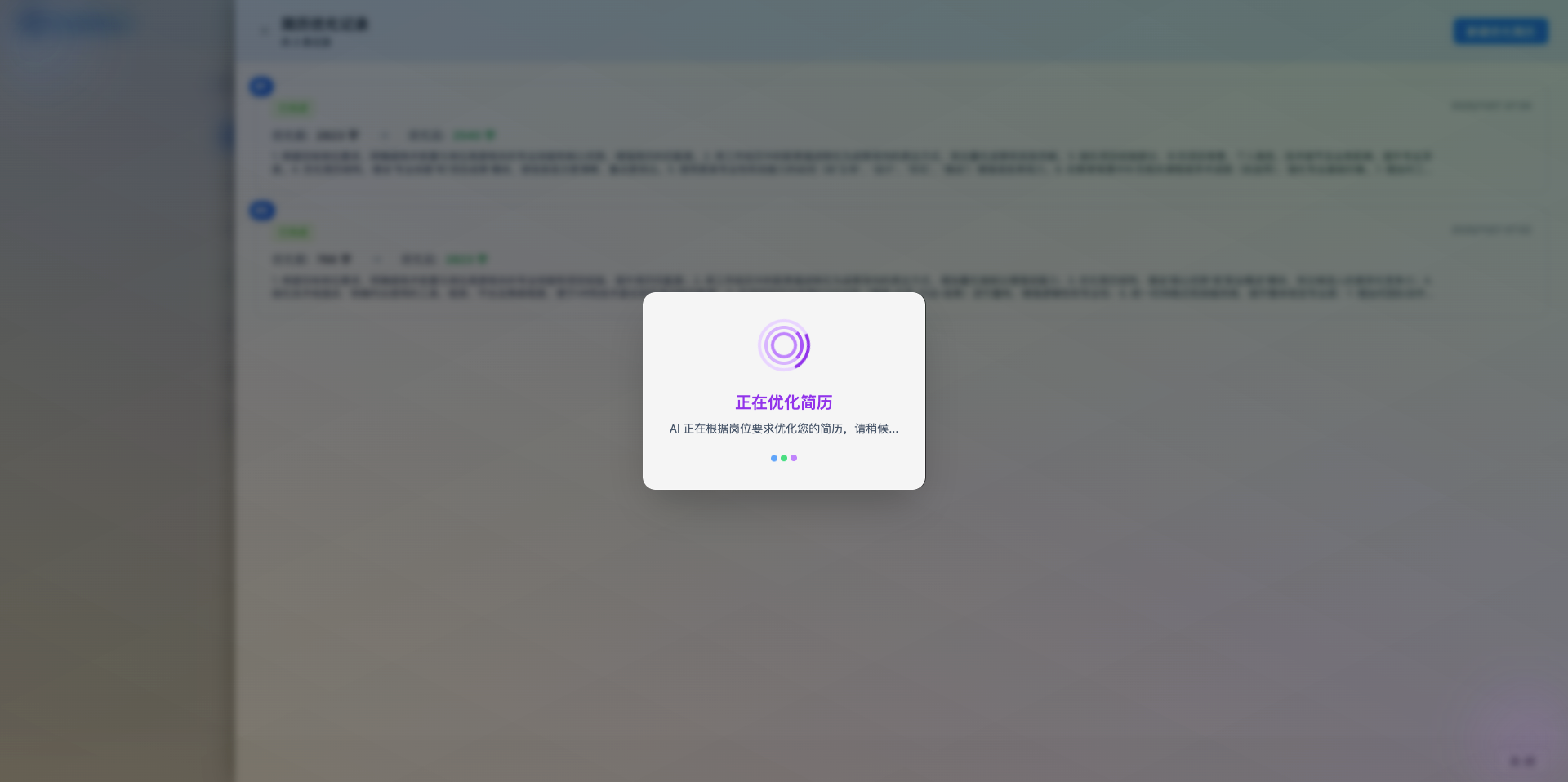
- 最佳化過程需要幾秒鐘到幾十秒,顯示全屏載入遮罩
- 最佳化失敗也會儲存失敗記錄,方便追蹤問題
- 每次最佳化都會建立新的記錄,不會覆蓋歷史記錄
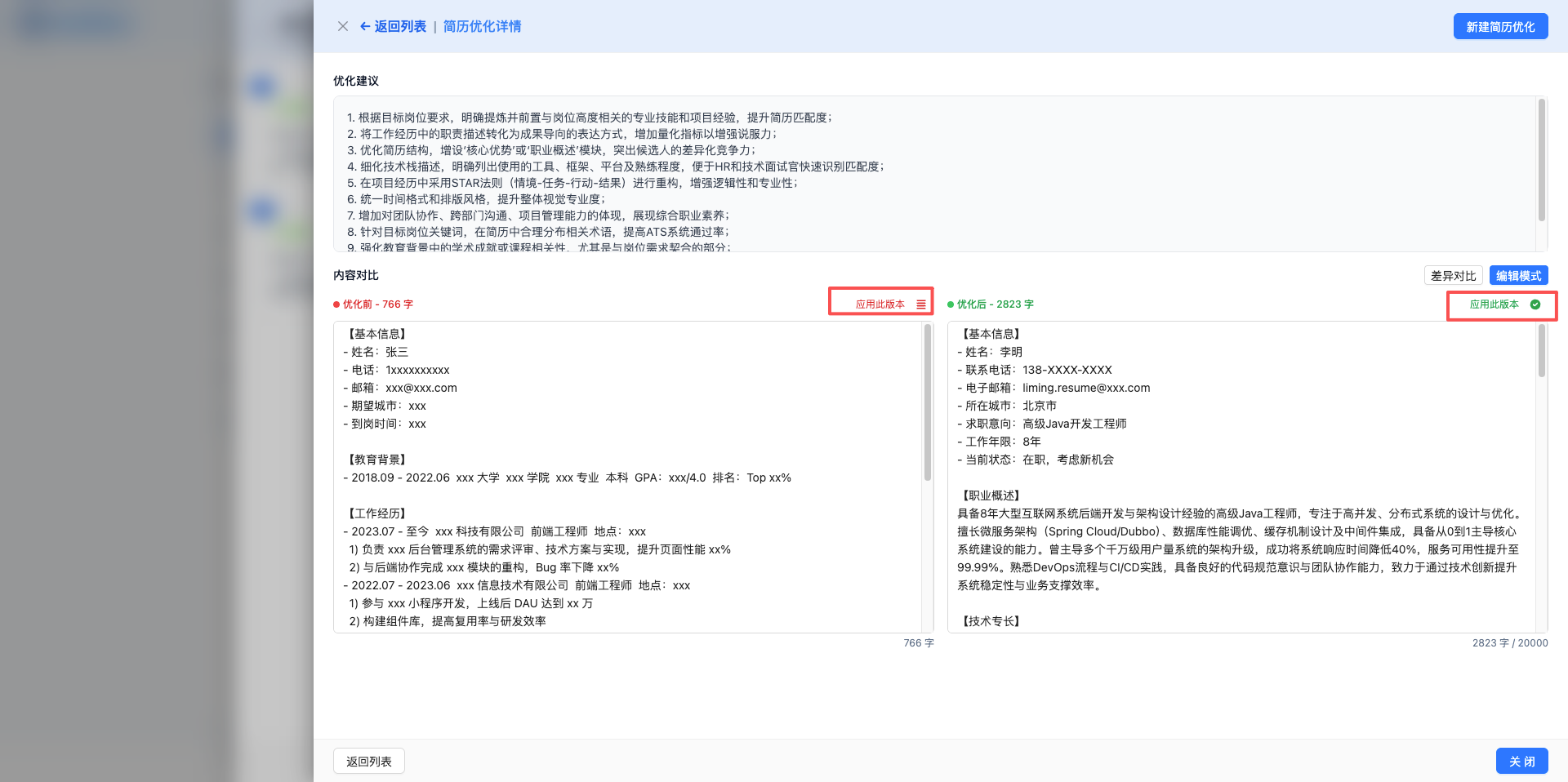
3.3.3 檢視最佳化詳情
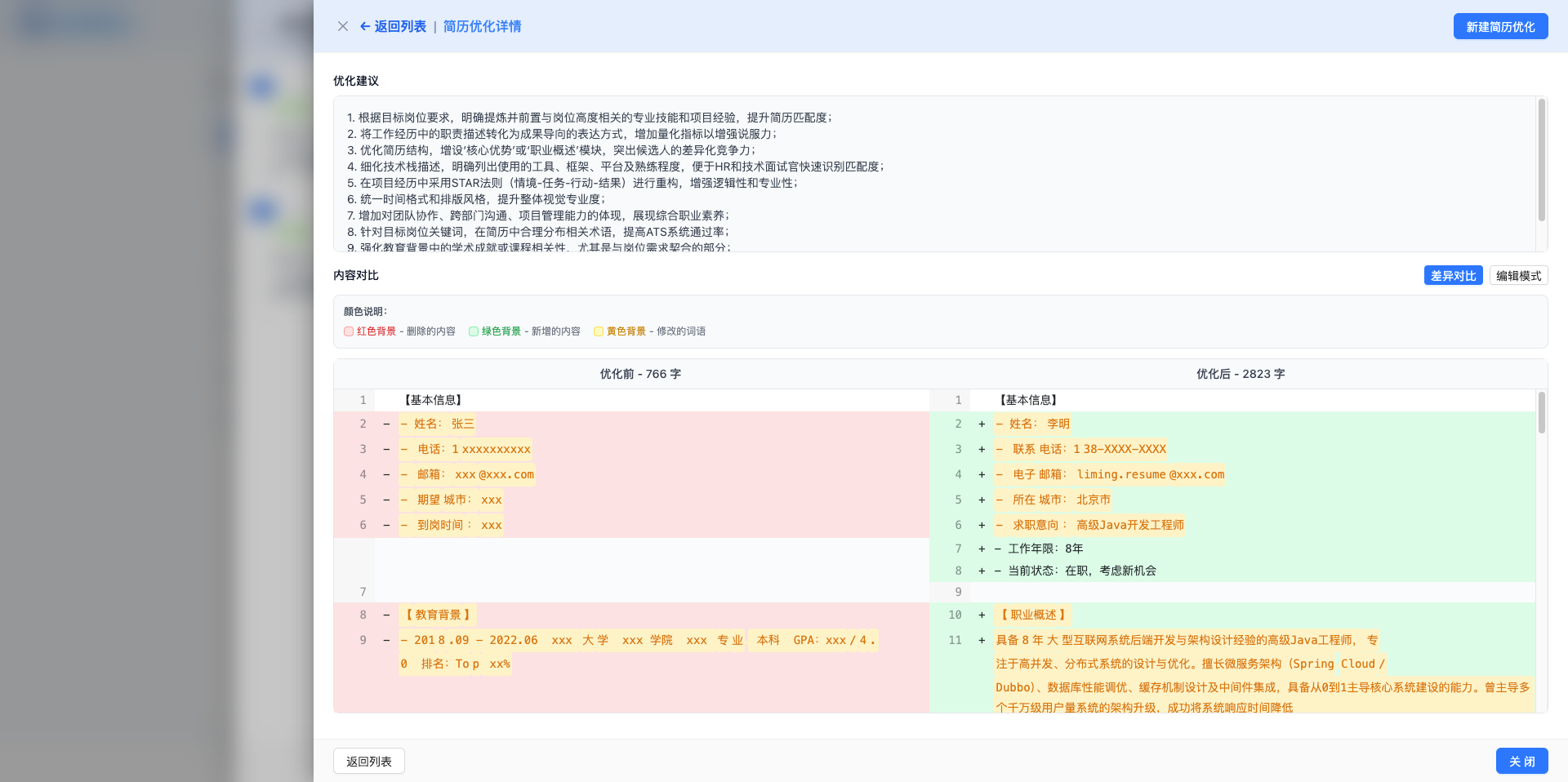
點選簡歷最佳化列表中的任一記錄,開啟最佳化詳情頁。
詳情頁功能:
1. 最佳化資訊展示:
- 最佳化狀態、模型名稱、建立時間
- 最佳化前後字數統計
- 最佳化建議(格式化顯示)
2. 對比模式(預設):
- 使用 Diff 檢視對比最佳化前後的差異
- 紅色:刪除的內容
- 綠色:新增的內容
- 支援深色模式
3. 編輯模式:
- 點選"切換到編輯模式"按鈕
- 可以直接編輯最佳化前和最佳化後的簡歷內容
- 修改後可以應用到崗位
4. 操作按鈕:
- 應用原始簡歷到崗位:將最佳化前的簡歷應用到當前崗位
- 應用最佳化後簡歷到崗位:將最佳化後的簡歷應用到當前崗位
- 新建簡歷最佳化:基於當前最佳化後的簡歷再次最佳化(迭代最佳化)
- 返回列表:返回簡歷最佳化列表頁
3.3.4 迭代最佳化簡歷
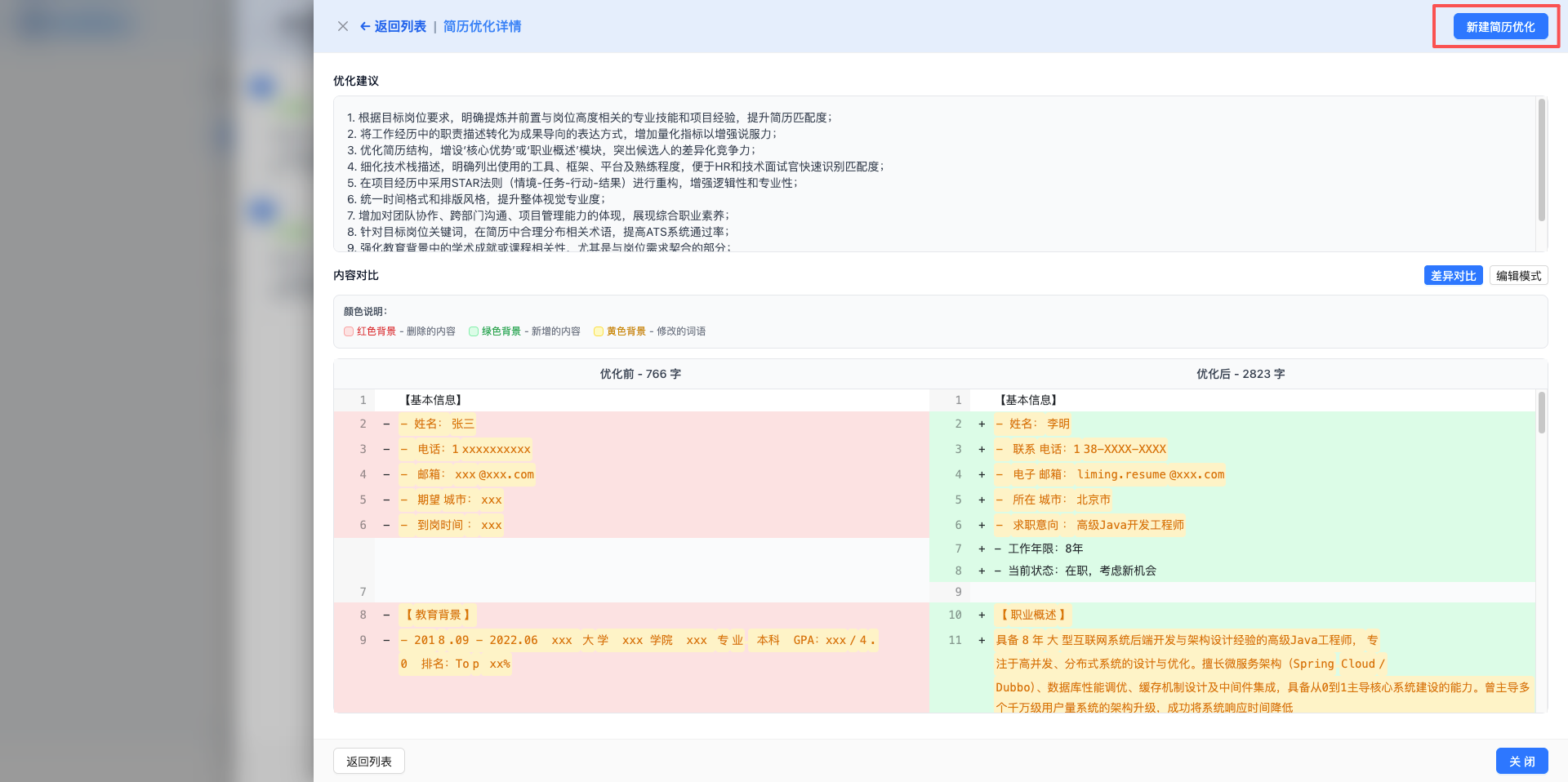
在簡歷最佳化詳情頁點選"新建簡歷最佳化"按鈕, 利用手動修改的最佳化後的簡歷,繼續最佳化,直到滿意為止。
迭代最佳化說明:
- 使用當前最佳化後的簡歷作為新的原始簡歷
- 再次呼叫 AI 進行最佳化,進一步提升簡歷質量
- 建立新的最佳化記錄,保留完整的最佳化歷史
- 最佳化完成後自動顯示新的最佳化詳情
使用場景:
- 第一次最佳化效果不理想,需要進一步最佳化
- 想要嘗試不同的最佳化方向
- 逐步迭代,獲得最佳簡歷版本
注意事項:
- 每次迭代都會建立新的最佳化記錄
- 可以在列表中檢視所有迭代版本
- 建議不要過度最佳化,保持簡歷真實性
在編輯模式下,點選"應用此版本"按鈕,將滿意的最佳化後的簡歷內容,帶入到主頁面,並進行儲存。
4. 其他操作
4.1 刪除崗位
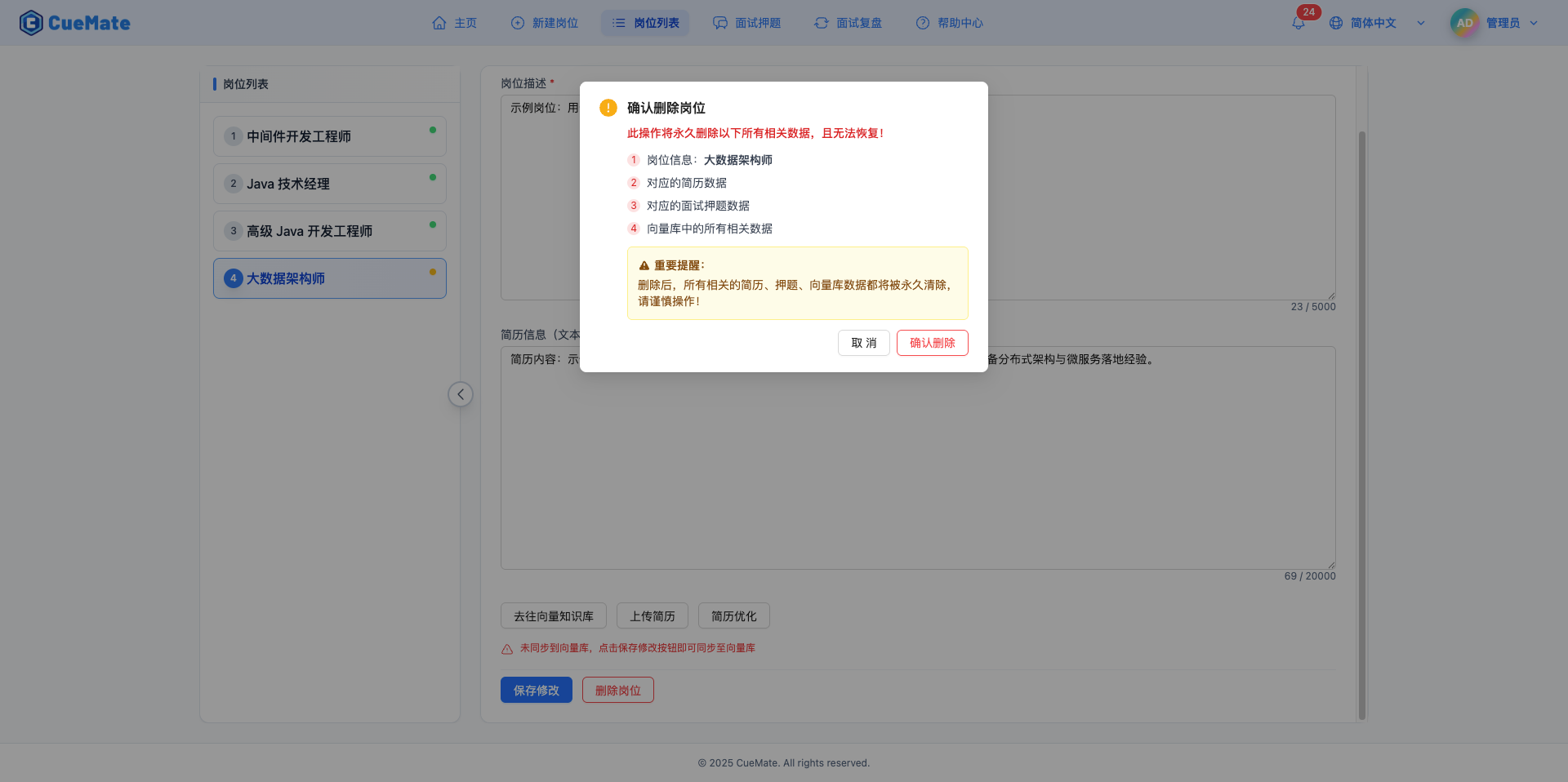
點選"刪除崗位"按鈕,刪除當前崗位。
WARNING
刪除影響:
- 崗位資訊:永久刪除崗位的標題和 JD
- 簡歷內容:刪除關聯的簡歷資料
- 面試題目:刪除該崗位的所有押題
- 向量資料:刪除向量資料庫中的相關資料
- 面試記錄:歷史面試記錄不受影響,仍可檢視
刪除確認:點選刪除按鈕後,會彈出詳細的確認對話方塊,列出將要刪除的內容。確認後才會執行刪除操作,刪除不可恢復。
4.2 前往向量知識庫
點選"前往向量知識庫"按鈕,跳轉到向量知識庫頁面。
使用場景:
- 修改崗位資訊後,需要同步到向量資料庫
- 檢視崗位資料在向量庫中的同步狀態
- 管理知識庫中的崗位資料
最佳實踐
定期更新崗位資訊
建議頻率:
- 每次投遞新崗位前,根據最新 JD 更新崗位資訊
- 每月檢查一次,確保崗位要求與市場保持同步
更新內容:
- 補充新出現的技術棧要求
- 刪除過時的技能
- 調整工作年限和薪資範圍
簡歷針對性最佳化
使用 AI 最佳化功能:
- 為每個崗位單獨最佳化簡歷,突出與崗位最相關的經歷
- 利用最佳化記錄列表,對比不同版本的最佳化效果
- 透過迭代最佳化功能,逐步提升簡歷質量
- 保留所有最佳化歷史,方便隨時檢視和應用
最佳化建議:
- 首次最佳化後,仔細檢視最佳化建議和對比結果
- 如果首次最佳化效果不理想,使用迭代最佳化功能再次最佳化
- 不要過度最佳化,保持簡歷真實性
- 每次投遞前,確認使用的簡歷版本與崗位要求最匹配
手動調整:
- AI 最佳化後,仔細檢查事實準確性
- 補充 AI 遺漏的重要資訊
- 刪除 AI 新增的不實內容
- 在編輯模式下手動微調最佳化結果
及時同步向量庫
同步時機:
- 修改崗位資訊後立即同步
- 更新簡歷內容後立即同步
- 開始面試訓練前確認同步狀態
檢查方法:
- 檢視狀態指示器顏色
- 前往向量知識庫頁面檢視詳細同步資訊