
預置題庫
1. 概述
預置題庫是 CueMate 系統的核心訂閱功能之一,用於管理面試題目的集中儲存和分發。
CueMate 團隊將持續更新、不斷迭代,為你提供源源不斷的高質量面試題。
每次版本更新時,License 訂閱使用者會自動匯入 CueMate 團隊更新的題庫,無需手動操作。
透過預置題庫,你可以匯入官方題庫、建立自定義題目、批次同步到需要的崗位面試押題,以及進行標籤分類管理,節省了挨個崗位新建押題的煩惱。
IMPORTANT
License 授權要求:預置題庫功能需要有效的 License 授權才能使用。請確保已啟用 License 後再訪問此功能。
核心功能:
- 匯入和管理預置面試題目
- 支援內建題目和自定義題目
- 批次同步題目到面試押題
- 標籤分類管理
- 批次匯入題庫檔案
- 多維度篩選和搜尋
2. 進入預置題庫
2.1 開啟預置題庫頁面
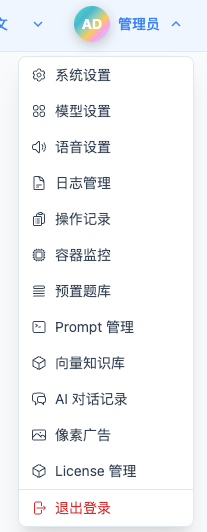
點選頂部下拉選單選單的"預置題庫",進入預置題庫頁面。
3. License 授權驗證
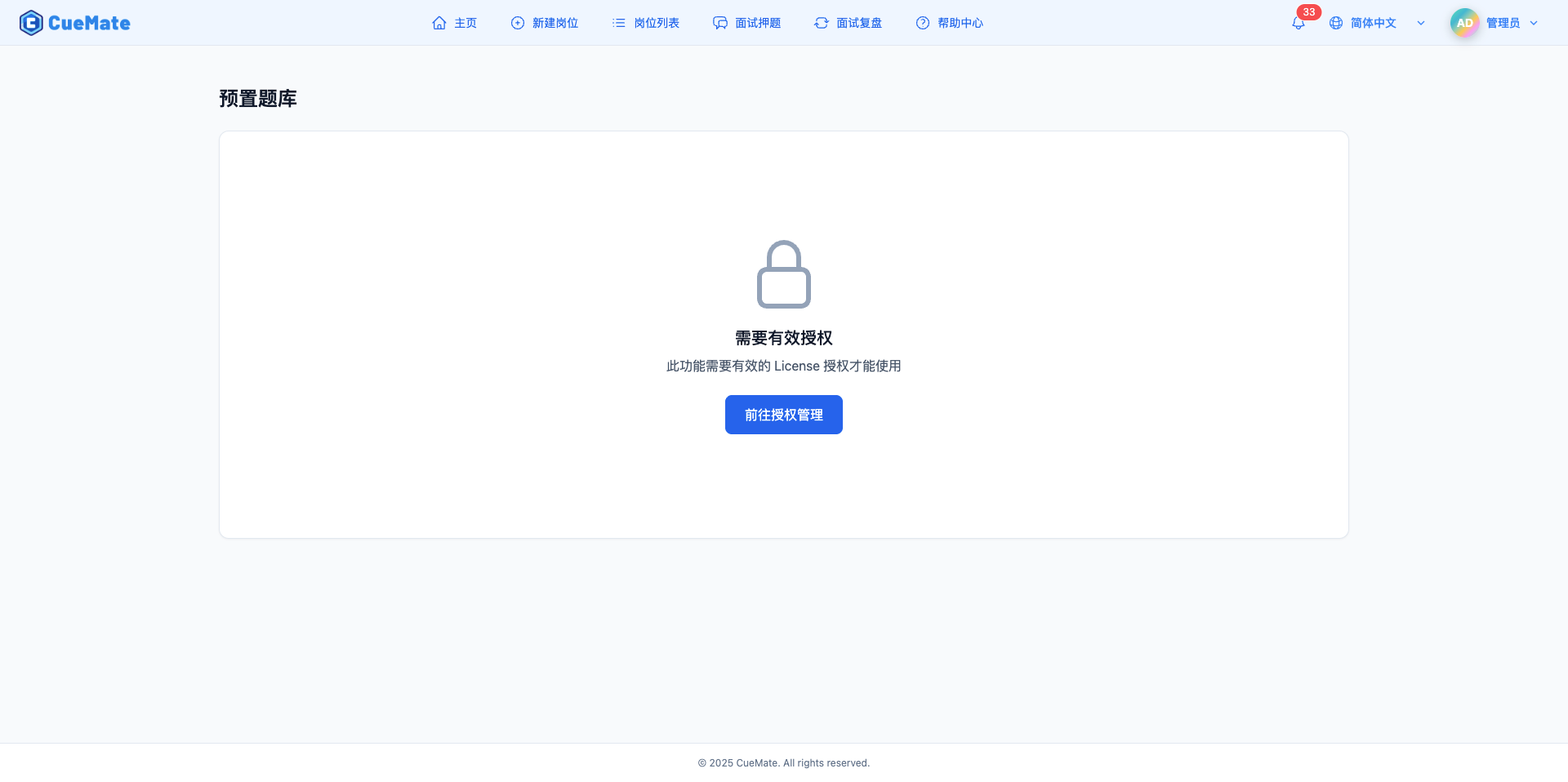
預置題庫功能受 License 保護,首次訪問或 License 失效時,會顯示授權提示。
3.1 License 要求
WARNING
無 License 時的表現:
- 顯示授權提示頁面
- 提示:「此功能需要有效的 License 授權才能使用」
- 提供「前往授權管理」按鈕跳轉到 License 管理頁面
訪問限制:
- 需要有效的 License 授權
- 支援所有 License 型別(Basic / Professional / Enterprise)
解決方法:
- 點選「前往授權管理」按鈕
- 上傳有效的 License.key 檔案
- License 啟用後自動解鎖功能
- 返回預置題庫頁面即可正常使用
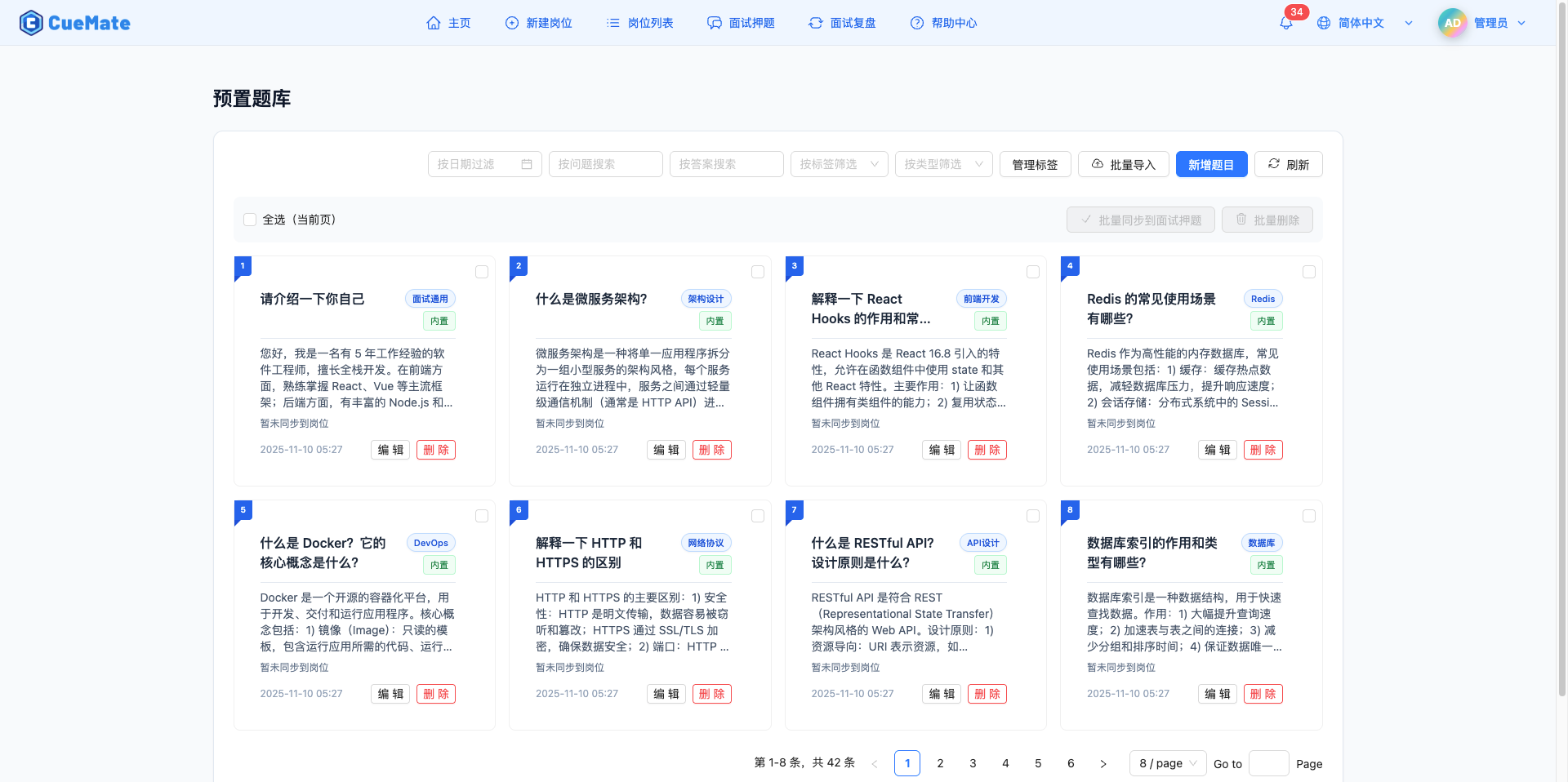
4. 預置題庫頁面概覽
成功啟用 License 後,即可訪問完整的預置題庫功能:
4.1 頁面結構
頂部操作區:
- 篩選工具:日期、問題、答案、標籤、型別篩選
- 操作按鈕:管理標籤、批次匯入、新增題目、重新整理
題目展示區:
- 卡片式佈局,響應式設計
- 顯示題目資訊、標籤和同步狀態
- 支援單個或批次操作
底部分頁器:
- 支援頁碼切換
- 可調整每頁顯示數量
5. 篩選和搜尋題目
使用多種篩選條件快速定位題目:
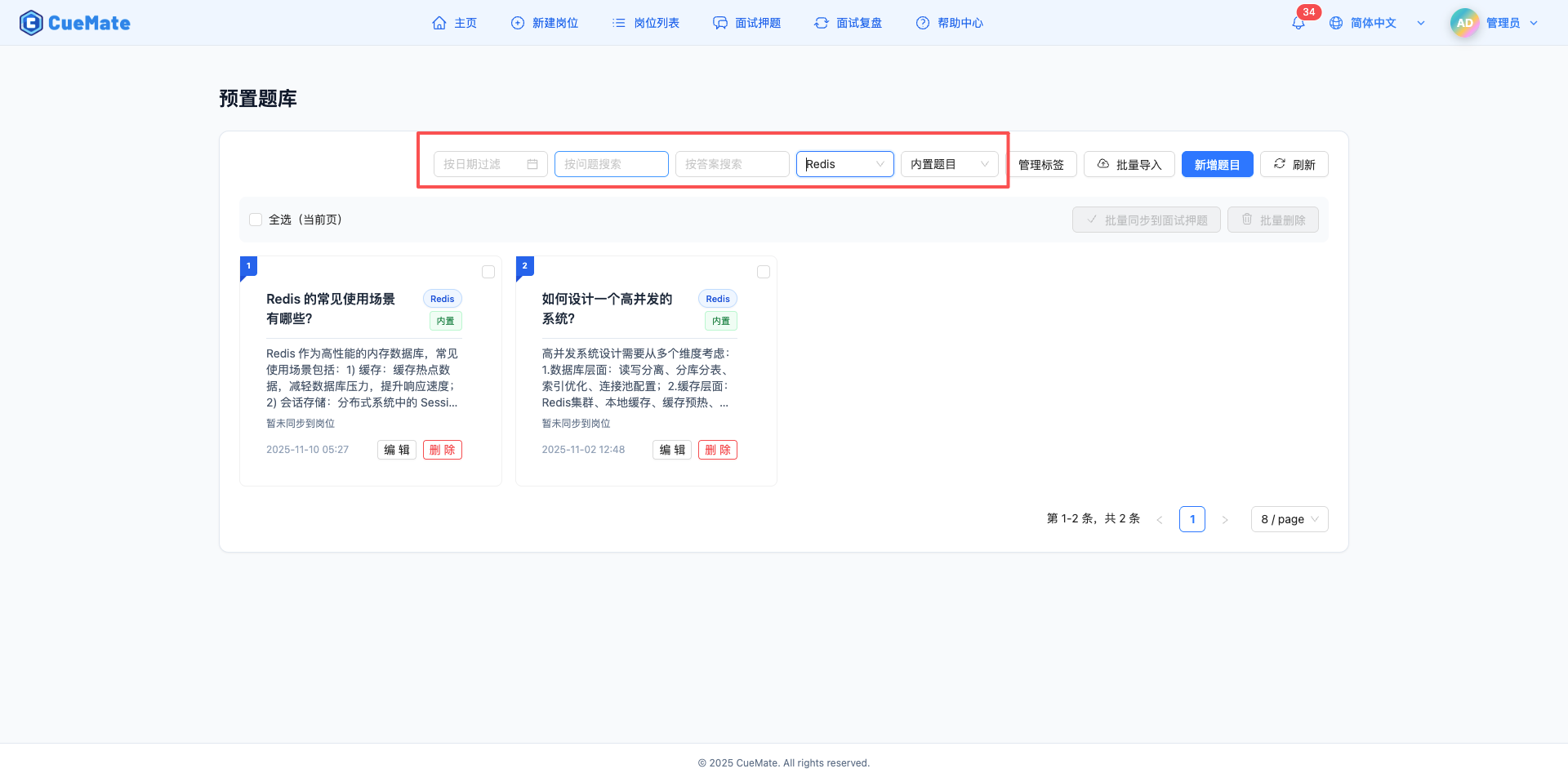
5.1 篩選方式
1. 按日期篩選
選擇特定日期檢視該日建立的題目,支援日期選擇器快速篩選。
2. 按問題搜尋
在問題內容中搜尋關鍵詞,支援模糊匹配。
3. 按答案搜尋
在答案內容中搜尋關鍵詞,支援模糊匹配。
4. 按標籤篩選
選擇標籤篩選相關題目,支援標籤名搜尋定位。
5. 按型別篩選
篩選內建題目或自定義題目:
- 內建題目:從 License 管理頁面匯入的官方題庫
- 自定義題目:在預置題庫頁面手動建立或批次匯入的題目
5.2 組合篩選
可以同時使用多個篩選條件,篩選結果自動返回第一頁。每個篩選條件都可獨立清除。
示例:
- 查詢今天建立的 React 題目:日期 + 問題關鍵詞 + 標籤
- 查詢內建的演算法題:型別(內建)+ 標籤(演算法)
6. 檢視題目卡片
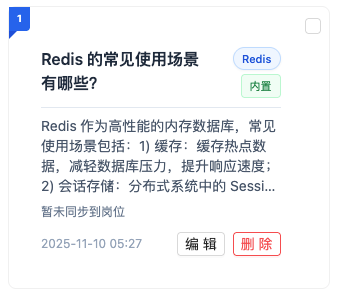
題目以卡片形式展示,包含完整資訊:
6.1 卡片資訊
題目基本資訊:
- 序號標識:左上角藍色三角形
- 問題標題:支援多行顯示,超出省略
- 答案預覽:顯示前幾行內容,懸停顯示完整答案
分類標識:
- 標籤:藍色標識,顯示題目分類
- 型別:
- 內建題目:綠色標識
- 自定義題目:灰色標識
同步狀態:
- 已同步:顯示「已同步到 N 個崗位」,點選檢視詳情
- 未同步:顯示「暫未同步到崗位」
操作按鈕:
- 編輯:修改題目資訊
- 刪除:刪除題目(紅色按鈕)
7. 批次操作
對多個題目進行批次操作:
7.1 批次選擇
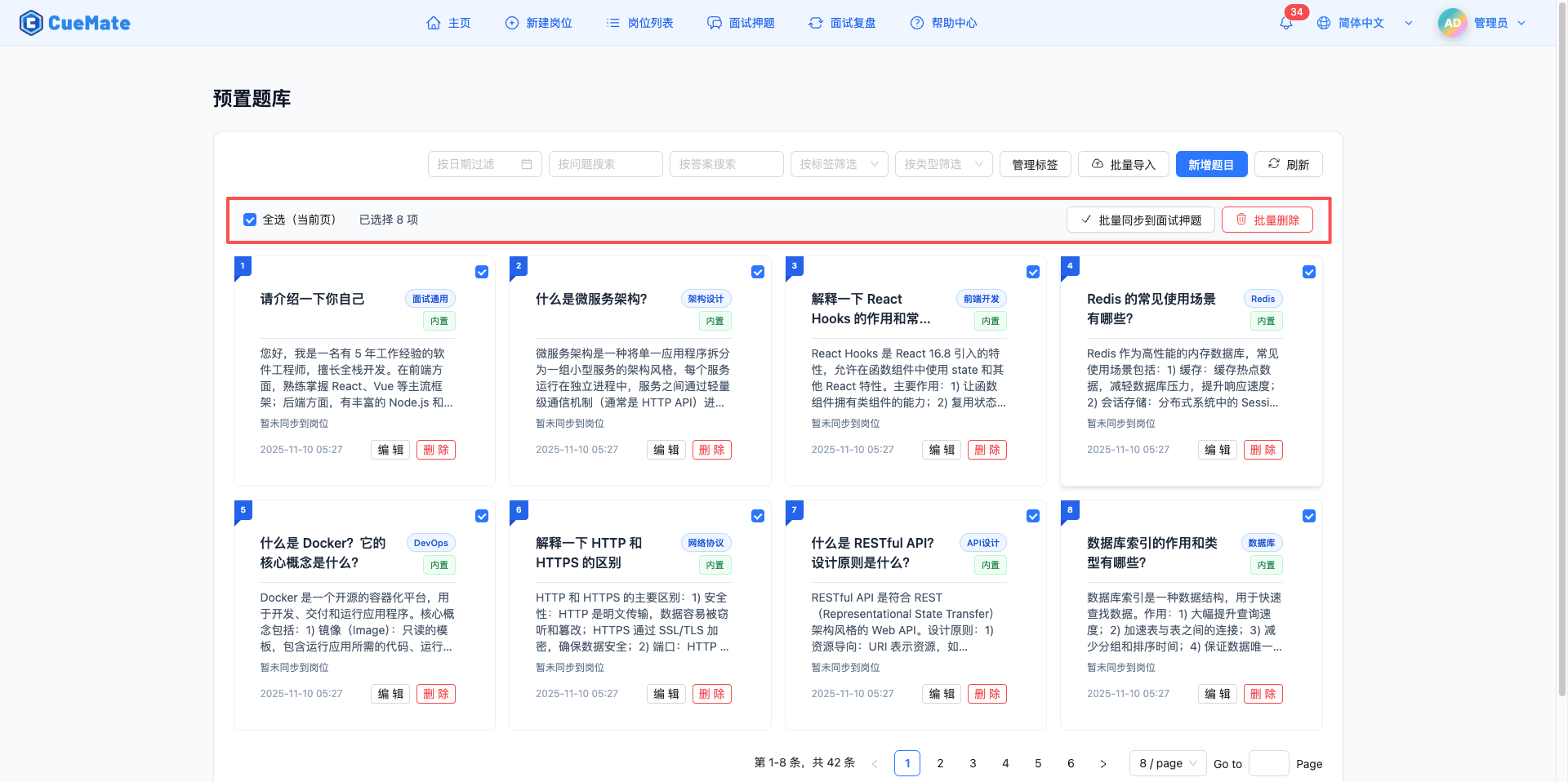
全選功能:
- 點選「全選(當前頁)」覈取方塊選中當前頁所有題目
- 支援部分選擇狀態顯示
- 隻影響當前頁,不影響其他頁
手動選擇:
- 勾選題目卡片右上角的覈取方塊
- 可選擇任意數量的題目
7.2 按選中題目批次同步
將選中的題目批次同步到面試押題:
操作流程:
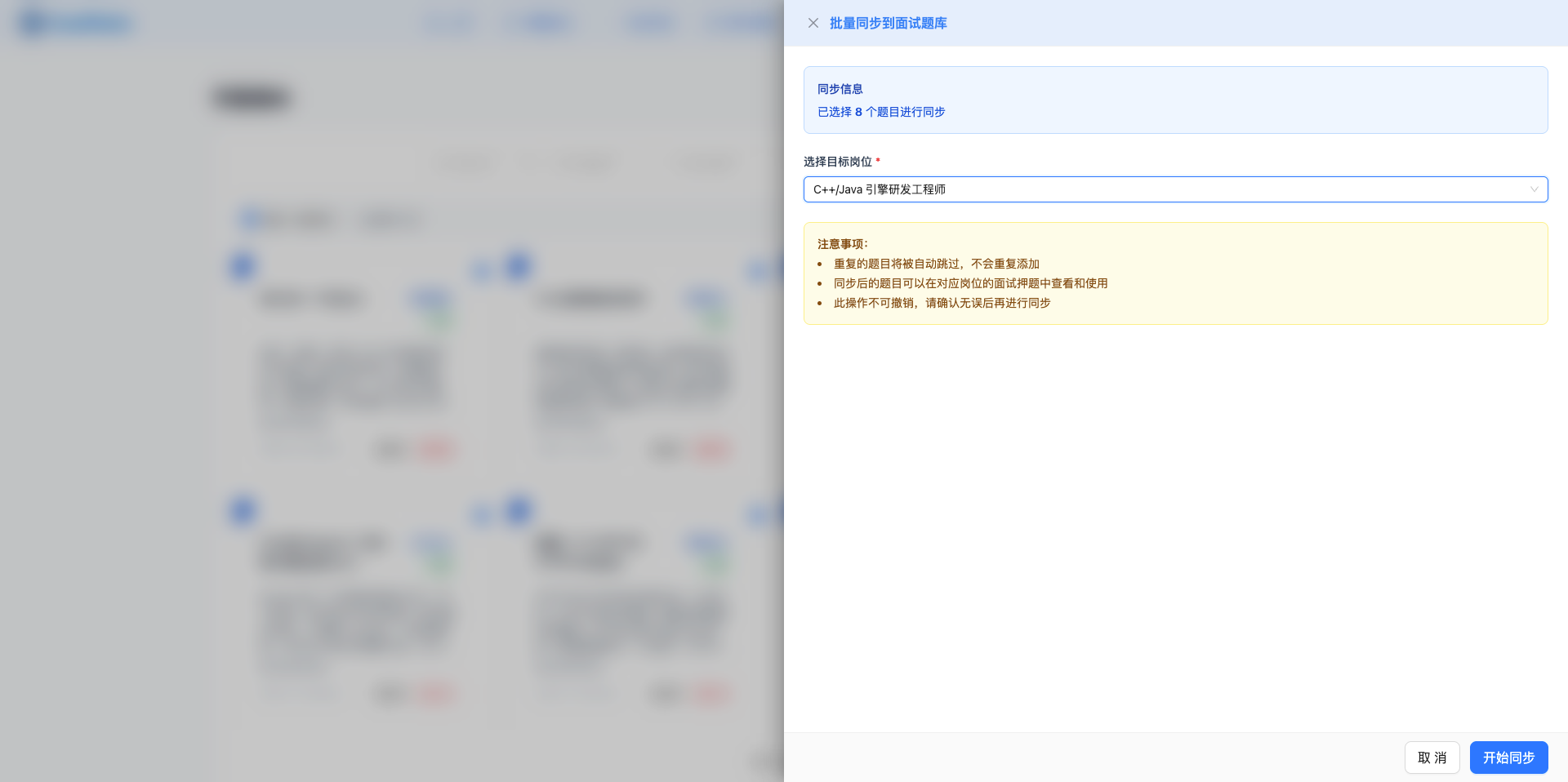
- 選中要同步的題目
- 點選「批次同步到面試押題」按鈕
- 在彈框中選擇目標崗位
- 確認同步操作
- 檢視同步結果
TIP
同步說明:
- 可同步到一個或多個崗位
- 已同步的題目可再次同步到其他崗位
- 同步後題目卡片會顯示同步狀態
7.3 按標籤批次同步
按標籤將題目批次同步到多個崗位:
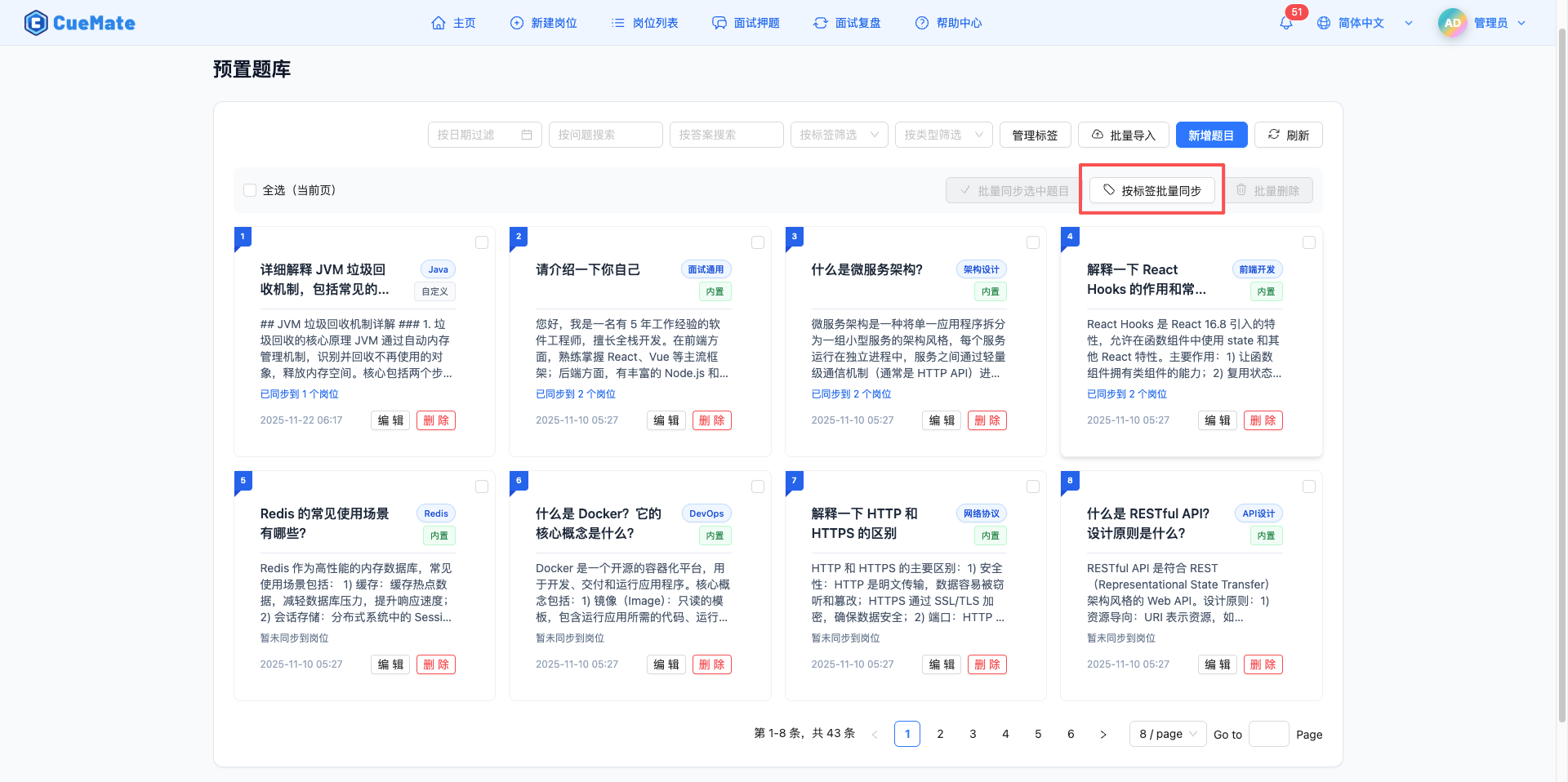
操作流程:
- 點選「按標籤批次同步」按鈕(無需預先選中題目)
- 在彈框中多選要同步的標籤
- 多選要同步到的目標崗位
- 檢視同步預覽資訊(匹配題目數、目標崗位數)
- 確認同步操作
- 檢視同步結果
功能特點:
- 支援多標籤選擇,自動匹配所有包含這些標籤的題目
- 支援多崗位選擇,一次性同步到多個崗位
- 實時顯示匹配的題目數量
- 同步預覽顯示預計新增的押題記錄數
TIP
使用場景:
- 需要將某類標籤的所有題目同步到多個崗位時
- 批次為新建的崗位匯入題庫時
- 與「批次同步選中題目」功能互補:精確選題用前者,整批標籤用後者
7.4 批次刪除
批次刪除選中的題目:
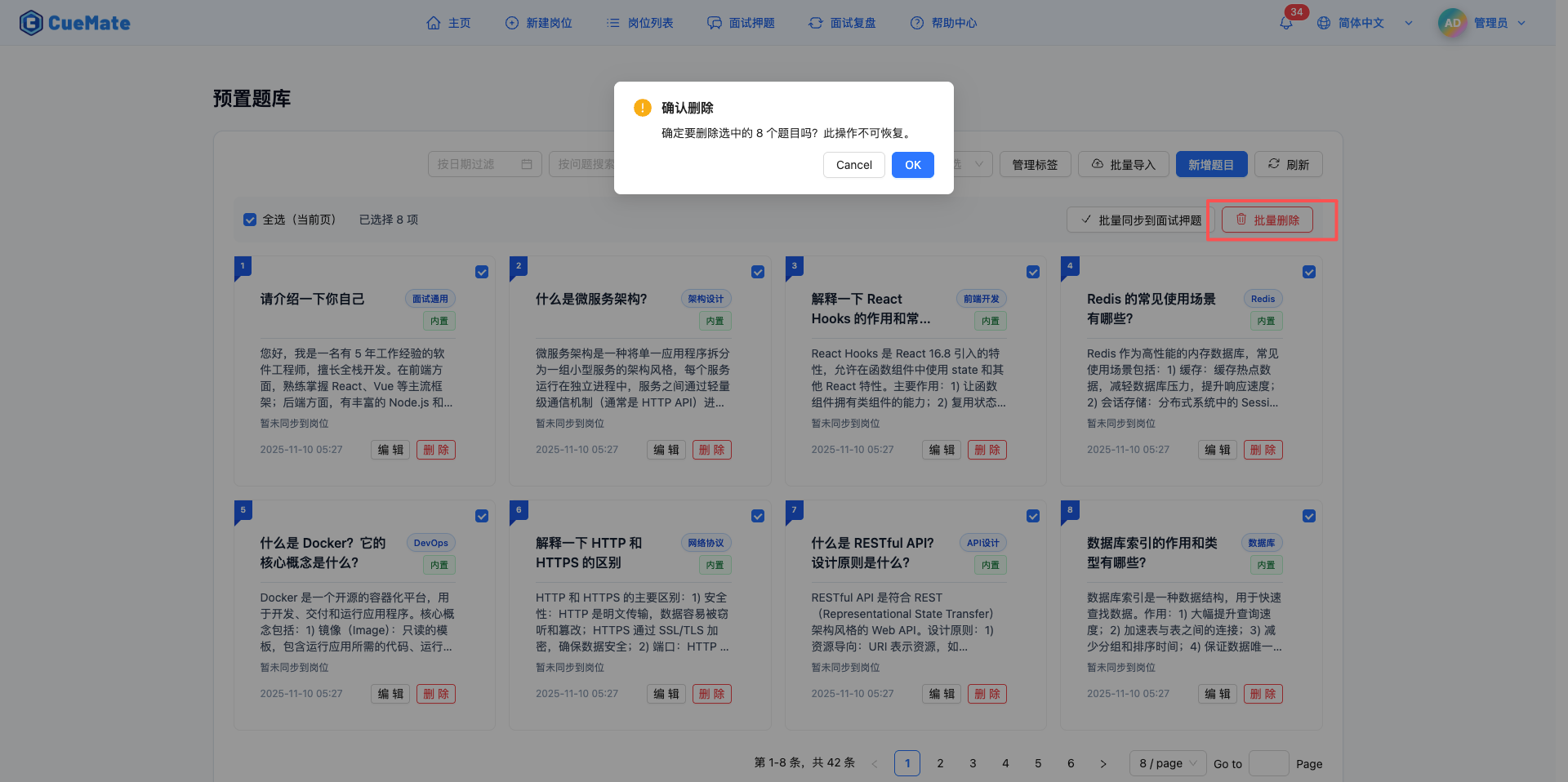
操作流程:
- 選中要刪除的題目
- 點選「批次刪除」按鈕(紅色)
- 確認刪除操作
- 等待刪除完成
WARNING
刪除注意事項:
- 刪除操作不可恢復
- 刪除後自動重新整理列表
- 建議刪除前確認選擇
8. 新增題目
建立新的預置題目:
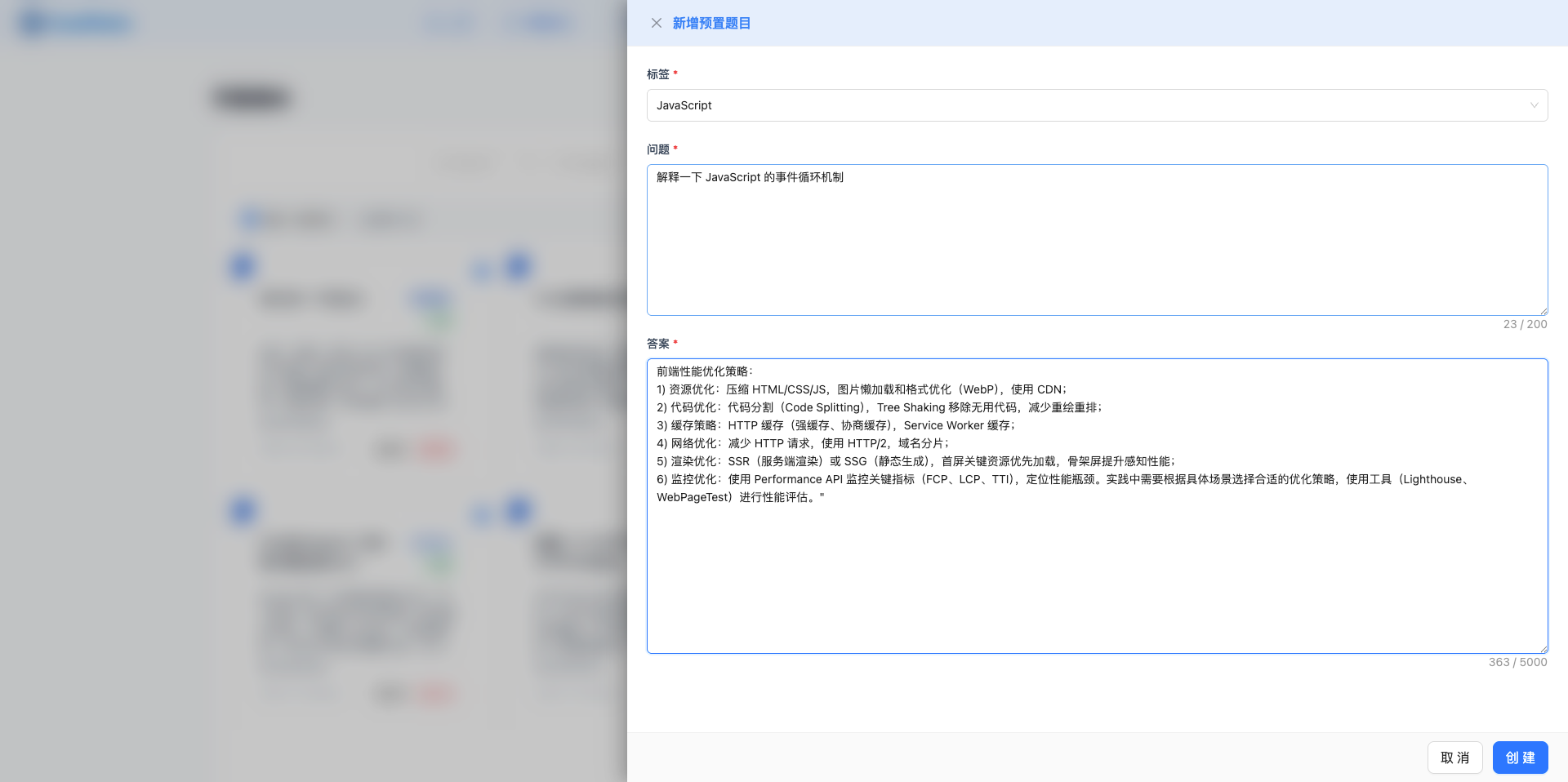
8.1 新增步驟
1. 開啟新增彈框
點選頁面右上角的「新增題目」按鈕,開啟側拉抽屜。
2. 填寫題目資訊
必填欄位:
- 問題:面試題目的問題描述
- 答案:問題的參考答案
選填欄位:
- 標籤:選擇題目的分類標籤
- 型別:手動建立預設為"自定義"
3. 儲存題目
點選「儲存」按鈕提交題目,儲存成功後自動關閉彈框並重新整理列表。
9. 編輯題目
修改已有題目的資訊:
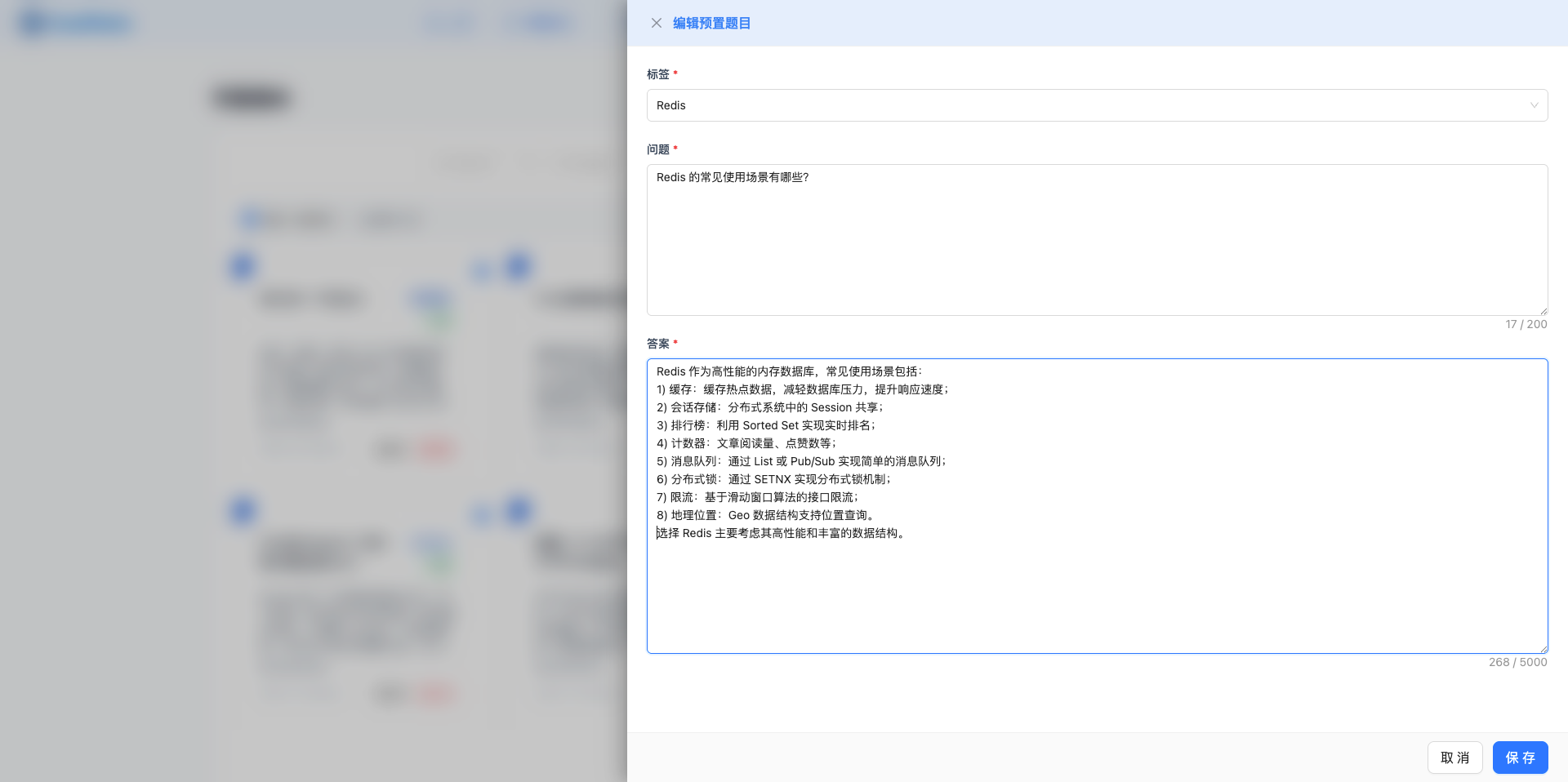
9.1 編輯步驟
1. 開啟編輯彈框
點選題目卡片底部的「編輯」按鈕,開啟側拉抽屜。
2. 修改資訊
彈框會預填充題目的當前資訊,可修改:
- 問題內容
- 答案內容
- 標籤分類
3. 儲存修改
點選「儲存」按鈕提交更改,修改成功後題目卡片會顯示最新內容。
NOTE
編輯說明:
- 內建題目和自定義題目都可以編輯
- 修改後不影響已同步到崗位的押題內容
- 如需更新押題,需重新同步
10. 刪除題目
刪除不需要的題目:
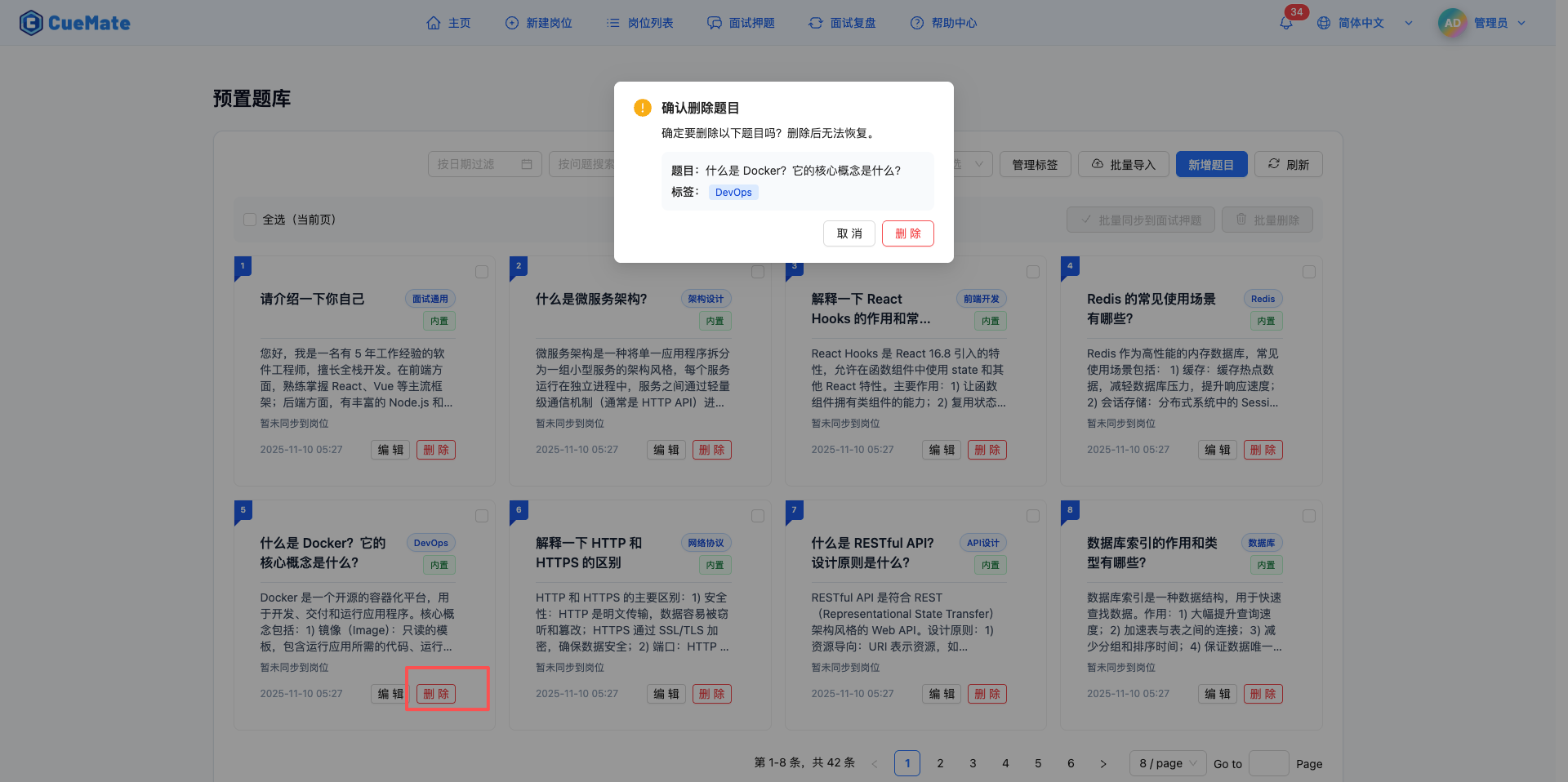
10.1 刪除步驟
1. 確認刪除
點選題目卡片底部的「刪除」按鈕(紅色),彈出確認對話方塊。
2. 執行刪除
確認後執行刪除操作,刪除過程顯示載入提示。
WARNING
刪除注意事項:
- 刪除操作不可恢復
- 刪除題目會同時刪除其同步關係
- 建議重要題目先匯出備份
- 已同步到崗位的押題不受影響
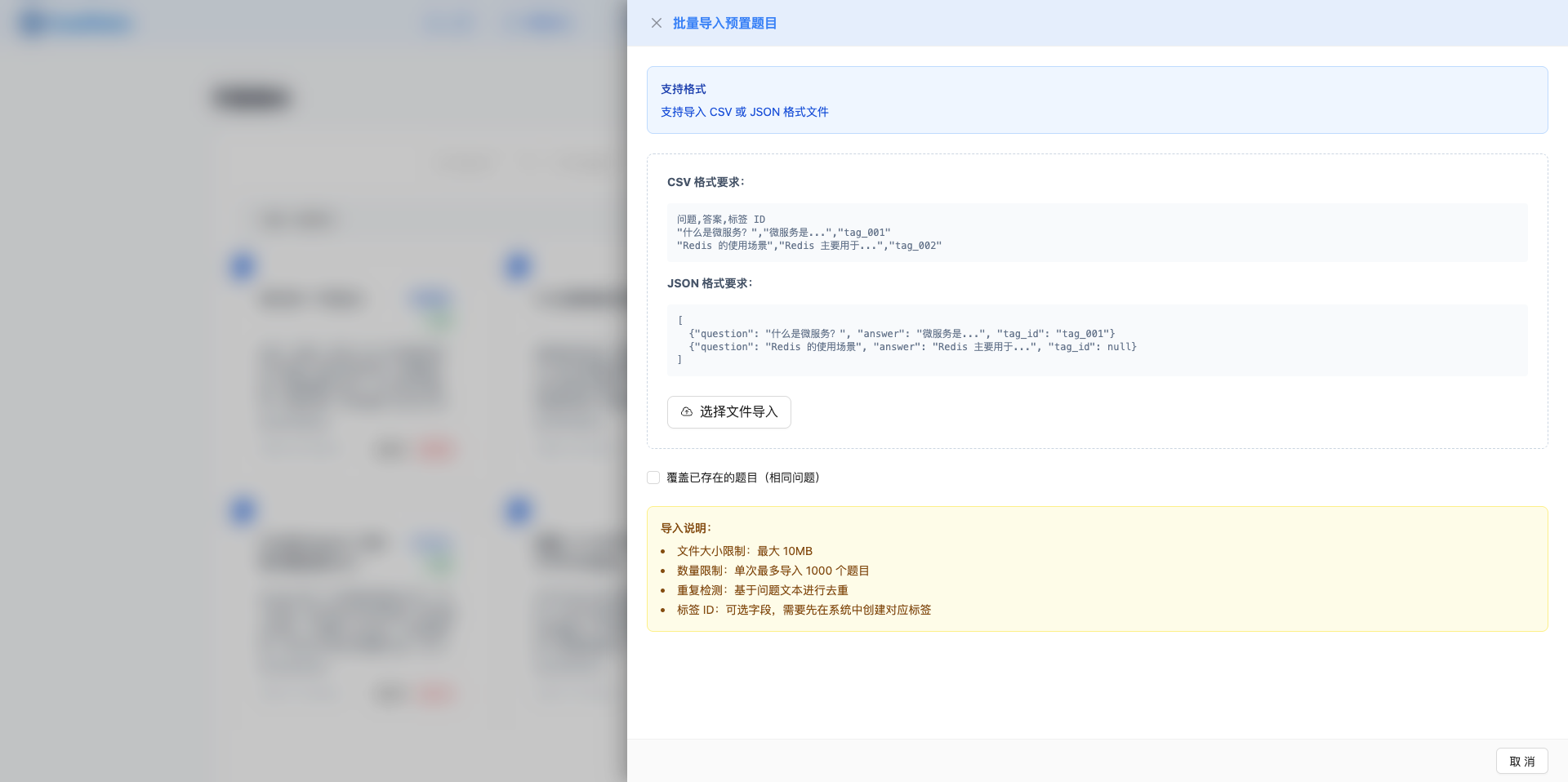
11. 批次匯入題庫
從檔案批次匯入題目:
11.1 匯入步驟
1. 開啟匯入彈框
點選「批次匯入」按鈕,開啟側拉抽屜。
2. 選擇匯入檔案
支援的檔案格式:
- CSV 檔案(.csv)
- JSON 檔案(.json)
3. 檢視匯入結果
匯入完成後顯示:
- 新增題目數量
- 跳過題目數量
- 錯誤資訊(如有)
11.2 檔案格式要求
NOTE
支援的檔案格式:CSV 檔案(.csv)和 JSON 檔案(.json)
CSV 格式:
問題,答案,標籤名稱
"什麼是 React?","React 是一個用於構建使用者介面的 JavaScript 庫...","前端開發"
JSON 格式:
[
  {
    "question": "什麼是 React?",
    "answer": "React 是一個用於構建使用者介面的 JavaScript 庫...",
    "tag_name": "前端開發"
  }
]
11.3 匯入說明
欄位說明:
- question / 問題(必填):題目的問題內容
- answer / 答案(必填):題目的答案內容
- tag_name / 標籤名稱(選填):題目的標籤分類
標籤處理:
- 如果標籤不存在,系統會自動建立
- 如果標籤已存在,使用現有標籤
- 不填寫標籤時,題目不關聯任何標籤
覆蓋選項:
- 勾選「覆蓋相同的題目」:更新已存在的題目
- 不勾選:允許匯入重複問題的題目
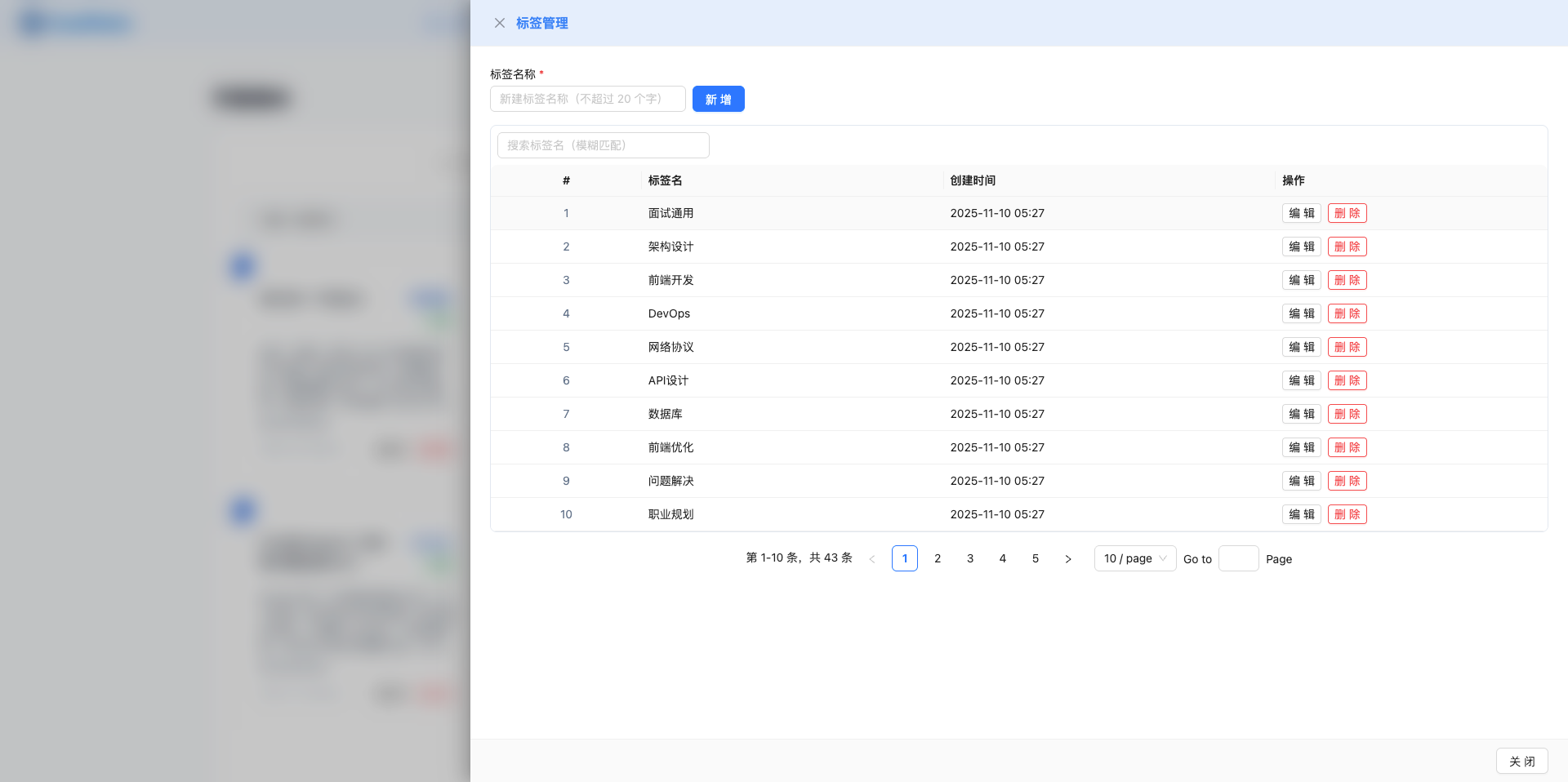
12. 標籤管理
管理題目分類標籤:
12.1 標籤功能
建立標籤:
- 點選「管理標籤」按鈕
- 開啟標籤管理彈框
- 點選「新增標籤」
- 輸入標籤名稱並儲存
使用標籤:
- 建立題目時選擇標籤
- 編輯題目時修改標籤
- 使用標籤篩選檢視相關題目
標籤建議:
- 技術棧:前端、後端、移動端、全棧
- 知識點:演算法、資料結構、設計模式、系統設計
- 難度:簡單、中等、困難
13. 最佳實踐
13.1 題庫組織
建議:
- 使用標籤進行分類管理
- 建立清晰的標籤體系
- 定期整理和歸檔題目
- 刪除過時或重複題目
13.2 批次操作
建議:
- 使用批次匯入快速建立題庫
- 批次同步提高效率
- 操作前先預覽和確認
匯入技巧:
- 分批匯入大量題目
- 匯入前檢查資料完整性
- 匯入後驗證結果
13.3 同步管理
建議:
- 定期同步新題目到面試押題
- 為不同崗位同步不同題目
- 避免重複同步
同步策略:
- 新增題目及時同步
- 按崗位分類同步
- 高頻題目優先同步
13.4 4. 資料備份
建議:
- 定期匯出題庫備份
- 重要題目單獨儲存
- 刪除前確認備份
備份頻率:
- 重大更新後立即備份
- 每月定期備份
- 批次操作前備份
14. 常見問題
14.1 無法訪問預置題庫
問題:無法訪問預置題庫頁面?
可能原因:
- License 未啟用或已過期
解決方案:
- 檢查 License 狀態
- 前往 License 管理頁面
- 上傳有效的 License.key 檔案
- 啟用後返回預置題庫頁面
14.2 匯入題庫失敗
問題:匯入題庫失敗?
可能原因:
- 檔案格式不正確或必填欄位缺失
解決方案:
- 檢查檔案格式是否為 CSV 或 JSON
- 確保必填欄位(問題、答案)不為空
- 參考檔案格式要求調整檔案內容
- 檢視錯誤提示,修正後重試
14.3 批次同步失敗
問題:批次同步失敗?
可能原因:
- 未選擇題目或未選擇目標崗位
解決方案:
- 確認已選中要同步的題目
- 在同步彈框中選擇崗位
- 檢查網路連線
- 檢視錯誤提示,重試操作
14.4 內建與自定義題目區別
問題:內建題目和自定義題目有什麼區別?
可能原因:
- 使用者需要了解兩種題目型別的差異
解決方案:
內建題目:
- 來源:從 License 管理頁面匯入的官方題庫
- 標識:綠色標籤
- 特點:質量保證,覆蓋面廣
自定義題目:
- 來源:在預置題庫頁面手動建立或批次匯入
- 標識:灰色標籤
- 特點:可自定義內容,針對性強
功能說明:
- 兩種型別功能完全相同
- 都可編輯、刪除、同步
- 都可新增標籤分類
14.5 修改預置題目的影響
問題:同步到面試押題後,修改預置題目會影響押題嗎?
可能原因:
- 使用者擔心修改預置題目會影響已同步的內容
解決方案:
- 不會影響已同步的押題
NOTE
同步機制說明:
- 同步是複製操作,獨立儲存
- 修改預置題目不影響已同步的押題
- 如需更新押題,需重新同步
相關頁面
- License 管理:啟用和管理 License
- 面試押題:使用同步的題目
- 向量知識庫:題目向量化儲存