
向量知識庫
向量知識庫是 CueMate 的核心功能之一,用於管理和檢索麵試相關的所有知識內容。系統使用語義向量搜尋技術,能夠智慧匹配相關內容,為面試訓練提供精準的知識支援。
IMPORTANT
向量知識庫的核心價值:
- 使用 FastEmbed BGE-small-zh-v1.5 模型進行語義理解
- 支援跨 4 個集合的智慧搜尋(崗位、簡歷、押題、其他檔案)
- 面試時自動檢索相關度 ≥ 80% 的知識內容
- 所有面試答案都基於向量庫中的知識生成
WARNING
資料同步的重要性:
- 必須同步:所有資料必須同步到向量庫後才能被檢索
- 自動記錄:面試過程中使用的知識會自動儲存為 AI 向量記錄
- 定期維護:建議定期檢查同步狀態,確保資料一致性
TIP
推薦工作流程:
- 在各功能頁面新增基礎資料(崗位、簡歷、押題)
- 上傳或新增專案資料到"其他檔案"
- 執行"一鍵同步所有資料"
- 開始面試訓練,系統自動檢索知識
- 檢視"AI 向量記錄"瞭解知識使用情況
1. 頁面概覽
1.1 進入向量知識庫
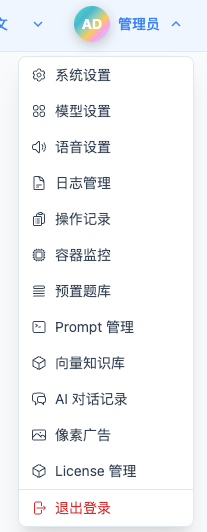
點選頂部導航選單的"向量知識庫",進入向量知識庫管理頁面。
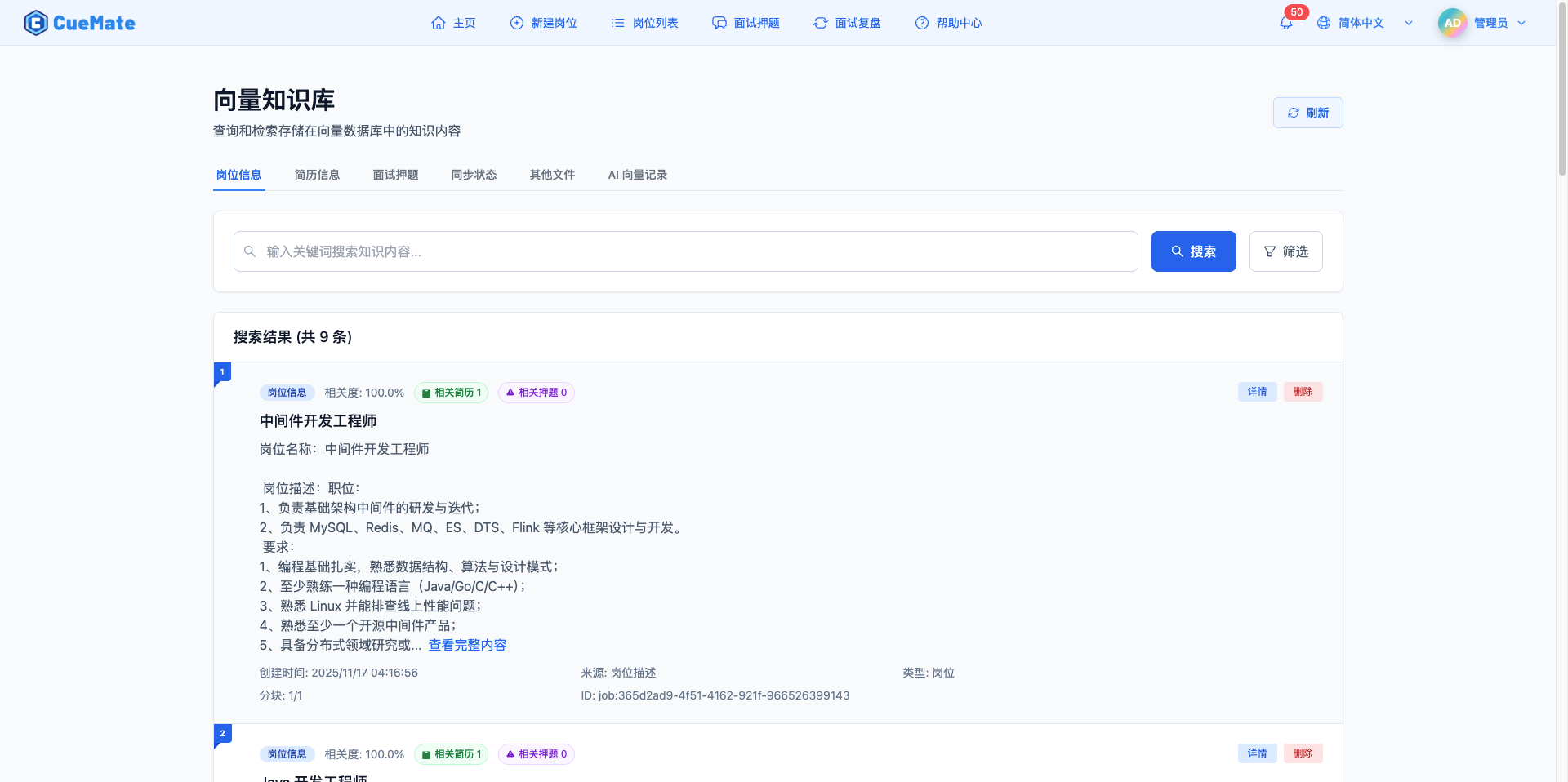
1.2 六個主要標籤頁
頁面提供六個功能標籤頁,滿足不同的知識管理需求:

崗位資訊:
- 管理崗位描述的向量資料
- 支援語義搜尋崗位內容
- 檢視崗位的相關簡歷和押題
簡歷資訊:
- 管理簡歷內容的向量資料
- 搜尋技能和經驗匹配
- 檢視簡歷的相關崗位和押題
面試押題:
- 管理面試題目和答案
- 支援按標籤分類篩選
- 面試訓練的核心知識來源
同步狀態:
- 檢視所有資料的同步狀態
- 執行一鍵同步或清空操作
- 確保向量庫與資料庫一致
其他檔案:
- 上傳專案文件、技術資料等檔案
- 新增自定義文字內容
- 為面試提供補充知識來源
AI 向量記錄:
- 檢視面試過程中使用的知識記錄
- 包含模擬面試、面試訓練、AI 提問的記錄
- 分析知識使用情況和效果
2. 崗位資訊管理
2.1 搜尋崗位資訊
在"崗位資訊"標籤頁中,可以搜尋和瀏覽所有同步的崗位資料:
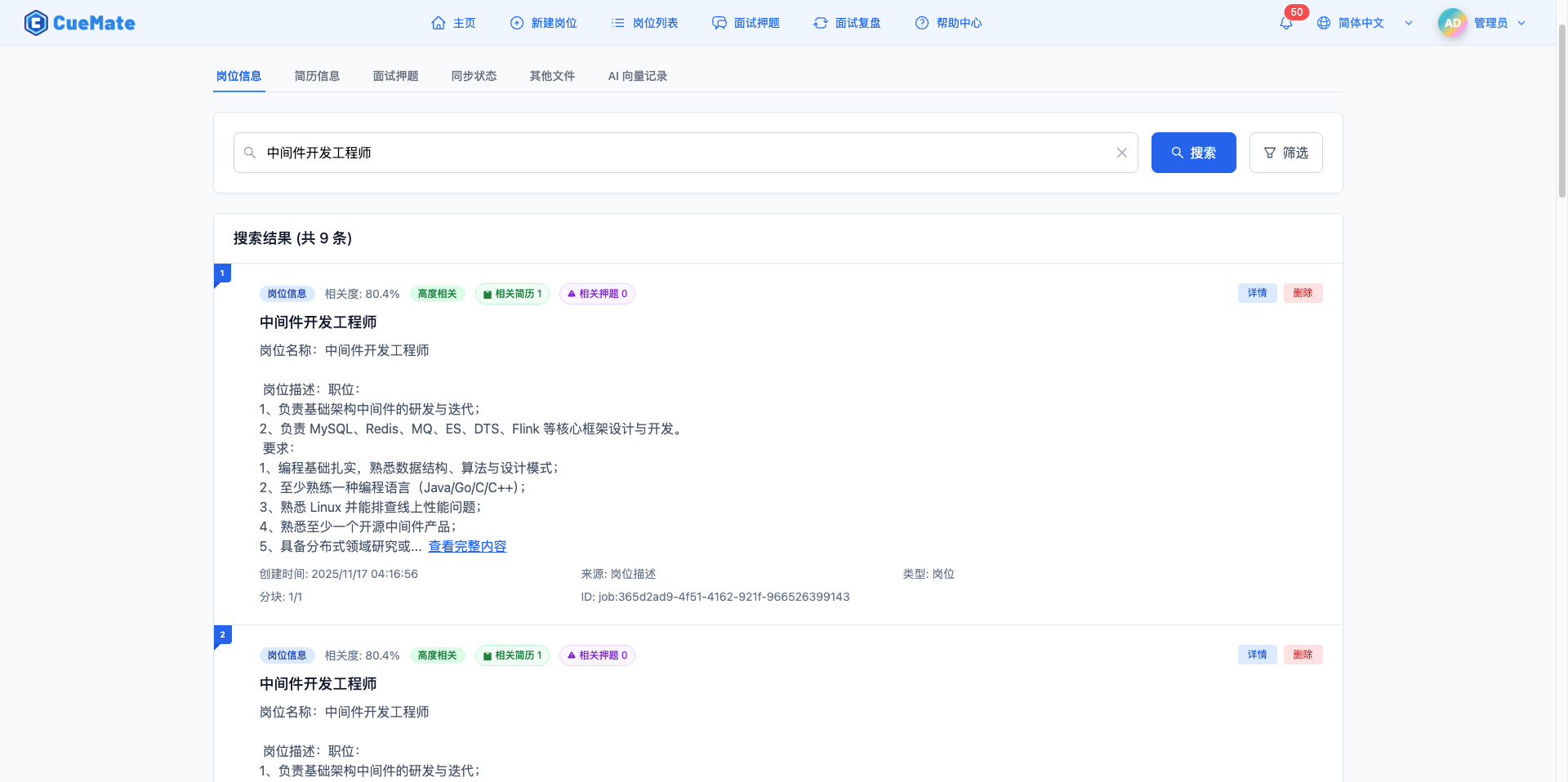
搜尋功能:
- 輸入崗位關鍵詞進行語義搜尋
- 系統自動匹配相關崗位內容
- 結果按相關度排序顯示
2.2 檢視崗位詳情
點選"詳情"按鈕檢視崗位完整資訊:
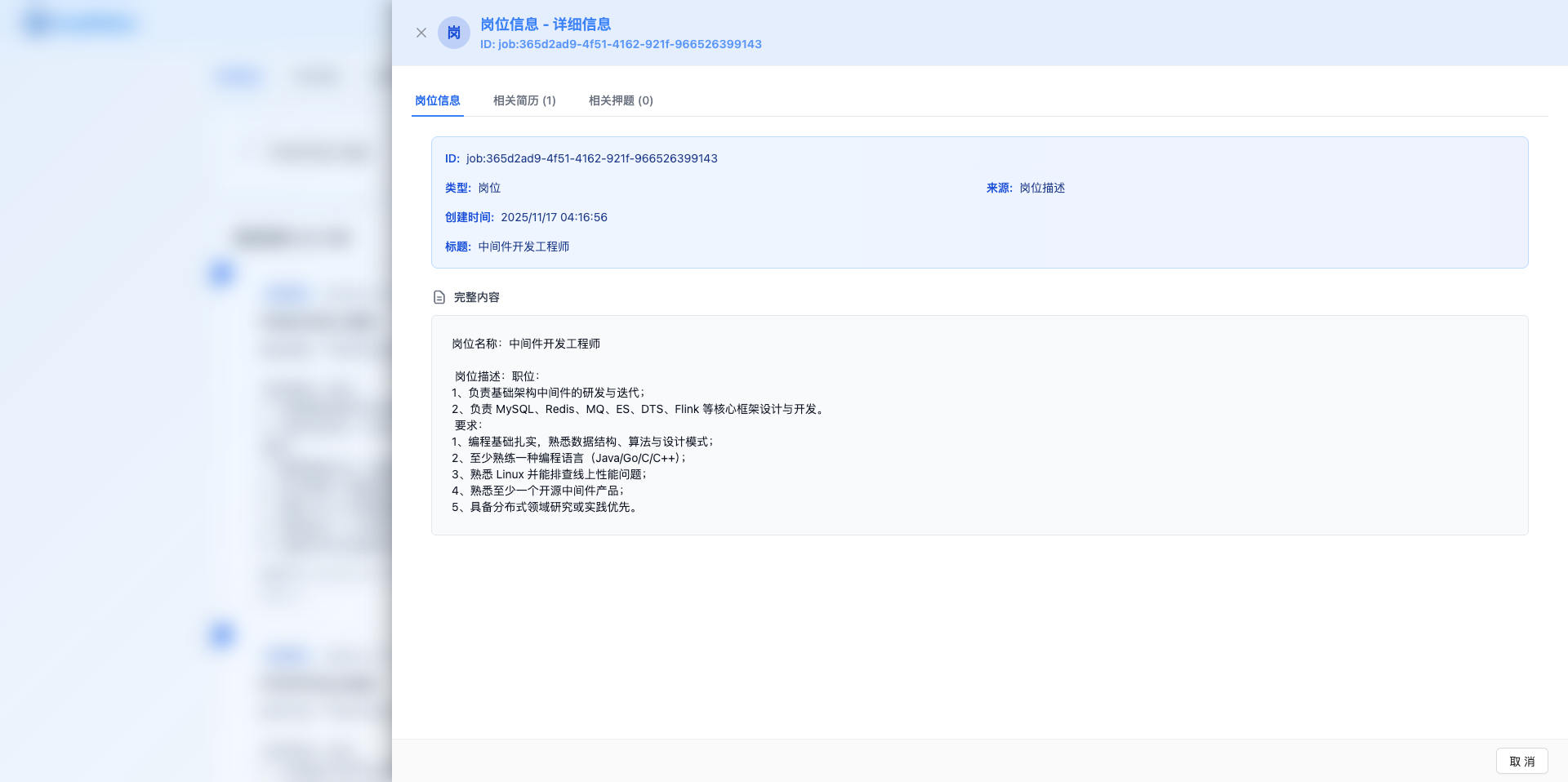
詳情頁面包含:
- 崗位資訊:ID、型別、來源、建立時間、完整內容
- 相關簡歷:顯示匹配該崗位的簡歷列表
- 相關押題:顯示針對該崗位的面試題目
自適應佈局:
- 內容區域自動佔滿螢幕
- 支援滾動檢視長文字
- 多標籤頁切換檢視不同資訊
3. 簡歷資訊管理
3.1 搜尋簡歷資訊
在"簡歷資訊"標籤頁中,可以搜尋和瀏覽所有同步的簡歷資料:
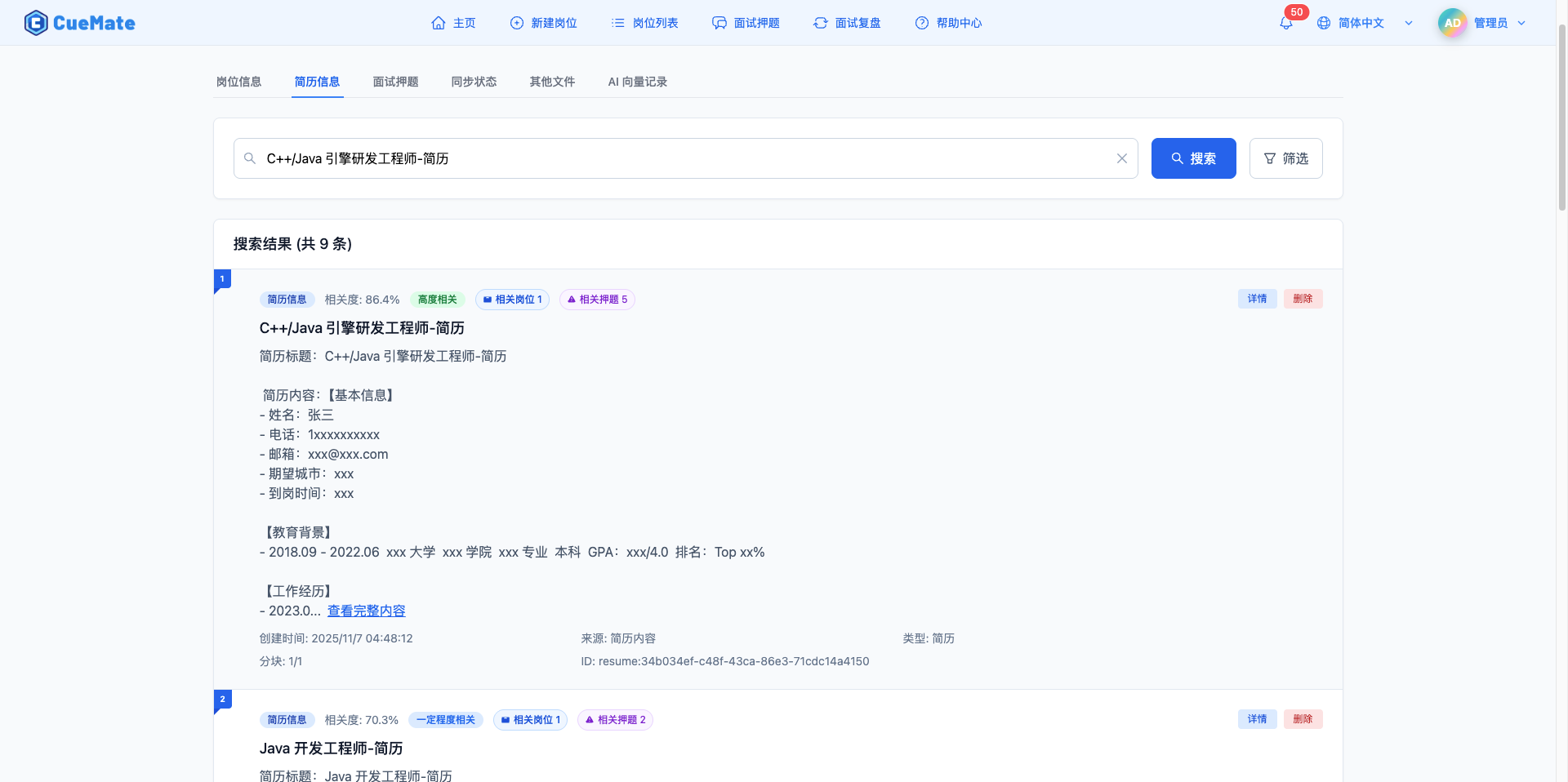
搜尋特性:
- 支援技能、經驗等關鍵詞搜尋
- 語義匹配相關簡歷
- 顯示相關度百分比
3.2 檢視簡歷詳情
點選"詳情"按鈕檢視簡歷完整內容:
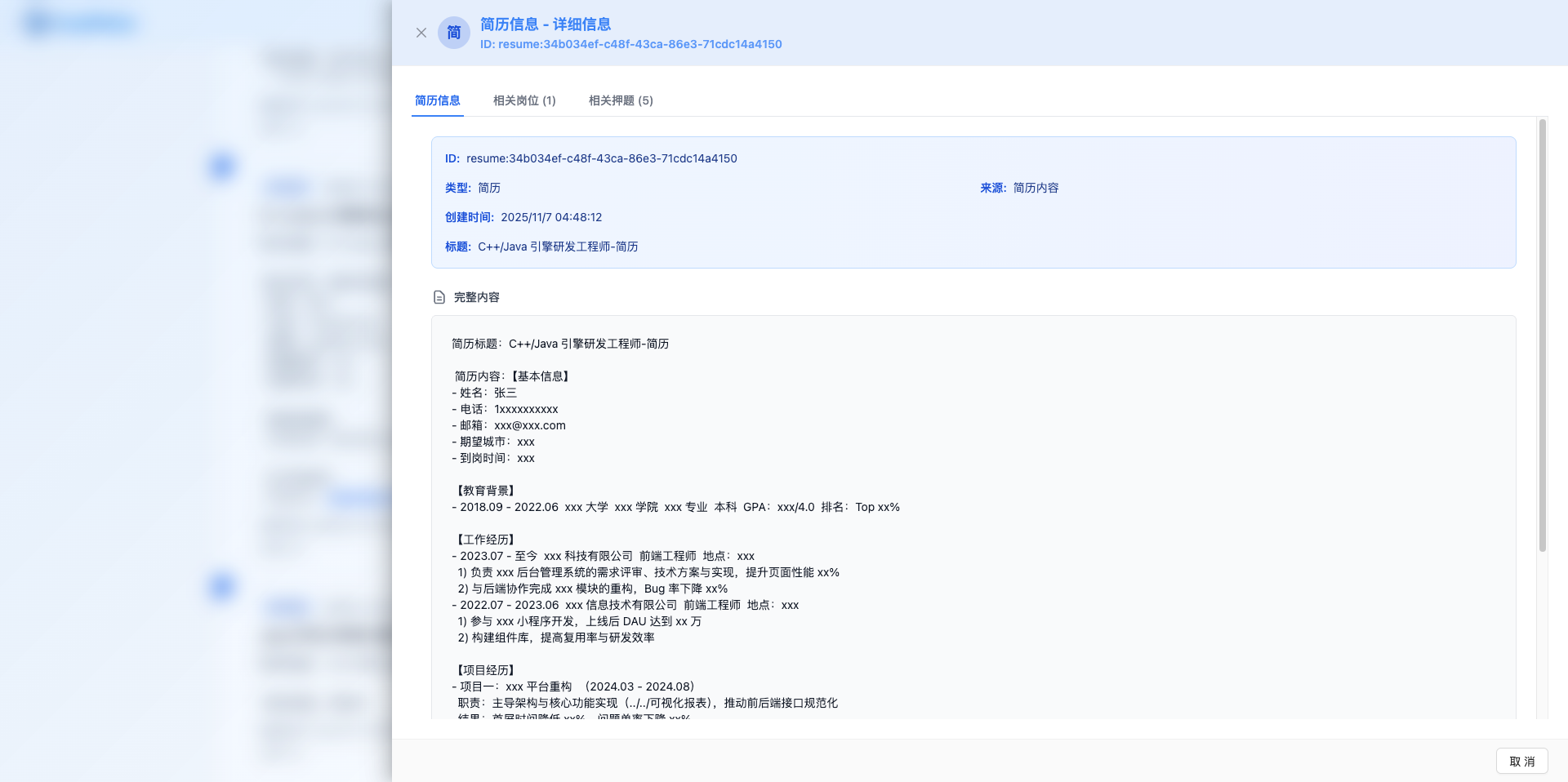
詳情標籤頁:
- 簡歷資訊:完整的簡歷內容
- 相關崗位:該簡歷匹配的崗位
- 相關押題:針對該簡歷的面試題
4. 面試押題管理
4.1 搜尋面試押題
在"面試押題"標籤頁中,搜尋和管理面試題目:
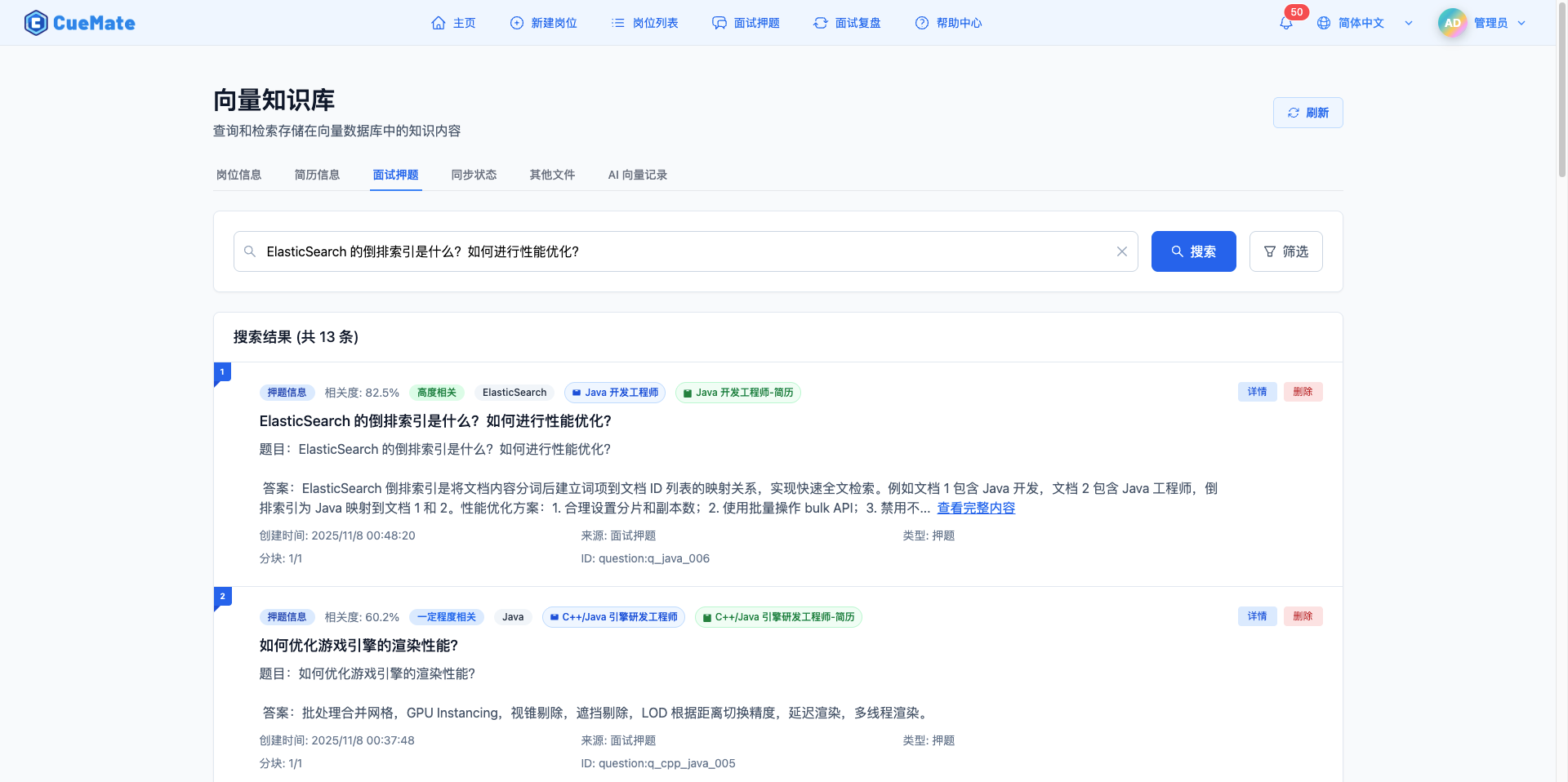
搜尋功能:
- 輸入面試問題關鍵詞
- 檢視相關度評分
- 支援按標籤篩選
重要說明:
- 只有相關度 ≥ 80% 的押題會在面試中使用
- 可以在這裡測試押題的檢索效果
- 建議最佳化低相關度的押題描述
4.2 標籤篩選
面試押題支援按標籤篩選:
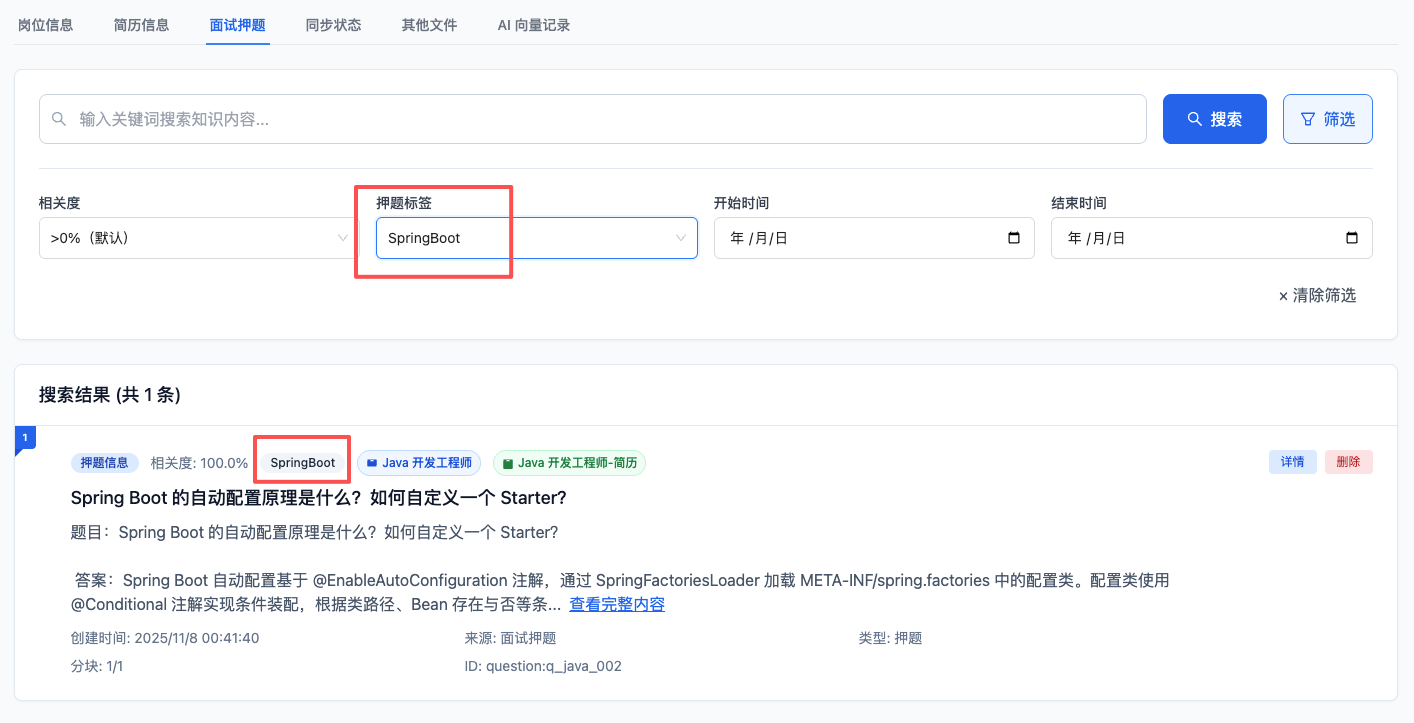
篩選選項:
- 下拉選擇押題標籤
- 結合關鍵詞搜尋使用
- 快速定位特定型別題目
4.3 檢視押題詳情
點選"詳情"檢視押題完整資訊:
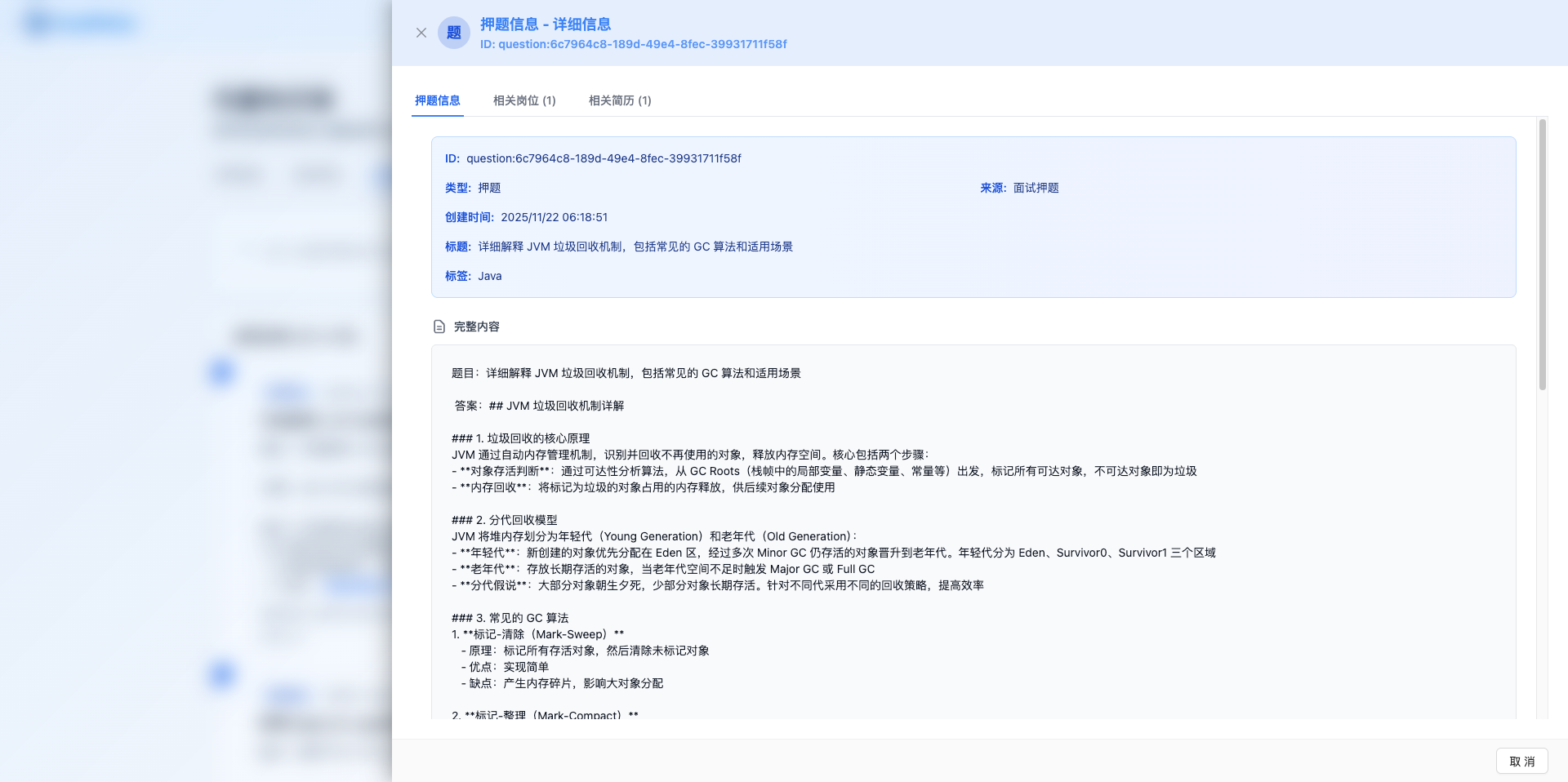
詳情內容:
- 押題資訊:問題、答案、標籤
- 相關崗位:押題對應的崗位
- 相關簡歷:押題對應的簡歷
5. 同步狀態管理
5.1 檢視同步狀態
切換到"同步狀態"標籤頁,檢視所有資料的同步情況:
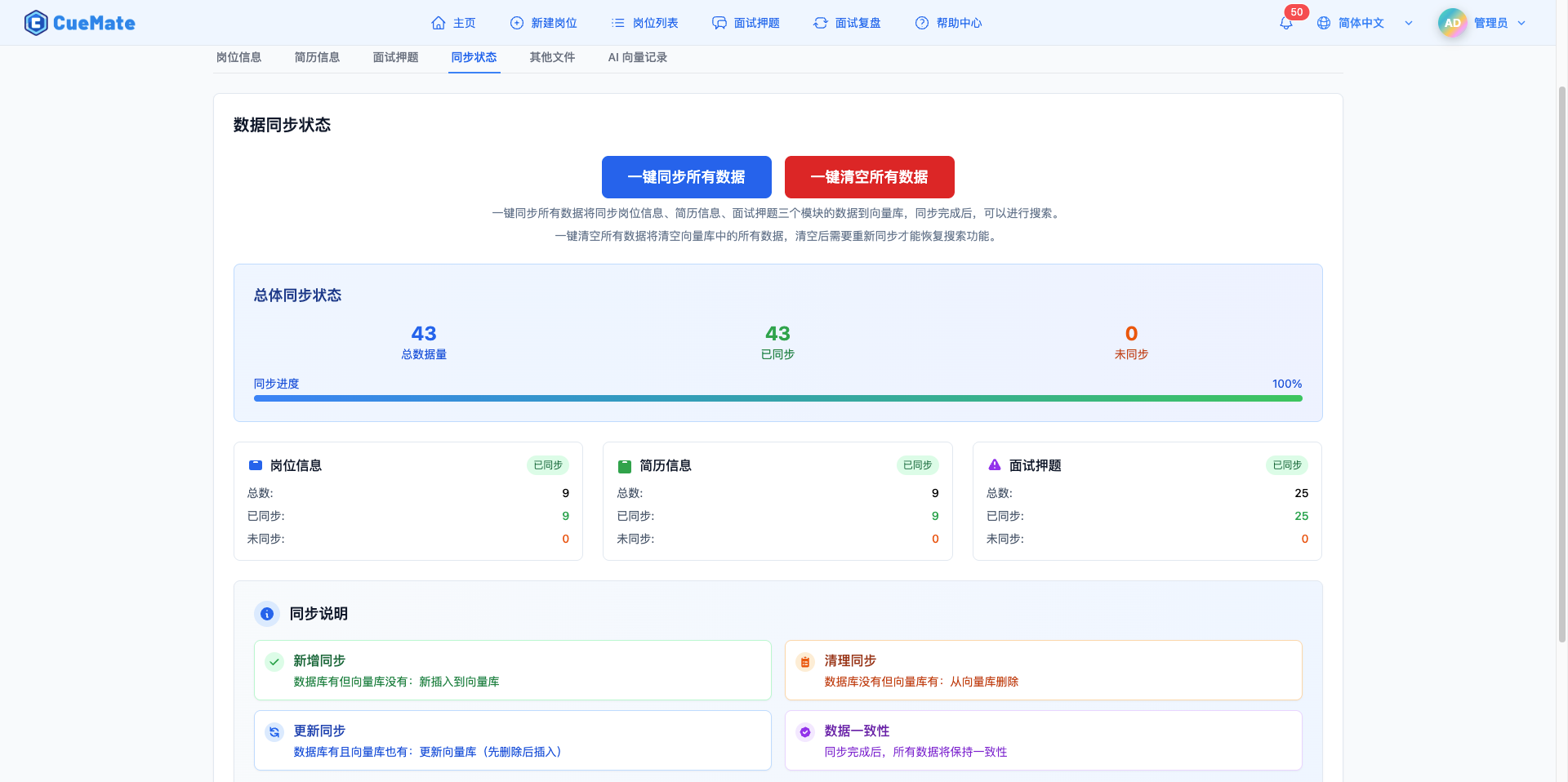
狀態顯示:
- 崗位資訊:總數、已同步、未同步
- 簡歷資訊:總數、已同步、未同步
- 面試押題:總數、已同步、未同步
5.2 一鍵同步所有資料
這是確保資料可用的關鍵操作!
點選"一鍵同步所有資料"按鈕:
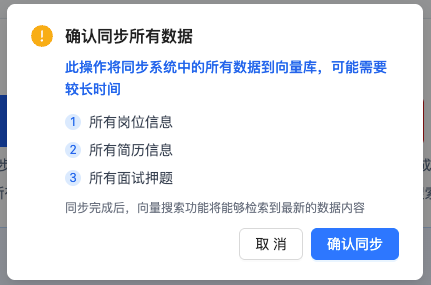
同步流程:
- 點選"一鍵同步所有資料"按鈕
- 系統彈出確認對話方塊
- 點選"確認同步"開始執行
- 顯示"正在同步..."載入提示
- 同步完成後顯示成功提示
同步說明:
- 新增:資料庫有但向量庫沒有 → 插入向量庫
- 更新:資料庫和向量庫都有 → 更新向量庫
- 清理:資料庫沒有但向量庫有 → 從向量庫刪除
- 一致性:確保向量庫與資料庫完全同步
使用場景:
- 新增新的崗位、簡歷或押題後
- 修改現有資料內容後
- 上傳新的其他檔案後
- 定期維護資料一致性時
- 初次使用向量搜尋功能時
5.3 一鍵清空所有資料
點選"一鍵清空所有資料"按鈕可以清空向量庫:
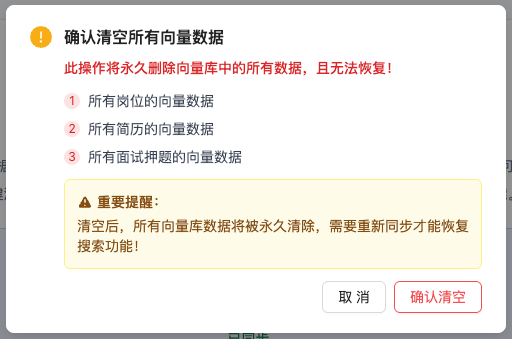
警告提示:
- 此操作將永久刪除向量庫中的所有資料
- 清空後無法恢復,需要重新同步
- 不影響原始資料庫,只清空向量資料
使用場景:
- 重新構建向量索引
- 清理測試資料
- 解決資料不一致問題
6. 其他檔案管理
6.1 功能概述
"其他檔案"標籤頁用於管理專案資料、技術文件等補充知識:
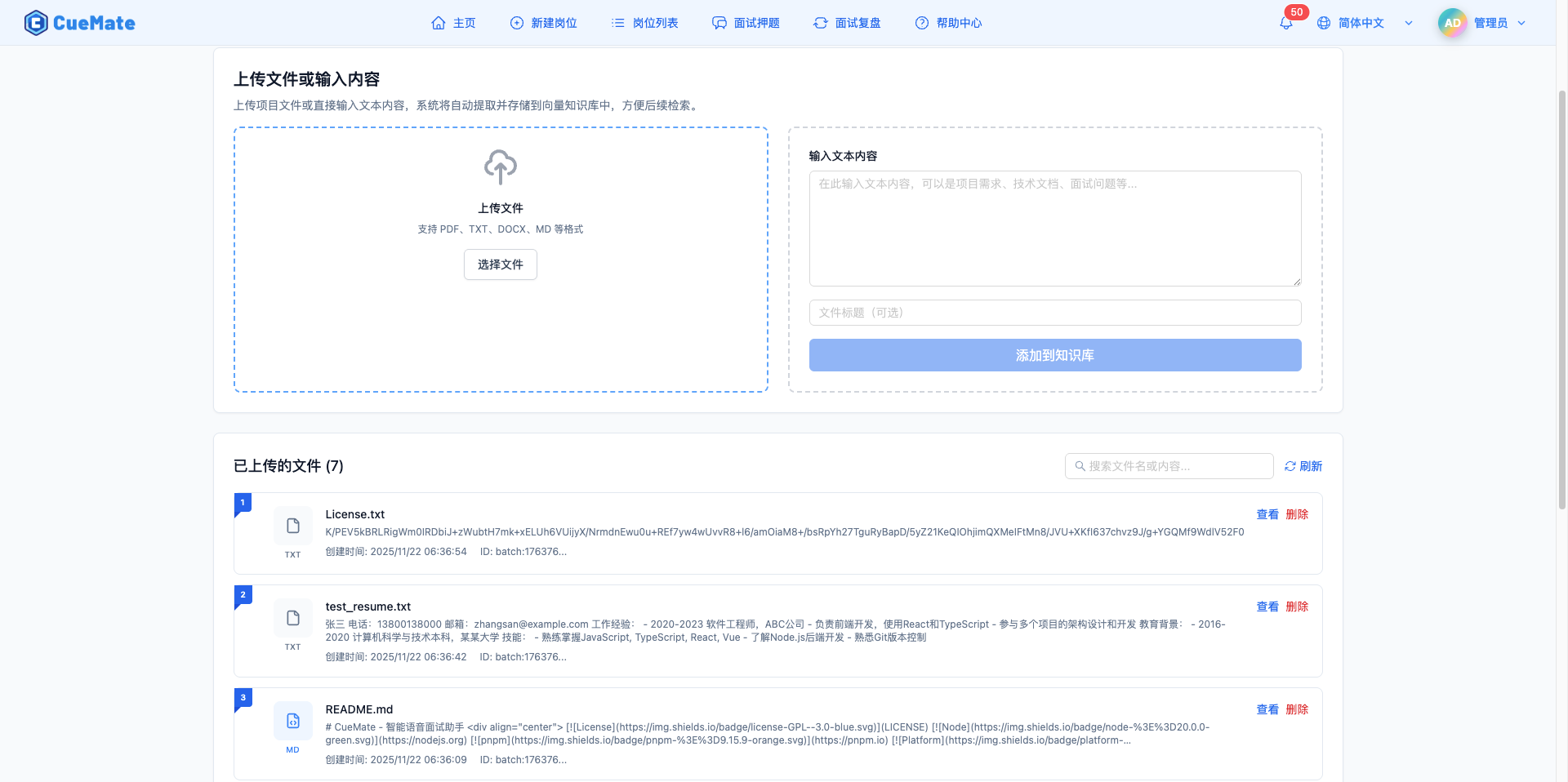
主要功能:
- 上傳檔案:支援 PDF、Word、文字等格式
- 新增文字:直接輸入文字內容
- 向量化儲存:自動轉換為向量資料
- 面試使用:為面試提供補充知識來源
6.2 上傳檔案
點選"上傳檔案"按鈕上傳文件:
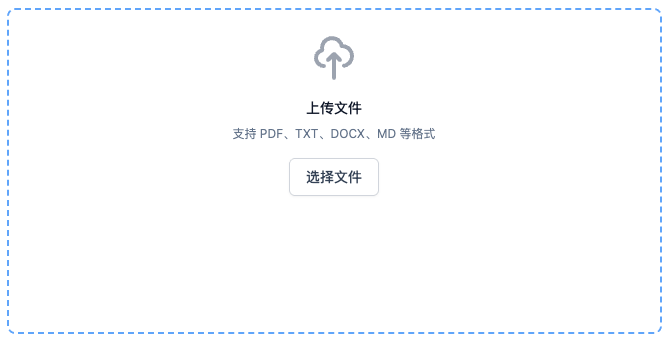
上傳步驟:
- 點選"上傳檔案"按鈕
- 選擇本地檔案(支援 PDF、DOCX、TXT 等)
- 檔案自動上傳並解析
- 系統提取文字內容並向量化
- 顯示"上傳成功"提示
檔案要求:
- 檔案大小:≤ 10MB
- 支援格式:PDF、DOCX、TXT、MD 等
- 檔名建議使用有意義的描述
6.3 新增文字內容
點選"新增文字"按鈕新增自定義內容:
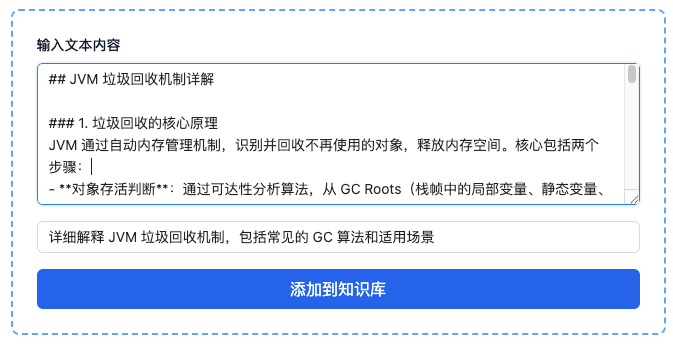
新增步驟:
- 點選"新增文字"按鈕
- 在彈出對話方塊中輸入標題
- 輸入文字內容(支援多行)
- 點選"新增"按鈕儲存
- 系統自動向量化並儲存
使用場景:
- 新增專案經驗描述
- 記錄技術要點
- 補充面試知識點
- 儲存常用答案模板
6.4 檢視和刪除
其他檔案列表顯示所有上傳的內容:
列表資訊:
- 檔名稱或標題
- 內容預覽(前 200 字元)
- 建立時間
- 操作按鈕:詳情、刪除
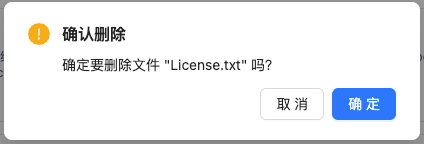
刪除檔案:
- 點選"刪除"按鈕
- 確認刪除對話方塊
- 從向量庫和檔案系統中刪除
7. AI 向量記錄
7.1 功能概述
"AI 向量記錄"標籤頁展示面試過程中使用知識的記錄:
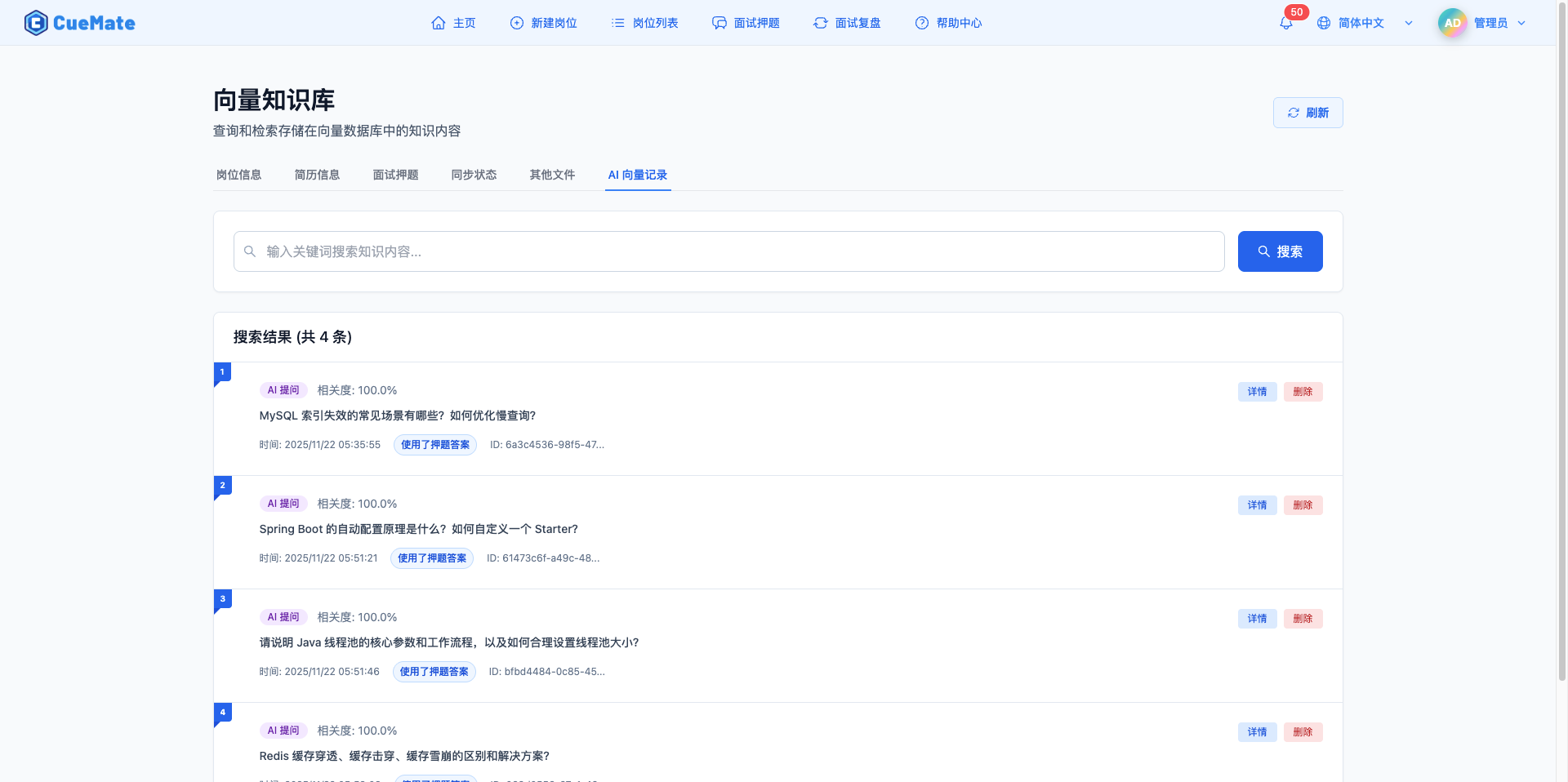
記錄來源:
- 模擬面試(mock):AI 模擬面試官時使用的知識
- 面試訓練(training):面試訓練中使用的知識
- AI 提問(voice_qa):語音提問時使用的知識
記錄內容:
- 提問問題:使用者或面試官的問題
- 候選人回答:使用者的實際回答(僅 mock/training)
- AI 參考答案:AI 生成的答案
- 使用的知識:押題答案、崗位資訊、簡歷資訊、其他檔案
- AI 分析:優點、缺點、建議(僅 mock/training)
7.2 搜尋和篩選
支援關鍵詞搜尋和型別篩選:
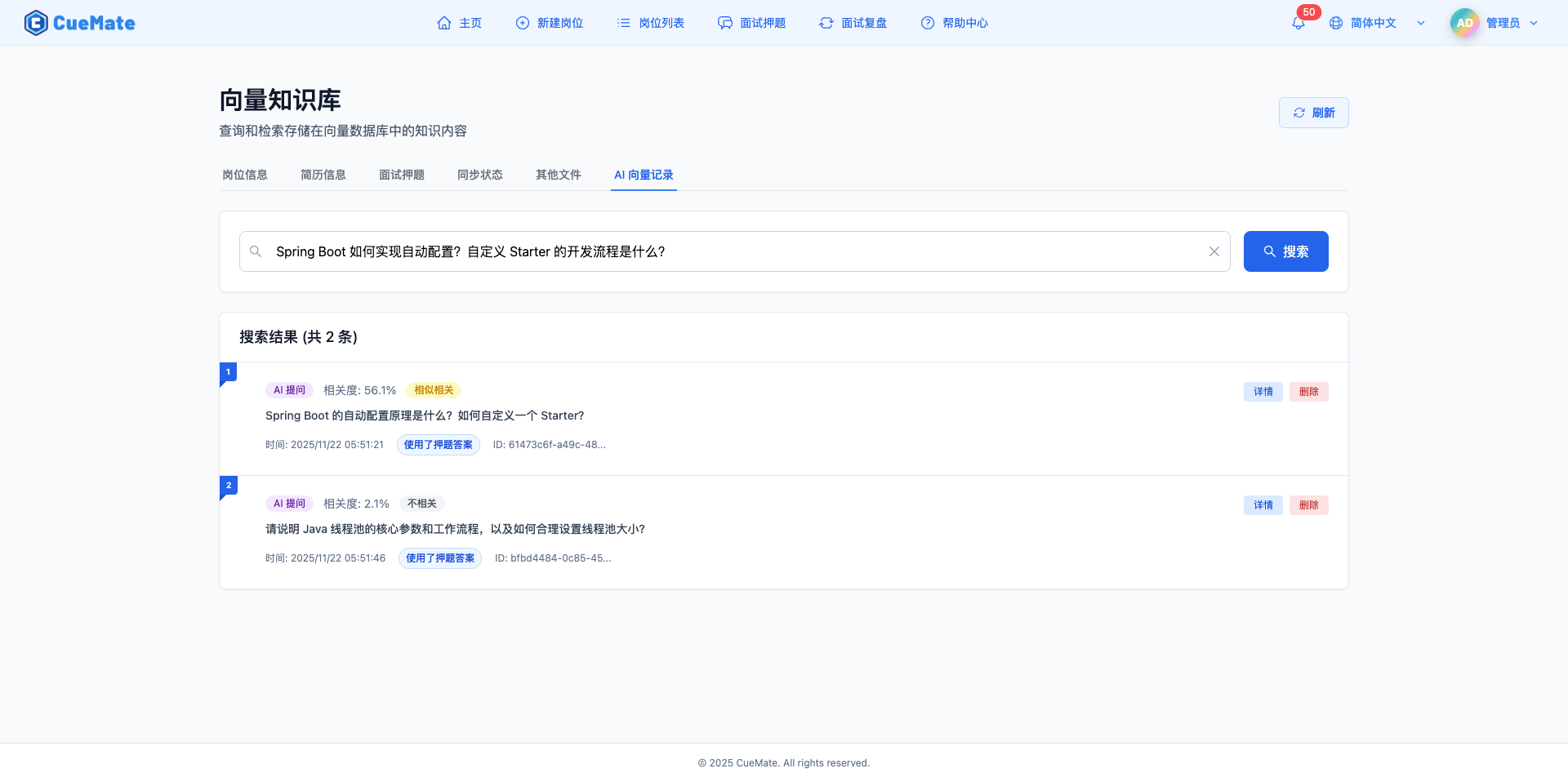
搜尋功能:
- 輸入關鍵詞搜尋記錄內容
- 按型別篩選:模擬面試/面試訓練/AI 提問
- 按時間範圍篩選
7.3 檢視記錄詳情
點選"詳情"按鈕檢視完整記錄:
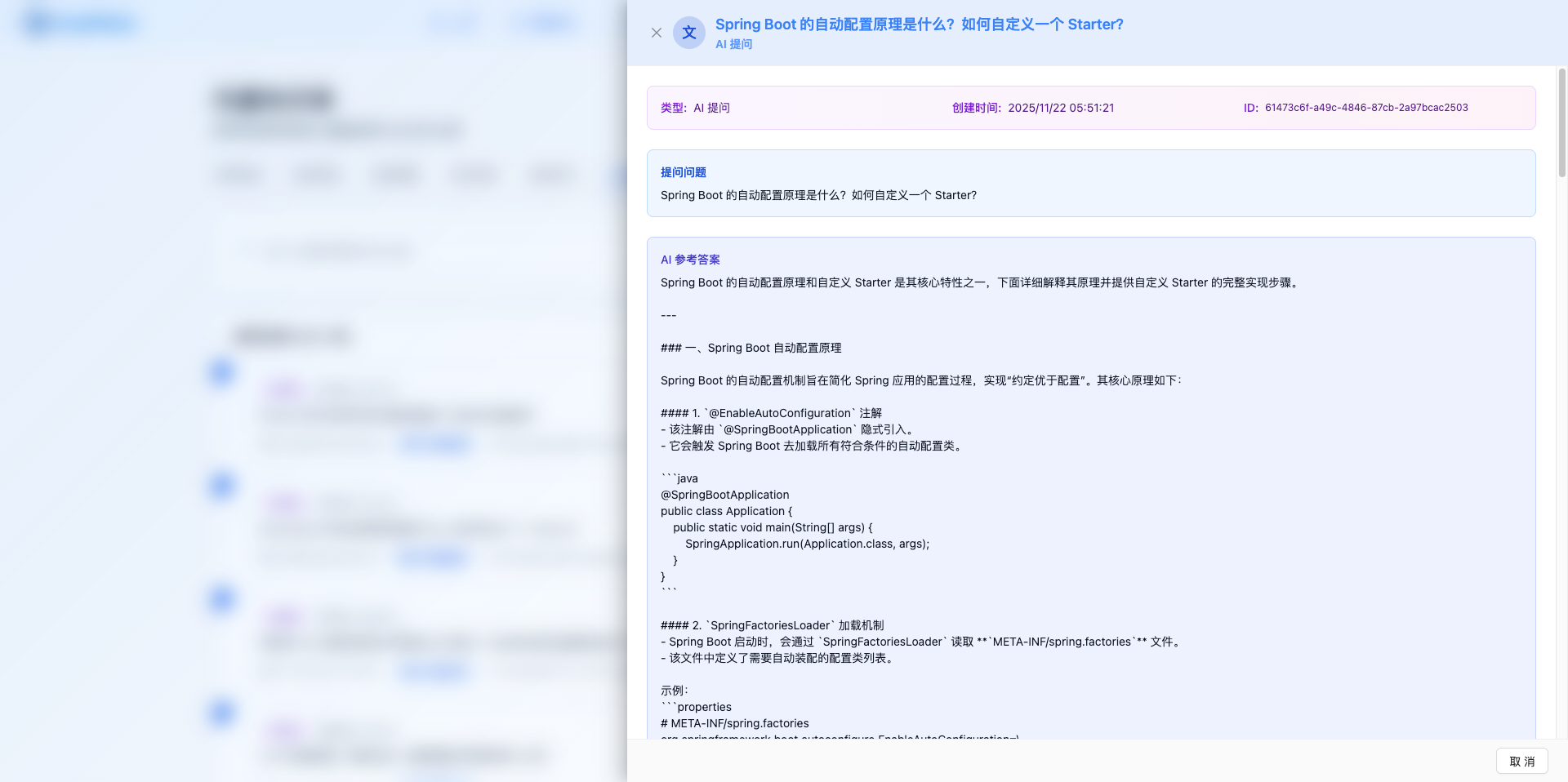
詳情頁面包含:
- 基本資訊:型別、建立時間、ID
- 提問問題:原始問題內容
- 候選人回答:使用者的回答(如有)
- AI 參考答案:AI 生成的答案
- 押題內容:使用的押題問題和答案
- 其他檔案內容:使用的補充資料
- AI 分析結果:評價、優點、缺點、建議、考察點
功能特點:
- 完整記錄知識使用情況
- 分析答案質量和效果
- 幫助最佳化知識庫內容
7.4 刪除記錄
刪除記錄:
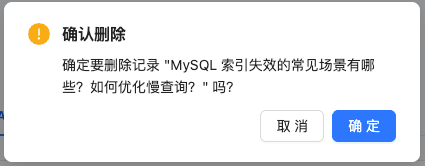
管理功能:
- 檢視詳情:完整展示記錄資訊
- 刪除記錄:清理無用或過期記錄
- 分析統計:瞭解知識使用頻率
8. 資料分塊說明
8.1 為什麼需要分塊
分塊原因:
- 長文字可能超過模型最大輸入長度(512 tokens)
- 分塊可以更精確地匹配文字片段
- 提高搜尋準確性和效率
- 支援大文件的處理
8.2 分塊資訊
在搜尋結果中會顯示:
- 分塊索引:當前是第幾塊(從 0 開始)
- 總分塊數:文件總共分成幾塊
- 示例:分塊 1/3 表示第 2 塊,共 3 塊
8.3 檢視完整內容
由於分塊,搜尋可能只顯示部分內容:
- 點選"詳情"檢視完整文件
- 系統會合並所有分塊顯示
- 多個分塊匹配時,選擇相關度最高的
9. 應用場景
9.1 面試準備(核心場景)
完整工作流程:
步驟 1:準備基礎資料
步驟 2:同步到向量庫
- 到向量知識庫頁面
- 切換到"同步狀態"標籤
- 執行"一鍵同步所有資料"
- 確認所有資料顯示"已同步"
步驟 3:測試檢索效果
- 切換到"面試押題"標籤
- 設定相關度 >80%
- 輸入可能的面試問題
- 驗證能否檢索到押題
- 最佳化低相關度的押題
步驟 4:開始面試訓練
9.2 知識庫維護
日常維護流程:
- 定期檢查同步狀態
- 清理過期或錯誤資料
- 補充新的知識內容
- 分析 AI 向量記錄
- 最佳化押題和資料
10. 最佳實踐
10.1 定期同步策略
建議同步時機:
- 立即同步:新增或修改押題後
- 每日同步:如果頻繁新增資料
- 每週同步:定期維護資料一致性
- 問題後同步:發現檢索問題時
10.2 押題最佳化技巧
提高檢索效果:
- 使用多種問法新增押題變體
- 在問題中包含關鍵技能詞
- 答案要詳細完整
- 定期測試檢索效果
- 根據實際面試調整內容
10.3 其他檔案管理
有效使用建議:
- 上傳專案文件和技術資料
- 新增常用的答案模板
- 整理行業知識和經驗
- 定期更新補充內容
- 刪除過期或無用檔案
10.4 AI 向量記錄分析
改進知識庫:
- 定期檢視 AI 向量記錄
- 分析哪些知識被頻繁使用
- 找出檢索效果不好的問題
- 根據記錄最佳化押題內容
- 補充缺失的知識點
10.5 搜尋技巧
高效搜尋建議:
- 使用專業術語和技能關鍵詞
- 組合多個關鍵詞提高準確性
- 適當設定相關度閾值
- 利用時間篩選縮小範圍
- 檢視詳情瞭解完整內容
10.6 效能最佳化
最佳化建議:
- 避免一次性上傳大量大檔案
- 定期清理無用的向量資料
- 保持合理的資料量
- 監控同步耗時
- 必要時清空重建索引
11. 常見問題
11.1 面試時沒有使用押題
問題:面試訓練中,AI 總是實時生成答案,沒有使用押題庫。
解決方案:
檢查同步狀態:
- 切換到"同步狀態"標籤
- 確認"面試押題"顯示"已同步"
- 如果未同步,執行"一鍵同步所有資料"
測試押題相關度:
- 切換到"面試押題"標籤
- 輸入面試問題關鍵詞
- 檢視相關度是否 ≥ 80%
- 相關度太低需要最佳化押題描述
確認崗位匹配:
- 確保押題關聯的崗位正確
- 面試時只檢索當前崗位的押題
11.2 刪除失敗
問題:點選刪除按鈕時提示"網路錯誤: TypeError: Failed to fetch"。
解決方案:
- 檢查 RAG 服務是否執行:
docker ps | grep rag-service - 確認 CORS 配置是否正確
- 檢視瀏覽器控制檯錯誤資訊
- 檢查網路連線
- 嘗試重啟服務:
docker restart cuemate-rag-service
11.3 搜尋無結果
問題:輸入關鍵詞後顯示"未找到相關結果"。
解決方案:
- 檢查資料是否已同步
- 降低相關度閾值(如 >0%)
- 使用更通用的關鍵詞
- 清除其他篩選條件
- 確認資料已新增到資料庫
11.4 上傳檔案失敗
問題:上傳檔案時提示失敗。
解決方案:
- 檢查檔案大小是否 ≤ 10MB
- 確認檔案格式是否支援
- 檢查檔案是否損壞
- 確認網路連線正常
- 檢視後端服務日誌
11.5 同步速度慢
問題:同步資料時等待很長時間。
解決方案:
- 這是正常現象,需要向量化所有資料
- 資料量大時需要更長時間
- 可以在後臺執行,不影響其他操作
- 首次同步時間較長,後續更新較快
11.6 清空後無法恢復
問題:誤點選清空按鈕,資料丟失。
解決方案:
- 不用擔心,原始資料仍在資料庫
- 執行"一鍵同步所有資料"恢復
- 等待同步完成即可
- 只是向量資料被清空,原始資料未受影響