
安裝問題
本文件彙總了 CueMate 安裝過程中的常見問題和解決方案。
提示
如果你是第一次安裝 CueMate,建議先閱讀 macOS 安裝指南 瞭解完整的安裝流程。
1. macOS 平臺
1.1 如何確定我的 Mac 晶片型別?
問題描述:不知道自己的 Mac 是 Apple Silicon 還是 Intel 晶片,不確定下載哪個版本。
解決方法:
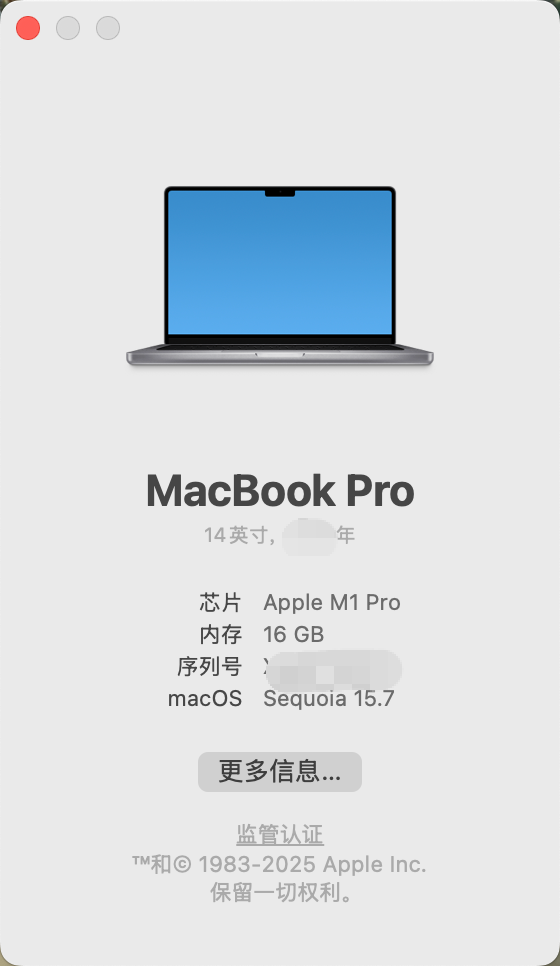
點選螢幕左上角的 Apple 選單 → 關於本機,檢視 晶片 或 處理器 資訊:
- 如果看到 "Apple M1"、"Apple M2" 或 "Apple M3",下載 Apple Silicon 版本(arm64)
- 如果看到 "Intel",下載 Intel 版本(x64)
1.2 我的 Mac 符合系統要求嗎?
問題描述:不確定自己的 Mac 是否滿足 CueMate 的安裝要求。
系統要求
CueMate 需要:
- 作業系統:macOS 13.0 (Ventura) 或更高版本
- 處理器:Apple Silicon (M1/M2/M3) 或 Intel 晶片
- 記憶體:>= 8GB RAM
- 磁碟空間:>= 10GB 可用空間
- 網路連線:穩定的網際網路連線
檢查方法:
- 點選 Apple 選單 → 關於本機
- 檢視 macOS 版本、晶片型別、記憶體大小
- 檢視儲存空間是否充足
1.3 下載速度太慢怎麼辦?
問題描述:下載 CueMate 安裝包速度很慢,或者下載中斷。
選擇下載渠道建議
- 國內使用者:優先使用百度網盤(速度快、穩定)
- 海外使用者:使用 GitHub Releases(全球 CDN)
下載渠道對比:
| 序號 | 渠道 | 適用地區 | 下載速度 | 優勢 | 劣勢 |
|---|---|---|---|---|---|
| 1 | 百度網盤 | 中國大陸 | 極快 | 無需科學上網 | 需要百度賬號 |
| 2 | GitHub Releases | 全球 | 快 | 官方更新快 | 國內可能較慢 |
百度網盤下載:
GitHub Releases 下載:
1.4 安裝嚮導無法開啟
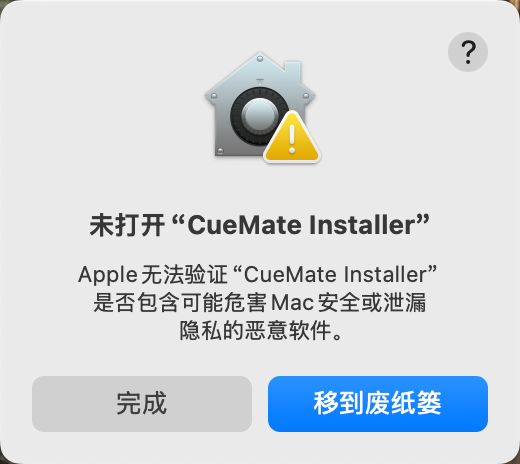
問題描述:雙擊安裝嚮導圖示後沒有反應,或提示"無法開啟 CueMate 安裝嚮導,因為它來自身份不明的開發者"。
macOS 安全機制
這是 macOS 的 Gatekeeper 安全機制。CueMate 安裝嚮導是安全的,但因未經過 Apple 公證,首次開啟需要手動授權。
解決方法:
方式一:系統設定中允許(推薦)
- 開啟 系統設定(或 系統偏好設定)
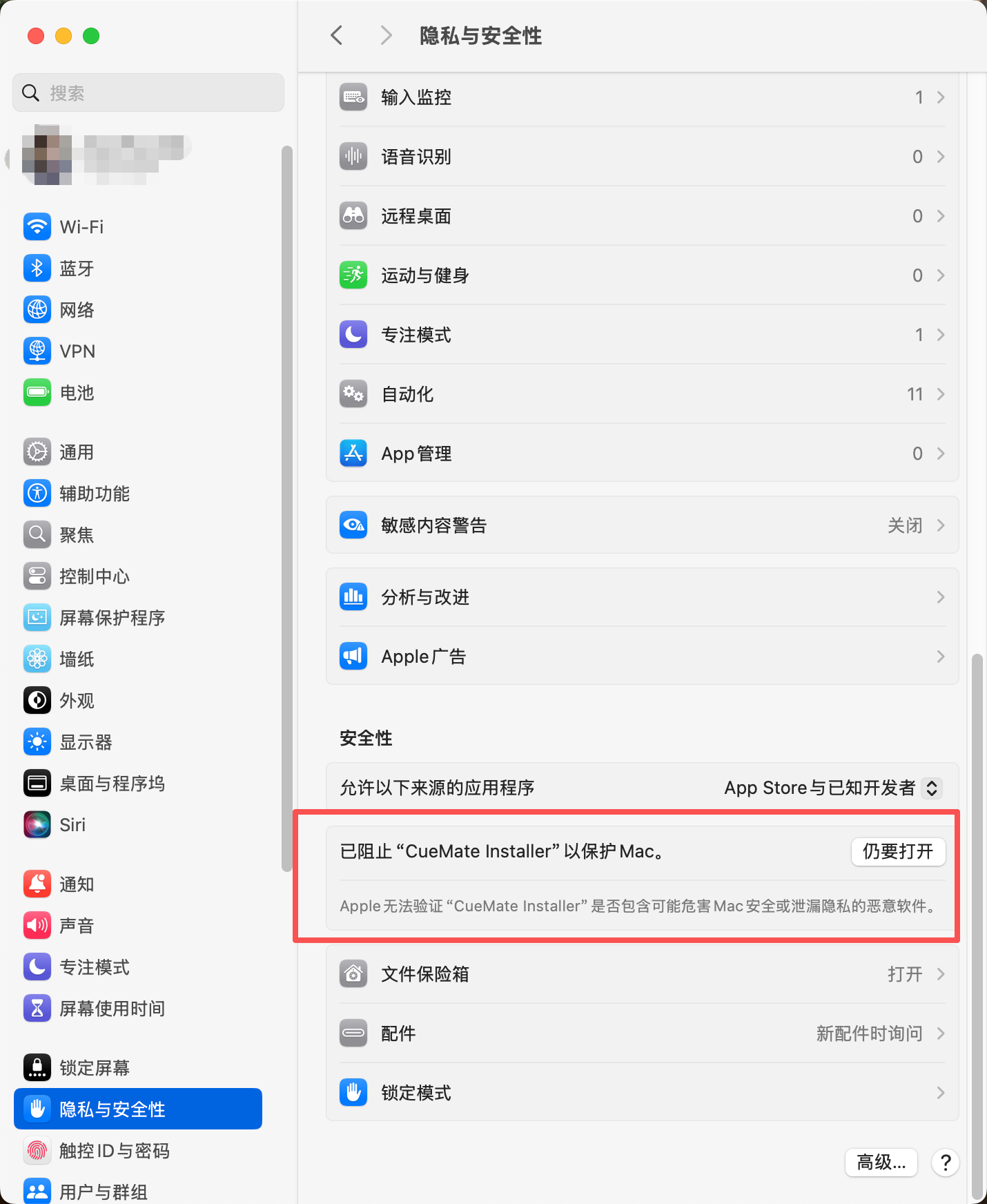
- 進入 隱私與安全性
- 向下滾動,找到提示資訊"CueMate 安裝嚮導已被阻止"
- 點選 仍要開啟 按鈕
方式二:右鍵開啟
- 右鍵點選(或按住 Control 鍵點選)安裝嚮導圖示
- 選擇"開啟"
- 在彈出的對話方塊中點選"開啟"按鈕
最佳實踐
如果仍然無法開啟:
- 重新下載安裝包(可能檔案損壞)
- 檢查下載的檔案是否完整(離線包約 4.4GB,線上包約 670MB)
- 嘗試使用終端命令移除隔離屬性:
sudo xattr -rd com.apple.quarantine /Applications/CueMate\ 安裝嚮導.app
1.5 磁碟空間不足
問題描述:安裝嚮導提示"磁碟空間不足,無法繼續安裝"。
IMPORTANT
CueMate 安裝需要至少 10GB 可用磁碟空間,包括:
- 應用本身:約 2GB
- Docker 映象:約 6GB
- 執行資料和日誌:約 2GB
解決方法:
清理磁碟:
- 刪除不需要的檔案和應用
- 清空"下載"資料夾
- 清空廢紙簍
- 使用 macOS 自帶的"儲存空間管理"工具
檢視磁碟空間:
- 點選 Apple 選單 → 關於本機 → 儲存空間
- 確保至少有 10GB 可用空間
更換安裝位置:
- 在安裝嚮導的"安裝位置"步驟
- 點選"選擇其他位置"
- 選擇空間充足的其他磁碟
清理後重新檢測:
- 返回安裝嚮導
- 點選"重新檢測"按鈕
1.6 Docker Desktop 未安裝
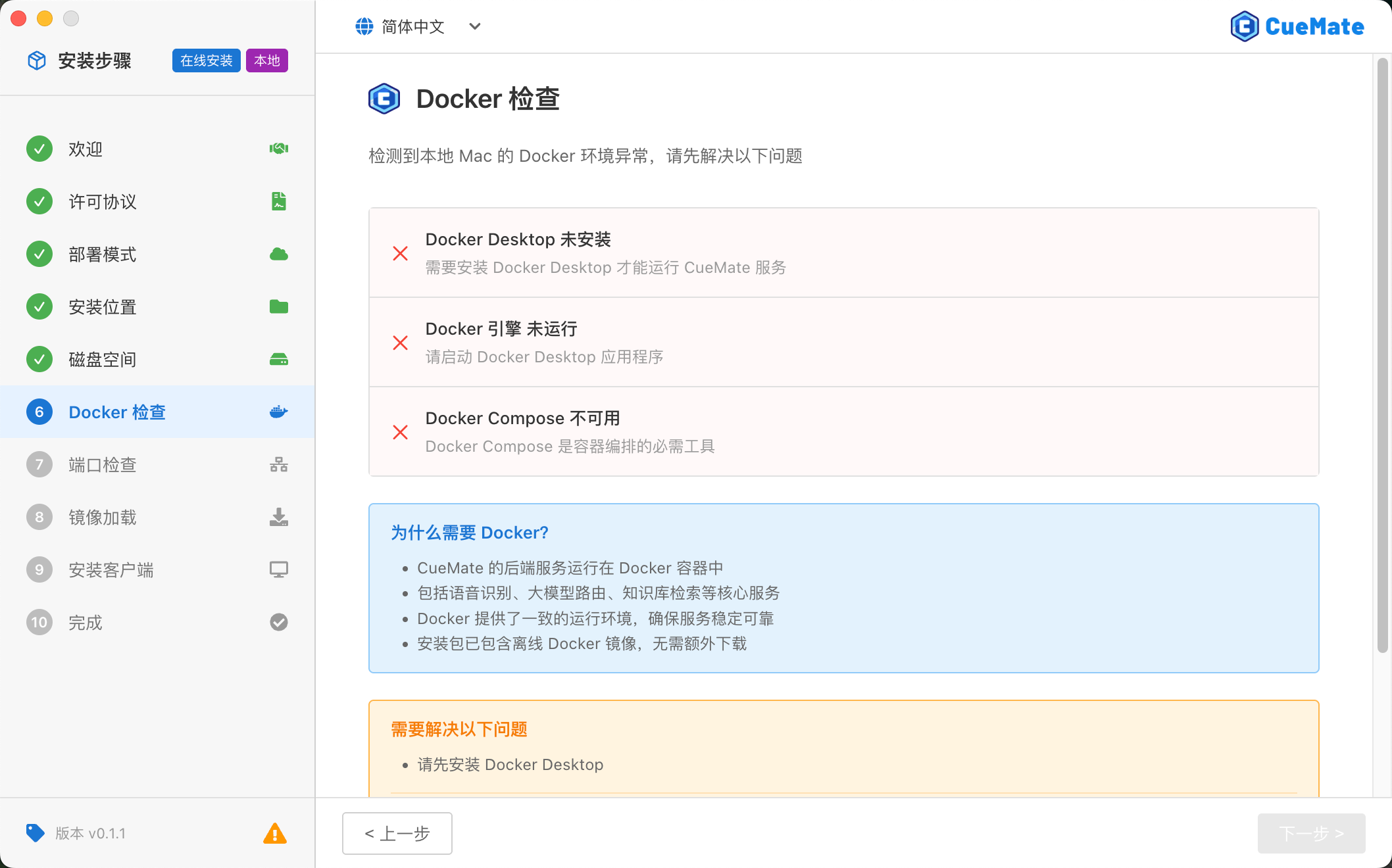
問題描述:安裝嚮導提示"Docker Desktop 未安裝"。
解決方法:
方式一:透過安裝嚮導自動安裝(推薦)
- 點選安裝嚮導中的 自動安裝 按鈕
- 安裝嚮導會開啟 Docker Desktop 官方下載頁面
- 下載並安裝 Docker Desktop:
- 雙擊下載的
.dmg檔案 - 拖拽 Docker 圖示到"應用程式"資料夾
- 開啟 Docker Desktop,完成初始化設定
- 雙擊下載的
- 返回 CueMate 安裝嚮導,點選 重新檢測
方式二:手動下載安裝
- 訪問 Docker 官網:https://www.docker.com/products/docker-desktop/
- 根據你的晶片型別選擇對應版本下載
- 安裝完成後,啟動 Docker Desktop
- 等待 Docker 啟動完成(底部狀態列顯示 "Docker Desktop is running")
- 返回 CueMate 安裝嚮導,點選 重新檢測
1.7 Docker Desktop 無法啟動
問題描述:Docker Desktop 已安裝,但安裝嚮導提示"Docker 服務未執行"。
NOTE
Docker Desktop 是 CueMate 執行的核心依賴,所有後端服務都執行在 Docker 容器中。如果 Docker 無法啟動,CueMate 將無法正常工作。
可能原因:
- macOS 版本過低(需要 macOS 13.0 (Ventura) 或更高)
- 系統虛擬化功能未啟用
- Docker Desktop 安裝不完整
- 其他虛擬化軟體衝突(如 VirtualBox、VMware)
解決方法:
手動啟動 Docker:
- 開啟"應用程式"資料夾
- 雙擊啟動 Docker Desktop
- 等待啟動完成(約 10-30 秒)
- 返回安裝嚮導,點選"重新檢測"
檢查 macOS 版本:
- 點選 Apple 選單 → 關於本機
- 確認版本號 >= macOS 13.0 (Ventura)
重新安裝 Docker Desktop:
- 解除安裝當前 Docker Desktop
- 重新下載最新版本
- 重新安裝
重啟 Mac:
- 完全關機後重新啟動
- 啟動後先開啟 Docker Desktop
- 再執行 CueMate 安裝嚮導
檢查虛擬化衝突:
- 解除安裝其他虛擬化軟體(VirtualBox、VMware 等)
- 或暫時退出這些軟體
- 重新啟動 Docker
1.8 埠被佔用
問題描述:安裝嚮導提示"埠被佔用,無法啟動服務"。
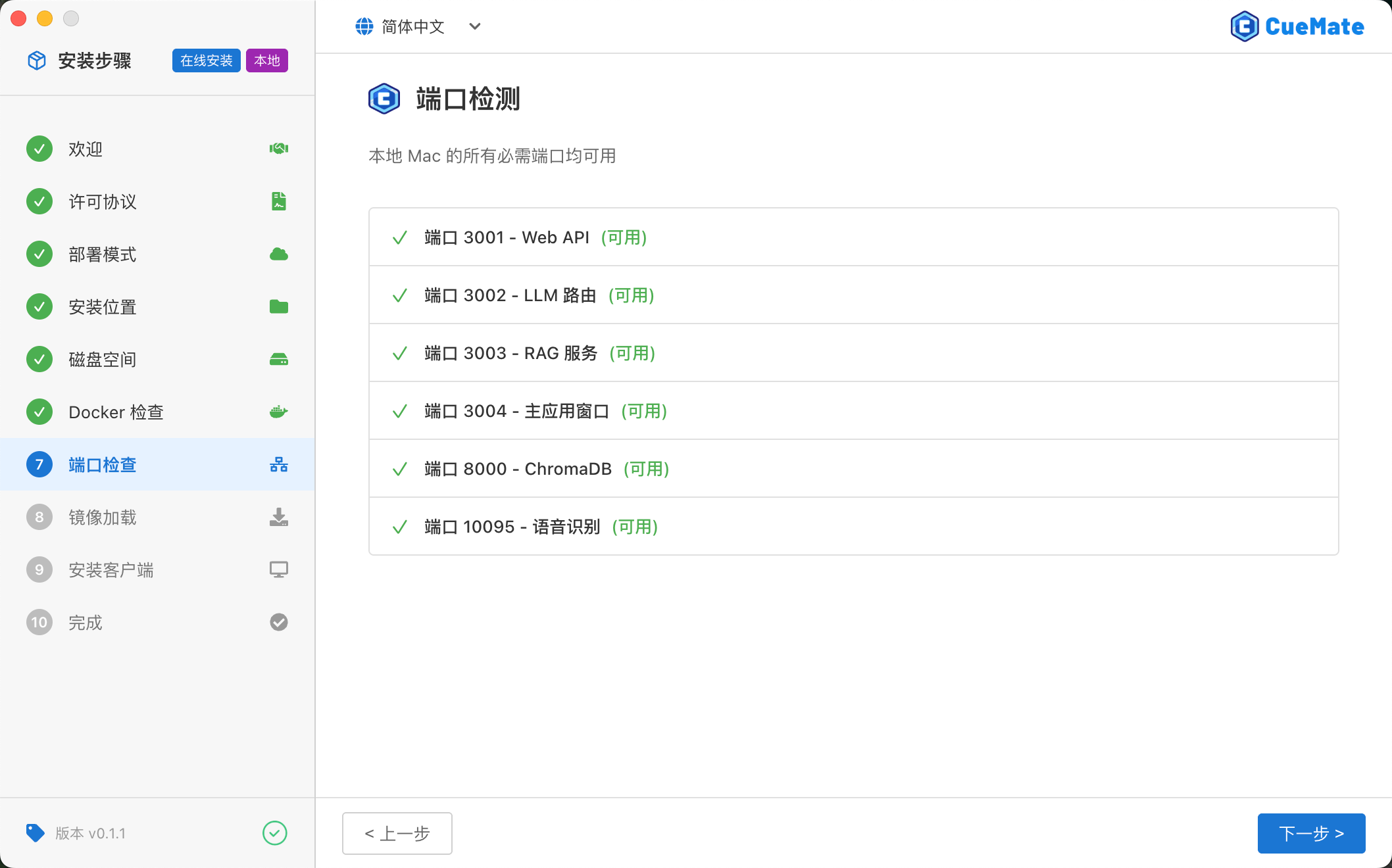
CueMate 使用的埠
請確保以下埠未被其他程式佔用:
| 埠 | 服務 | 說明 |
|---|---|---|
3001 | web-api | 業務 API 服務 |
3002 | llm-router | LLM 路由服務 |
3003 | rag-service | 知識庫檢索服務 |
3004 | Nginx | Web 前端服務 |
8000 | ChromaDB | 向量資料庫 |
10095 | CueMate-ASR | 語音識別服務 |
解決方法:
方式一:使用安裝嚮導自動解決(推薦)
- 安裝嚮導會顯示佔用埠的程式名稱
- 點選 自動解決 按鈕
- 安裝嚮導會嘗試關閉佔用埠的程式
- 自動重新檢測埠狀態
方式二:手動關閉佔用程式
- 開啟"活動監視器"(應用程式 > 實用工具)
- 在搜尋框中輸入埠號或程式名稱
- 找到佔用埠的程式
- 選中程式,點選左上角的"×"按鈕強制退出
- 返回安裝嚮導,點選 重新檢測
方式三:使用終端命令查詢並關閉(高階使用者)
# 檢視埠占用情況
lsof -i :3001
lsof -i :3004

# 強制關閉佔用程序(替換 <PID> 為實際程序 ID)
kill -9 <PID>
WARNING
使用 kill -9 強制結束程序前,請確認該程序不是系統關鍵服務!強制結束系統服務可能導致 macOS 執行異常。
如果無法關閉佔用程式:
- 檢查是否為系統關鍵服務
- 重啟 Mac 後再次嘗試安裝
- 或更換其他埠(需要修改 CueMate 配置檔案,不推薦新手操作)
1.9 映象載入失敗
問題描述:安裝嚮導在"映象載入"步驟失敗,提示"映象載入失敗,請重試"。
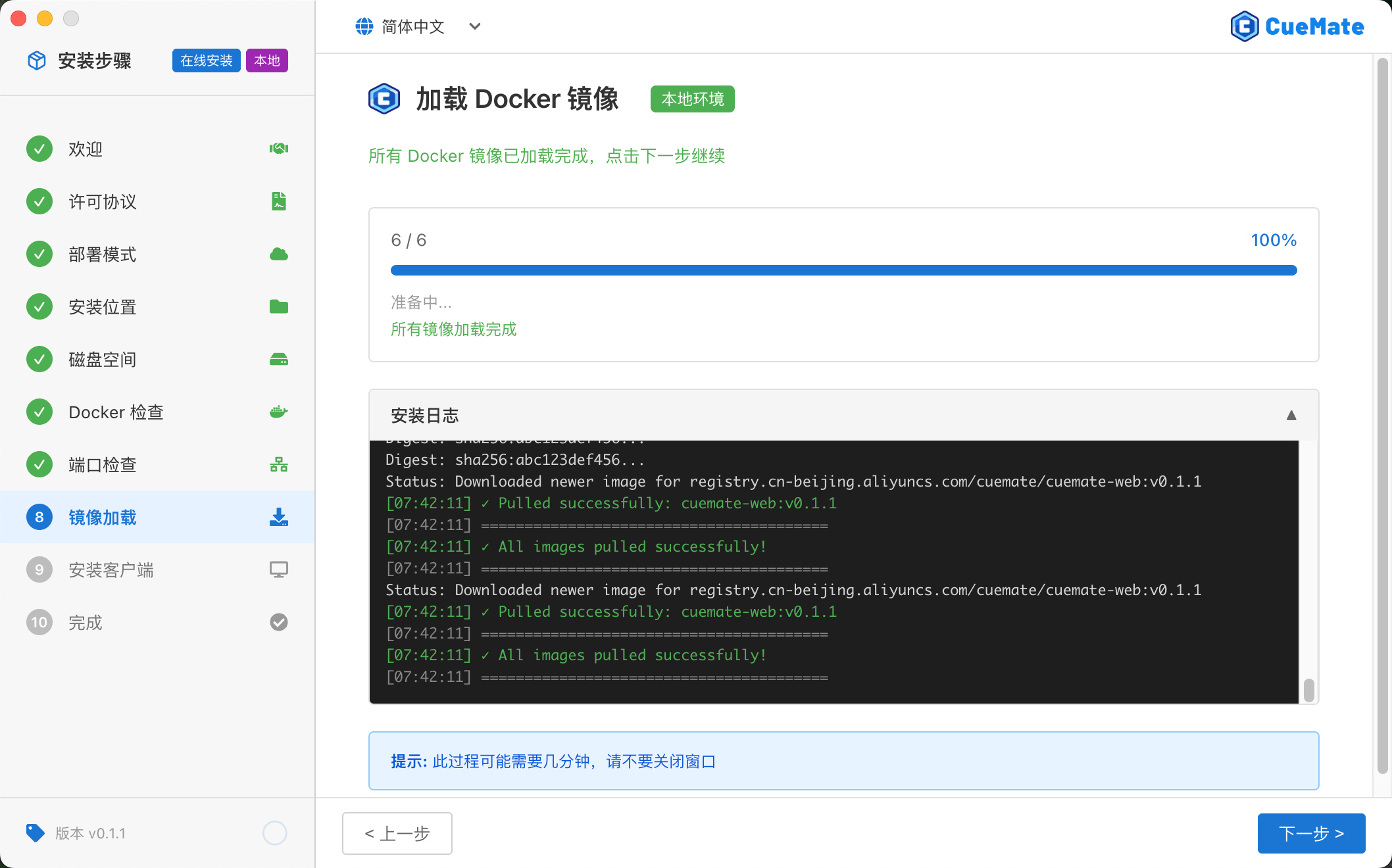
可能原因:
- 網路連線中斷
- Docker 服務異常
- 磁碟空間不足
- 安裝包損壞
解決方法:
檢查網路連線:
- 確認網路連線正常
- 嘗試訪問其他網站測試網路
- 如果使用 Wi-Fi,嘗試切換到有線網路
檢查 Docker 狀態:
- 開啟 Docker Desktop
- 確認底部狀態列顯示 "Docker Desktop is running"
- 如果 Docker 異常,重啟 Docker Desktop
檢查磁碟空間:
- 確認至少有 10GB 可用空間
- Docker 映象會佔用約 3-5GB 空間
- 清理磁碟後點選"重試"
重試載入:
- 點選安裝嚮導中的 重試 按鈕
- 等待重新載入(可能需要 3-5 分鐘)
重新下載安裝包:
- 如果多次重試失敗,可能是安裝包損壞
- 重新下載安裝包
- 確認下載完整(離線包約 4.4GB,線上包約 670MB)
檢視詳細日誌:
- 點選安裝嚮導中的"檢視日誌"按鈕
- 記錄錯誤資訊
- 聯絡技術支援
1.10 映象載入時間過長
問題描述:映象載入步驟等待時間超過 10 分鐘。
TIP
映象載入時間因裝置配置而異:
- 高配 Mac(M1/M2/M3 + SSD):3-5 分鐘
- 低配 Mac 或機械硬碟:5-10 分鐘
- 超過 15 分鐘:可能出現問題,建議重試
原因:
- 首次載入需要從安裝包中解壓並載入約 3GB 的 Docker 映象
- 低配置 Mac 或使用機械硬碟會較慢
- Docker 服務響應緩慢
解決方法:
耐心等待:
- 正常情況下需要 3-5 分鐘
- 低配置裝置可能需要 5-10 分鐘
- 不要關閉安裝嚮導
檢查進度指示:
- 安裝嚮導會顯示當前載入的映象名稱
- 顯示百分比進度
- 如果進度長時間不變(超過 5 分鐘),可能出現問題
最佳化 Docker 效能:
- 開啟 Docker Desktop 設定
- 增加分配給 Docker 的記憶體和 CPU
- 建議:記憶體 4GB+,CPU 2 核+
使用 SSD 硬碟:
- 機械硬碟載入速度會很慢
- 建議將 CueMate 安裝到 SSD 上
1.11 安裝完成但無法啟動應用
問題描述:安裝嚮導顯示"安裝完成",但點選"完成"後應用無法啟動。
解決方法:
手動啟動應用:
- 開啟"應用程式"資料夾
- 找到 CueMate.app
- 雙擊啟動
檢查服務狀態:
- 開啟 Docker Desktop
- 檢視容器列表
- 確認 CueMate 相關容器是否在執行
- 如果容器未執行,詳見 服務管理
檢視應用日誌:
- 開啟"終端"應用
- 執行命令檢視日誌:bash
tail -f ~/Library/Application\ Support/cuemate-desktop-client/data/logs/*/$(date +%Y-%m-%d)/error.log
重新安裝:
- 如果以上方法都無效
- 先解除安裝 CueMate(詳見 解除安裝指南)
- 重新執行安裝嚮導
1.12 麥克風許可權未授予
問題描述:使用語音識別功能時,提示"麥克風許可權未授予"或"無法訪問麥克風"。
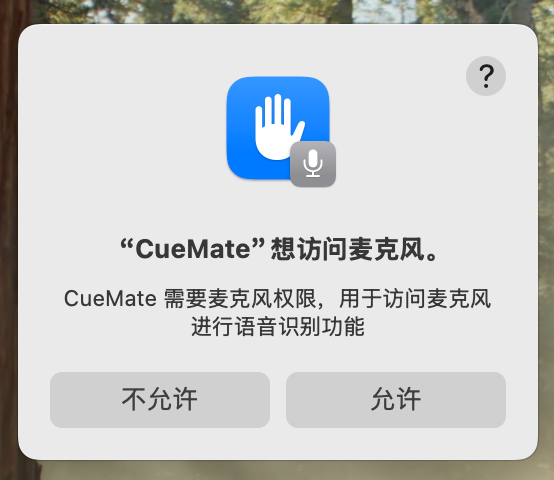
解決方法:
授予許可權(首次使用):
- 使用麥克風功能時會自動彈出授權提示
- 點選 好 按鈕授予許可權
手動檢查許可權設定:
- 開啟 系統設定 > 隱私與安全性
- 在左側選單中找到並點選 麥克風
- 在右側應用列表中找到 CueMate
- 勾選其右側的開關
重啟應用:
- 完全退出 CueMate(選單欄圖示 > 退出)
- 重新啟動 CueMate
- 再次測試語音功能
1.13 錄屏與系統錄音許可權未授予
問題描述:無法使用面試官語音識別功能,提示"需要錄屏與系統錄音許可權"。
NOTE
為什麼需要這個許可權?
- CueMate 使用"錄屏與系統錄音"許可權來捕獲系統音訊
- 僅用於音訊捕獲,不會錄製螢幕畫面
- 用於識別面試軟體(如騰訊會議、釘釘等)播放的面試官語音
解決方法:
首次使用揚聲器測試功能時,系統會自動彈出授權提示框,請點選 允許 按鈕授予 CueMate 訪問系統音訊的許可權。
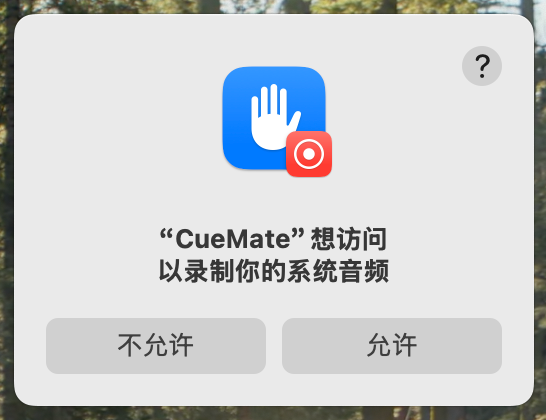
如果誤點了"不允許"或意外關閉了授權視窗:
- 開啟 系統設定 > 隱私與安全性
- 在左側選單中找到並點選 錄屏與系統錄音
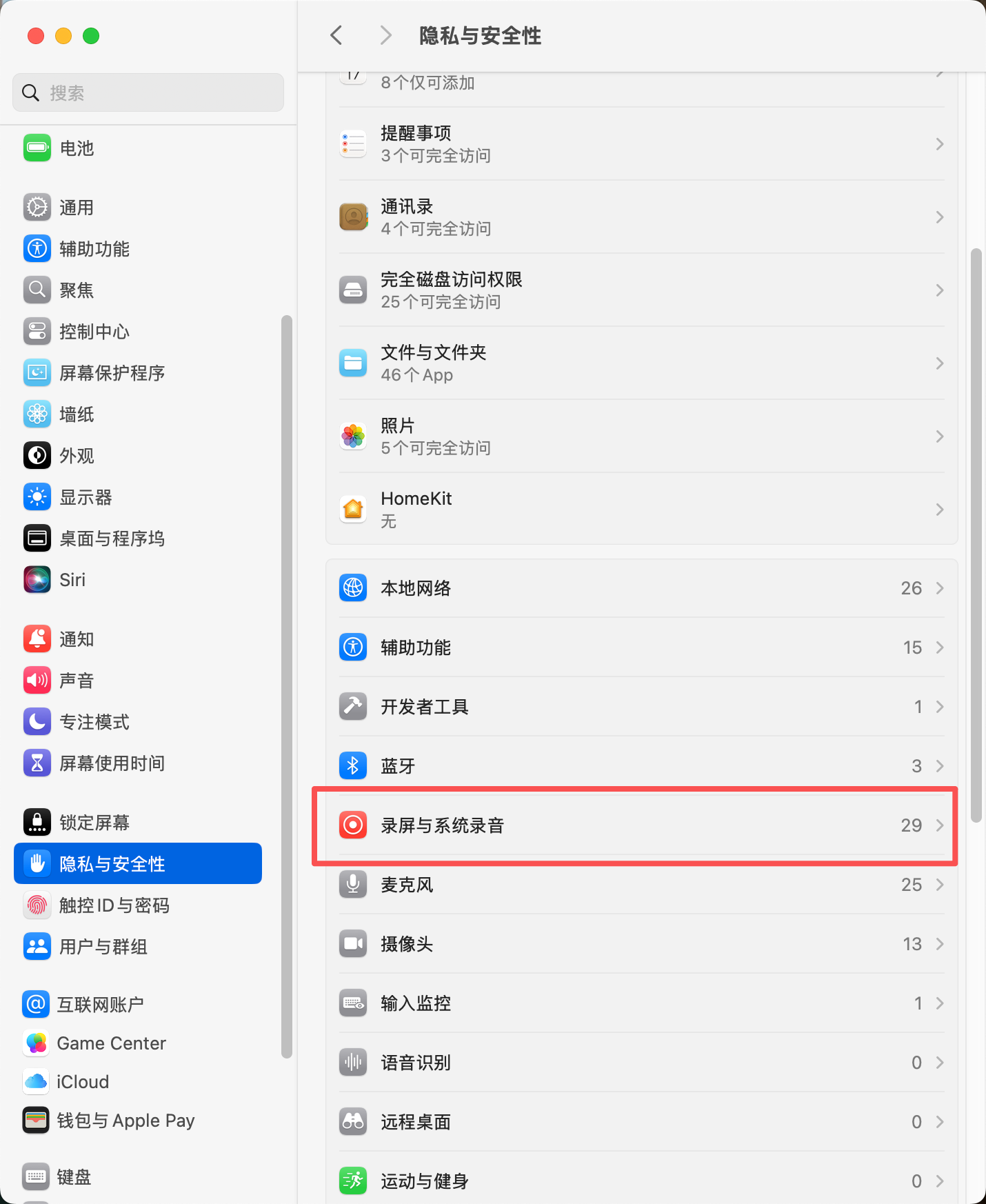
- 在右側應用列表中找到 CueMate,勾選其右側的開關以啟用系統音訊捕獲許可權
- 如果列表中沒有 CueMate,可以點選列表底部的 "+" 按鈕手動新增
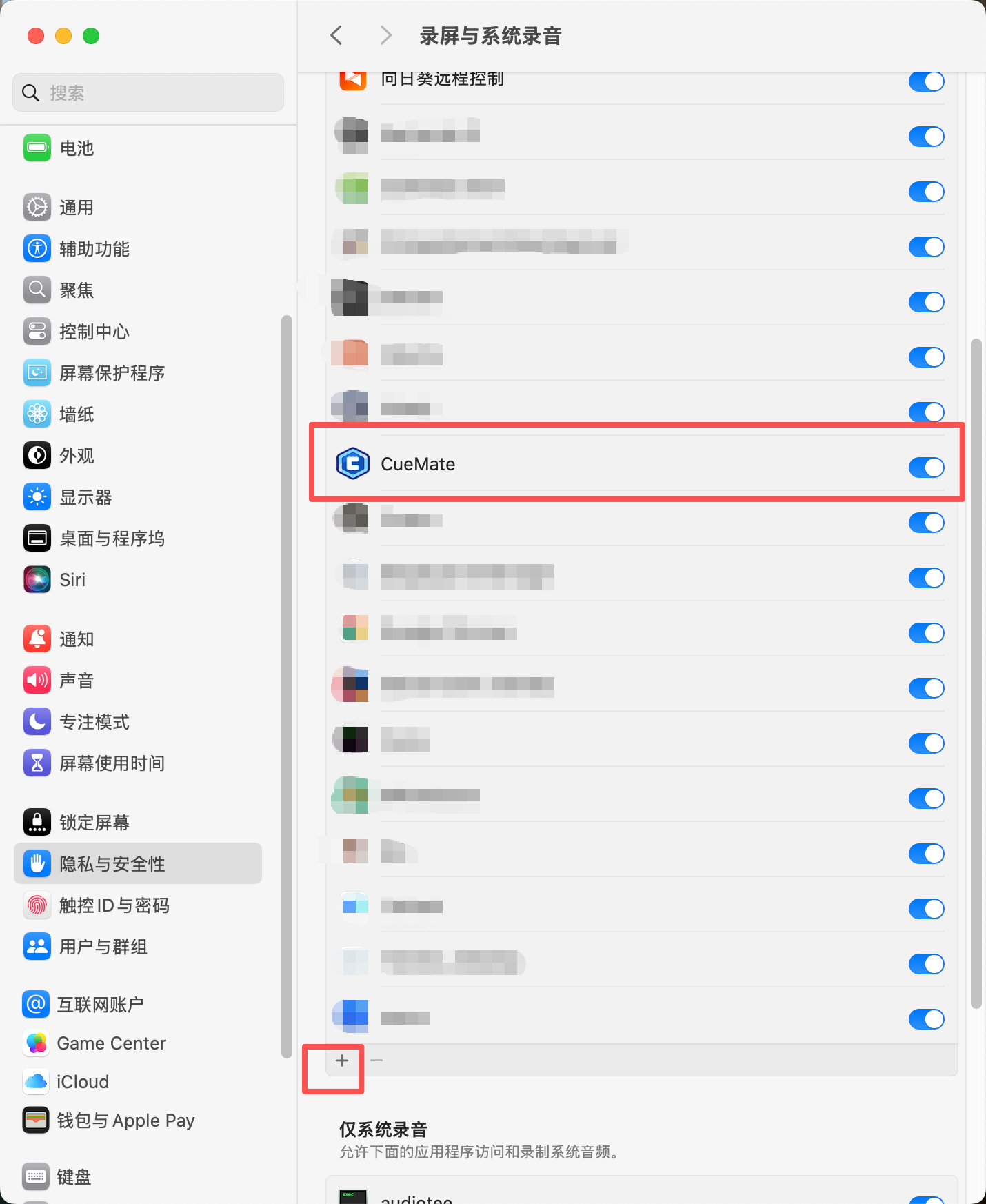
- 授權後無需重啟應用,直接返回 CueMate 即可使用
1.14 授予許可權後仍無法使用
問題描述:已經授予了麥克風或錄屏許可權,但功能仍然不工作。
解決方法:
完全重啟 CueMate:
- 點選選單欄的 CueMate 圖示
- 選擇 退出 CueMate(確保完全退出,不是最小化)
- 重新從"應用程式"資料夾啟動 CueMate
檢查許可權設定:
- 進入 系統設定 > 隱私與安全性
- 分別檢查 麥克風 和 錄屏與系統錄音
- 確認 CueMate 已被勾選
重置許可權:
- 在系統設定中取消勾選 CueMate
- 完全退出 CueMate
- 重新啟動 CueMate
- 使用相關功能時會再次彈出授權提示
- 重新授權
檢查裝置連線:
- 確認麥克風裝置已正確連線
- 開啟"系統設定" > "聲音"
- 確認輸入裝置選擇正確
- 對著麥克風說話,觀察輸入電平是否有變化
重啟 Mac:
- 如果以上方法都無效
- 嘗試重啟 Mac
- 重啟後重新測試
1.15 無法登入系統
問題描述:輸入賬戶資訊後提示"使用者名稱或密碼錯誤"。
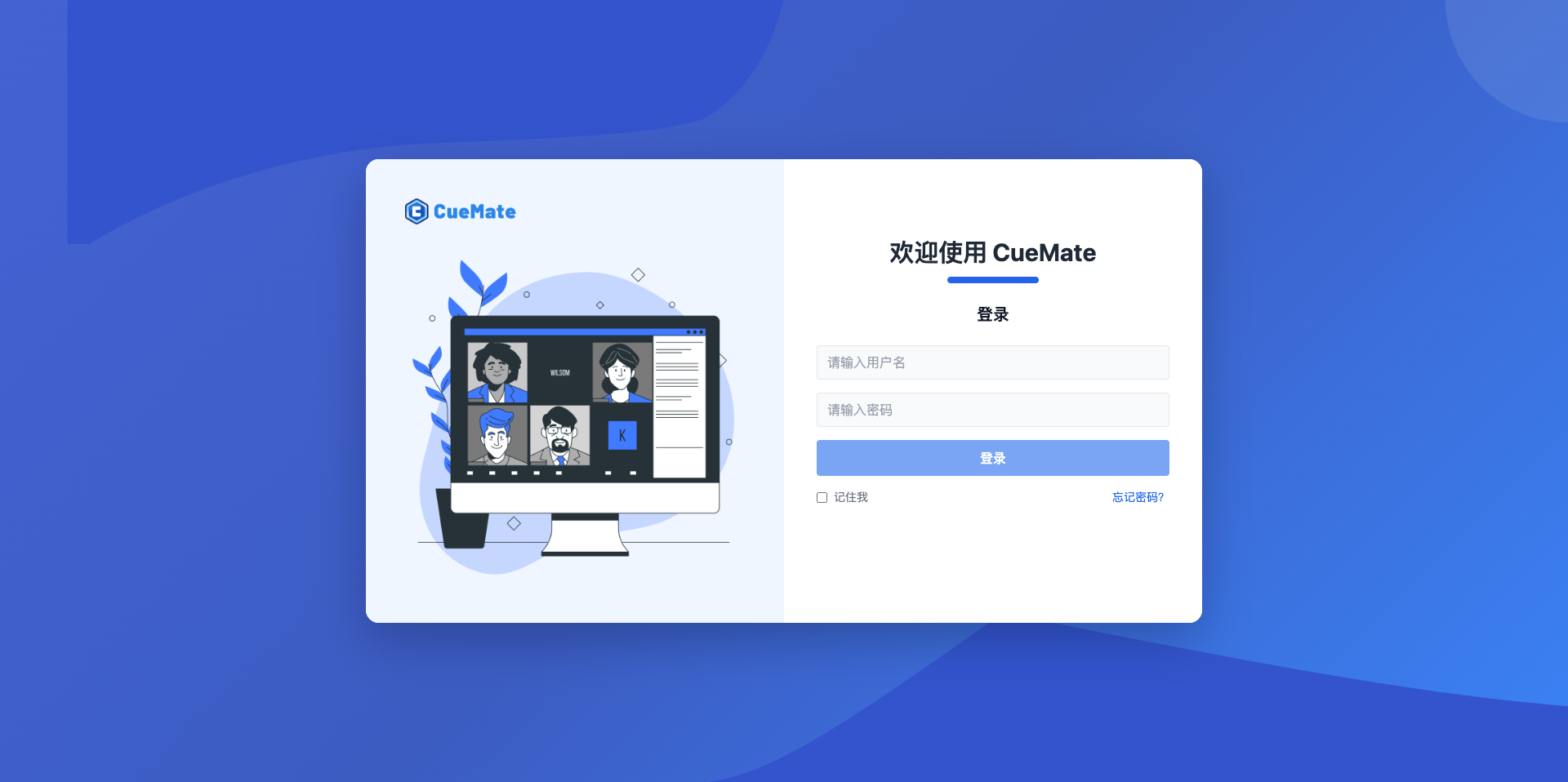
解決方法:
使用內建賬戶:
- 使用者名稱:
admin - 密碼:
cuemate - 注意:密碼區分大小寫,全部小寫
- 使用者名稱:
檢查輸入:
- 確認沒有多餘的空格
- 確認沒有開啟大寫鎖定
- 嘗試複製貼上賬戶資訊
檢查服務狀態:
- 點選選單欄的 CueMate 圖示
- 選擇"容器監控"
- 確認
cuemate-web-api服務正在執行 - 如果服務未執行,點選"重啟"按鈕
清除快取重試:
- 完全退出 CueMate
- 清除瀏覽器快取(如果使用的是 Web 介面)
- 重新啟動 CueMate
1.16 主應用視窗無法開啟
問題描述:點選控制視窗的"主應用視窗"按鈕後無反應。
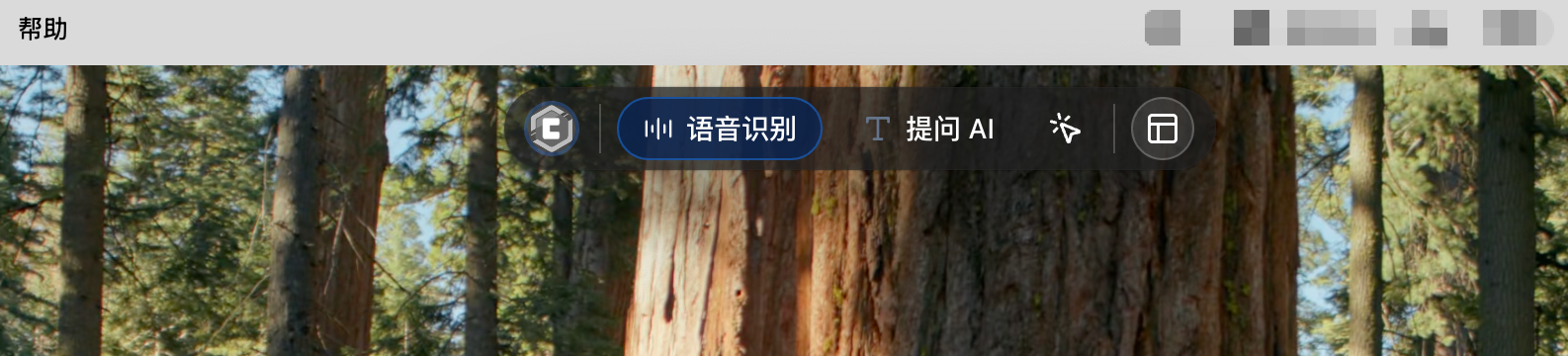
可能原因:
- 後端服務未啟動
- 埠被佔用
- 網路連線問題
解決方法:
檢查服務狀態:
- 點選選單欄的 CueMate 圖示
- 選擇"容器監控"
- 確認所有 6 個服務都顯示為"執行中"(綠色標籤)
- 重點檢查
cuemate-web和cuemate-web-api服務
重啟服務:
- 在容器監控頁面
- 點選異常服務的"重啟"按鈕
- 等待服務重啟完成(約 30 秒)
- 再次嘗試開啟主應用視窗
檢查埠:
- 開啟"終端"應用
- 執行命令檢查埠:bash
lsof -i :3004 - 確認埠未被其他程式佔用
使用瀏覽器直接訪問:
- 開啟瀏覽器
- 訪問:http://localhost:3004
- 如果能正常開啟,說明服務正常
- 問題可能在桌面應用本身
重啟 CueMate:
- 完全退出 CueMate
- 重新啟動
- 再次嘗試
1.17 服務啟動失敗
問題描述:在"容器監控"頁面看到某些服務狀態為"已停止"或"錯誤"。
解決方法:
詳見 服務管理 - 服務啟動失敗。
1.18 安裝包檔案損壞
問題描述:提示"安裝包檔案損壞或不完整"。
解決方法:
- 刪除已下載的安裝包
- 重新下載完整的安裝包
- 確認檔案大小正確(離線包約 4.4GB,線上包約 670MB)
- 使用 MD5 或 SHA256 驗證檔案完整性(如果提供了校驗值)
1.19 安裝過程中斷
問題描述:安裝過程中意外退出或中斷。
解決方法:
- 重新執行安裝嚮導
- 安裝嚮導會自動檢測已完成的步驟
- 從中斷的位置繼續安裝
- 如果無法繼續,先解除安裝已安裝的部分,重新開始
1.20 解除安裝後重新安裝
問題描述:解除安裝 CueMate 後重新安裝出現問題。
解決方法:
完全清理殘留檔案:
bash# 刪除應用資料 rm -rf ~/Library/Application\ Support/cuemate-desktop-client # 刪除 Docker 容器和映象 docker compose -f ~/Library/Application\ Support/cuemate-desktop-client/docker-compose.yml down docker system prune -a重啟 Mac:
- 清理完成後重啟 Mac
- 重啟後重新執行安裝嚮導
使用全新安裝包:
- 刪除舊的安裝包
- 下載最新版本的安裝包
- 使用新的安裝包進行安裝
詳見 解除安裝指南。
2. Windows 平臺
2.1 安裝嚮導無法開啟
問題描述:雙擊安裝包沒有反應或被阻止。
解決方法:
- 右鍵點選安裝包,選擇「以系統管理員身份執行」
- 如果被 Windows Defender SmartScreen 阻止,點選「更多資訊」然後「仍要執行」
- 暫時關閉防毒軟體後重試
- 如果仍然無法開啟,重新下載安裝包
2.2 WSL 2 未啟用
問題描述:安裝嚮導提示需要啟用 WSL 2。
IMPORTANT
Docker Desktop for Windows 需要 WSL 2 支援。
解決方法:
- 以系統管理員身份開啟 PowerShell
- 執行命令:
wsl --install - 等待安裝完成
- 重新啟動電腦
- 返回安裝嚮導繼續安裝
2.3 Docker Desktop 無法啟動
問題描述:安裝嚮導提示 Docker 服務未執行。
可能原因:
- WSL 2 未正確安裝
- 虛擬化未在 BIOS 中啟用
- Windows 版本過低
- Hyper-V 衝突
解決方法:
- 確認 WSL 2 已正確安裝:powershell
wsl --status - 在 BIOS 中啟用虛擬化(VT-x/AMD-V)
- 確認 Windows 版本滿足要求(Windows 10 64 位或更高)
- 如果使用其他虛擬化軟體(如 VirtualBox),嘗試停用或解除安裝
- 重新啟動電腦後再試
2.4 埠被佔用
問題描述:安裝嚮導提示埠被佔用。
解決方法:
方式一:使用安裝嚮導自動解決
- 安裝嚮導會顯示佔用埠的程式名稱
- 點選「結束程序」按鈕
- 或點選「自動解決所有衝突」
方式二:手動關閉佔用程式
- 開啟工作管理員(Ctrl + Shift + Esc)
- 找到佔用埠的程式
- 選中程式,點選「結束工作」
- 返回安裝嚮導,點選「重新檢測」
方式三:使用命令列(進階使用者)
# 檢視埠佔用情況
netstat -ano | findstr :3001

# 強制結束程序(替換 <PID> 為實際程序 ID)
taskkill /f /pid <PID>
2.5 磁碟空間不足
問題描述:安裝嚮導提示磁碟空間不足。
TIP
CueMate 安裝需要至少 10GB 可用磁碟空間。建議不要安裝在 C 槽,避免系統磁碟空間不足導致系統變卡。
解決方法:
- 清理磁碟空間(刪除不需要的檔案和應用)
- 清空資源回收桶
- 在安裝嚮導中選擇其他磁碟(如 D 槽)作為安裝位置
- 點選「重新檢測」
2.6 映象載入失敗
問題描述:安裝嚮導在映象載入步驟失敗。
可能原因:
- 網路連線中斷
- Docker 服務異常
- 磁碟空間不足
解決方法:
- 檢查網路連線
- 確認 Docker Desktop 正在執行
- 檢查磁碟空間
- 點選「重試」按鈕重新載入
2.7 安裝完成但無法啟動
問題描述:安裝完成後點選「完成」,應用無法啟動。
解決方法:
- 手動啟動應用:
- 開啟開始選單
- 搜尋「CueMate」
- 點選啟動
- 檢查系統托盤是否有 CueMate 圖示
- 檢查 Docker Desktop 是否正在執行
- 檢視 Docker 容器是否正常啟動
2.8 麥克風許可權問題
問題描述:無法使用語音識別功能。
解決方法:
- 開啟 Windows 設定 > 隱私 > 麥克風
- 確認「允許應用存取您的麥克風」已開啟
- 確認 CueMate 在允許的應用列表中
- 重新啟動 CueMate 應用
2.9 無法捕獲系統音訊
問題描述:無法捕獲面試軟體的面試官音訊。
解決方法:
檢查音訊裝置選擇:
- 進入語音設定頁面
- 確認選擇了正確的揚聲器裝置
測試音訊捕獲:
- 點選「系統音訊測試」按鈕
- 播放任意音訊檔案
- 觀察振幅是否有變化
檢查音訊設定:
- 右鍵點選系統托盤揚聲器圖示
- 選擇「聲音設定」
- 確認輸出裝置正確
2.10 自訂安裝路徑問題
問題描述:無法安裝到自訂路徑,或安裝後出現錯誤。
解決方法:
路徑要求:
- 路徑不能包含中文或特殊字元
- 建議使用英文路徑,如
D:\CueMate - 避免路徑過深
許可權問題:
- 確保目標資料夾有寫入許可權
- 建議使用使用者目錄或有完全許可權的目錄
獲取更多幫助
如果以上方法都無法解決你的問題,可以透過以下方式獲取幫助:
檢視文件
- macOS 安裝指南 - 完整的安裝步驟說明
- 快速開始 - 快速安裝流程
- 服務管理 - 服務狀態和日誌檢視
- 常見問題彙總 - 更多常見問題解答
聯絡技術支援
- GitHub Issues:https://github.com/cuemate-chat/cuemate/issues
- 郵箱:nuneatonhydroplane@gmail.com
提交問題時,請提供:
- macOS 版本號和晶片型別
- CueMate 版本號
- 詳細的錯誤資訊和截圖
- 已嘗試的解決方法