
快速開始
5 分鐘完成 CueMate 的安裝部署。
1. 系統要求
- macOS 13.0+ 或 Windows 10/11 (64 位)
- 4GB+ 記憶體
- 10GB+ 磁碟空間
2. 下載安裝包
2.1 macOS
CueMate 提供兩種安裝包類型:
- 線上包(約 670MB):下載快,安裝時需要聯網拉取 Docker 映像
- 離線包(約 4.4GB):體積大,開箱即用無需聯網
根據你的晶片類型選擇對應的安裝包:
| 晶片類型 | 線上包 | 離線包 |
|---|---|---|
| Apple Silicon (M1/M2/M3) | CueMate-v0.2.0-macos-arm64-online.dmg | CueMate-v0.2.0-macos-arm64-offline.dmg |
| Intel | CueMate-v0.2.0-macos-x64-online.dmg | CueMate-v0.2.0-macos-x64-offline.dmg |
TIP
首次安裝推薦使用離線包,包含所有依賴,無需額外下載。
下載地址:
- 百度網盤:https://pan.baidu.com/s/15jwZHy8YkDa4cEDLIYRo9Q?pwd=3477(提取碼:3477)
- GitHub Releases:https://github.com/cuemate-chat/cuemate/releases
2.2 Windows
CueMate 提供兩種安裝包類型:
- 線上包(約 700MB):下載快,安裝時需要聯網拉取 Docker 映像
- 離線包(約 4.5GB):體積大,開箱即用無需聯網
| 架構 | 線上包 | 離線包 |
|---|---|---|
| x64 (AMD64) | CueMate-v0.2.0-windows-x64-online.exe | CueMate-v0.2.0-windows-x64-offline.exe |
| arm64 (ARM64) | CueMate-v0.2.0-windows-arm64-online.exe | CueMate-v0.2.0-windows-arm64-offline.exe |
TIP
首次安裝推薦使用離線包,包含所有依賴,無需額外下載。
下載地址:
- 百度網盤:https://pan.baidu.com/s/15jwZHy8YkDa4cEDLIYRo9Q?pwd=3477(提取碼:3477)
- GitHub Releases:https://github.com/cuemate-chat/cuemate/releases
3. 執行安裝
3.1 macOS 安裝
- 雙擊下載的
.dmg檔案 - 執行 CueMate 安裝嚮導
- 按照嚮導提示完成 8 步安裝流程(約 3-5 分鐘):
- 1.歡迎 → 2.許可協議 → 3.安裝位置 → 4.磁碟空間檢測
- 5.Docker 檢查 → 6.埠檢查 → 7.映象載入 → 8.完成(啟動應用)
注意:
- 安裝嚮導會自動檢測並安裝 Docker Desktop(如未安裝)
- 安裝過程會自動載入並啟動所有後端服務
詳細安裝步驟和常見問題處理請參考 macOS 安裝指南。
3.2 Windows 安裝
- 雙擊下載的
.exe安裝包 - 如遇 SmartScreen 提示,點選「更多資訊」→「仍要執行」
- 執行 CueMate 安裝嚮導
- 按照嚮導提示完成 10 步安裝流程(約 5-10 分鐘):
- 1.歡迎 → 2.許可協議 → 3.部署模式 → 4.安裝位置
- 5.磁碟空間檢測 → 6.Docker 檢查 → 7.埠檢查
- 8.映象載入 → 9.安裝客戶端 → 10.完成
注意:
- 安裝嚮導會自動檢測並安裝 Docker Desktop(需要 WSL 2 支援)
- 建議不要安裝到 C 槽,避免系統磁碟空間不足
詳細安裝步驟和常見問題處理請參考 Windows 安裝指南。
4. 驗證安裝
安裝完成後,安裝嚮導會提示,點選啟動 CueMate 應用。
4.1 檢查服務狀態
進入應用的「容器監控」頁面(頂部下拉選單 → 容器監控),確認所有 6 個服務都顯示為"執行中"(綠色標籤):
- cuemate-web - 主視窗服務
- cuemate-web-api - 後端 API 服務
- cuemate-llm-router - 大模型路由服務
- cuemate-rag-service - 知識庫檢索服務
- cuemate-asr - 語音識別服務
- cuemate-chroma - 向量資料庫
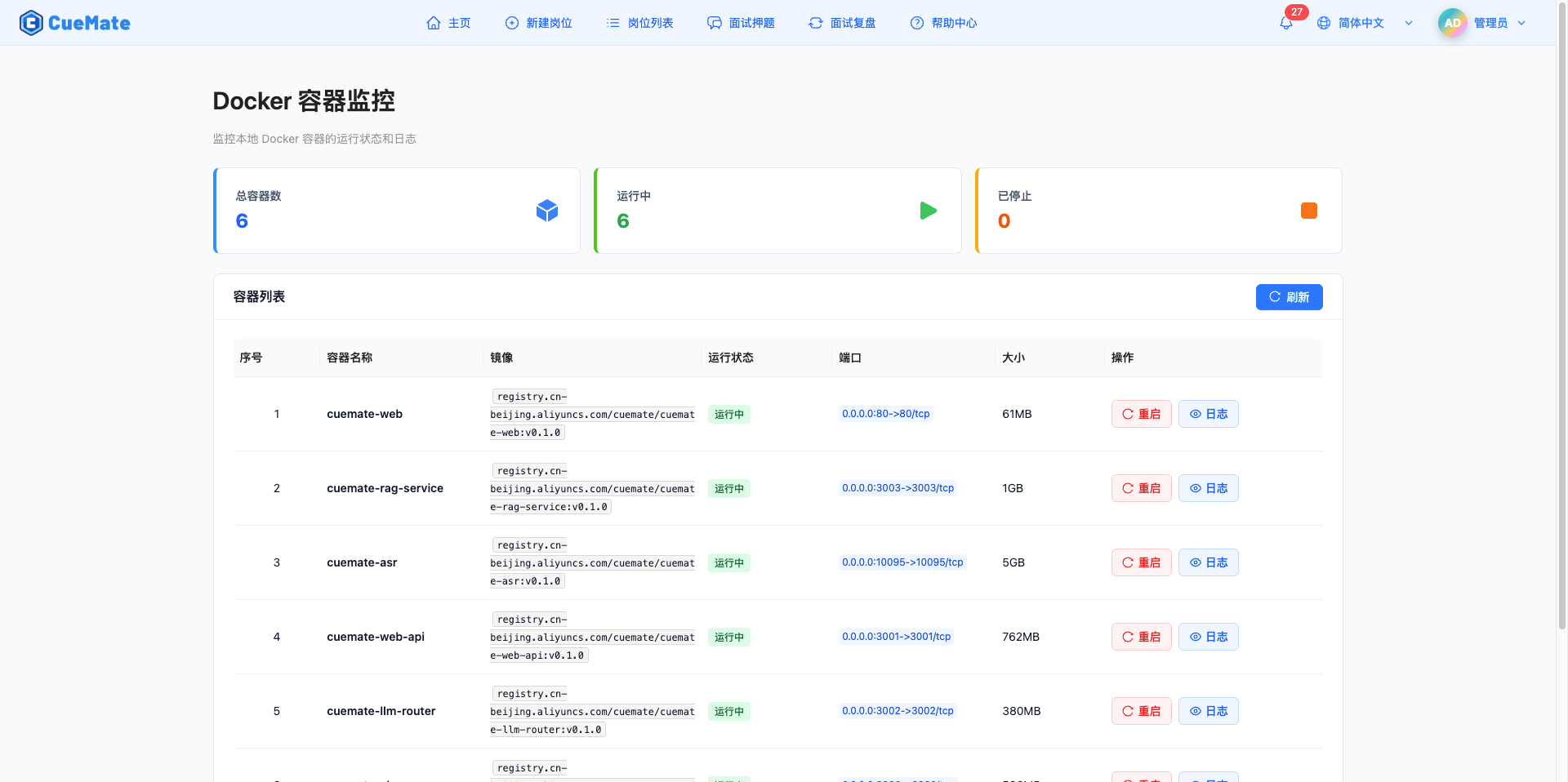
如有服務異常:
- 點選服務的「日誌」按鈕檢視錯誤資訊
- 點選「重啟」按鈕嘗試修復
- 如問題仍未解決,請參考 服務管理 文件
5. 安裝完成
CueMate 已成功安裝,透過安裝嚮導啟動或點選啟動臺的 CueMate 圖示啟動。

應用啟動後會開啟登入介面:

內建賬戶資訊:
- 使用者名稱:
admin - 密碼:
cuemate
6. 下一步
首次使用配置:配置 AI 模型、測試語音識別等,詳見各功能文件
升級版本:透過版本管理功能線上更新,詳見 版本升級 文件
服務管理:檢視服務狀態、重啟服務、檢視日誌,詳見 服務管理 文件
解除安裝應用:完全解除安裝 CueMate,詳見 解除安裝指南 文件
7. 常見問題
7.1 安裝嚮導無法開啟
macOS:如提示"來自身份不明的開發者"
- 開啟「系統設定」→「隱私與安全性」
- 找到被阻止的提示,點選「仍要開啟」
Windows:如被 SmartScreen 阻止
- 點選「更多資訊」→「仍要執行」
7.2 Docker Desktop 未安裝
安裝嚮導會自動檢測 Docker Desktop:
- 如未安裝,會自動安裝
- 或自己去下載:https://www.docker.com/products/docker-desktop/
- 安裝 Docker 後返回安裝嚮導,點選「重新檢測」
7.3 埠被佔用
安裝嚮導會檢測埠衝突:
- 會顯示佔用埠的程式名稱
- 點選「自動解決」關閉佔用程式
- 或手動關閉程式後點選「重新檢測」
7.4 映象載入失敗
可能原因:
- 網路連線中斷
- Docker 服務異常
- 磁碟空間不足
解決方法:
- 檢查網路連線和 Docker 狀態
- 確認磁碟空間充足
- 點選「重試」按鈕重新載入
更多安裝問題請參考 macOS 安裝指南 或 Windows 安裝指南 的常見問題章節。
8. 獲取幫助
- 檢視 常見問題
- 訪問 GitHub Issues
- 郵件:nuneatonhydroplane@gmail.com