
操作記錄
操作記錄頁面用於檢視、篩選和管理使用者操作日誌。記錄所有使用者在系統中的操作行為,包括登入、建立、更新、刪除等操作,便於審計和問題追蹤。
1. 進入操作記錄
1.1 開啟操作記錄頁面
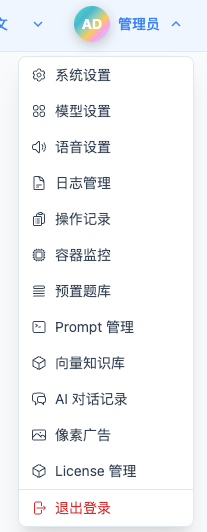
點選頂部下拉選單選單中的"操作記錄",進入操作記錄頁面。
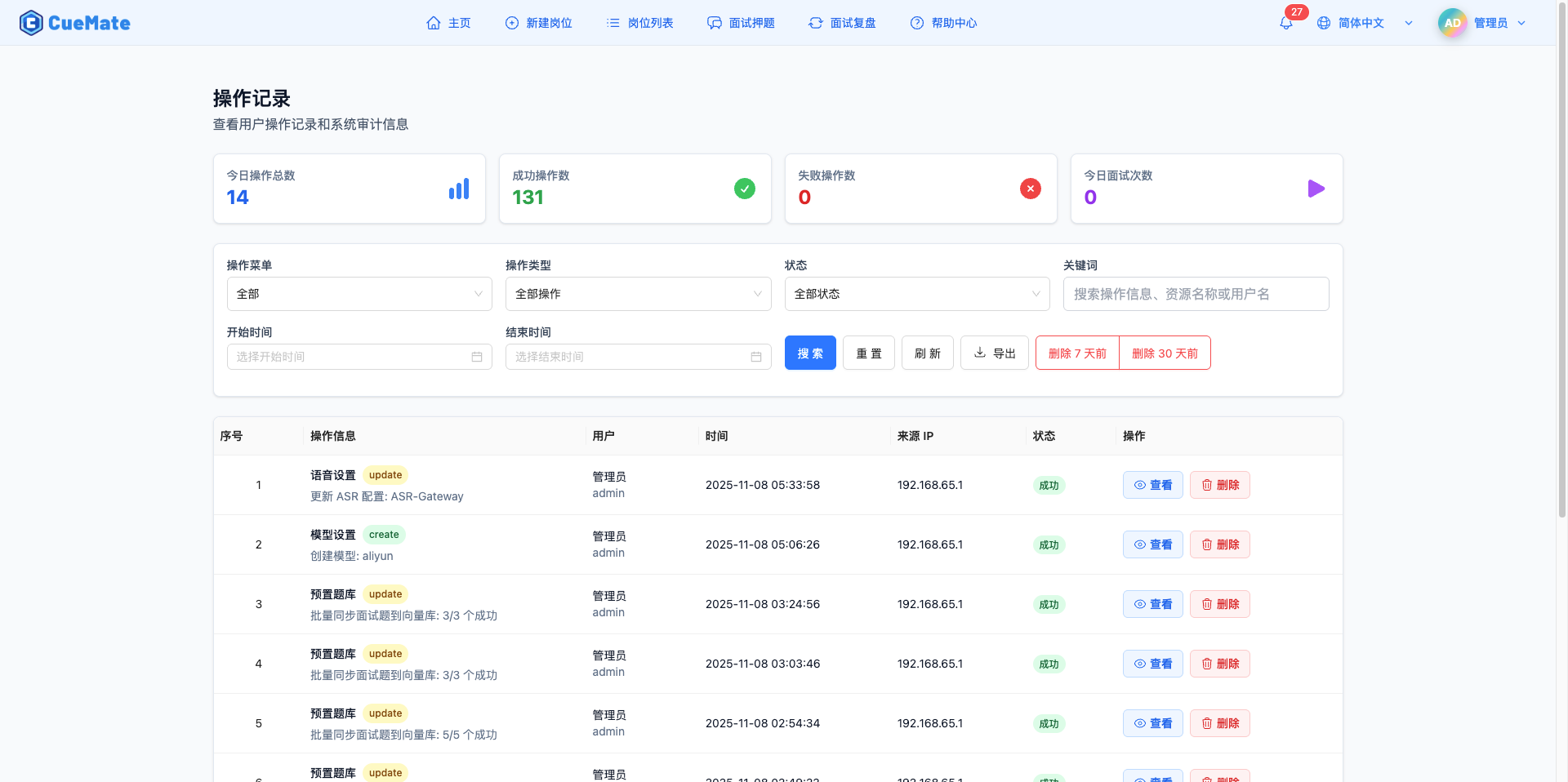
2. 檢視操作統計
2.1 統計卡片
頁面頂部顯示四個統計卡片,展示操作概況:

總運算元:
- 顯示所有操作記錄的總數
- 包括成功和失敗的操作
成功操作:
- 顯示操作狀態為成功的記錄數
- 綠色圖示標識
- 點選可篩選成功的操作
失敗操作:
- 顯示操作狀態為失敗的記錄數
- 紅色圖示標識
- 點選可篩選失敗的操作
今日操作:
- 顯示今天的操作記錄數
- 藍色圖示標識
- 快速瞭解今日活躍度
3. 篩選操作日誌
3.1 基本篩選
使用篩選條件快速定位目標操作記錄。
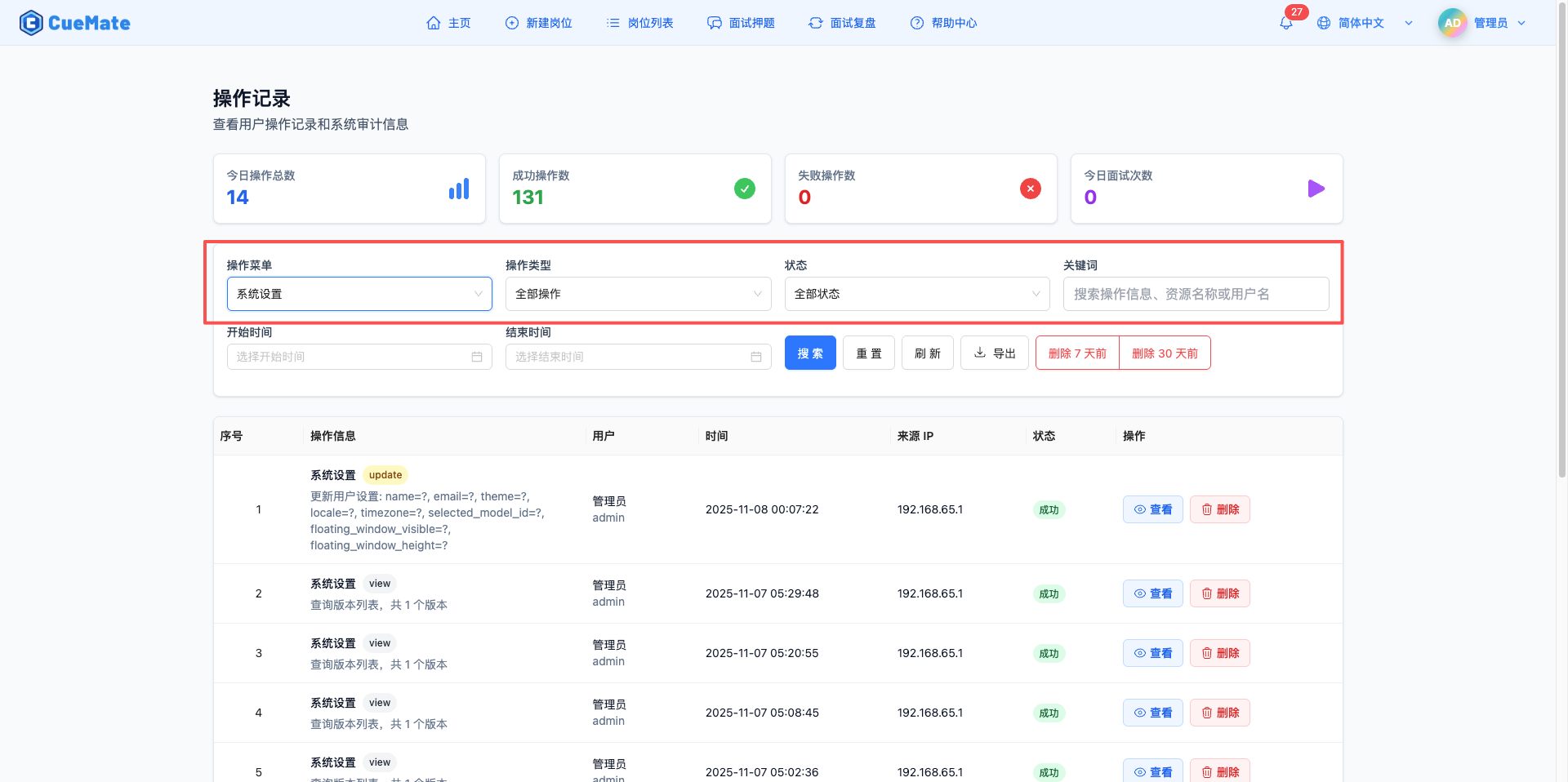
選單篩選:
- 下拉框選擇具體選單(主頁、崗位列表、面試押題等)
- 選擇"全部"檢視所有選單的操作
- 快速定位特定頁面的操作記錄
操作型別篩選:
- 登入:使用者登入系統
- 建立:建立新資料
- 更新:修改現有資料
- 刪除:刪除資料
- 檢視:檢視詳情
- 匯出:匯出資料
- 匯入:匯入資料
- 備份:備份操作
- 恢復:恢復操作
狀態篩選:
- 成功:操作成功完成
- 失敗:操作執行失敗
使用者 ID 篩選:
- 輸入使用者 ID 檢視特定使用者的操作
- 用於審計某個使用者的所有行為
3.2 高階篩選
關鍵詞搜尋:
- 在描述或詳情中搜尋關鍵詞
- 支援模糊匹配
- 快速定位包含特定內容的操作
時間範圍篩選:
- 選擇開始時間和結束時間
- 檢視特定時間段的操作記錄
- 適用於問題回溯和審計
3.3 組合篩選
多個篩選條件可以組合使用:
示例 1:檢視今天的失敗操作
- 時間範圍:選擇今天的日期
- 狀態:選擇"失敗"
示例 2:審計特定使用者在模型設定的操作
- 選單:選擇"模型設定"
- 使用者 ID:輸入目標使用者 ID
示例 3:檢視所有刪除操作
- 操作型別:選擇"刪除"
4. 檢視操作列表
4.1 列表欄位說明
操作日誌列表以表格形式展示,包含以下欄位:
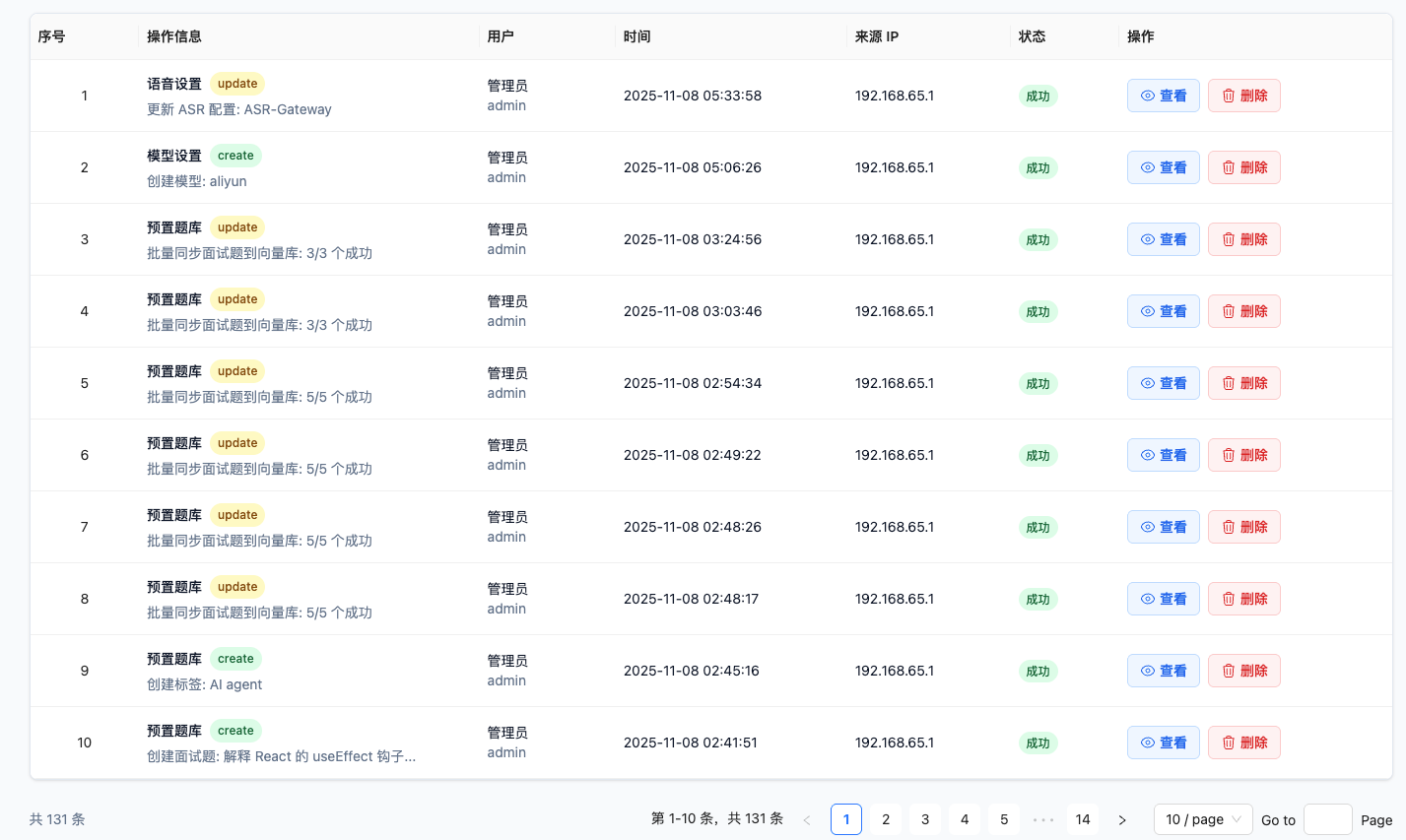
序號:
- 當前頁中的序號
- 自動計算,從 1 開始遞增
選單:
- 操作所在的選單或頁面
- 如"主頁"、"崗位列表"、"模型設定"等
操作型別:
- 操作的具體型別
- 用不同顏色的標籤顯示:
- 登入:藍色
- 建立:綠色
- 更新:橙色
- 刪除:紅色
- 檢視:紫色
- 其他:灰色
描述:
- 操作的詳細描述
- 說明操作的具體內容
使用者 ID:
- 執行操作的使用者標識
- 用於追蹤使用者行為
IP 地址:
- 操作來源的 IP 地址
- 用於安全審計
狀態:
- 操作執行結果
- 成功:綠色勾號圖示
- 失敗:紅色叉號圖示
操作時間:
- 操作發生的具體時間
- 格式:YYYY-MM-DD HH:mm:ss
操作:
- 檢視:開啟詳情側拉彈框
- 刪除:刪除該條操作記錄
4.2 分頁功能
列表底部提供分頁控制元件:
功能說明:
- 顯示當前頁碼和總頁數
- 顯示總記錄數
- 每頁顯示數量可選:10、20、50、100 條
- 切換頁碼檢視更多記錄
5. 檢視操作詳情
5.1 開啟詳情側拉彈框
點選操作列表中的"檢視"按鈕,開啟操作詳情側拉彈框。
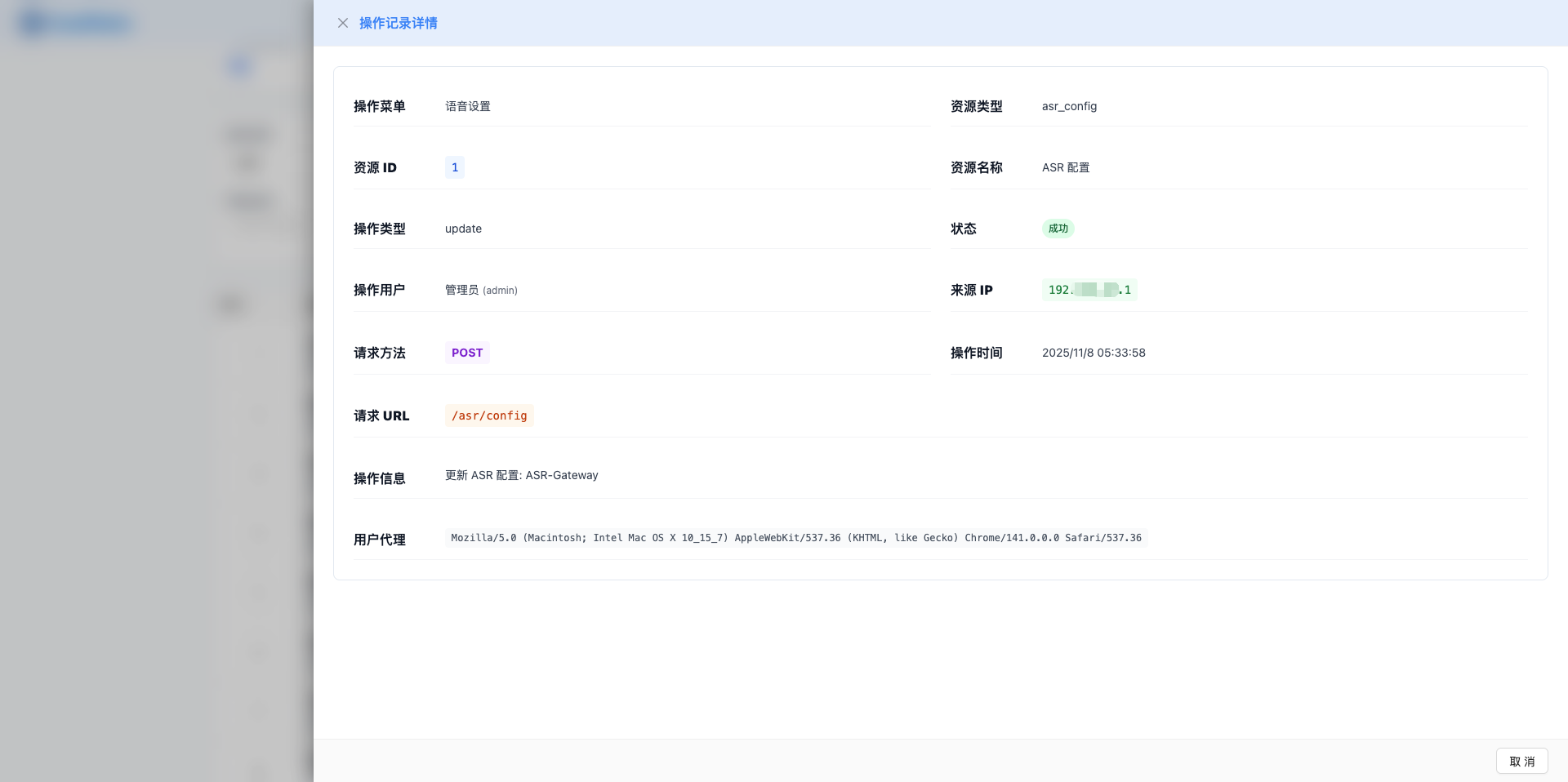
彈框特性:
- 右側側拉彈框,佔螢幕寬度 65%
- 顯示操作的完整詳細資訊
- 支援檢視請求引數和響應資料
5.2 詳情內容
基本資訊:
- 操作 ID
- 選單名稱
- 操作型別
- 操作描述
- 使用者 ID
- IP 地址
- 操作狀態
- 操作時間
請求引數:
- JSON 格式顯示請求引數
- 語法高亮顯示
- 可複製引數內容
響應資料:
- JSON 格式顯示響應結果
- 語法高亮顯示
- 可複製響應內容
使用者代理:
- 瀏覽器資訊
- 作業系統資訊
- 客戶端版本
6. 匯出操作日誌
6.1 匯出功能
點選頁面頂部的"匯出"按鈕,匯出當前篩選條件下的操作日誌。
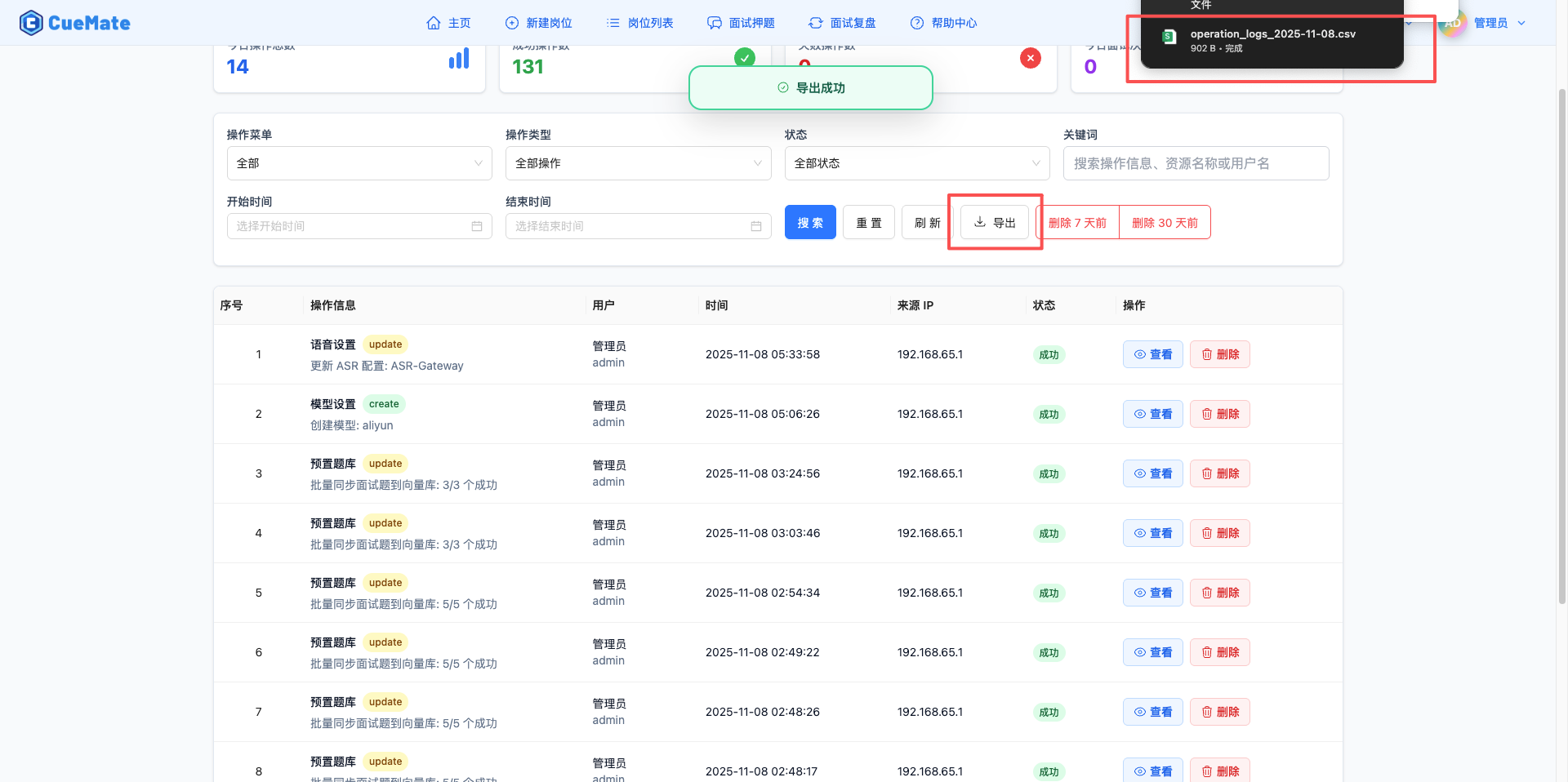
匯出流程:
- 設定篩選條件(可選)
- 點選"匯出"按鈕
- 系統生成 Excel 檔案
- 自動下載到本地
匯出內容:
- 序號
- 選單
- 操作型別
- 描述
- 使用者 ID
- IP 地址
- 狀態
- 操作時間
使用場景:
- 生成審計報告
- 資料備份
- 離線分析
- 合規審計
7. 刪除操作記錄
7.1 刪除單條記錄
點選操作列表中的"刪除"按鈕,刪除單條操作記錄。

刪除流程:
- 點選目標記錄的"刪除"按鈕
- 彈出確認對話方塊
- 點選"確定"執行刪除
- 顯示"刪除成功"提示
- 列表自動重新整理
注意事項:
- 刪除操作不可恢復
- 刪除後記錄永久移除
- 建議定期匯出備份後再清理
7.2 批次刪除
使用"批次刪除"功能清理大量歷史記錄。
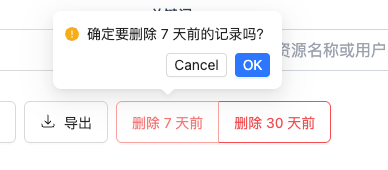
批次刪除流程:
- 選擇篩選條件(如時間範圍)
- 點選"批次刪除"按鈕
- 確認刪除條件
- 執行批次刪除
- 顯示刪除結果
使用場景:
- 清理過期記錄
- 刪除測試資料
- 釋放儲存空間
8. 重新整理操作列表
點選頁面頂部的"重新整理"按鈕,重新載入操作日誌列表。
重新整理功能:
- 獲取最新的操作記錄
- 更新統計資料
- 保持篩選條件不變
使用場景:
- 檢視最新操作
- 驗證操作是否記錄
- 重新整理統計資料
9. 操作日誌儲存
9.1 日誌儲存位置
操作日誌儲存在 SQLite 資料庫中:
資料庫檔案:
- 主機路徑:
~/Library/Application Support/cuemate-desktop-client/data/sqlite/cuemate.db - 容器內路徑:
/opt/cuemate/data/sqlite/cuemate.db - 表名:
operation_logs
容器卷掛載:
- web-api 服務透過 Docker 卷掛載訪問資料庫
- 掛載配置:
~/Library/Application Support/cuemate-desktop-client/data/sqlite:/opt/cuemate/data/sqlite - 環境變數:
SQLITE_PATH=/opt/cuemate/data/sqlite/cuemate.db
9.2 日誌保留策略
預設保留時間:
- 系統預設保留所有操作記錄
- 可透過批次刪除清理歷史記錄
- 建議定期匯出後清理
10. 最佳實踐
10.1 定期審計
建議審計頻率:
- 每日檢視失敗操作
- 每週檢視刪除操作
- 每月匯出完整日誌
- 季度生成審計報告
10.2 安全監控
重點關注:
- 非工作時間的操作
- 頻繁失敗的操作
- 批次刪除操作
- 敏感配置修改
10.3 儲存管理
儲存最佳化:
- 定期匯出歷史記錄
- 清理 3 個月前的日誌
- 保留重要操作記錄
- 監控資料庫大小
11. 常見問題
11.1 操作沒有記錄
問題:執行操作後,在操作記錄中找不到記錄。
解決方案:
- 點選"重新整理"按鈕更新列表
- 檢查篩選條件是否過濾了該記錄
- 檢視操作時間是否在篩選的時間範圍內
- 清除所有篩選條件後再檢視
11.2 匯出失敗
問題:點選"匯出"按鈕,下載失敗或檔案為空。
解決方案:
- 檢查網路連線是否正常
- 檢查瀏覽器是否允許下載
- 檢視篩選條件下是否有資料
- 嘗試減少匯出資料量
- 檢視瀏覽器控制檯錯誤資訊
11.3 詳情檢視失敗
問題:點選"檢視"按鈕,詳情彈框打不開或載入失敗。
解決方案:
- 重新整理頁面重試
- 檢查網路連線
- 檢視瀏覽器控制檯錯誤
- 清除瀏覽器快取
11.4 刪除失敗
問題:點選"刪除"按鈕,提示刪除失敗。
解決方案:
- 檢查是否有刪除許可權
- 檢查網路連線
- 檢視後端服務日誌
- 重試刪除操作