
AI 對話記錄
AI 對話記錄頁面用於檢視和管理所有透過 CueMate 進行的 AI 對話歷史。該頁面提供了豐富的統計資料、強大的篩選功能和詳細的對話內容檢視,幫助你全面瞭解 AI 使用情況、分析對話質量和管理歷史記錄。
1. 進入 AI 對話記錄
1.1 開啟 AI 對話記錄頁面
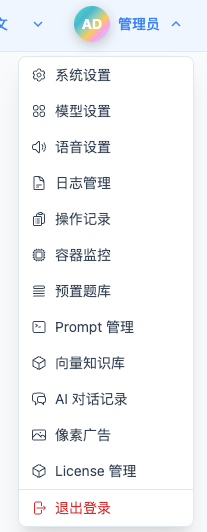
點選頂部下拉選單選單中的"AI 對話記錄",進入 AI 對話記錄頁面。
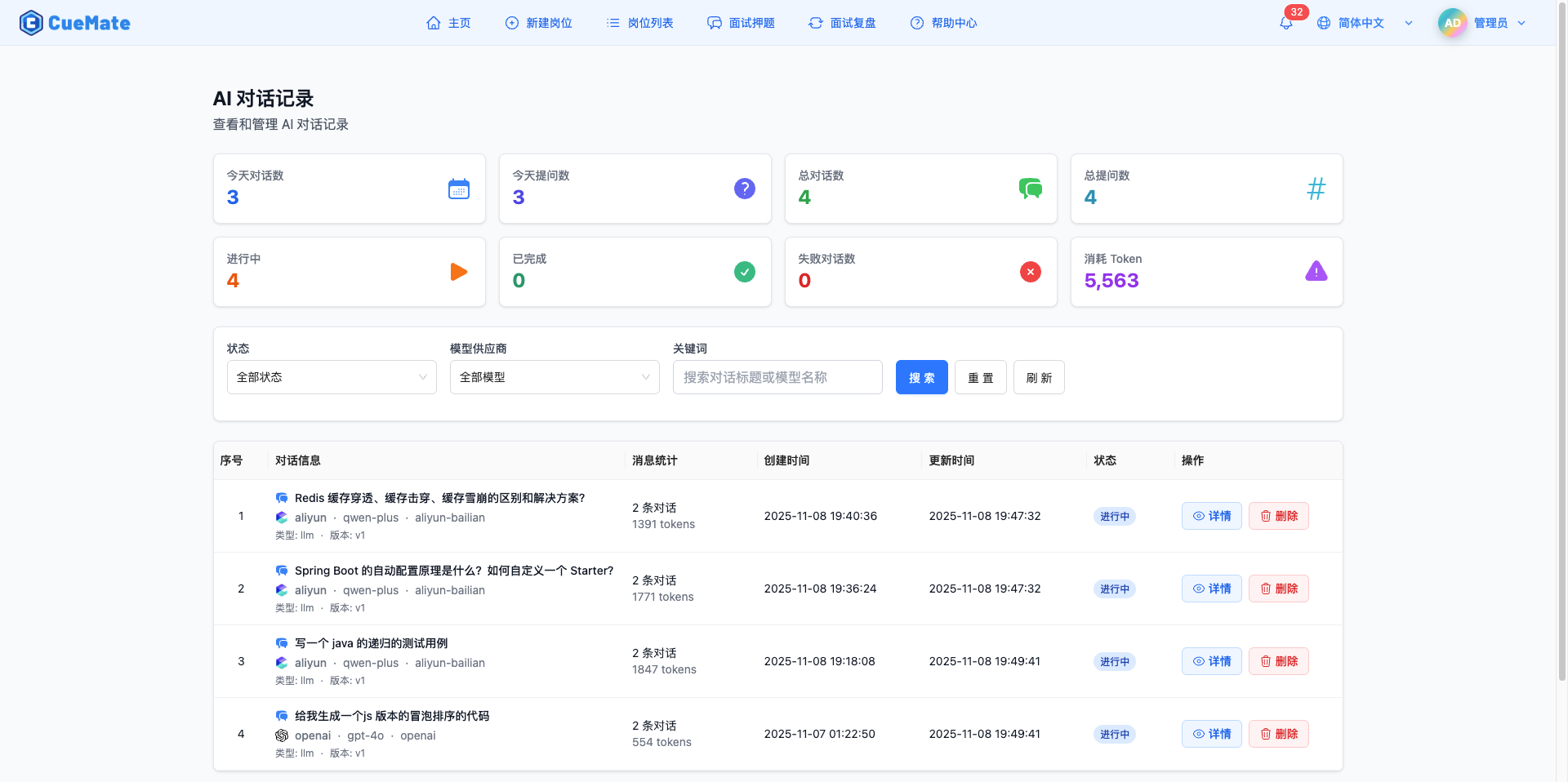
2. 功能概述
AI 對話記錄提供以下核心功能:
- 實時統計資料:今日對話、總對話數、Token 消耗、成功/失敗率
- 多維度篩選:按狀態、模型服務商、關鍵詞快速檢索
- 對話詳情檢視:完整的使用者問題和 AI 回答內容
- 對話管理:刪除不需要的歷史記錄
- 資料分析:瞭解 AI 使用模式和效果
3. 檢視統計資料
3.1 統計卡片
頁面頂部展示了 8 個統計卡片,幫助你快速瞭解 AI 使用情況:

| 卡片名稱 | 說明 | 資料來源 |
|---|---|---|
| 今日對話 | 當天建立的對話數量 | 實時統計 |
| 今日問題 | 當天傳送的使用者訊息數量 | 實時統計 |
| 總對話數 | 歷史累計對話總數 | 資料庫統計 |
| 總問題數 | 歷史累計問題總數 | 資料庫統計 |
| 進行中 | 狀態為"active"的對話數 | 實時統計 |
| 已完成 | 狀態為"completed"的對話數 | 實時統計 |
| 失敗 | 狀態為"failed"的對話數 | 實時統計 |
| 總 Token | 所有對話消耗的 Token 總數 | 累計統計 |
資料自動重新整理:
- 統計資料在頁面載入時自動獲取
- 刪除對話或篩選後自動更新
- 可點選「重新整理」按鈕手動重新整理
4. 篩選對話
4.1 篩選功能
透過篩選功能可以快速找到特定的對話記錄:
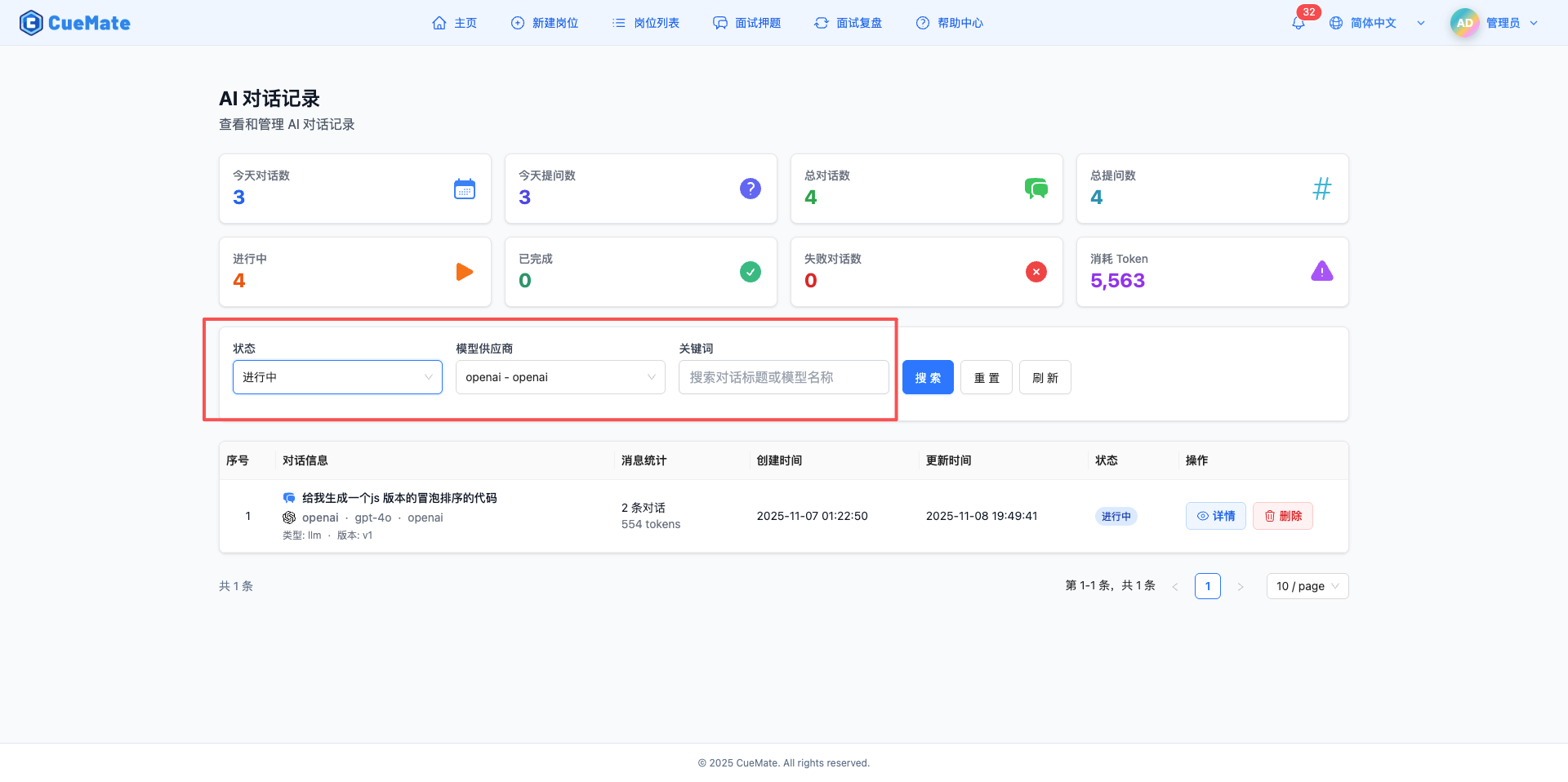
4.2 按狀態篩選
選擇對話狀態:
- 全部:顯示所有對話
- 進行中 (active):正在進行的對話
- 已完成 (completed):已結束的對話
- 失敗 (failed):發生錯誤的對話
操作步驟:
- 點選「狀態」下拉框
- 選擇需要的狀態
- 對話列表自動篩選
4.3 按模型服務商篩選
選擇 AI 模型服務商:
- 全部:顯示所有服務商的對話
- OpenAI:GPT-4、GPT-3.5 等模型
- Claude:Claude 3.5 Sonnet 等模型
- GLM:智譜清言模型
- Qwen:通義千問模型
- Moonshot:月之暗面模型
- 其他:其他模型服務商
操作步驟:
- 點選「模型服務商」下拉框
- 選擇需要的服務商
- 對話列表自動篩選
4.4 關鍵詞搜尋
在搜尋框中輸入關鍵詞,可以搜尋:
- 使用者問題內容
- AI 回答內容
- 對話標題
- 相關標籤
搜尋技巧:
- 輸入後自動觸發搜尋
- 支援部分匹配
- 區分大小寫
- 可與其他篩選條件組合使用
4.5 組合篩選
可以同時使用多個篩選條件:
示例 1:查詢今天失敗的 OpenAI 對話
- 狀態:失敗
- 模型服務商:OpenAI
- 時間:檢視「今日對話」統計卡片
示例 2:搜尋關於"面試"的已完成對話
- 狀態:已完成
- 關鍵詞:面試
5. 檢視對話列表
5.1 對話列表
對話列表以表格形式展示所有對話記錄:
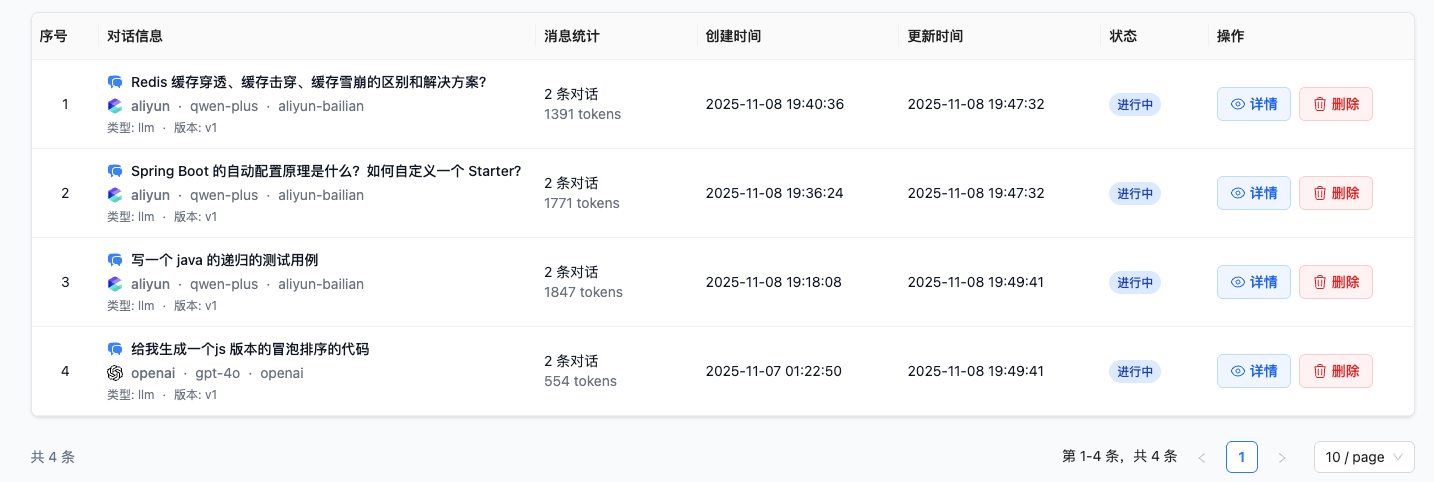
5.2 表格列說明
| 列名 | 說明 | 示例 |
|---|---|---|
| 序號 | 對話在當前頁的序號 | 1, 2, 3... |
| 對話資訊 | 對話的主要資訊 | 第一條使用者訊息的前100字元 |
| 訊息統計 | 對話中的訊息數量 | 使用者訊息:5 / AI 回答:5 |
| 建立時間 | 對話建立的時間 | 2025-12-10 14:30:25 |
| 更新時間 | 對話最後更新的時間 | 2025-12-10 14:35:10 |
| 狀態 | 對話當前狀態 | 已完成 / 進行中 / 失敗 |
| 操作 | 可執行的操作 | 檢視詳情 / 刪除 |
狀態標識:
對話狀態使用不同顏色的標籤標識:
- 進行中 (active):藍色標籤
- 已完成 (completed):綠色標籤
- 失敗 (failed):紅色標籤
5.3 分頁功能
當對話記錄較多時,使用分頁瀏覽:
- 每頁顯示:預設 20 條
- 分頁器:位於表格底部
- 快速跳轉:可直接輸入頁碼跳轉
6. 檢視對話詳情
6.1 開啟詳情抽屜
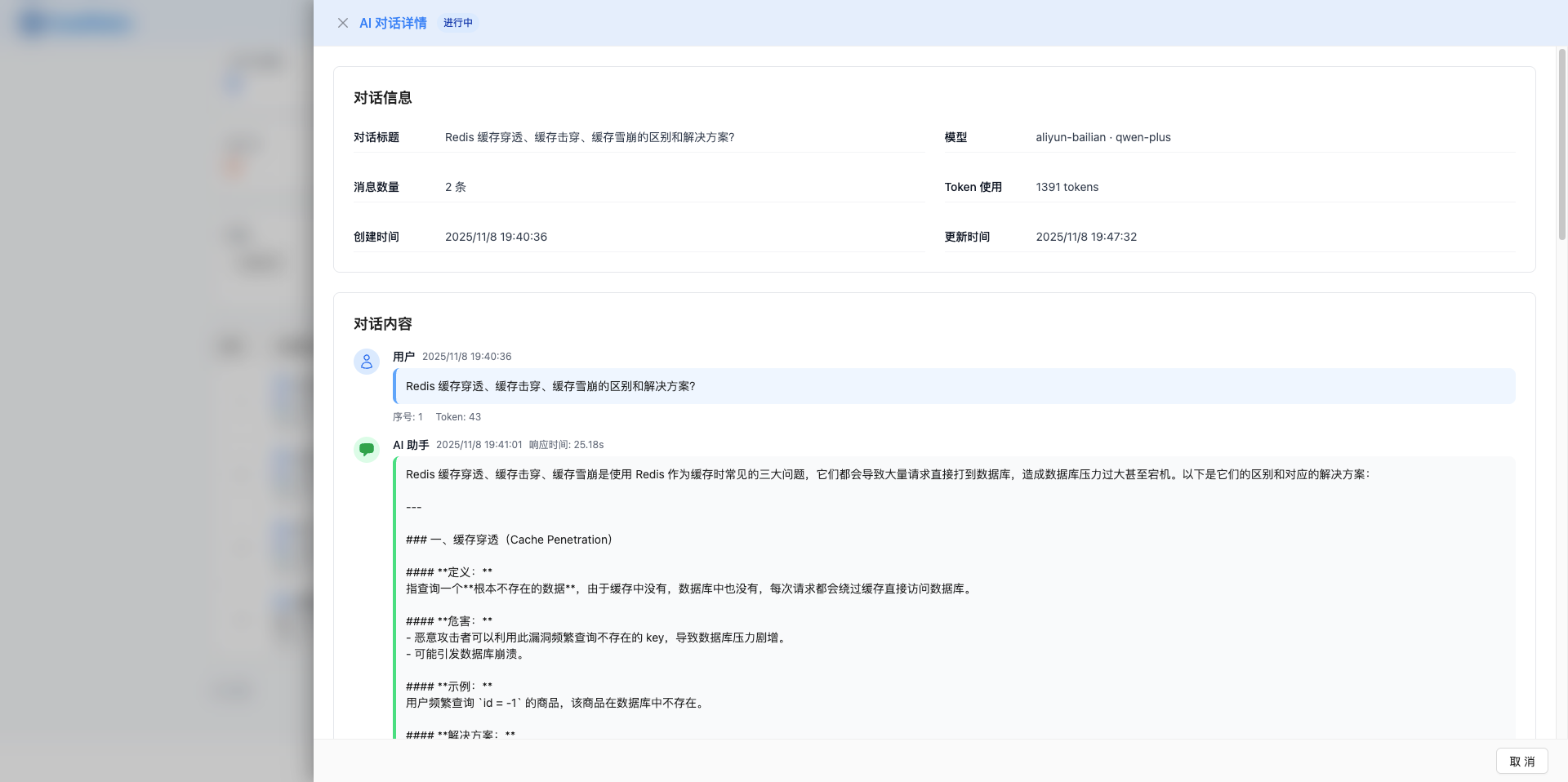
點選對話列表中的「檢視詳情」按鈕,可以檢視完整的對話內容:
6.2 對話基本資訊
抽屜頂部顯示:
- 對話 ID
- 建立時間
- 更新時間
- 對話狀態
- 使用的模型
6.3 訊息列表
按時間順序展示所有訊息:
使用者訊息:
- 頭像:User 圖示
- 位置:靠右顯示
- 背景:淺藍色
- 內容:使用者輸入的問題
AI 回答:
- 頭像:AI 圖示
- 位置:靠左顯示
- 背景:白色/淺灰
- 內容:AI 生成的回答
- 格式:支援 Markdown 渲染
訊息詳情:
每條訊息包含:
- 訊息內容(完整文字)
- 傳送時間
- Token 消耗(僅 AI 訊息)
- 訊息角色(user/assistant)
6.4 Markdown 渲染
AI 回答支援 Markdown 格式,包括:
- 標題(# ## ###)
- 列表(- * 1.)
- 程式碼塊(```)
- 粗體(text)
- 斜體(text)
- 連結(text)
- 引用(> text)
6.5 操作按鈕
- 關閉:關閉詳情抽屜
- 刪除對話:刪除整個對話(需確認)
- 複製內容:複製對話內容(如有)
7. 刪除對話
7.1 刪除單個對話

操作步驟:
- 在對話列表中找到要刪除的對話
- 點選該行的「刪除」按鈕
- 在彈出的確認對話方塊中點選「確定」
- 對話及其所有訊息被刪除
注意事項:
- 刪除操作不可恢復
- 對話的所有訊息將一併刪除
- Token 統計資料會相應減少
- 刪除後列表自動重新整理
7.2 在詳情抽屜中刪除
也可以在檢視對話詳情時刪除:
操作步驟:
- 點選「檢視詳情」開啟抽屜
- 點選抽屜內的「刪除對話」按鈕
- 確認刪除
- 抽屜自動關閉,列表重新整理
8. 重新整理資料
8.1 手動重新整理
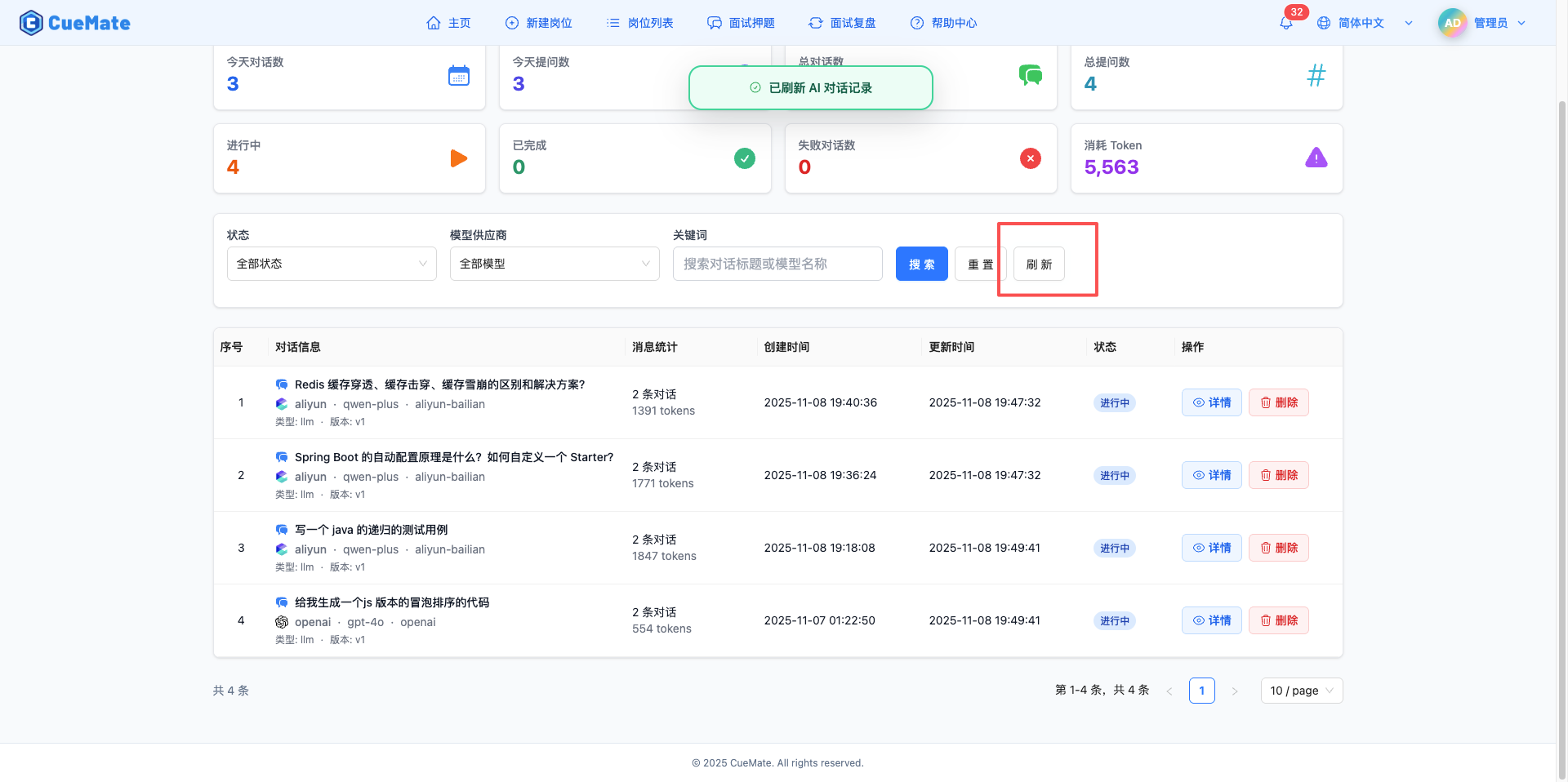
手動重新整理對話列表和統計資料:
重新整理方法:
頁面右上角有「重新整理」按鈕:
- 點選重新整理按鈕
- 重新獲取統計資料
- 重新載入對話列表
- 顯示最新資料
8.2 自動重新整理
以下操作會自動觸發資料重新整理:
- 頁面首次載入
- 篩選條件變化
- 刪除對話成功
- 切換分頁
- 關閉詳情抽屜(如有修改)
9. 應用場景
9.1 面試準備分析
使用方法:
- 篩選關鍵詞"面試"的對話
- 檢視歷史提問和回答
- 分析回答質量
- 總結常見問題
價值:
- 瞭解面試準備效果
- 最佳化提問方式
- 積累面試經驗
9.2 模型效果對比
使用方法:
- 按模型服務商篩選
- 對比不同模型的回答
- 分析 Token 消耗
- 選擇最優模型
價值:
- 找到最適合的模型
- 最佳化成本效益
- 提升回答質量
9.3 使用成本分析
使用方法:
- 檢視總 Token 統計
- 計算實際費用
- 分析使用趨勢
- 制定預算計劃
價值:
- 控制使用成本
- 合理分配資源
- 預測未來支出
9.4 問題診斷除錯
使用方法:
- 篩選失敗的對話
- 檢視錯誤詳情
- 分析失敗原因
- 調整配置引數
價值:
- 快速定位問題
- 提升服務穩定性
- 最佳化使用者體驗
10. 最佳實踐
10.1 定期清理歷史記錄
建議:
- 每月清理一次過期對話
- 保留重要對話作為參考
- 刪除失敗的對話記錄
操作:
- 使用狀態篩選找到"失敗"的對話
- 逐個檢查並刪除
- 使用時間範圍篩選舊對話
- 保留有價值的對話
10.2 合理使用篩選功能
建議:
- 結合多個篩選條件精確查詢
- 使用關鍵詞搜尋快速定位
- 按模型服務商分析使用情況
示例:
- 查詢今天 OpenAI 的失敗對話
- 搜尋關於特定崗位的對話
- 分析不同模型的使用頻率
10.3 監控 Token 消耗
建議:
- 定期檢視總 Token 統計
- 對比不同模型的 Token 消耗
- 最佳化提示詞減少 Token 使用
分析方法:
- 檢視「總 Token」統計卡片
- 按模型服務商篩選,對比消耗
- 檢查單個對話的 Token 詳情
- 評估成本效益
10.4 關注失敗對話
建議:
- 及時處理失敗的對話
- 分析失敗原因
- 最佳化模型配置或提示詞
操作步驟:
- 篩選狀態為"失敗"的對話
- 檢視詳情瞭解錯誤資訊
- 記錄失敗模式
- 調整使用策略
11. 常見問題
11.1 看不到對話記錄
問題:為什麼看不到任何對話記錄?
可能原因:
- 還未進行過任何 AI 對話
- 篩選條件過於嚴格,沒有匹配的記錄
- 對話資料未正常儲存
解決方案:
- 檢查是否設定了篩選條件,嘗試點選「重置」
- 確認是否有進行過 AI 對話(如面試訓練、知識檢索)
- 檢視瀏覽器控制檯是否有錯誤
- 嘗試重新整理頁面
11.2 統計資料不準確
問題:統計資料不準確怎麼辦?
可能原因:
- 資料快取問題
- 統計計算錯誤
- 資料同步延遲
解決方案:
- 點選重新整理按鈕重新獲取資料
- 清除瀏覽器快取後重新登入
- 檢查網路連線是否正常
- 如問題持續,聯絡技術支援
11.3 無法刪除對話記錄
問題:無法刪除對話記錄?
可能原因:
- 網路連線問題
- 許可權不足
- 對話正在使用中
解決方案:
- 檢查網路連線
- 確認有刪除許可權
- 如對話狀態為"進行中",先結束對話
- 重新整理頁面後重試
11.4 對話詳情顯示不完整
問題:對話詳情顯示不完整?
可能原因:
- 訊息內容過長,未完全載入
- Markdown 渲染問題
- 資料損壞
解決方案:
- 向下滾動檢視完整內容
- 檢查是否有渲染錯誤提示
- 嘗試關閉並重新開啟詳情抽屜
- 如問題持續,聯絡技術支援