
畫素廣告位
1. 概述
畫素廣告位頁面是一個基於網格佈局的廣告展示系統,採用 32×20 畫素網格(16:10 比例),將整個畫布分割成多個不同大小的廣告塊。透過直觀的視覺化介面,你可以檢視所有廣告位的佔用情況、點選空閒塊進行模擬上傳,以及訪問已釋出的廣告連結。想要投送廣告的可以聯絡 CueMate 團隊, 廣告到時候可以內建在使用者的安裝包裡展示。
核心特性:
- 畫素網格系統:32×20 網格佈局,精確控制廣告位大小和位置
- 無縫廣告拼接:廣告圖片完全填充塊,實現無縫視覺效果
- 智慧篩選高亮:快速定位特定廣告塊,炫酷高亮動畫
- 模擬上傳功能:點選空閒塊即可模擬上傳廣告圖片
- 全屏展示模式:Ctrl+F 快捷鍵,沉浸式瀏覽體驗
- 實時狀態顯示:空閒、已佔用、已過期三種狀態一目瞭然
NOTE
關於畫素廣告位
CueMate 是一個個人開發者專案,畫素廣告位模組用於賺取生活費用以維持專案的持續開發和運營。如果你覺得 CueMate 對你有幫助,歡迎透過購買廣告位來支援專案發展。感謝你的理解和支援! 詳情請檢視 廣告定價。
2. 進入畫素廣告位
2.1 開啟畫素廣告位頁面
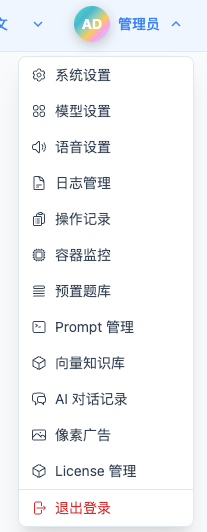
點選頂部下拉選單選單中的"畫素廣告位",進入畫素廣告位頁面。
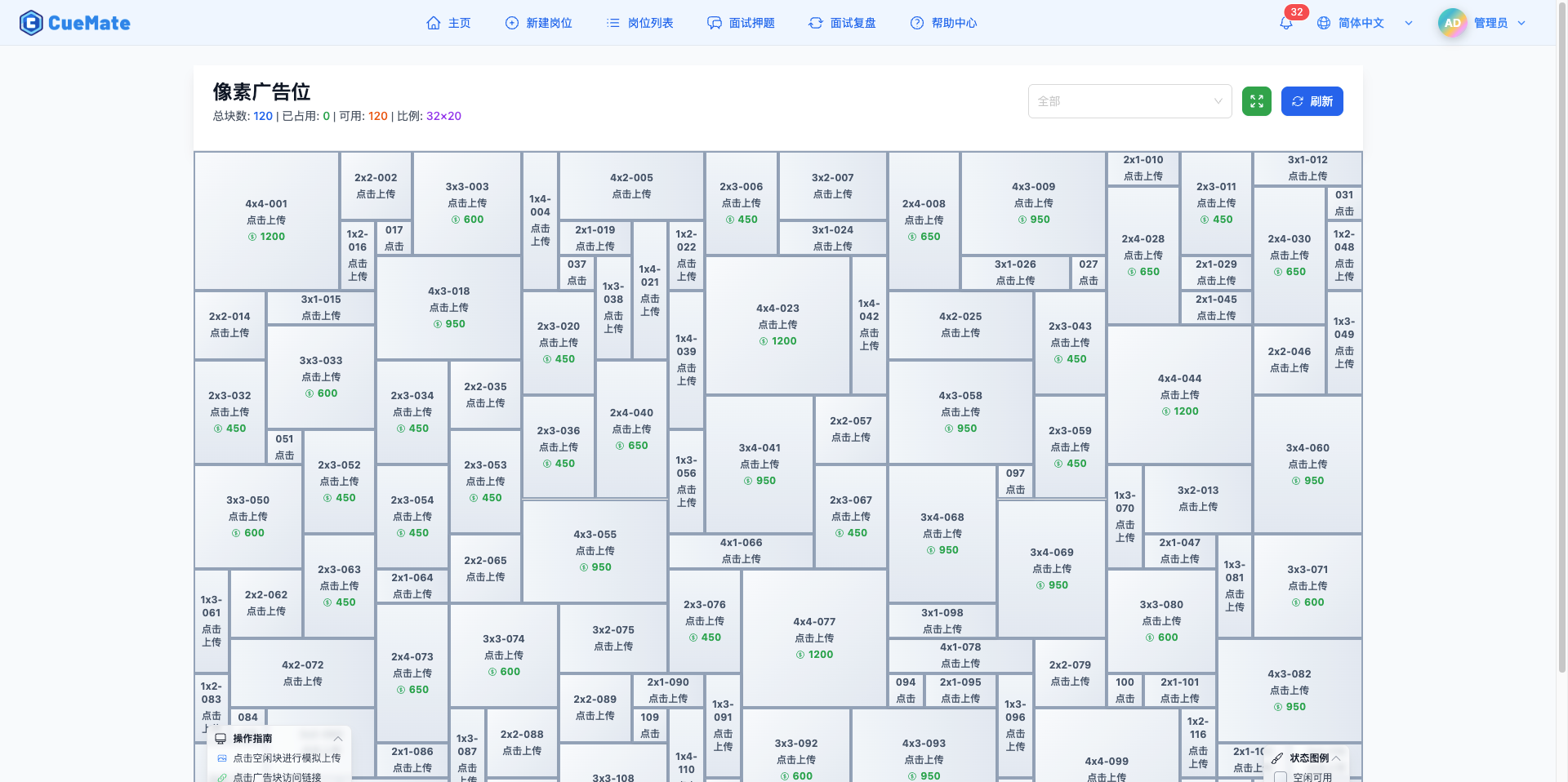
3. 理解網格佈局
畫素廣告位基於 32×20 網格系統(16:10 比例)設計:
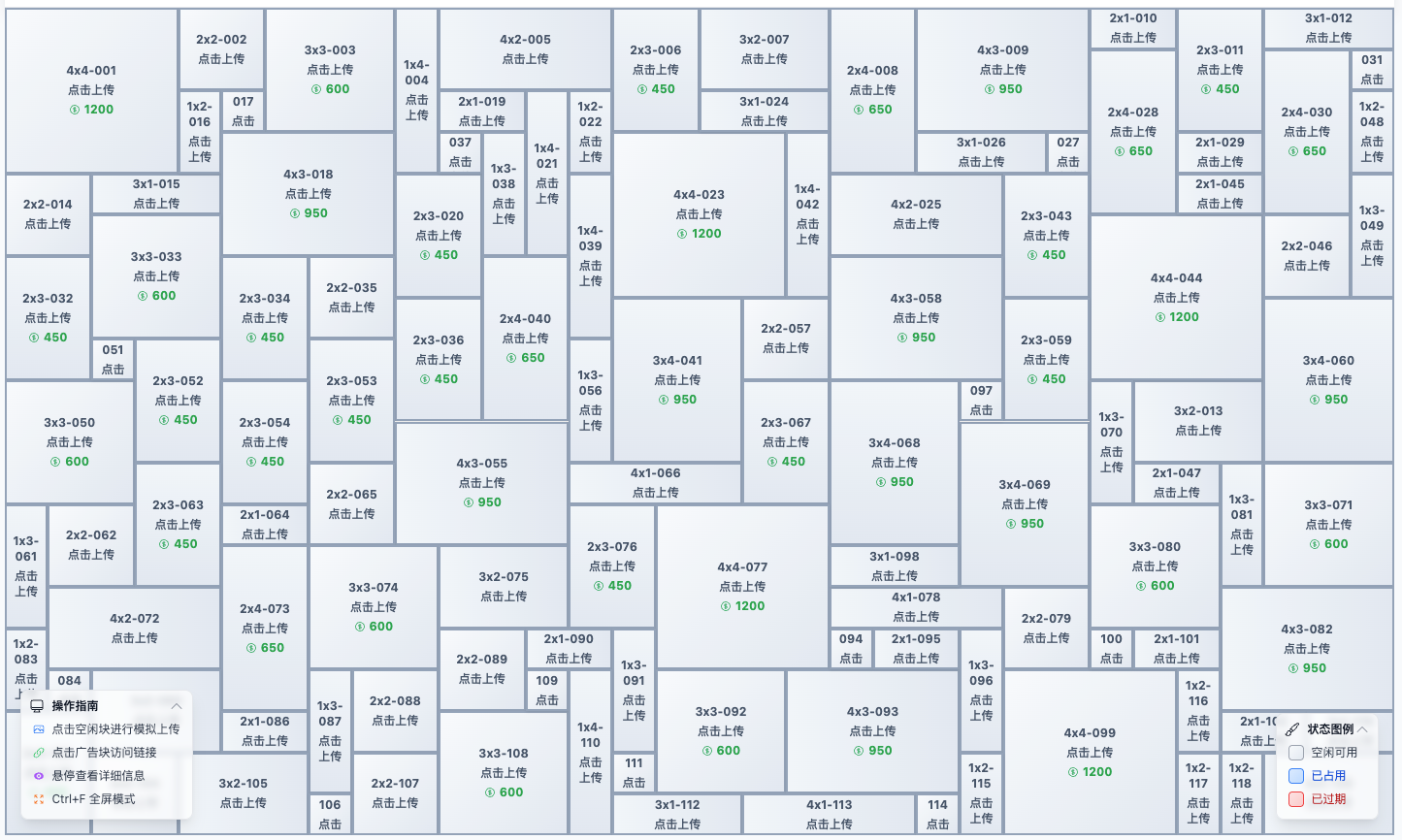
3.1 網格系統說明
3.1.1 網格規格
- 總網格數:32 列 × 20 行 = 640 個基本單元
- 畫布比例:16:10(寬屏比例)
- 自適應佈局:畫布完全填充瀏覽器視窗,保持比例
- 百分比定位:所有廣告塊使用百分比位置和大小,確保響應式
3.1.2 廣告塊型別
根據形狀和大小,廣告塊分為三種型別:
| 型別 | 說明 | 漸變樣式 | 典型尺寸 |
|---|---|---|---|
| square | 正方形塊 | 對角漸變 (135deg) | 2×2, 4×4, 6×6 |
| horizontal | 橫向長條塊 | 橫向漸變 (90deg) | 8×2, 12×3, 16×4 |
| vertical | 縱向長條塊 | 縱向漸變 (180deg) | 2×8, 4×10, 6×12 |
3.1.3 統計資訊
頁面頂部顯示廣告位統計:
- 總塊數:系統配置的廣告塊總數
- 已佔用:當前有廣告且未過期的塊數
- 可用:空閒或已過期的塊數
- 比例:32×20(網格規格)
示例:
總塊數: 50 | 已佔用: 32 | 可用: 18 | 比例: 32×204. 檢視廣告狀態
廣告塊使用不同顏色和漸變標識狀態:
4.1 三種狀態
4.1.1 空閒可用(灰色系)
視覺特徵:
- 背景:淺灰漸變 (linear-gradient)
- 邊框:灰色 (#94a3b8)
- 文字:深灰色 (#475569)
顯示內容:
- 塊 ID(如 A1、B2、C3)
- "點選上傳" 提示
- 價格標籤(如 ¥100)
互動行為:
- 點選可開啟模擬上傳彈框
- 懸停顯示詳細資訊
- 輕微陰影效果
4.1.2 已佔用(藍色系)
視覺特徵:
- 背景:淺藍漸變 (#dbeafe → #bfdbfe)
- 邊框:藍色 (#3b82f6)
- 文字:深藍色 (#1e3a8a)
顯示內容:
- 有圖片:完全填充顯示廣告圖片(無縫拼接)
- 無圖片:顯示塊 ID 和廣告標題
互動行為:
- 點選跳轉到廣告連結(新視窗開啟)
- 懸停顯示廣告詳情
- 圖片懸停時顯示半透明覆蓋層
4.1.3 已過期(紅色系)
視覺特徵:
- 背景:淺紅漸變 (#fee2e2 → #fecaca)
- 邊框:紅色 (#ef4444)
- 文字:深紅色 (#7f1d1d)
顯示內容:
- 塊 ID
- 廣告標題
- "已過期" 標識
互動行為:
- 點選可重新模擬上傳
- 視為可用狀態
- 懸停顯示過期時間
4.2 狀態圖例
頁面右下角的狀態圖例(可摺疊):
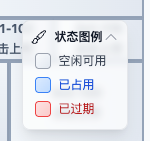
點選「狀態圖例」標題可摺疊/展開:
- 展開:顯示三種狀態的顏色示例和說明
- 摺疊:僅顯示標題和摺疊圖示
- 懸浮層:半透明背景,不遮擋廣告內容
5. 篩選和高亮廣告塊
使用篩選功能快速定位特定廣告塊:
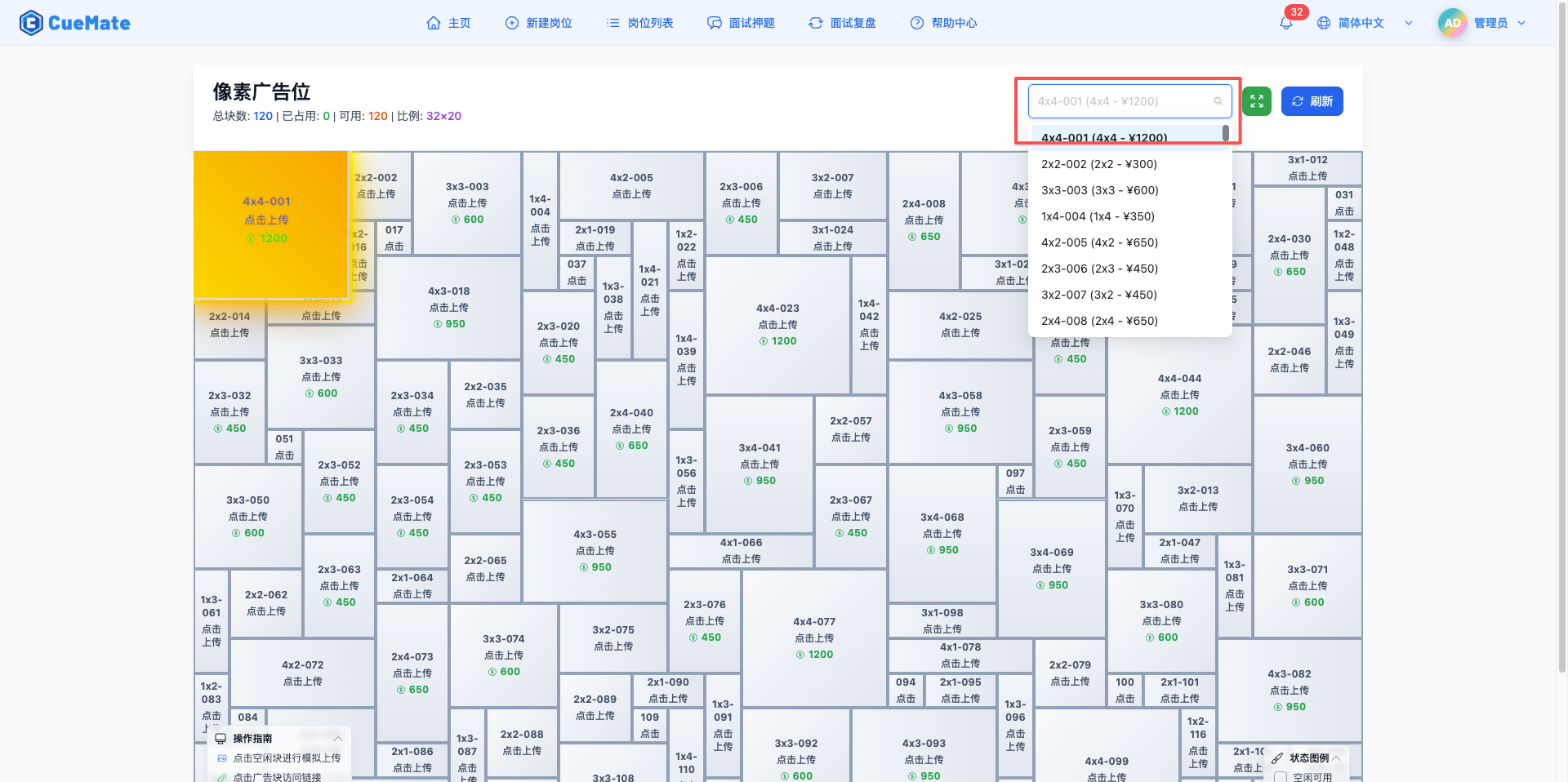
5.1 篩選操作
5.1.1 開啟篩選器
頁面頂部有廣告塊篩選下拉框:
- 預設顯示「全部」
- 顯示所有可篩選的塊配置
- 支援搜尋關鍵詞
5.1.2 篩選選項
每個選項顯示:
- 塊 ID(如 A1)
- 塊大小(如 4x4)
- 塊價格(如 ¥200)
格式: A1 (4x4 - ¥200)
5.1.3 選擇篩選
- 點選篩選下拉框
- 輸入關鍵詞搜尋(可選)
- 選擇需要檢視的廣告塊
- 頁面自動定位並高亮該塊
5.1.4 清除篩選
點選篩選框的清除圖示 (×),恢復顯示全部塊。
5.2 炫酷高亮效果
選中的廣告塊會展示炫酷的高亮動畫:
選中的廣告塊會有明顯的金色發光邊框和浮起效果,非常容易識別。邊框會有呼吸動畫和漸變旋轉效果,幫助你快速定位到目標廣告塊。
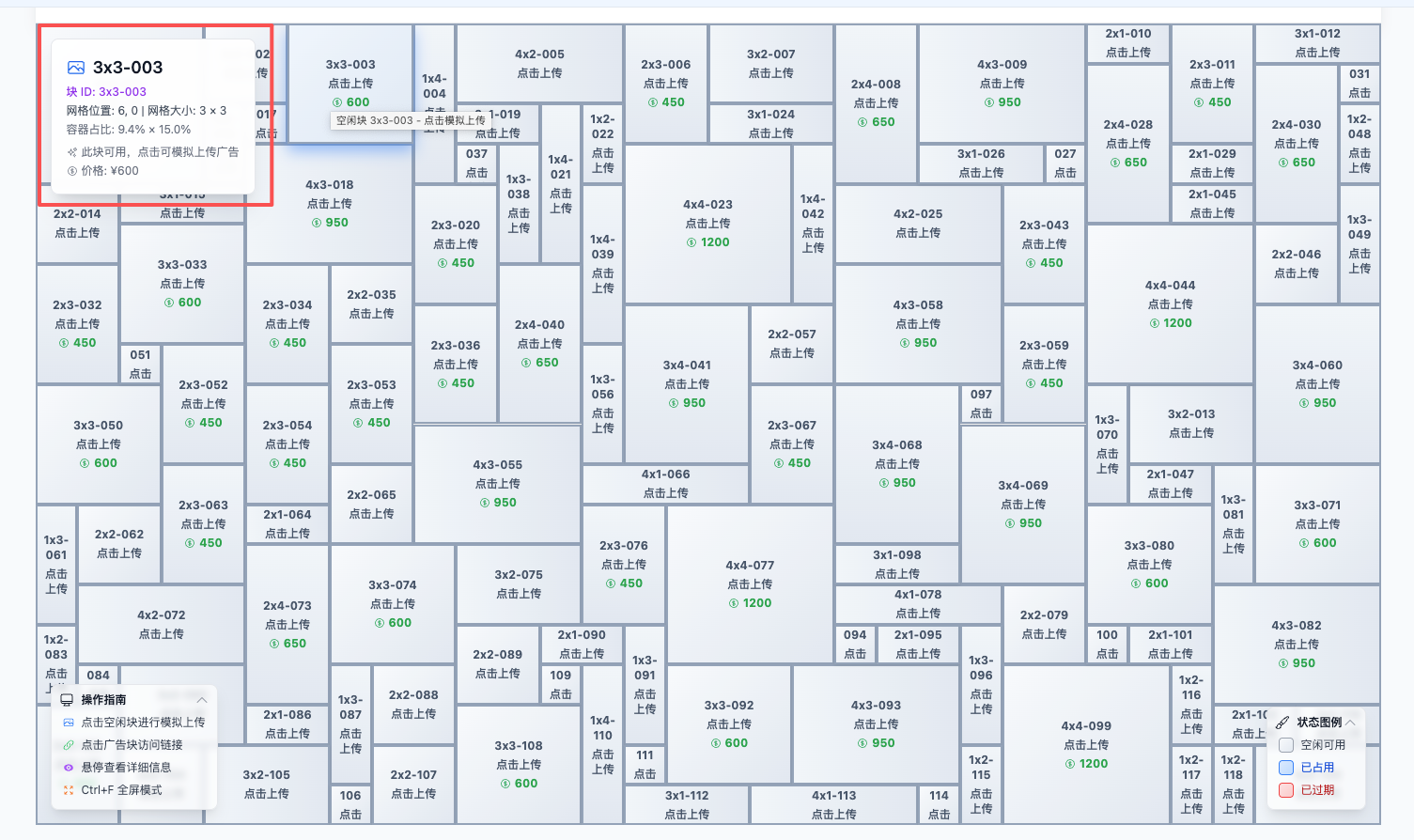
6. 檢視懸停資訊
滑鼠懸停在任何廣告塊上,會顯示詳細資訊面板:
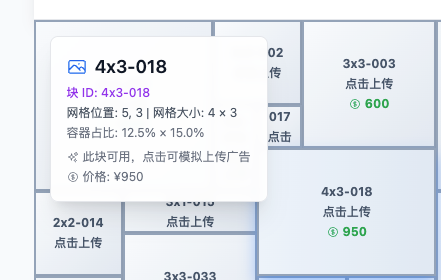
6.1 資訊面板位置
- 位置:畫布左上角
- 樣式:白色半透明背景,毛玻璃效果
- 層級:懸浮在廣告塊之上
- 大小:最大寬度 384px,自動高度
6.2 面板內容
6.2.1 基本資訊(所有塊)
- 塊 ID:大字型顯示(如 A1)
- 塊 ID 副本:紫色小字顯示完整 ID
- 網格位置:x, y 座標(如 0, 0)
- 網格大小:寬×高(如 4 × 4)
- 容器佔比:百分比大小(如 12.5% × 20.0%)
6.2.2 有廣告時
- 廣告標題:藍色顯示
- 廣告描述:灰色顯示
- 過期時間:紫色顯示,帶時鐘圖示
- 格式:"X天后過期" / "X小時後過期" / "即將過期" / "已過期"
- 連結提示:綠色顯示,帶連結圖示:"點選訪問連結"
6.2.3 空閒塊時
- 可用提示:"此塊可用,點選可模擬上傳廣告"(帶星星圖示)
- 價格資訊:"價格: ¥100"(帶美元符號圖示)
6.3 圖片廣告的懸停效果
有圖片的廣告塊懸停時:
- 圖片上方顯示半透明黑色覆蓋層
- 覆蓋層顯示塊 ID 和廣告標題
- 漸變過渡效果(200ms)
7. 模擬上傳廣告
點選空閒塊可模擬上傳廣告圖片,檢視效果:
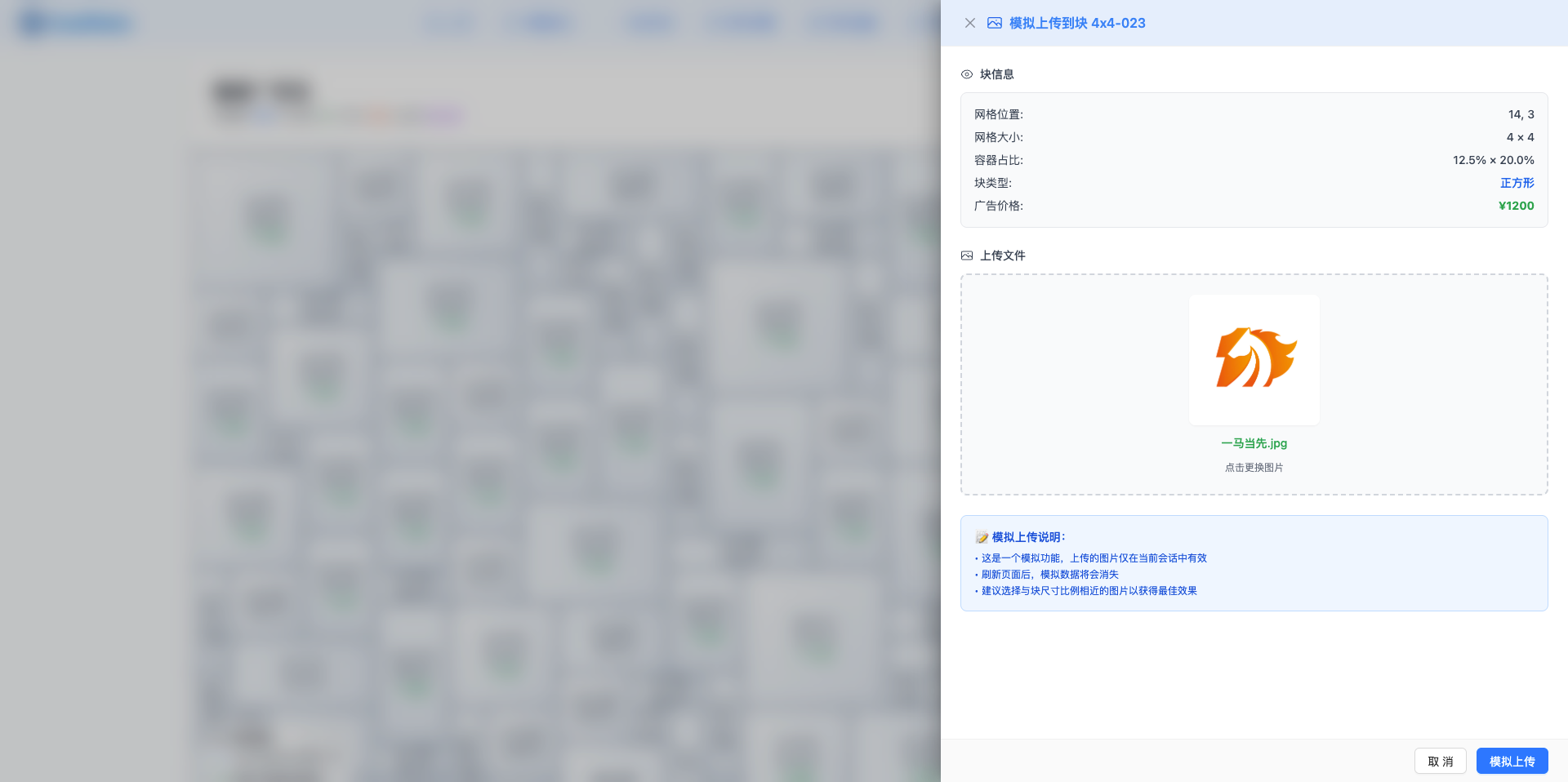
7.1 開啟上傳彈框
觸發條件:
- 點選空閒塊(無廣告或已過期的塊)
- 不能點選已佔用的廣告塊
彈框內容:
- 側拉抽屜樣式(從右側滑出)
- 顯示選中塊的詳細資訊
- 提供圖片上傳區域
7.2 上傳操作流程
7.2.1 選擇圖片
- 點選上傳區域或拖拽圖片
- 支援的格式:JPG、PNG、GIF、WebP
- 檔案大小限制:根據塊大小建議合適尺寸
7.2.2 預覽圖片
- 上傳區域顯示圖片預覽
- 可重新選擇其他圖片
7.2.3 填寫資訊(可選)
- 廣告標題:自動生成"模擬廣告 - 塊ID"
- 廣告連結:預設 "#"
- 其他資訊根據需要填寫
7.2.4 確認上傳
- 點選「上傳」按鈕
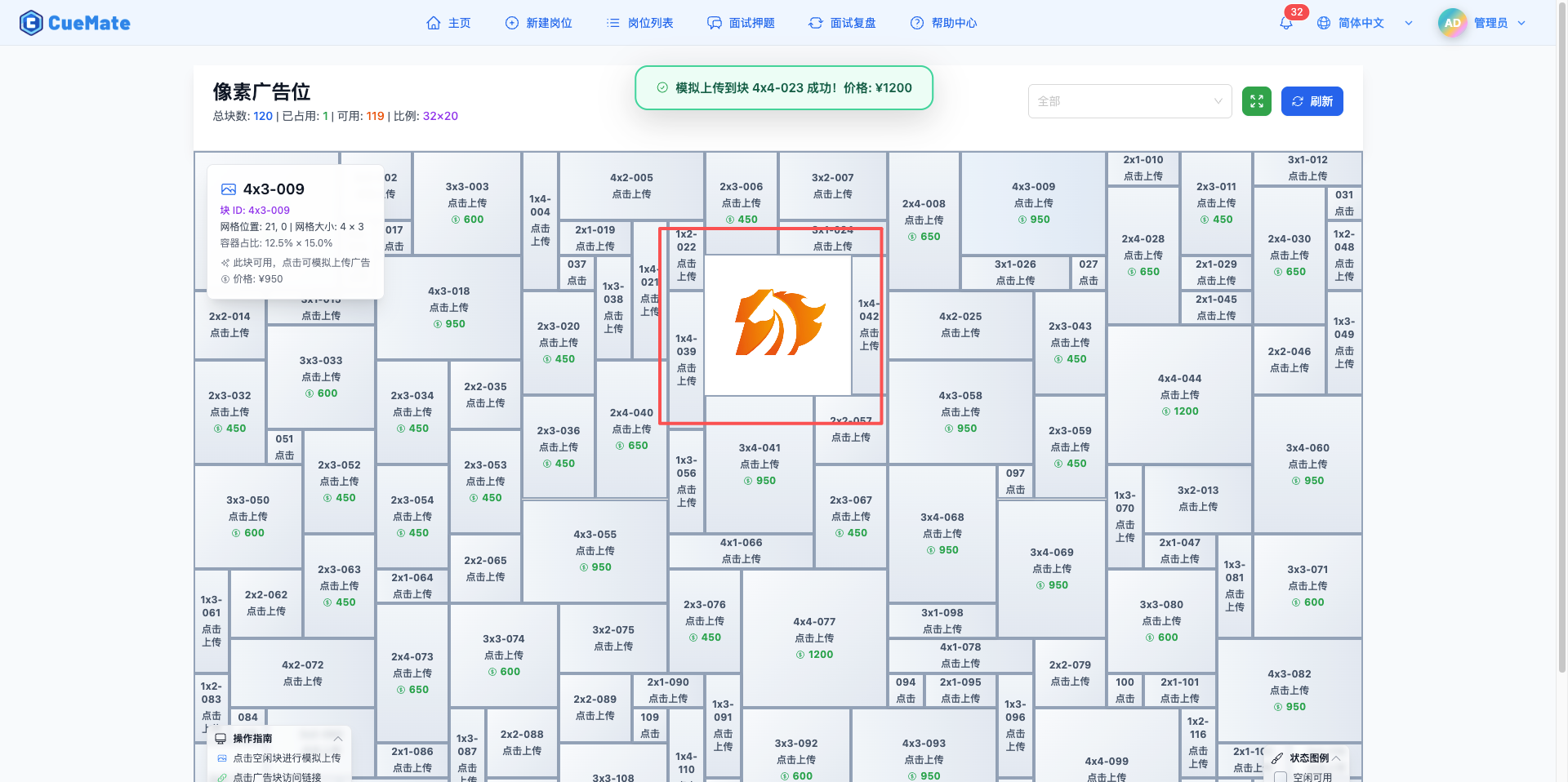
- 顯示成功提示:
模擬上傳到塊 XX 成功!價格: ¥XXX - 關閉彈框
7.2.5 檢視效果
- 畫布立即顯示上傳的圖片
- 圖片完全填充塊,無縫拼接
- 懸停可檢視詳情
7.3 臨時資料說明
重要提示:
- 模擬上傳的資料是臨時資料,僅儲存在瀏覽器記憶體中
- 重新整理頁面後會消失
- 不會儲存到資料庫
- 僅用於預覽效果
7.4 取消上傳
點選彈框的「關閉」按鈕或遮罩層,取消上傳操作。
8. 全屏瀏覽模式
使用全屏模式沉浸式瀏覽廣告位:
8.1 進入全屏
方法 1:點選按鈕
- 點選頁面頂部的綠色「全屏」按鈕
- 按鈕圖示:放大圖示 (ArrowsPointingOutIcon)
方法 2:快捷鍵
- 按下
Ctrl+F(Windows/Linux) - 按下
Cmd+F(macOS)
8.2 全屏介面
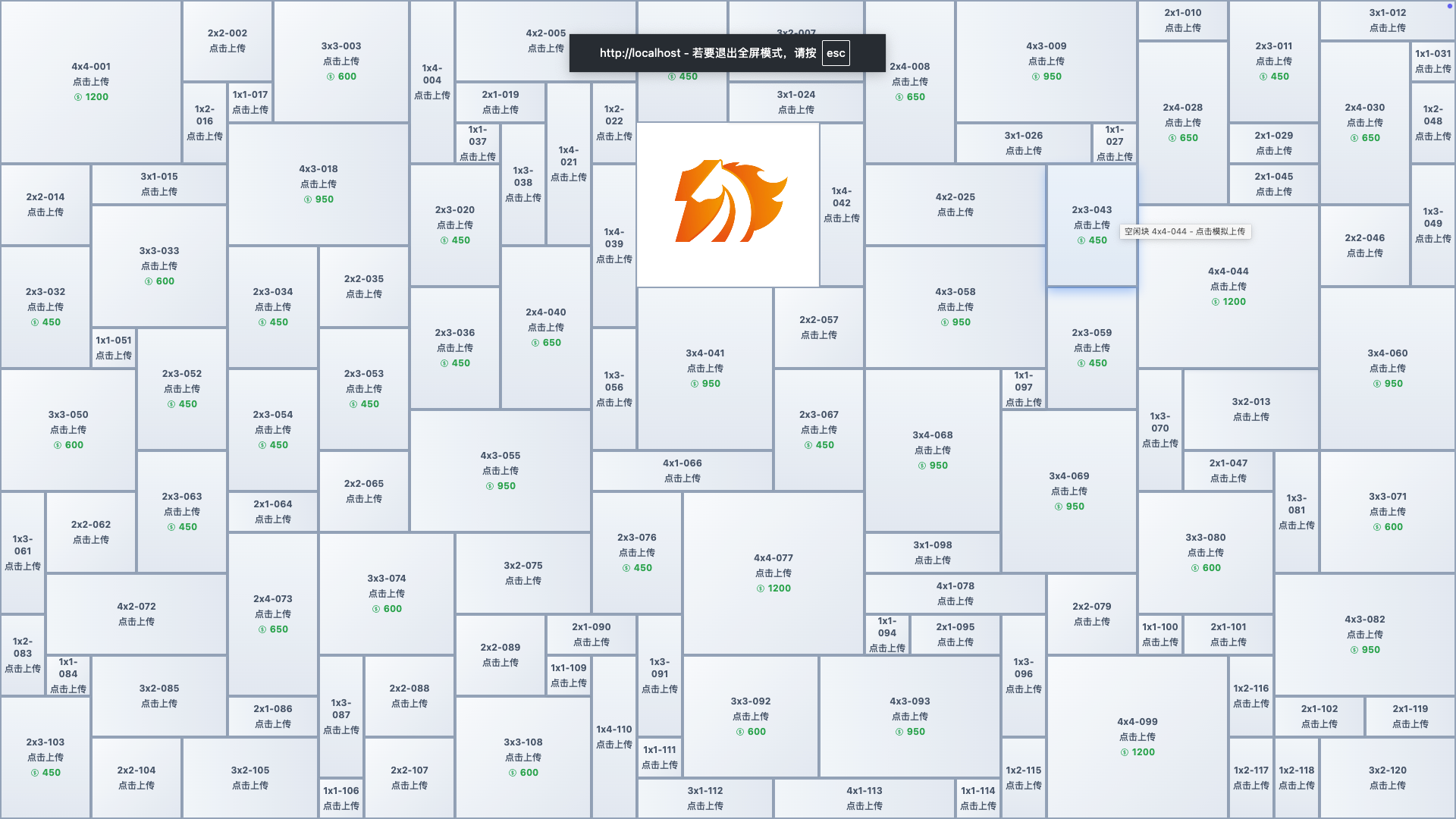
變化:
- 控制工具欄隱藏
- 廣告畫布完全鋪滿螢幕
- 退出按鈕顯示在右上角(紅色圓形)
- 操作指南和狀態圖例依然可用(懸浮層)
保留功能:
- 懸停資訊面板
- 廣告塊點選
- 篩選高亮(需退出全屏才能操作)
- 操作指南和狀態圖例
8.3 退出全屏
方法 1:點選退出按鈕
- 點選右上角的紅色圓形按鈕
- 按鈕圖示:X 圖示 (XMarkIcon)
方法 2:快捷鍵
- 按下
Esc鍵 - 再次按下
Ctrl+F/Cmd+F
方法 3:瀏覽器全屏退出
- 使用瀏覽器自帶的全屏退出功能
9. 重新整理資料
手動重新整理廣告位資料:
9.1 重新整理方法
點選重新整理按鈕:
- 位置:頁面頂部工具欄右側
- 圖示:藍色旋轉箭頭 (ArrowPathIcon)
- 文字:「重新整理」
重新整理操作:
- 重新從伺服器獲取活躍廣告列表
- 重新獲取塊配置資料
- 重新初始化廣告塊佈局
- 清空臨時上傳的資料(如有)
- 顯示最新狀態
自動重新整理場景:
- 頁面首次載入
- 模擬上傳成功後(僅更新臨時資料)
10. 操作指南
頁面左下角的操作指南(可摺疊):
10.1 指南內容
- 點選空閒塊進行模擬上傳(圖片圖示)
- 點選廣告塊訪問連結(連結圖示)
- 懸停檢視詳細資訊(眼睛圖示)
- Ctrl+F 全屏模式(全屏圖示)
10.2 摺疊控制
- 點選「操作指南」標題可摺疊/展開
- 展開:顯示四條操作提示
- 摺疊:僅顯示標題和向下箭頭圖示
- 半透明背景,不影響檢視廣告
11. 使用場景
11.1 瀏覽廣告內容
透過畫素廣告位頁面,你可以:
- 檢視所有廣告的展示效果
- 點選感興趣的廣告訪問連結
- 瞭解不同位置和大小的廣告佈局
- 使用全屏模式獲得更好的瀏覽體驗
11.2 模擬廣告效果
如果你想投放廣告,可以使用模擬上傳功能:
- 檢視空閒的廣告位
- 選擇合適的位置和大小
- 上傳你的廣告圖片預覽效果
- 對比不同位置的展示效果
- 決定是否投放廣告
注意: 模擬上傳的資料僅儲存在瀏覽器中,重新整理頁面後會消失,不會實際投放廣告。
11.3 發現感興趣的內容
透過篩選和高亮功能:
- 快速定位特定的廣告塊
- 檢視廣告的詳細資訊
- 瞭解廣告的過期時間
- 發現新的廣告內容
12. 廣告定價
12.1 價格說明
廣告位價格根據塊的尺寸(網格單元數)計算,尺寸越大價格越高。相同面積的橫向和縱向塊價格相同。以下價格均為一年計費(≈ 365 天)。
12.2 價格表
| 尺寸 | 網格單元數 | 年費 (¥) | 塊型別 |
|---|---|---|---|
| 1×1 | 1 | 100 | 正方形 |
| 1×2 / 2×1 | 2 | 180 | 長條形 |
| 1×3 / 3×1 | 3 | 250 | 長條形 |
| 2×2 | 4 | 300 | 正方形 |
| 1×4 / 4×1 | 4 | 350 | 長條形 |
| 2×3 / 3×2 | 6 | 450 | 長條形 |
| 3×3 | 9 | 600 | 正方形 |
| 2×4 / 4×2 | 8 | 650 | 長條形 |
| 3×4 / 4×3 | 12 | 950 | 長條形 |
| 4×4 | 16 | 1200 | 正方形 |
12.3 投放廣告
如果你想在 CueMate 投放廣告,請聯絡開發者。廣告由開發者親自發布,釋出後會內建到後續的開源版本中,所有下載使用 CueMate 的使用者都將看到你的廣告。
聯絡方式:
- 郵箱:nuneatonhydroplane@gmail.com
建立廣告需要提供的資訊:
| 欄位 | 必填 | 說明 |
|---|---|---|
| 廣告標題 | 是 | 廣告的標題名稱 |
| 廣告描述 | 是 | 廣告的一句話詳細描述(建議控制 100 字以內) |
| 跳轉連結 | 是 | 點選廣告後跳轉的 URL |
| 廣告塊 | 是 | 從可用的廣告塊中選擇塊的序號(顯示尺寸和價格) |
| 廣告圖片 | 是 | 支援 JPG、PNG、GIF、WebP 格式,最大 5MB |
| 聯絡方式 | 否 | 電話、微信、QQ、郵箱等 |
| 投放時長 | 否 | 廣告的到期日期(自動議定為一年後) |
| 備註資訊 | 否 | 其他需要說明的資訊 |
TIP
廣告投放後,開發者會在下一個版本中內建你的廣告,屆時所有新下載或更新的使用者都將看到廣告展示。
關於價格:後續不排除漲價的可能性,CueMate 團隊並不保證您購買的價格是歷史最低,但永遠保證您購買的時間節點一定是後續時間裡最低的。混口飯吃,望理解。
13. 使用技巧
13.1 快速定位感興趣的廣告
使用篩選功能:
- 點選頁面頂部的篩選下拉框
- 輸入關鍵詞搜尋特定的廣告塊
- 選擇後自動高亮並定位到該廣告
- 觀察炫酷的高亮動畫效果
使用懸停檢視詳情:
- 滑鼠移動到任何廣告塊上
- 左上角會顯示詳細資訊面板
- 檢視廣告標題、描述、過期時間等資訊
- 瞭解廣告塊的位置、大小、價格
13.2 獲得最佳瀏覽體驗
使用全屏模式:
- 按下
Ctrl+F(Windows)或Cmd+F(macOS) - 或點選頂部的綠色「全屏」按鈕
- 廣告畫布完全鋪滿螢幕
- 沉浸式瀏覽所有廣告內容
- 按
Esc鍵退出全屏
調整瀏覽器視窗:
- 最大化瀏覽器視窗可以看到更大的畫布
- 保持瀏覽器縮放為 100% 獲得最佳顯示效果
- 使用高解析度顯示器可以看到更清晰的廣告圖片
13.3 探索模擬上傳功能
如果你好奇廣告是如何展示的,可以嘗試模擬上傳:
操作步驟:
- 找到空閒的廣告塊(灰色顯示的塊)
- 點選該塊開啟上傳彈框
- 選擇一張圖片上傳
- 檢視圖片在畫布上的展示效果
- 重新整理頁面清空臨時資料
注意事項:
- 模擬上傳的資料僅儲存在瀏覽器記憶體中
- 重新整理頁面後會自動消失
- 不會實際投放廣告
- 僅用於預覽和體驗功能
13.4 瞭解廣告塊的狀態
三種狀態識別:
- 灰色塊:空閒可用,可以模擬上傳
- 藍色塊:已佔用,點選可訪問廣告連結
- 紅色塊:已過期,視為可用狀態
檢視過期資訊:
- 懸停在已佔用的廣告塊上
- 檢視過期時間提示(如"3天后過期")
- 瞭解廣告的有效期
14. 常見問題
14.1 廣告塊不可見
問題:為什麼看不到某個廣告塊?
可能原因:
- 廣告塊被其他塊遮擋(z-index 層級問題)
- 廣告圖片載入失敗
- 塊配置資料異常
解決方案:
- 使用篩選功能定位該塊,高亮顯示
- 懸停檢視該塊的詳細資訊
- 檢查瀏覽器控制檯是否有圖片載入錯誤
- 重新整理頁面重新載入資料
14.2 模擬上傳圖片消失
問題:模擬上傳的圖片重新整理後消失了?
可能原因:
- 模擬上傳功能僅儲存在瀏覽器記憶體中
- 不會儲存到後端資料庫
- 重新整理頁面會清空臨時資料
解決方案:
- 這是預期行為,模擬上傳僅用於預覽效果
- 正式上傳需要在「廣告管理」頁面進行
- 建議在模擬上傳前截圖儲存效果
14.3 圖片顯示異常
問題:圖片顯示不完整或變形?
可能原因:
- 圖片尺寸與塊大小不匹配
- 圖片比例與塊比例差異過大
- 瀏覽器縮放比例不是 100%
解決方案:
- 使用
object-fit: cover確保圖片填充(預設已設定) - 準備符合塊比例的圖片(如 4×4 塊使用 1:1 比例圖片)
- 重置瀏覽器縮放為 100%(Ctrl+0)
14.4 點選廣告塊無反應
問題:點選廣告塊沒有反應?
可能原因:
- 廣告沒有配置連結 URL
- 瀏覽器阻止彈出視窗
- 網路連線問題
解決方案:
- 懸停檢視是否有「點選訪問連結」提示
- 檢查瀏覽器彈出視窗設定,允許來自本站的彈窗
- 檢查網路連線是否正常
- 檢視瀏覽器控制檯是否有錯誤
14.5 全屏模式無法篩選
問題:全屏模式下無法篩選廣告塊?
可能原因:
- 全屏模式下工具欄被隱藏
- 篩選下拉框位於工具欄中
解決方案:
- 退出全屏模式(按 Esc 或點選退出按鈕)
- 在正常模式下使用篩選功能
- 篩選高亮後再進入全屏模式檢視
14.6 高亮動畫卡頓
問題:高亮動畫卡頓或不流暢?
可能原因:
- 裝置效能較低
- 瀏覽器硬體加速未啟用
- 頁面廣告塊過多
解決方案:
- 關閉其他佔用資源的瀏覽器標籤
- 啟用瀏覽器硬體加速(Chrome: 設定 > 系統 > 使用硬體加速)
- 升級瀏覽器到最新版本
- 使用效能更好的裝置