
語音提問
語音提問功能允許你透過文字或語音向 AI 提問,AI 會實時分析你的問題並給出專業的答案建議。這個功能適用於快速查詢技術問題、面試題目答案,或者進行簡單的 AI 對話。
1. 前置準備
在啟動臺搜尋 CueMate 應用圖示,單擊左鍵開啟應用程式。

啟動 CueMate 桌面應用後,可以看到懸浮在螢幕正上方的控制視窗。控制視窗從左到右的按鈕功能依次為:
- "訪問 CueMate 網站"圖示:點選開啟 CueMate 官方網站
- "語音識別"按鈕:點選啟動語音識別功能,開啟語音功能視窗
- "提問 AI"按鈕:點選開啟 AI 提問視窗,快速向 AI 提問,獲取答案
- "互動模式"圖示:切換視窗的點選穿透模式(互動模式可正常操作視窗,穿透模式點選會穿透到下層應用)
- "主應用視窗"圖示:點選開啟主應用視窗,進入後臺管理介面
- "顯示/隱藏"圖示:點選隱藏或顯示控制欄以及其他所有視窗

2. 開啟 AI 提問視窗
2.1 方式一:透過控制欄直接開啟
點選懸浮控制欄上的"提問 AI"按鈕,直接開啟 AI 提問視窗。
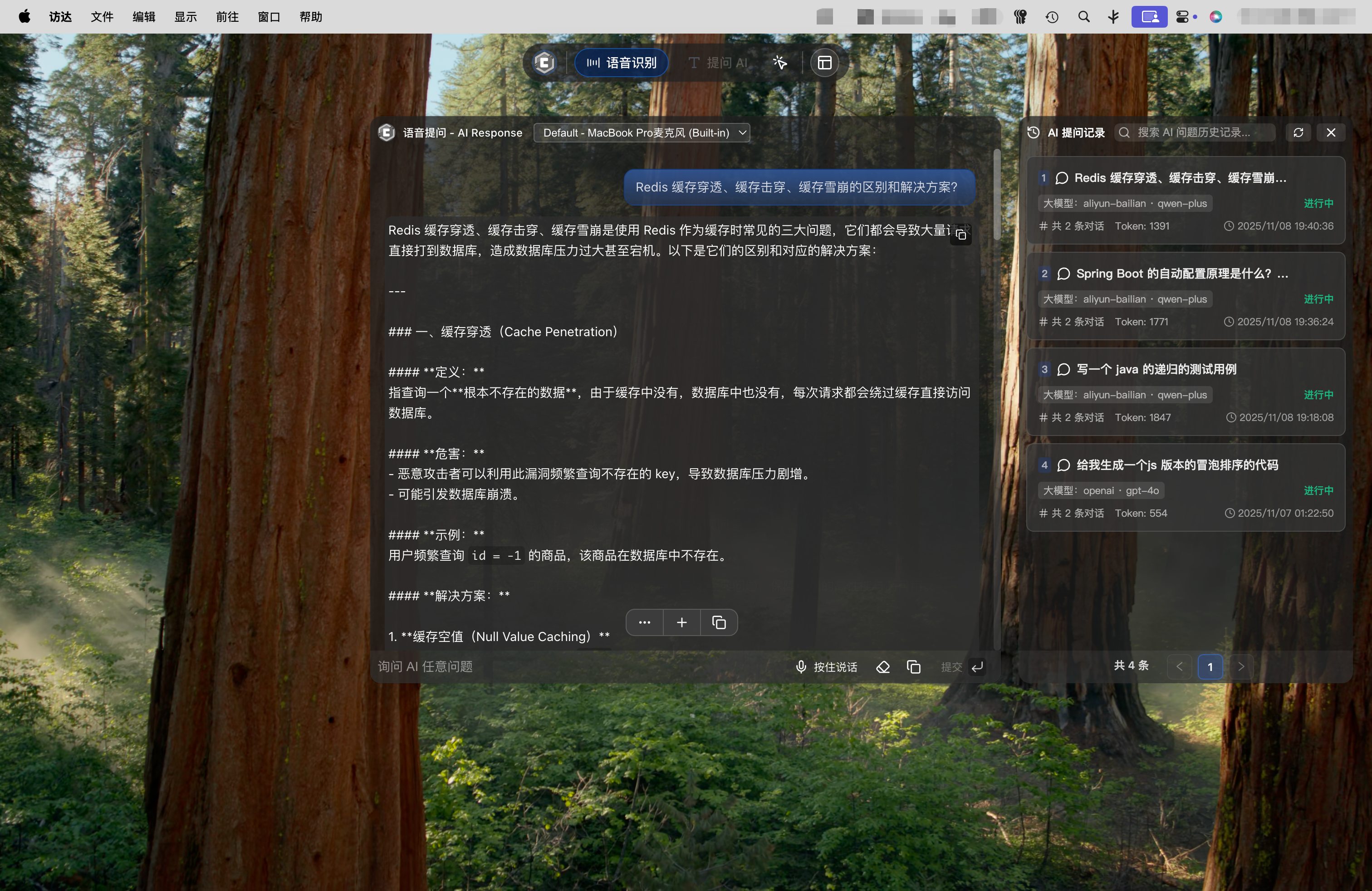
效果:
- 開啟中間的"AI 提問"視窗
- 同時會自動開啟右側的"AI 提問記錄"視窗
- 預設顯示"文字提問"模式
2.2 方式二:透過語音識別視窗開啟
如果你想同時使用語音識別視窗的功能,可以透過以下步驟開啟:
- 點選懸浮控制欄上的"語音識別"按鈕
- 在彈出的語音識別視窗中,點選"語音提問"卡片
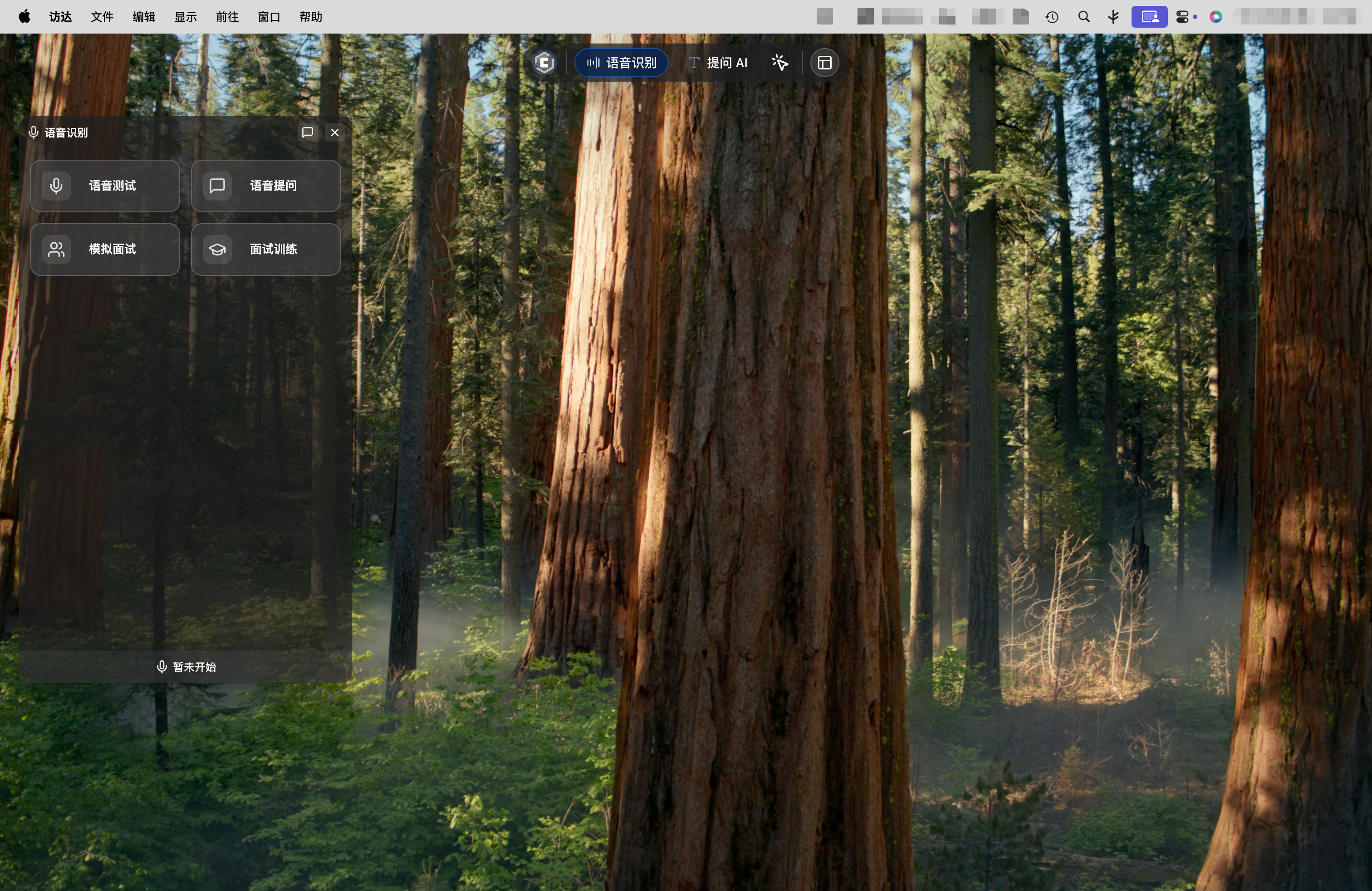
效果:
- 同時展示三個視窗:
- 左側:語音識別視窗
- 中間:AI 提問視窗
- 右側:AI 提問記錄視窗
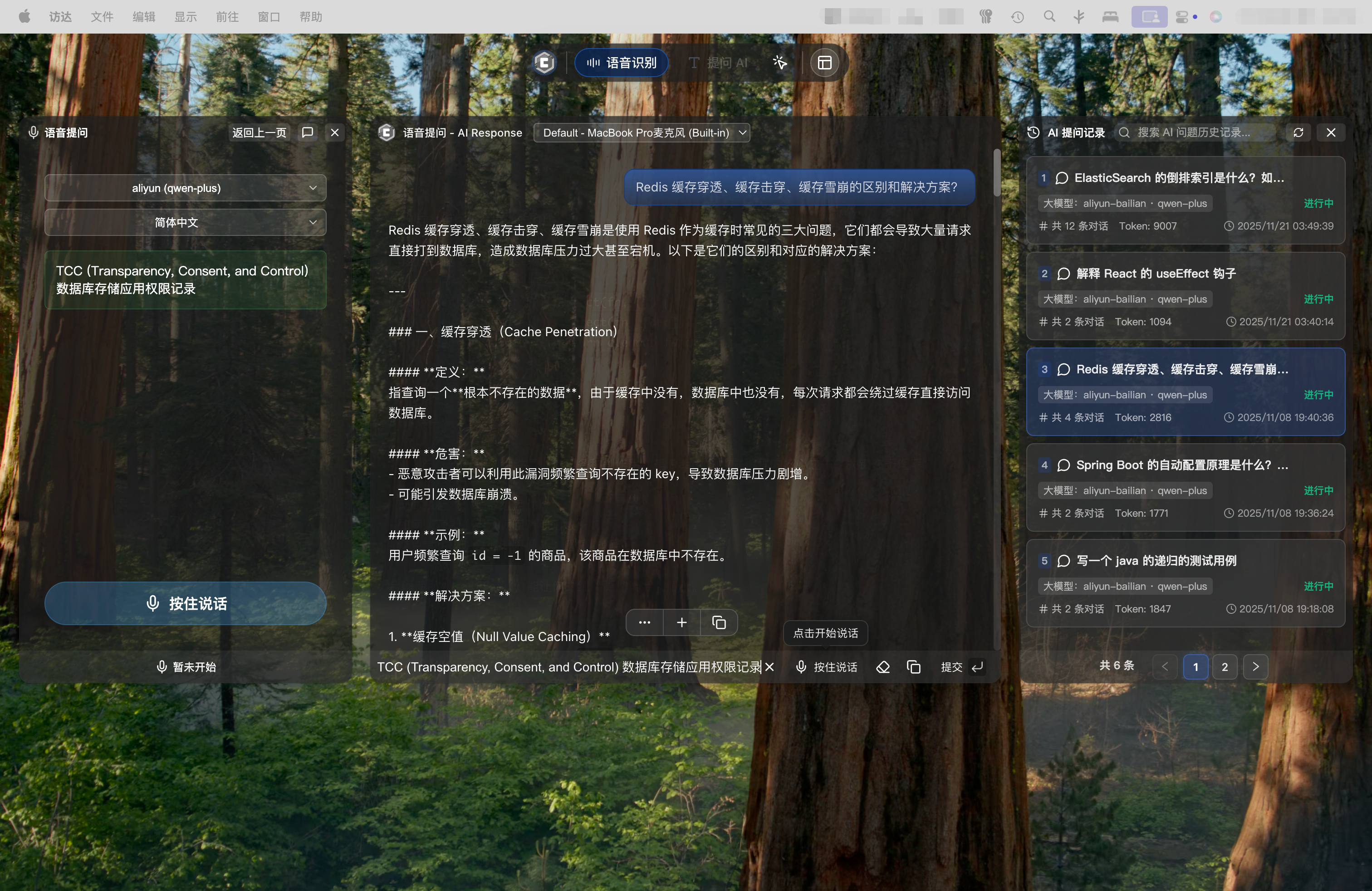
說明:
- 左側語音識別視窗和中間 AI 提問視窗都可以進行語音輸入
- 兩個視窗的"按住說話"按鈕功能是同步的,點選任意一個都可以進行語音輸入
3. 文字提問流程
3.1 輸入問題
在 AI 提問視窗的底部輸入框中輸入你的問題。

提問技巧:
- 問題表述清晰、完整
- 可以包含程式碼片段、技術術語
- 支援中英文混合輸入
示例問題:
- "什麼是 React Hooks?請舉例說明"
- "如何最佳化 SQL 查詢效能?"
- "請解釋一下 TCP 三次握手的過程"
- "Python 中的裝飾器是什麼?有什麼應用場景?"
3.2 傳送問題
輸入完成後,按 Enter 鍵或點選"提交"按鈕提交問題。
說明:
- AI 會立即開始分析你的問題
- 右側視窗會顯示提問記錄
- 答案會實時流式返回
3.3 檢視 AI 回答
AI 會在中間的"AI 對話記錄"視窗中,實時流式返回答案。
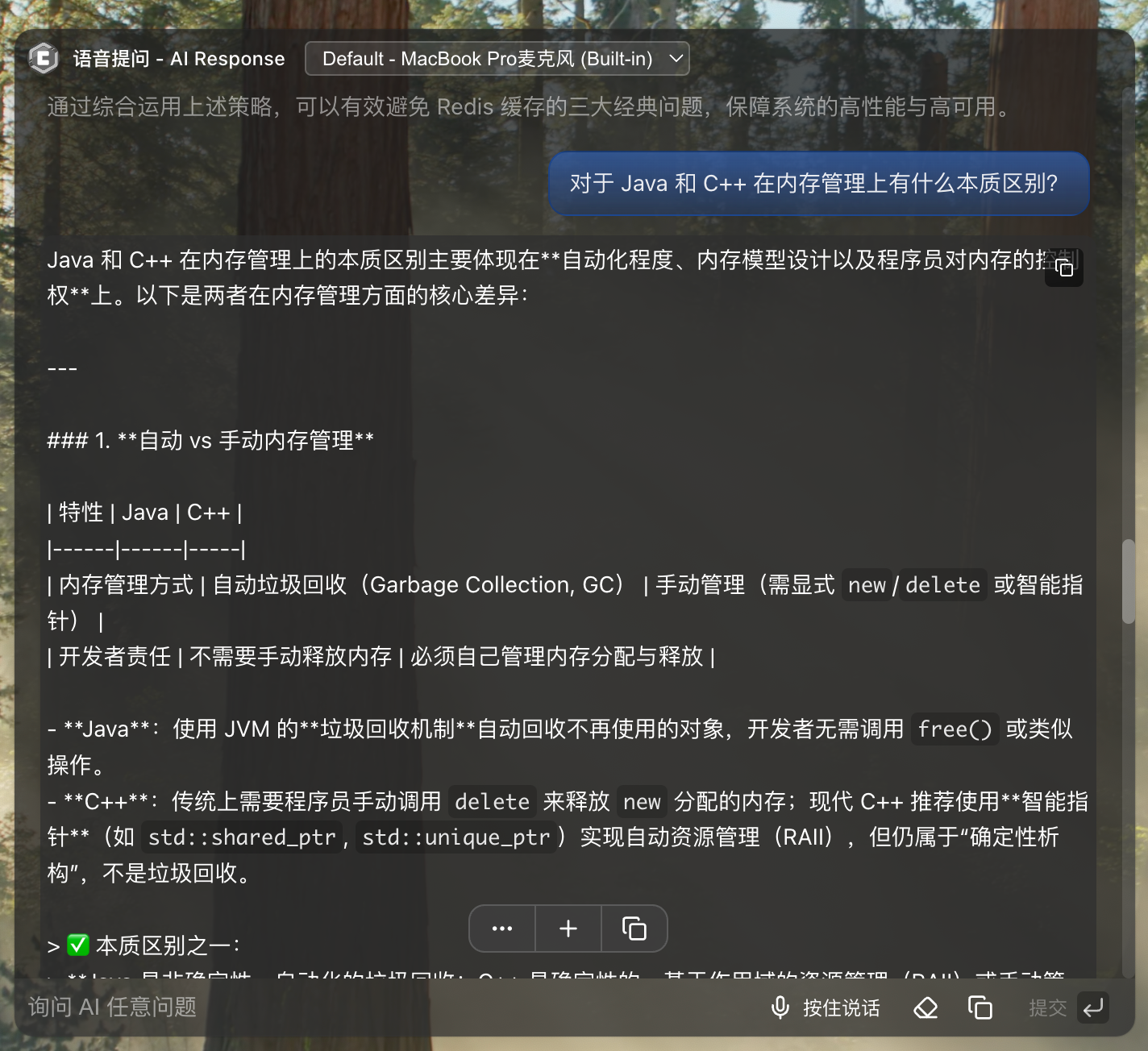
答案特點:
- 實時流式輸出,邊生成邊顯示
- 答案專業、準確,基於所選大模型
- 支援技術問題、面試題目、知識查詢等
- 支援 Markdown 格式顯示
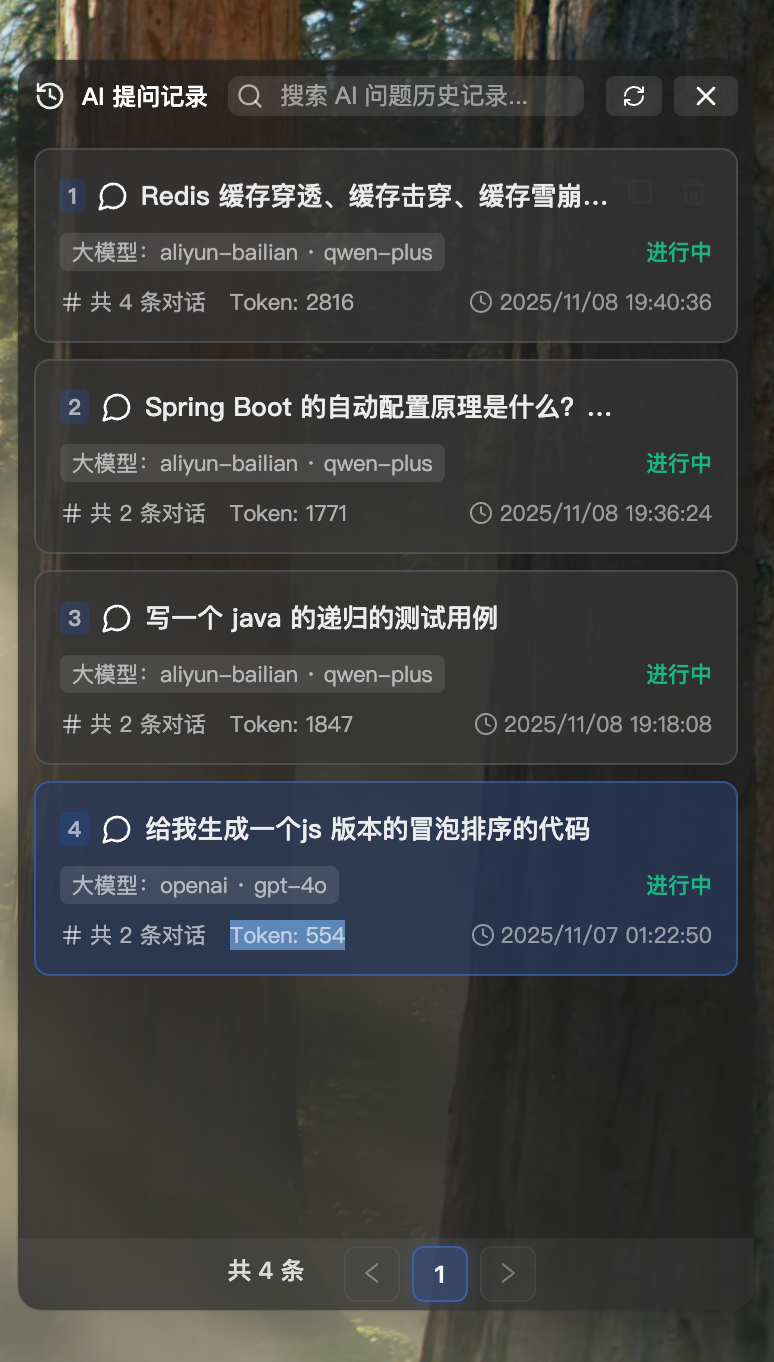
3.4 檢視歷史記錄
所有的提問和回答都會儲存在右側的"AI 對話記錄"視窗中。
功能說明:
- 可以檢視所有歷史對話
- 支援複製答案內容
- 支援刪除不需要的記錄
- 記錄會持久化儲存
3.5 AI 提問其他操作
在對話視窗中,提供了以下快捷操作按鈕:
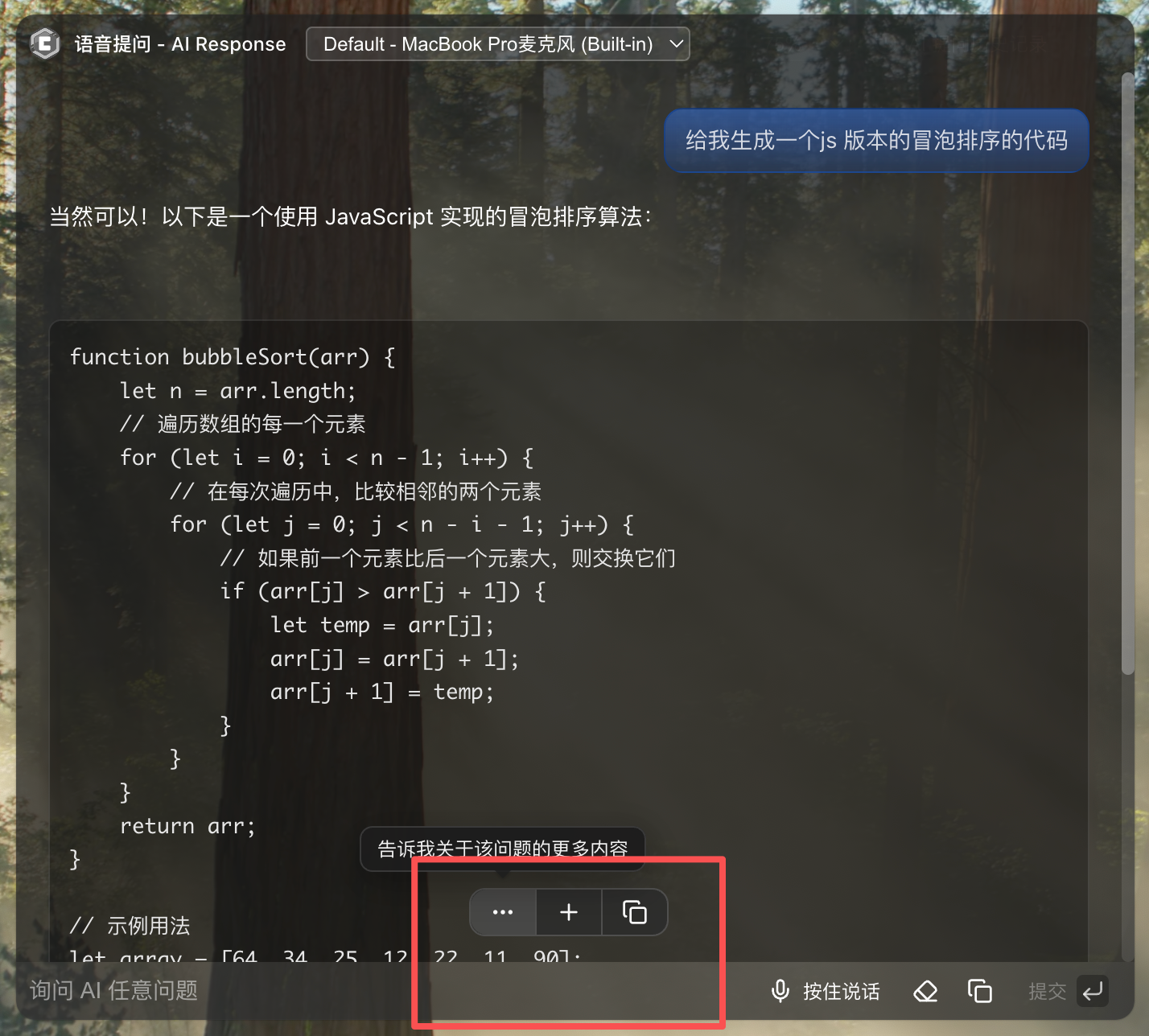
對話區域懸浮按鈕(視窗底部中央):
- 告訴我關於該問題的更多內容:自動生成"告訴我更多關於 [你的上一個問題] 的資訊"並提交
- 新建提問:停止當前對話,清空聊天框,開始新的提問
- 複製所有對話內容:複製當前聊天框中所有使用者和 AI 的對話內容
輸入區域快捷按鈕(視窗底部右側):
- 清空當前聊天框:清空所有對話內容,開始新的提問
- 複製最近一次 AI 回答:快速複製最後一次 AI 的回答內容
- 提交:提交當前輸入的問題
4. 語音提問流程
4.1 開始語音輸入
方式一:使用中間視窗的按鈕
- 點選中間視窗底部的"按住說話"按鈕
方式二:使用左側視窗的按鈕
- 點選左側語音識別視窗的"按住說話"按鈕
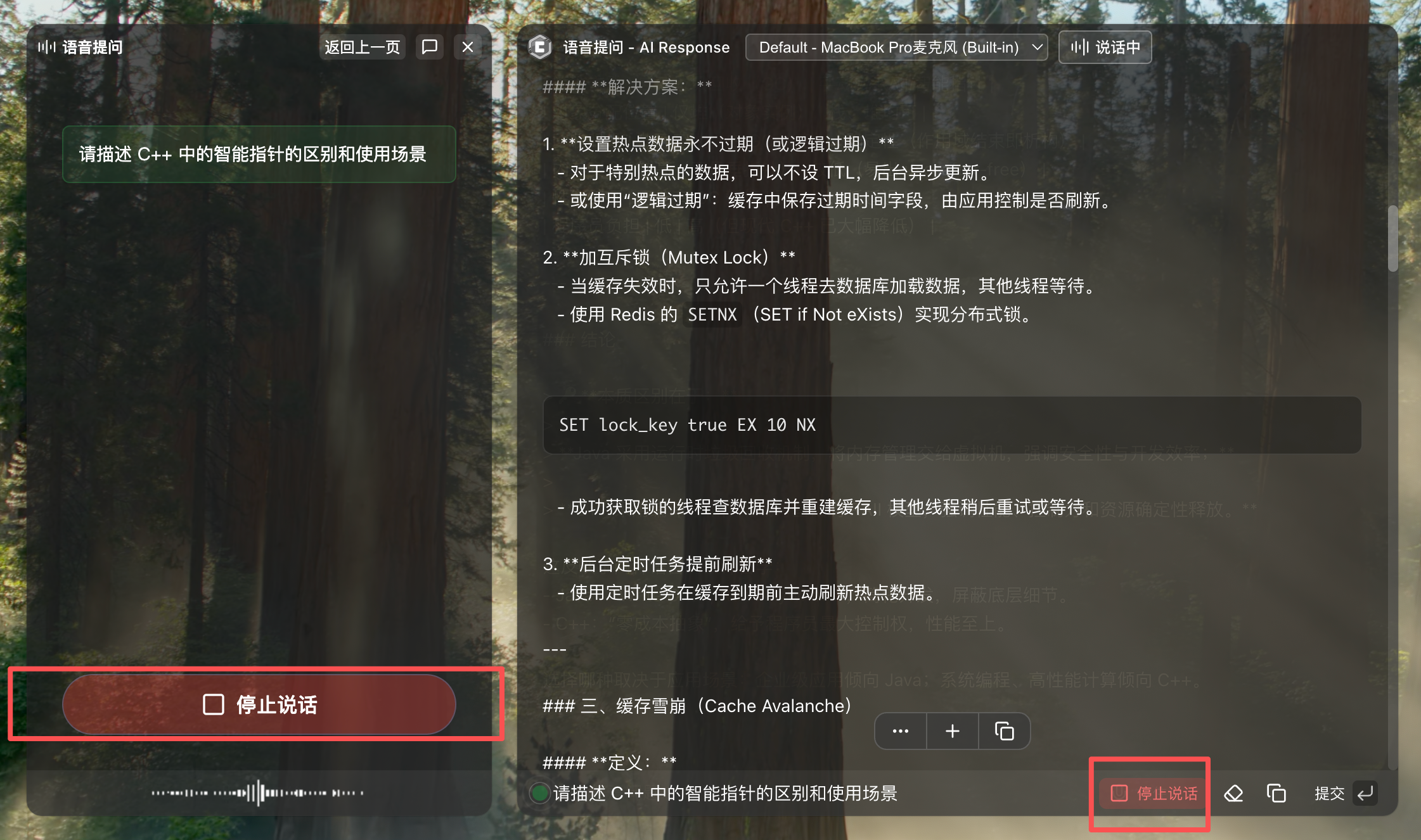
按鈕狀態說明:
- 點選後按鈕會變為"停止說話"狀態
- 系統會立即開始錄音並實時識別
- 識別的文字會實時顯示在輸入框中
- 視窗標題欄會顯示麥克風裝置和"說話中"狀態指示器
4.2 說出你的問題
對著麥克風清晰地說出你的問題。
提問技巧:
- 說話清晰,語速適中
- 避免環境噪音干擾
- 建議使用中文提問(也支援英文)
- 問題儘量完整、具體
示例問題:
- "什麼是 React Hooks?"
- "如何最佳化 SQL 查詢效能?"
- "請解釋一下 TCP 三次握手的過程"
- "Python 中的裝飾器是什麼?"
4.3 停止語音輸入
說完問題後,再次點選"停止說話"按鈕,結束語音輸入。
說明:
- 系統會立即停止錄音
- 識別的完整文字會顯示在輸入框中
- 你可以繼續編輯識別的文字,或直接提交
- 使用
Enter鍵或"提交"按鈕提交問題
4.4 檢視 AI 回答
AI 會在中間的"AI 對話記錄"視窗中,實時流式返回答案。
答案特點:
- 與文字提問的回答方式相同
- 實時流式輸出
- 支援 Markdown 格式
- 自動儲存到歷史記錄
5. 功能說明
5.1 工作原理
文字提問流程:
- 輸入問題:在輸入框中輸入文字
- 問題分析:AI 大模型分析你的問題
- 生成答案:AI 生成專業答案並流式返回
- 答案展示:視窗實時顯示答案
- 記錄儲存:自動儲存到 AI 對話記錄
語音提問流程:
- 語音採集:麥克風採集你的語音
- 語音識別:cuemate-asr 實時將語音轉為文字
- 文字編輯:可以編輯識別的文字(可選)
- 問題分析:AI 大模型分析你的問題
- 生成答案:AI 生成專業答案並流式返回
- 答案展示:視窗實時顯示答案
- 記錄儲存:自動儲存到 AI 對話記錄
5.2 視窗布局說明
方式一佈局(透過"提問 AI"按鈕開啟):
- 中間視窗:AI 提問視窗(文字輸入 + 語音輸入)
- 右側視窗:AI 對話記錄視窗
方式二佈局(透過"語音識別"視窗開啟):
- 左側視窗:語音識別視窗(可進行語音輸入)
- 中間視窗:AI 提問視窗(文字輸入 + 語音輸入)
- 右側視窗:AI 對話記錄視窗
按鈕同步說明:
- 左側視窗的"按住說話"按鈕
- 中間視窗的"按住說話"按鈕
- 兩個按鈕功能完全同步,點選任意一個都可以
5.3 使用場景
語音提問適用於以下場景:
- 快速查詢:查詢技術概念、API 用法、最佳實踐
- 面試準備:詢問常見面試題的答案
- 知識學習:學習新技術、新概念
- 問題解決:解決程式設計中遇到的問題
- 程式碼理解:詢問程式碼片段的含義和原理
5.4 與其他功能的區別
| 功能 | 適用場景 | 特點 |
|---|---|---|
| 語音提問 | 快速查詢、單次提問 | 簡單、快速、即問即答 |
| 模擬面試 | 完整面試流程訓練 | AI 主動提問,多輪對話,帶評估 |
| 面試訓練 | 實際面試訓練 | 識別面試官問題,提供答案建議 |
6. 注意事項
6.1 前置配置
使用語音提問前,需要完成以下配置:
必需配置:
可選配置: 3. 系統設定 - 設定系統語言、預設模型
6.2 服務依賴
語音提問功能依賴以下服務:
- cuemate-asr 服務:語音識別(埠 10095)
- cuemate-llm-router 服務:大模型路由(埠 3002)
- cuemate-web-api 服務:資料管理(埠 3001)
6.3 許可權要求
- 麥克風許可權:用於語音採集(首次使用會彈窗請求)
6.4 效能最佳化
語音識別:
- 識別延遲約 1-2 秒
- 建議在安靜環境下使用
- 麥克風距離保持 10-30cm
AI 答案生成:
- 延遲取決於所選模型
- GPT-4:較慢但質量高
- GPT-3.5-turbo:快速且質量不錯(推薦)
- 國產模型:速度快,中文效果好
7. 常見問題
7.1 語音識別不準確
問題:語音識別的文字不準確
解決方案:
- 檢查麥克風距離(建議 10-30cm)
- 說話清晰,語速適中
- 避免環境噪音
- 先進行語音測試確認裝置正常
7.2 無法開始語音輸入
問題:點選"按住說話"沒有反應
解決方案:
7.3 AI 回答延遲
問題:AI 回答速度很慢
解決方案:
- 更換響應更快的模型(如 GPT-5)
- 檢查網路連線
- 檢視模型設定中的模型配置
- 嘗試使用國產模型(如智譜 AI、Kimi)
7.4 歷史記錄丟失
問題:之前的對話記錄找不到了
解決方案:
- 檢查是否誤刪了記錄
- 檢視AI 對話記錄頁面
- 所有記錄都儲存在資料庫中,不會自動刪除