
站內信
站內信頁面用於檢視系統通知和任務提醒,支援按分類篩選、按狀態檢視、搜尋通知、標記已讀/星標等功能。
1. 進入站內信頁面
點選頂部選單中的"站內信",進入通知管理頁面。右上角顯示未讀通知數量。
2. 分類統計卡片
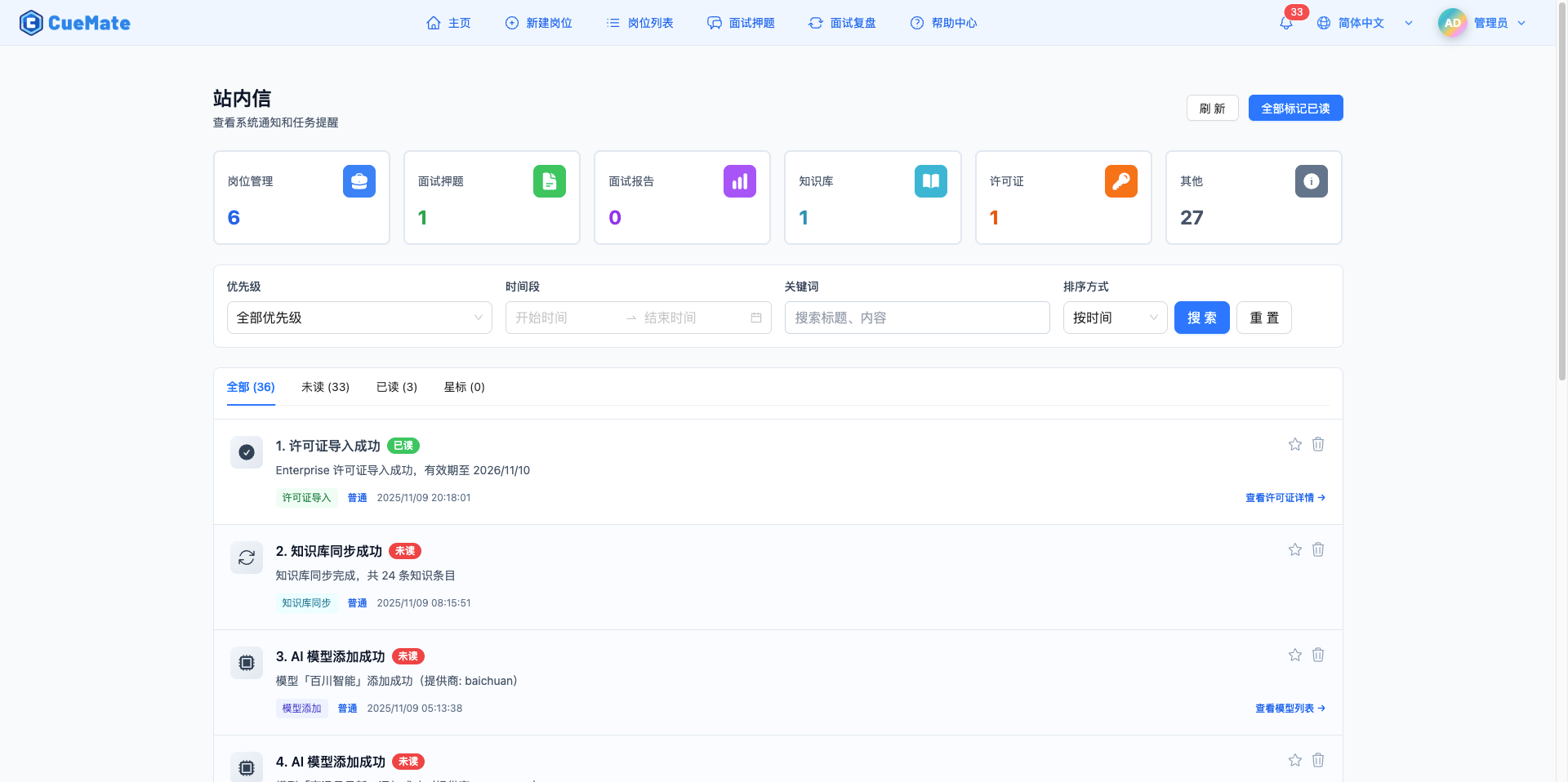
頁面頂部顯示 6 個分類統計卡片,直觀展示各類通知數量。
分類說明:
- 崗位管理:崗位建立、更新、刪除等通知
- 面試押題:押題生成、分析完成等通知
- 面試報告:面試結束、報告生成等通知
- 知識庫:知識庫同步、更新等通知
- 許可證:許可證到期、啟用等通知
- 其他:廣告到期、系統通知等其他分類
卡片功能:
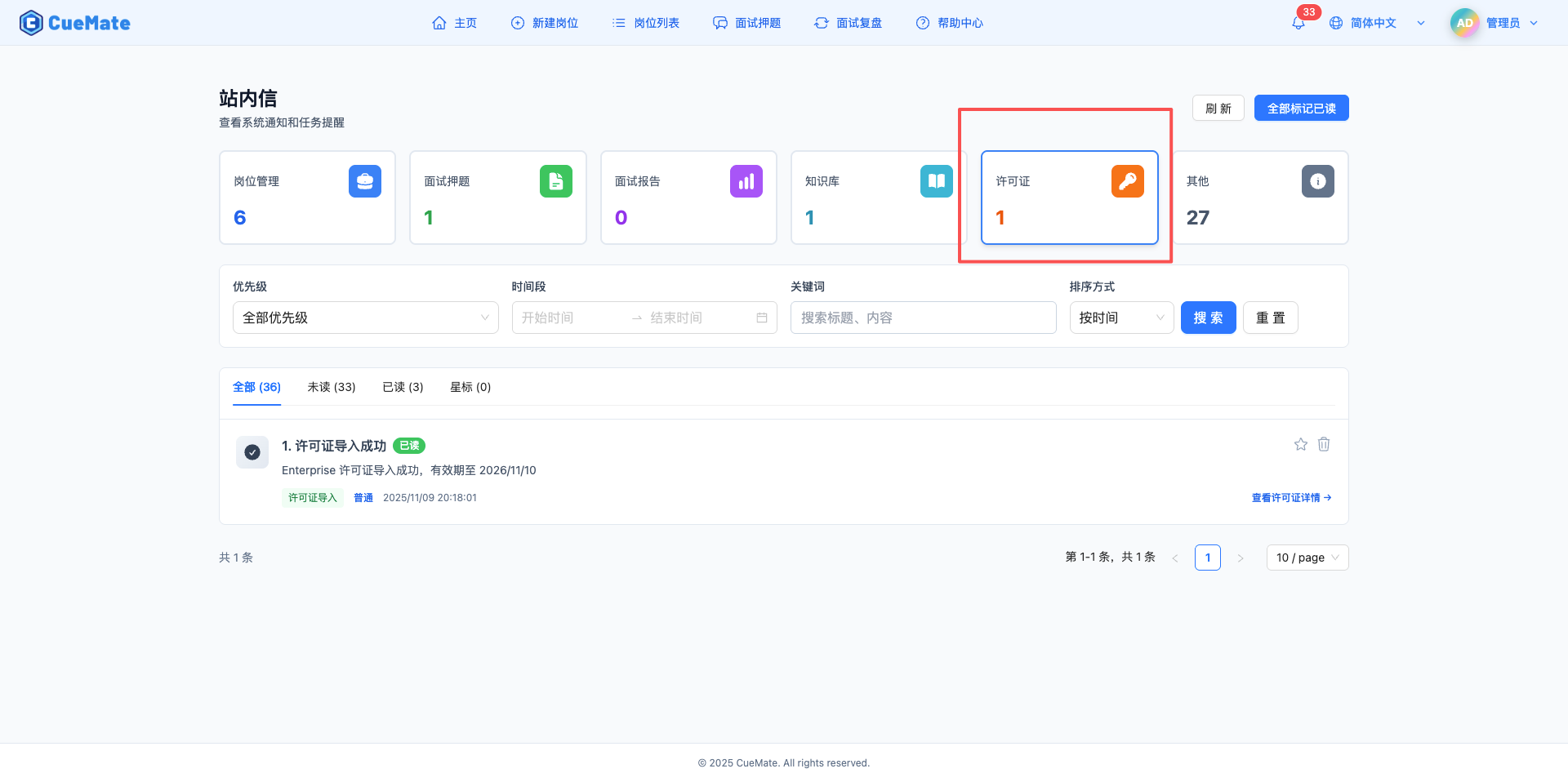
- 點選卡片篩選該分類的通知
- 選中卡片邊框變為藍色
- 再次點選取消篩選,顯示全部通知

3. 按分類篩選
點選分類卡片,僅顯示該分類的通知。通知列表和分頁自動更新為篩選結果。
4. Tab 狀態切換
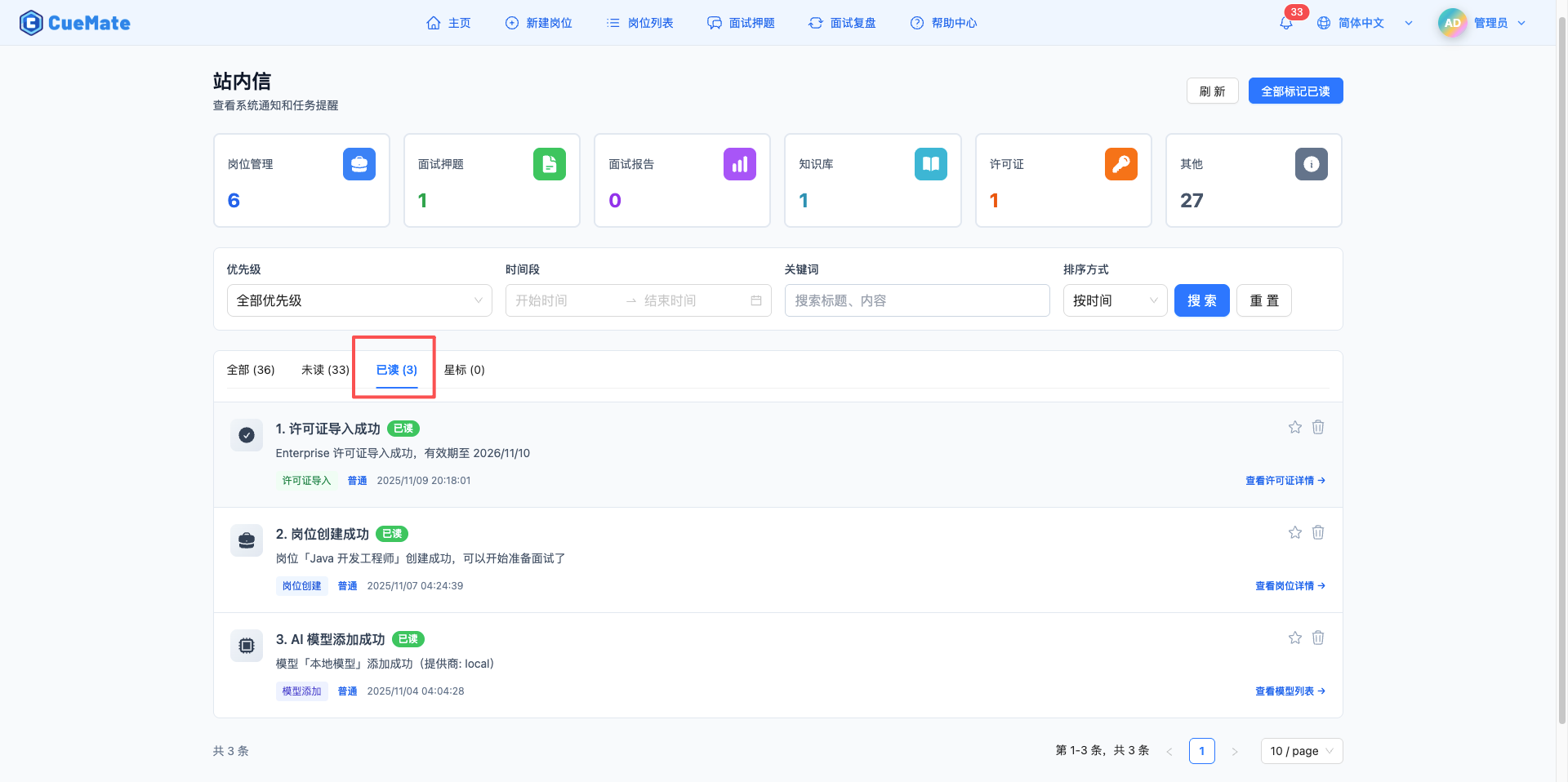
通知列表上方提供 4 個 Tab 標籤頁,切換不同狀態的通知。
Tab 說明:
- 全部:顯示所有通知
- 未讀:僅顯示未讀通知
- 已讀:僅顯示已讀通知
- 星標:僅顯示標記星標的通知
每個 Tab 後面顯示對應狀態的通知數量,數量隨篩選條件動態變化。
5. 未讀通知
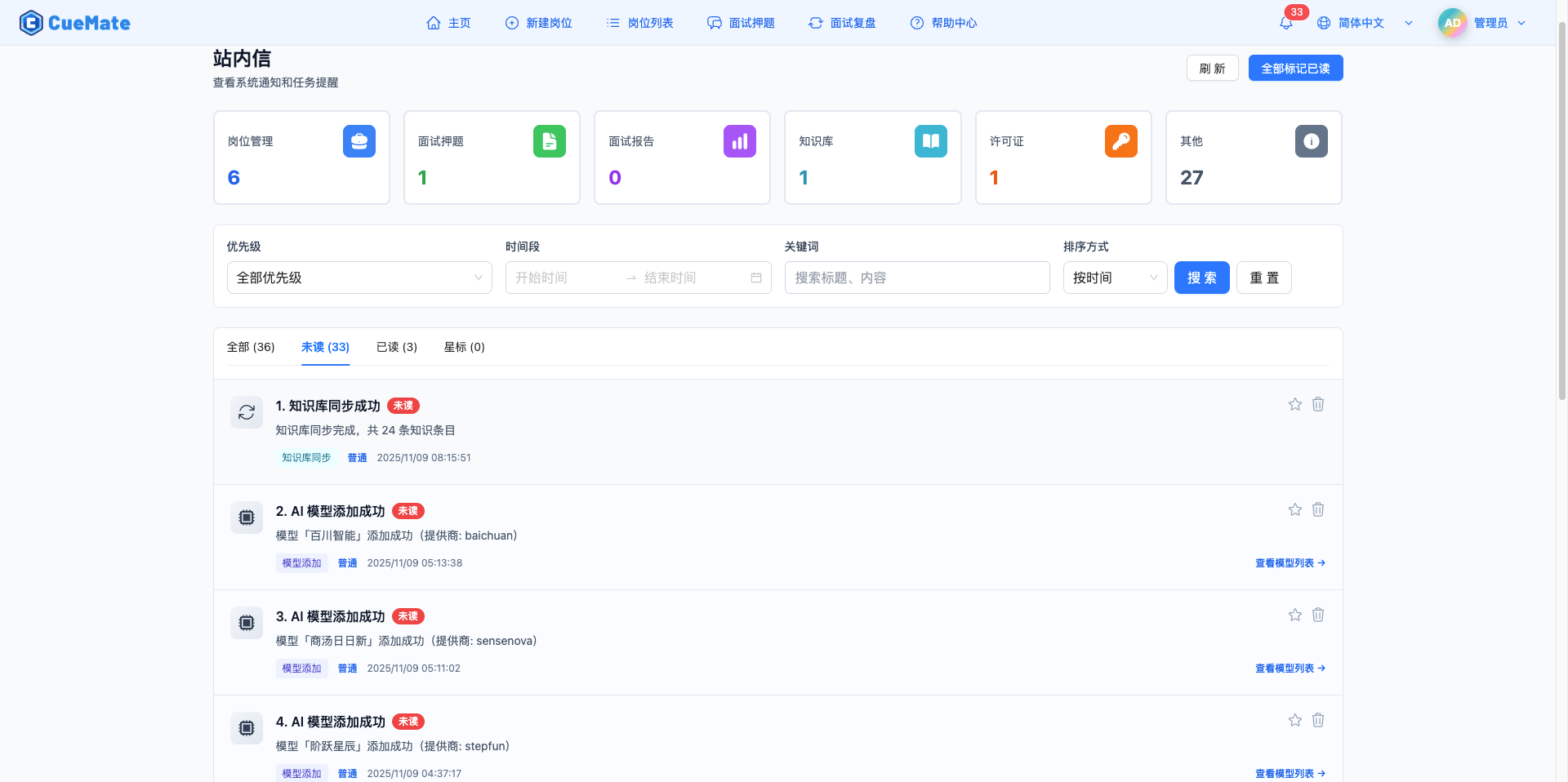
切換到"未讀" Tab,檢視所有未讀通知。
未讀標識:
- 通知背景為淺藍色
- 顯示紅色"未讀"徽章
- 點選通知自動標記為已讀
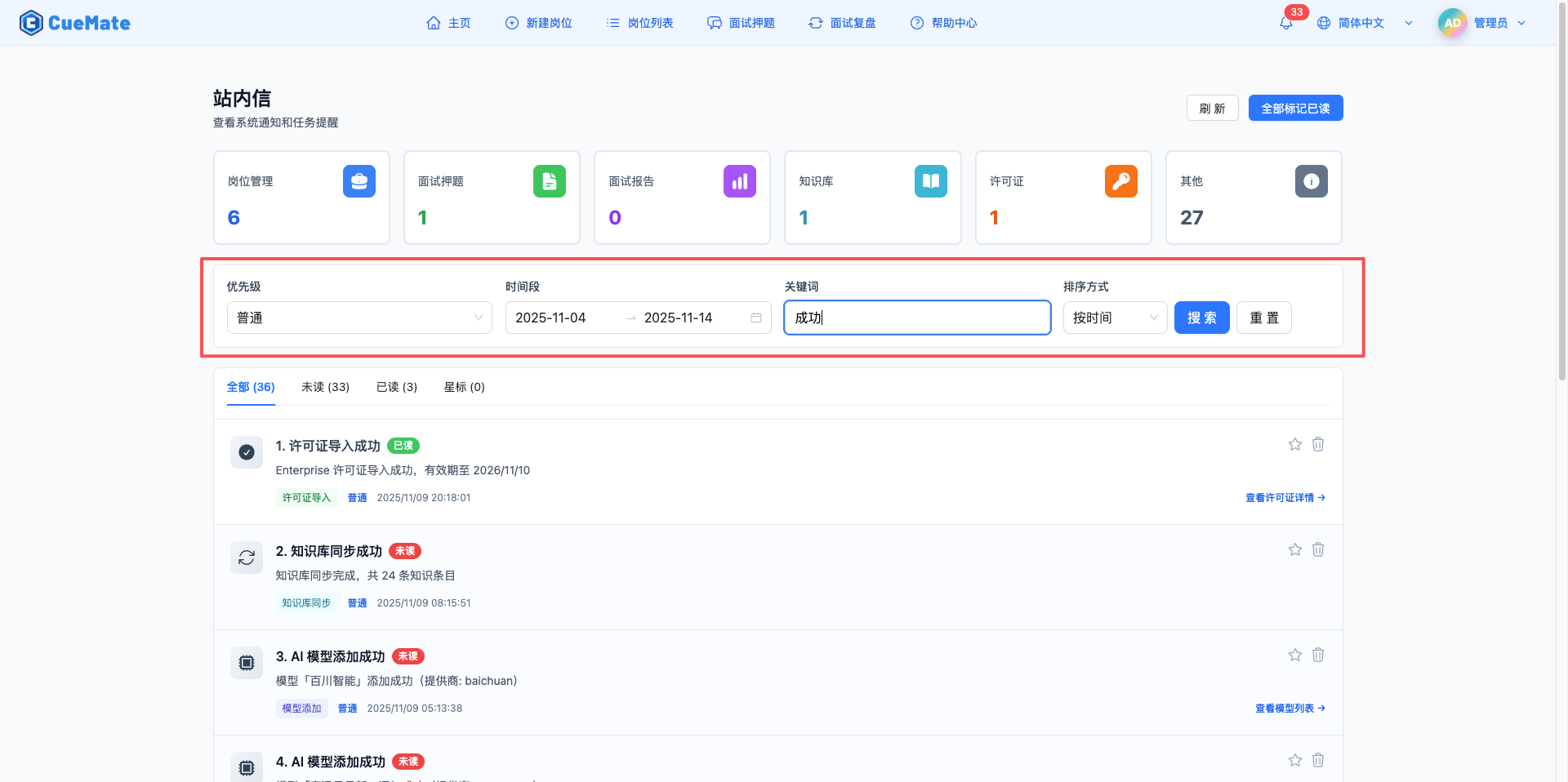
6. 篩選和搜尋
使用多種篩選條件定位通知。
篩選方式:
- 優先順序:全部/低/普通/高/緊急
- 時間段:選擇日期範圍,篩選該時間段的通知
- 關鍵詞:搜尋標題或內容包含關鍵詞的通知,支援清除按鈕
7. 通知卡片
通知列表中每條通知顯示為一個卡片。
卡片資訊:
- 序號:顯示在標題前,如"1. 許可證匯入成功"
- 左側圖示:分類圖示,漸變背景
- 標題行:通知標題 + 狀態徽章(未讀/已讀/星標)
- 內容:通知詳細內容
- 底部資訊:分類標籤 + 優先順序 + 建立時間
- 右側操作:星標按鈕 + 刪除按鈕
點選通知卡片自動標記為已讀,如果包含跳轉連結則跳轉到相關頁面。

8. 星標通知
點選通知卡片右上角的星標圖示,標記或取消星標。
星標功能:
- 未標星時顯示空心星標圖示
- 已標星時顯示黃色實心星標圖示
- 標星通知可在"星標" Tab 中快速檢視
- 用於標記重要通知,方便後續處理

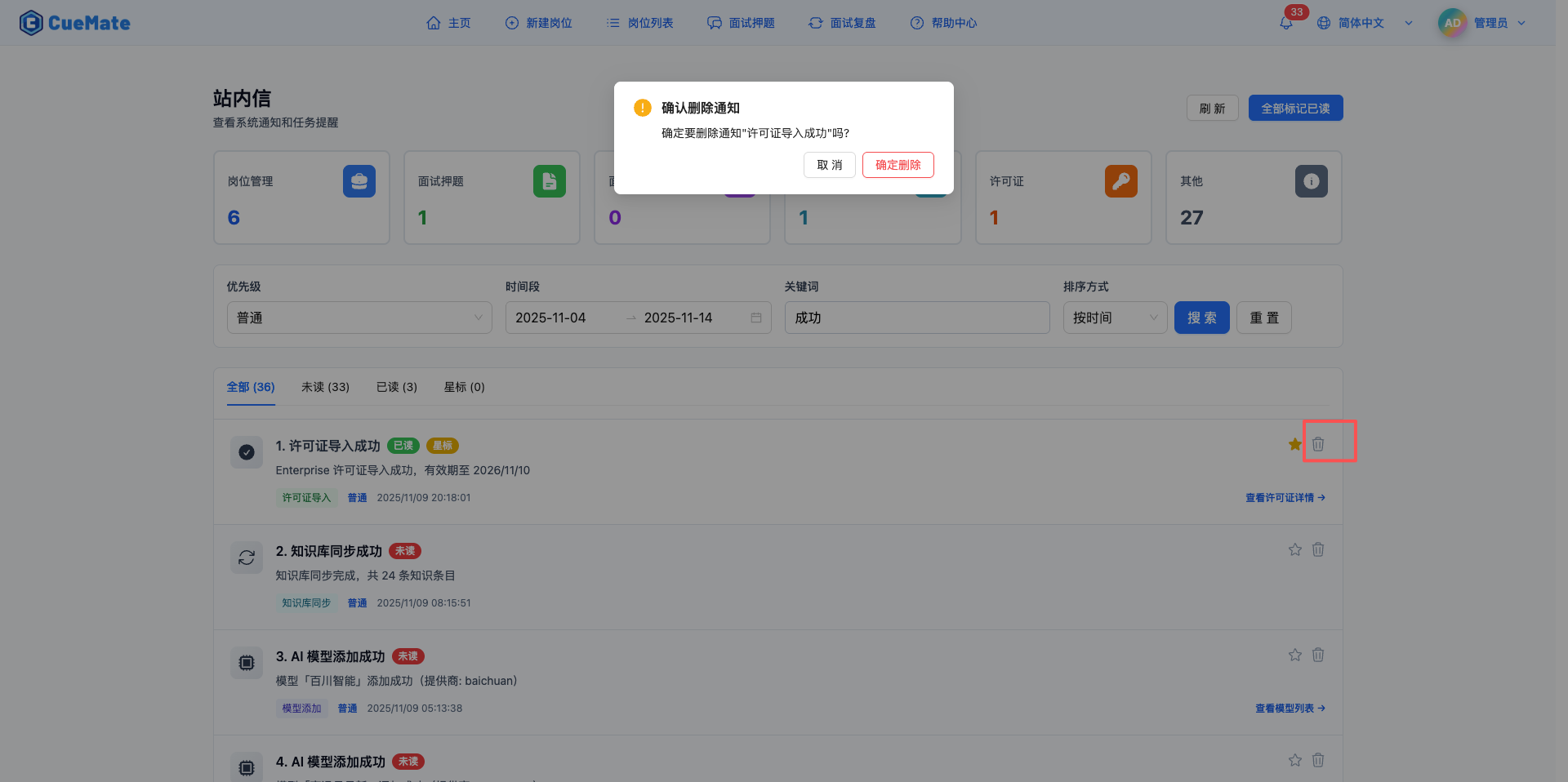
9. 刪除通知
點選通知卡片右上角的刪除圖示,刪除該通知。
刪除確認:
- 點選刪除按鈕彈出確認對話方塊
- 顯示"確定要刪除通知'[通知標題]'嗎?"
- 確認後通知從列表中移除
- 如果是未讀通知,未讀數量自動減 1
- 通知永久刪除,不可恢復
10. 批次操作
全部標記已讀:
- 點選右上角"全部標記已讀"按鈕
- 將當前篩選條件下的所有未讀通知標記為已讀
- 顯示"已標記全部為已讀"成功提示
重新整理列表:
- 點選右上角"重新整理"按鈕
- 重新載入通知列表
- 顯示"重新整理成功"提示
使用建議
及時處理通知:
- 每天定時檢視未讀通知
- 優先處理緊急和高優先順序通知
- 重要通知新增星標,避免遺忘
合理使用篩選:
- 使用分類卡片快速定位特定型別通知
- 結合優先順序和時間段篩選,提高效率
- 使用關鍵詞搜尋歷史通知
通知管理策略:
- 重要通知標星,方便後續檢視
- 無用通知及時刪除,減少干擾
- 定期檢視各分類統計,瞭解系統動態