
面試訓練
面試訓練功能用於實際面試場景,實時識別面試官的問題,從知識庫中檢索相關答案,並給出專業的回答建議。這個功能可以幫助你在實際面試中獲得實時的答案參考,提高面試表現。
使用場景:
- 真人模擬:透過騰訊會議、Zoom 等影片工具,朋友扮演面試官提出問題,系統自動識別揚聲器音訊
- 語音模擬:在翻譯網站(如 百度、Google 翻譯)輸入問題文字,點選語音播放按鈕,系統透過揚聲器識別提問內容
1. 頁面導航
1.1 前置準備
在啟動臺搜尋 CueMate 應用圖示,單擊左鍵開啟應用程式。

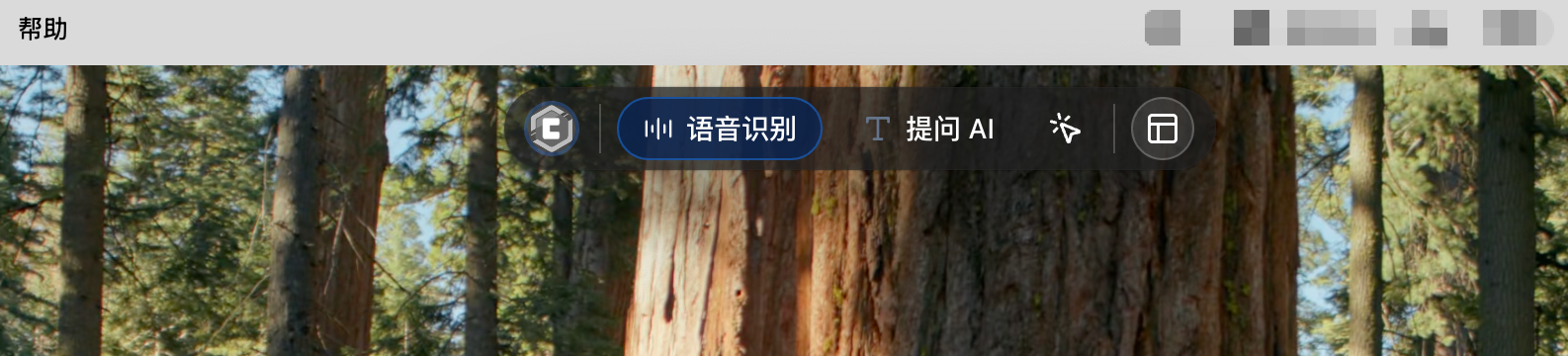
啟動 CueMate 桌面應用後,可以看到懸浮在螢幕正上方的控制視窗。控制視窗從左到右的按鈕功能依次為:
- "訪問 CueMate 網站"圖示:點選開啟 CueMate 官方網站
- "語音識別"按鈕:點選啟動語音識別功能,開啟語音功能視窗
- "提問 AI"按鈕:點選開啟 AI 提問視窗,快速向 AI 提問,獲取答案
- "互動模式"圖示:切換視窗的點選穿透模式(互動模式可正常操作視窗,穿透模式點選會穿透到下層應用)
- "主應用視窗"圖示:點選開啟主應用視窗,進入後臺管理介面
- "顯示/隱藏"圖示:點選隱藏或顯示控制欄以及其他所有視窗
1.2 方案一:從控制欄啟動
操作步驟:
- 點選懸浮控制欄上的"語音識別"圖示,開啟語音識別視窗。
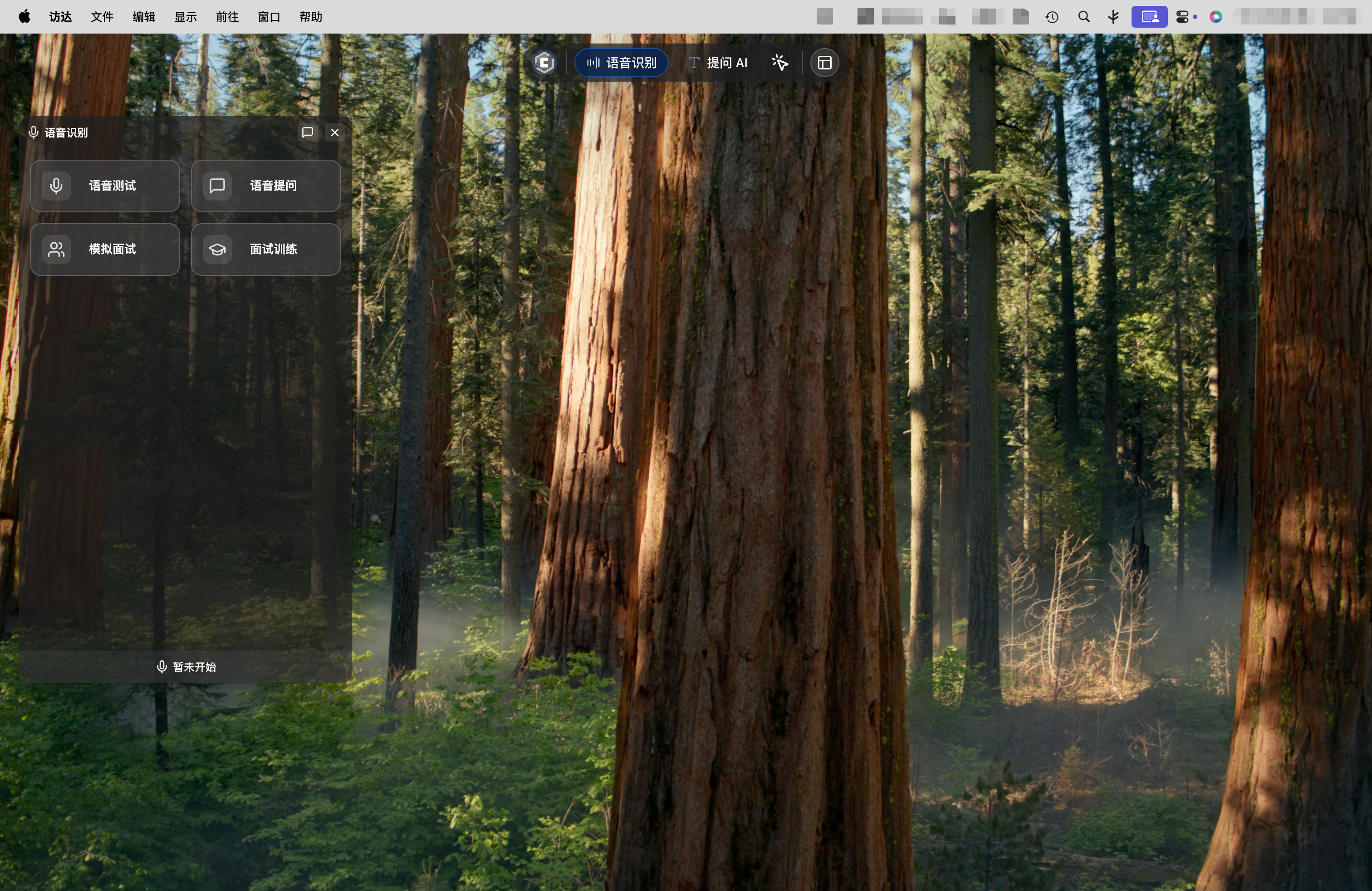
- 在彈出的視窗中,點選"面試訓練"卡片。
視窗布局:
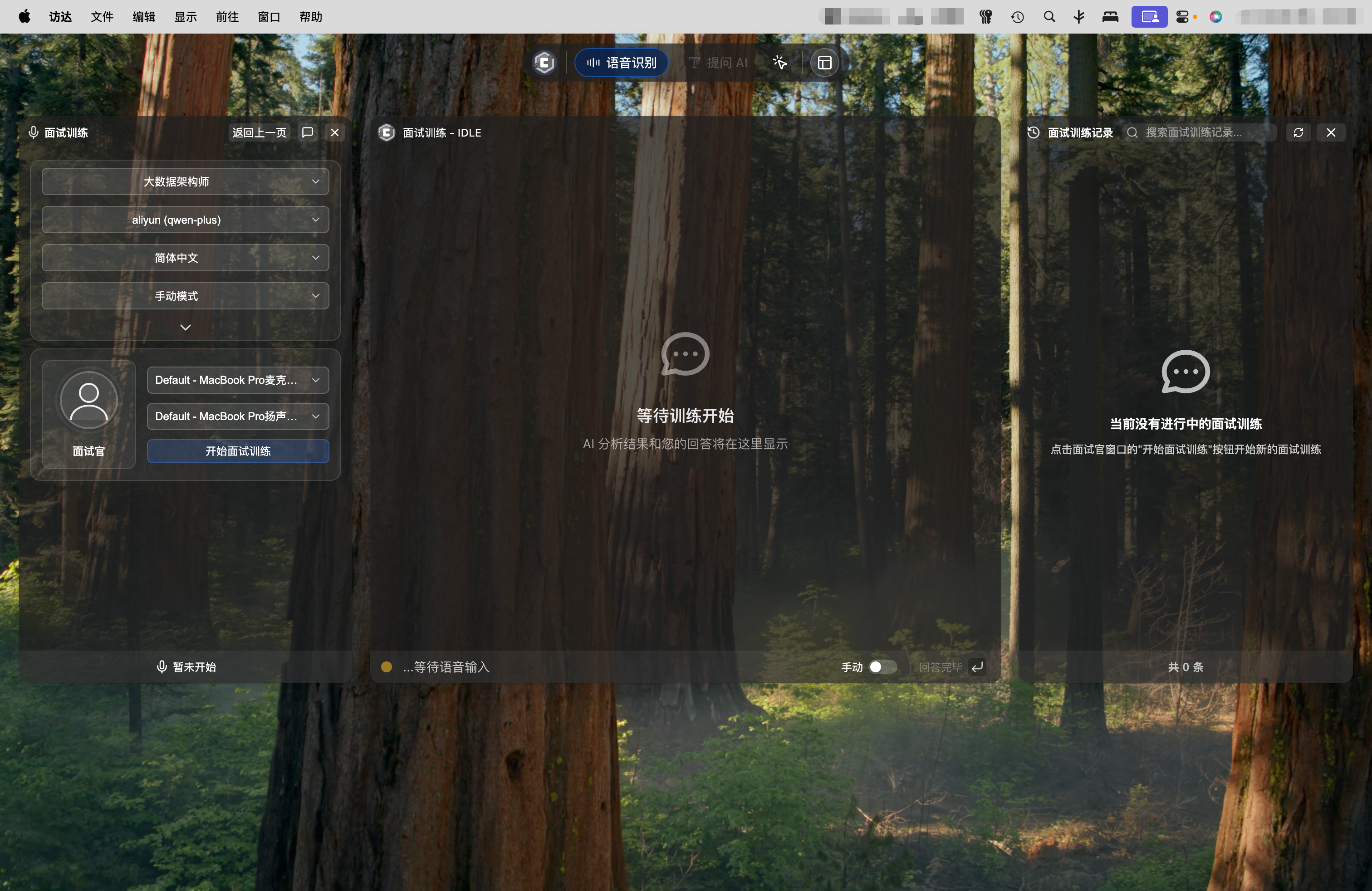
系統會自動開啟三個視窗,置頂顯示在螢幕中央:
- 左側視窗:面試官視窗(顯示面試官的問題和控制面板)
- 中間視窗:面試對話視窗(顯示 AI 生成的參考答案和使用者的實時回答)
- 右側視窗:歷史記錄視窗(記錄所有已完成的問答)
1.3 方案二:從主頁啟動
操作步驟:
- 點選懸浮控制欄上的"主應用視窗"圖示,開啟主應用視窗。
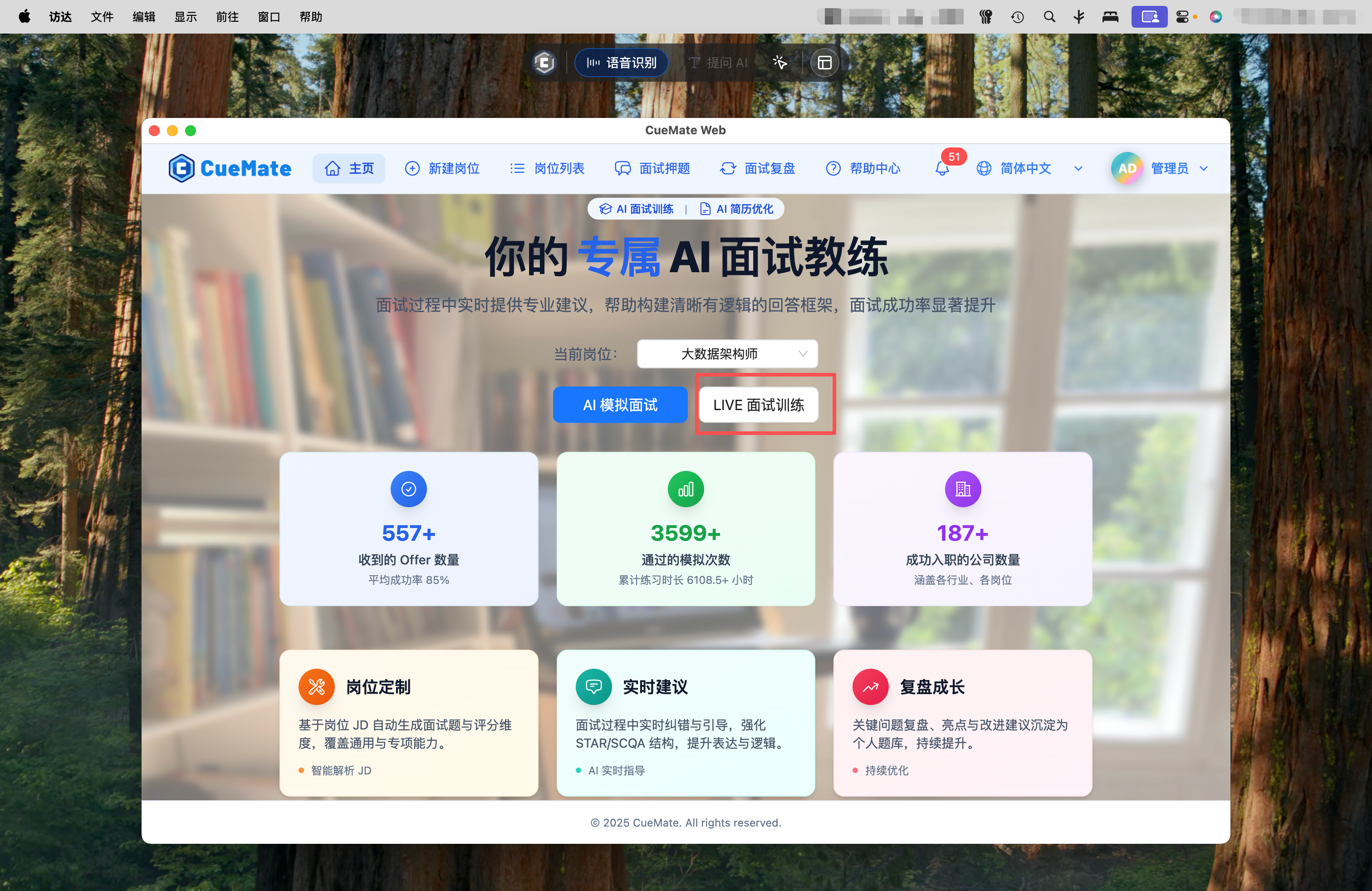
- 在主頁選擇崗位後,點選"LIVE 面試訓練"按鈕。
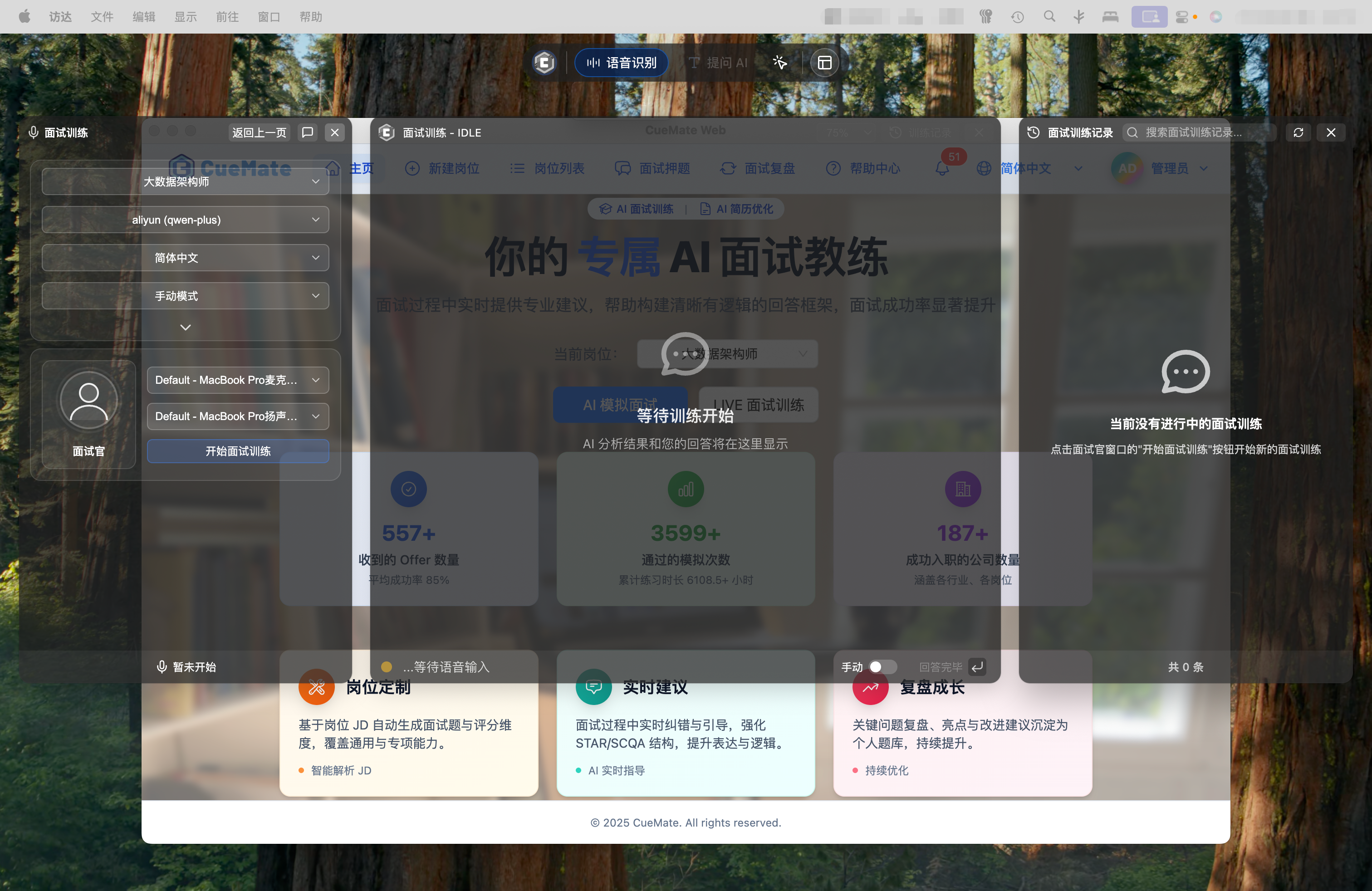
系統會自動開啟面試訓練視窗,佈局與從控制欄啟動相同,並自動填充您選擇的崗位資訊。
2. 開始面試訓練
2.1 確認訓練配置
在左側面試官視窗中,確認以下配置:
崗位資訊
頂部顯示當前訓練的崗位資訊卡片,包含:
- 崗位名稱(包括崗位描述和簡歷 JD 等資訊)
- 選擇的大語言模型(用於生成答案建議)
- 語音語言(中文簡體/中文繁體/英文)
- 訓練模式(手動模式/自動模式,詳見 提交回答)
- 手動模式(預設):完全由您控制節奏,面試官提問後點選"提問完畢"按鈕獲取 AI 答案,適合朋友模擬面試和反覆練習
- 自動模式:無需手動操作,系統自動檢測停頓後獲取 AI 答案,適合真實線上面試場景(注意:停頓過久可能誤觸發)
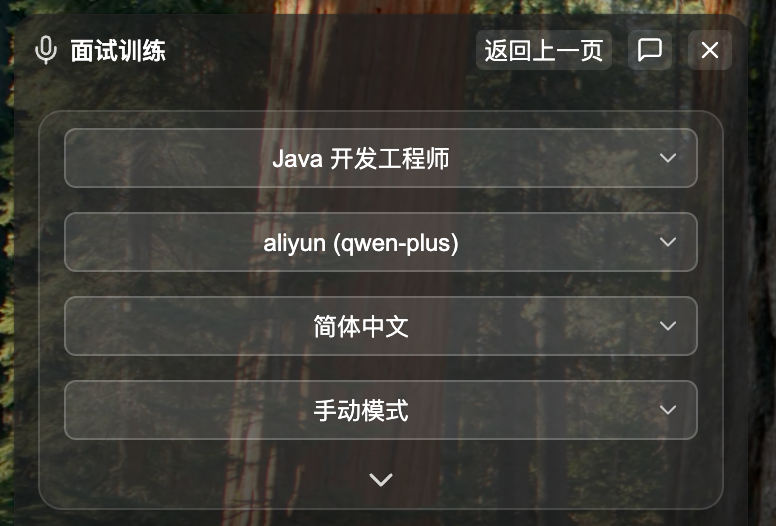
點選卡片下側的展開按鈕,可以檢視完整的崗位描述和簡歷 JD 等資訊。
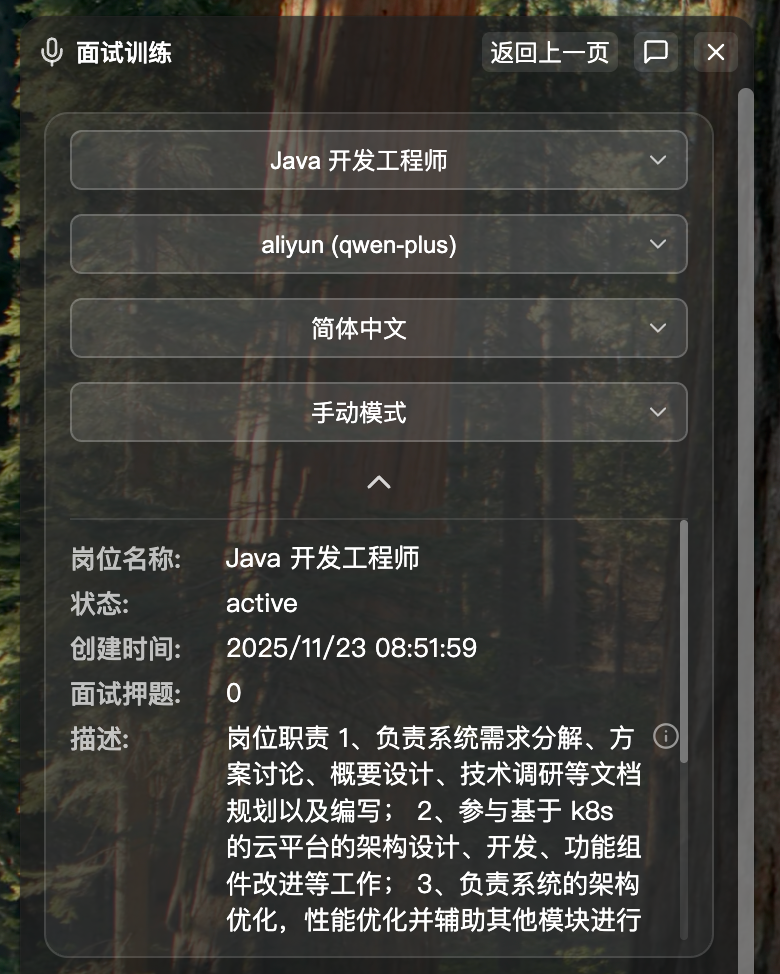
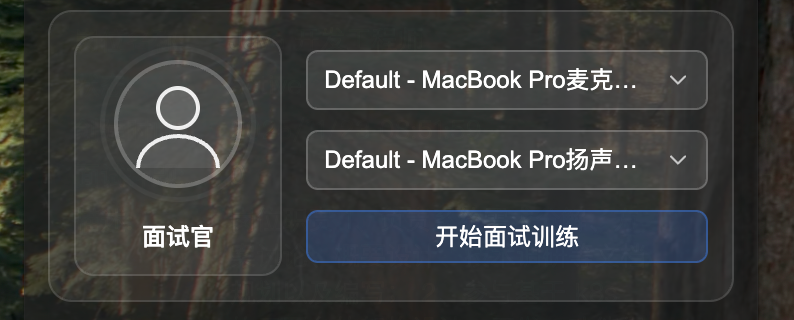
音訊裝置選擇
配置音訊裝置:
麥克風裝置:選擇用於錄製您回答的麥克風(可選)
- 系統會自動列出所有可用的音訊輸入裝置
- 預設選中在 語音設定 - 麥克風設定 中配置的麥克風
- 此裝置用於錄製您的回答以便後續覆盤
揚聲器裝置:選擇用於捕獲面試官語音的揚聲器裝置(必需)
- 系統會自動列出所有可用的音訊輸出裝置
- 預設選中在 語音設定 - 揚聲器設定 中配置的揚聲器
- 透過 AudioTee 技術捕獲面試軟體(騰訊會議/Zoom)的音訊輸出
IMPORTANT
- 系統音訊捕獲許可權:面試訓練需要"螢幕錄製"許可權來捕獲面試軟體的音訊輸出。如果未授權,請參考 語音測試 中的許可權授權步驟。
2.2 開始訓練
確認配置無誤後,點選左側視窗底部的"開始 LIVE 訓練"按鈕。

系統會自動執行以下初始化流程:
建立訓練會話
- 建立新的面試訓練記錄並分配唯一 ID
- 儲存崗位資訊、簡歷內容、模型配置等
- 設定訓練型別為
training
初始化上下文管理
- 構建簡歷和 JD 摘要
- 準備對話歷史管理
- 最佳化上下文以減少 token 消耗
啟動揚聲器監聽
- 啟動 AudioTee 系統音訊捕獲
- 連線 cuemate-asr 語音識別服務
- 開始監聽面試軟體的音訊輸出
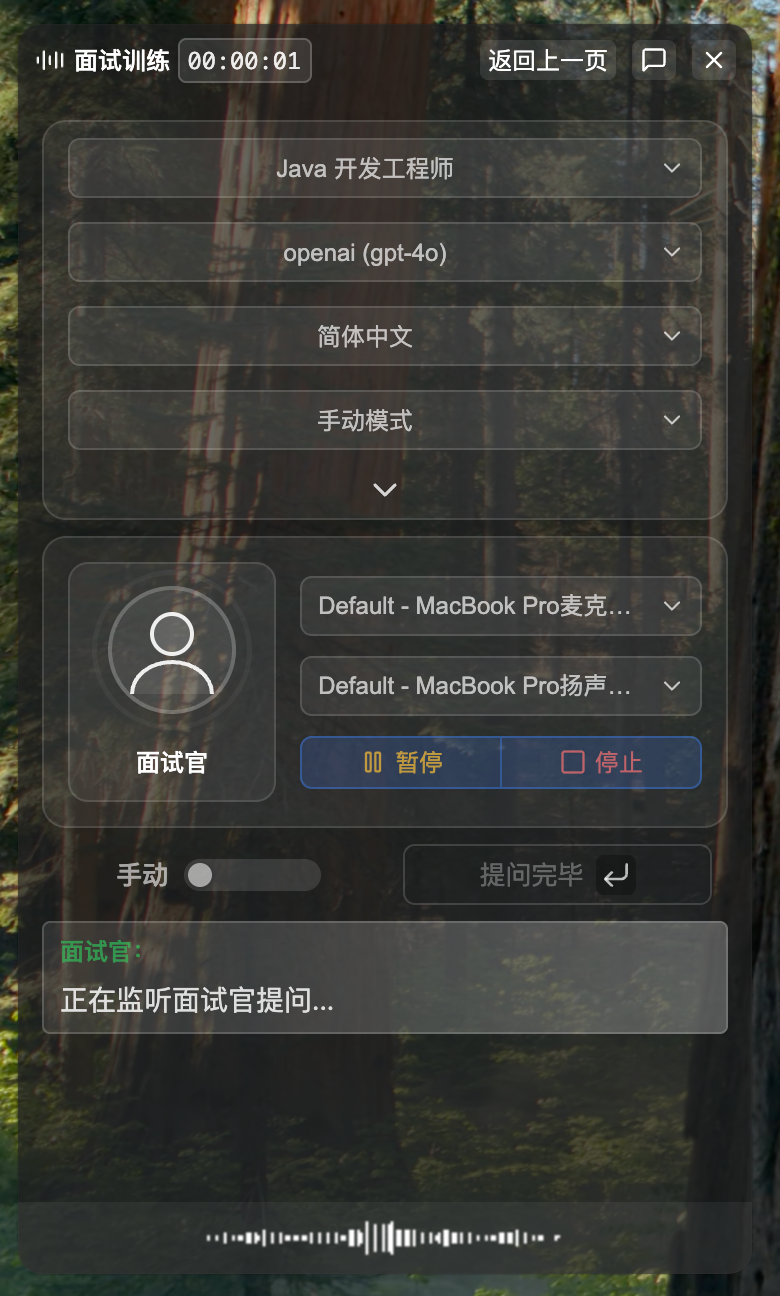
進入監聽狀態
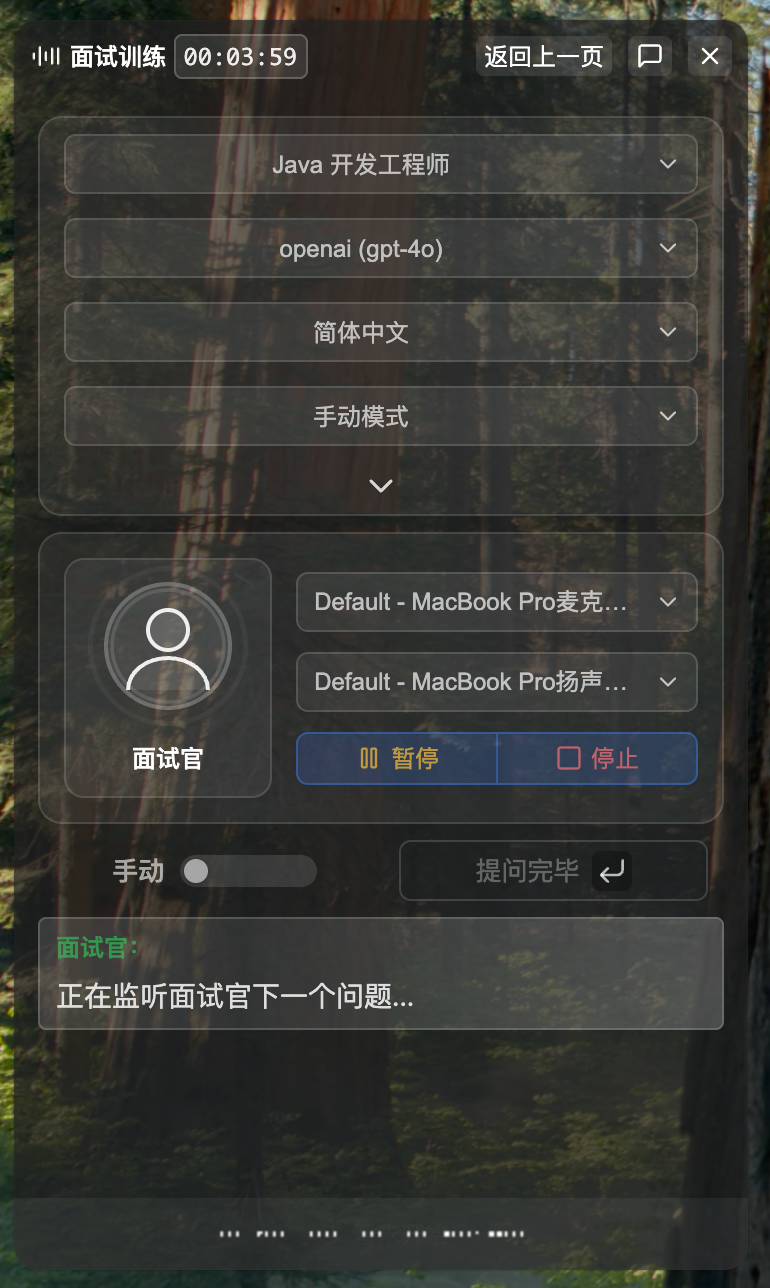
- 左側視窗顯示"正在監聽面試官提問..."
- 系統準備就緒,等待面試官開始說話
NOTE
AudioTee 系統音訊捕獲:透過 AudioTee 技術,系統可以捕獲面試軟體(騰訊會議、Zoom、釘釘、飛書等)的音訊輸出,無需面試官配合,靜默識別面試官的問題。
3. 訓練流程
3.1 面試官提問
當面試官開始說話時,系統會自動捕獲並識別面試官的語音。
音訊來源方式
面試訓練支援多種面試官語音來源:
- 真人面試:透過騰訊會議、Zoom、釘釘、飛書等視訊會議軟體進行真實面試
- 朋友模擬:朋友透過視訊會議軟體扮演面試官提出問題
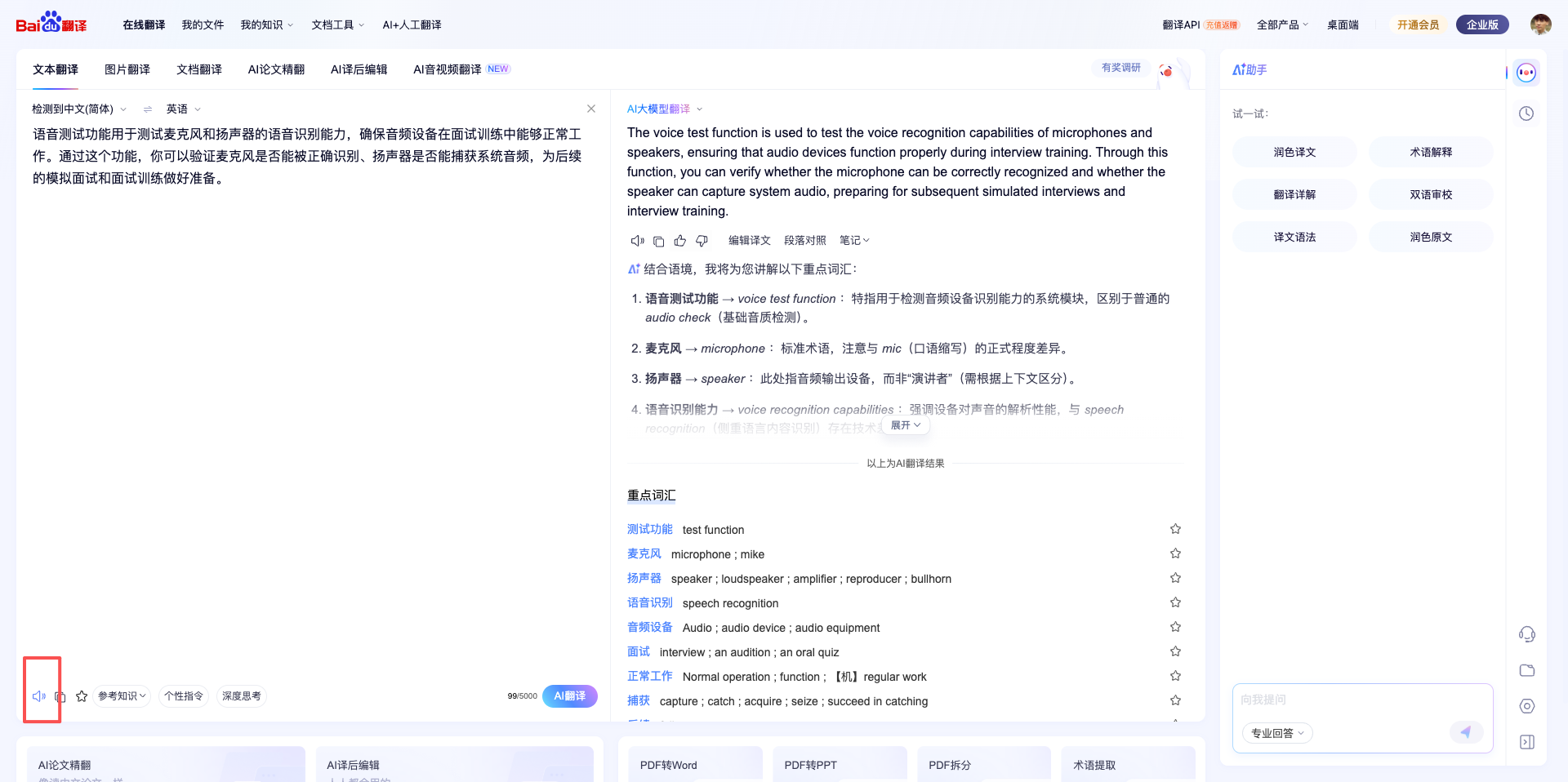
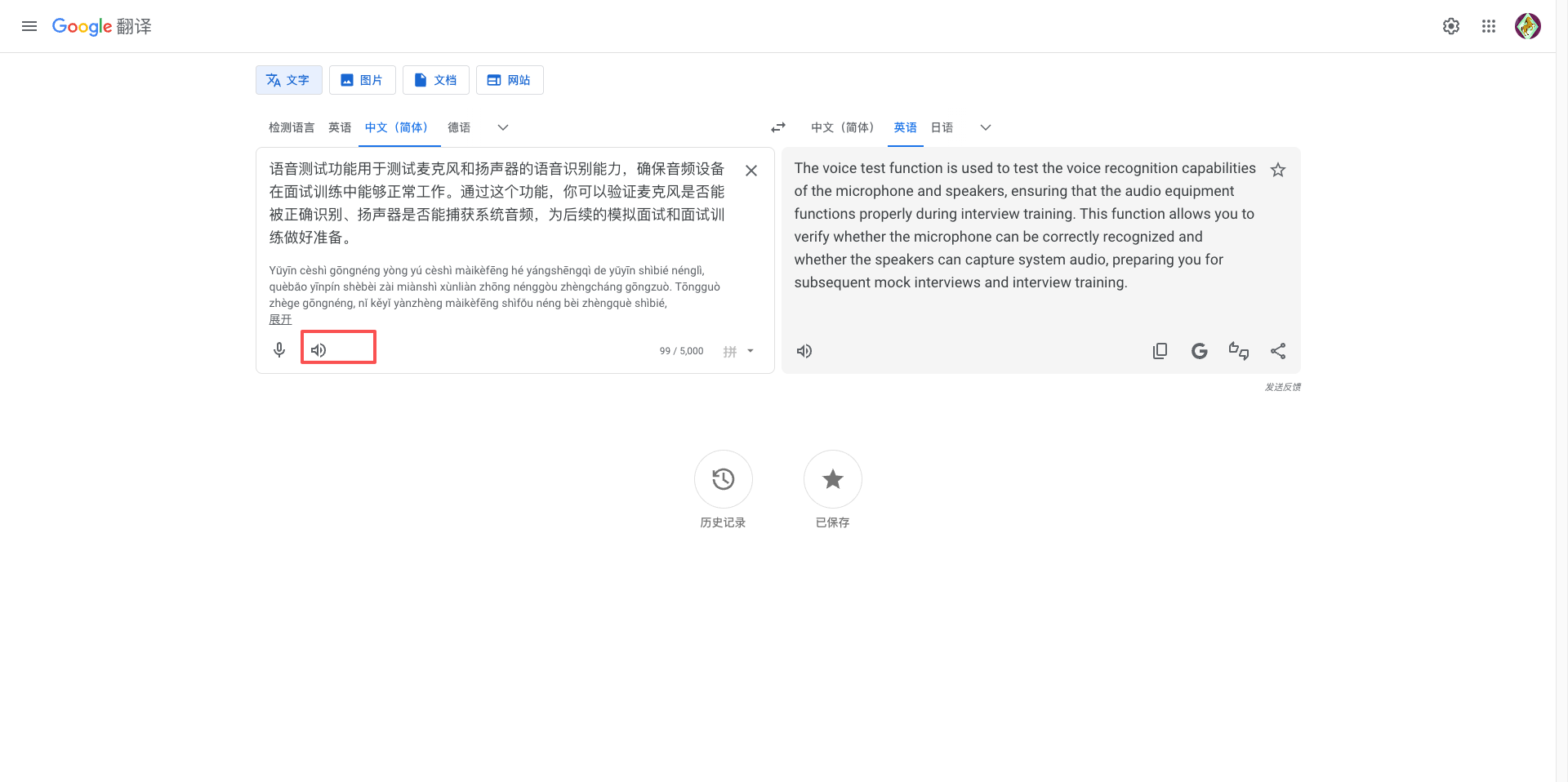
- 語音模擬:使用翻譯網站的語音播放功能模擬面試官提問
語音模擬方法
如果沒有真人面試官,可以使用翻譯網站模擬面試官提問:
開啟 百度翻譯頁面,貼上面試問題文字,點選語音播放按鈕:
或使用 谷歌翻譯頁面:
實時音訊捕獲
系統透過以下方式捕獲面試官的語音:
- AudioTee 捕獲:捕獲面試軟體或翻譯網站的音訊輸出
- 實時傳輸:將音訊資料實時傳送給 cuemate-asr 語音識別服務
- 語音識別:cuemate-asr 將語音轉換為文字
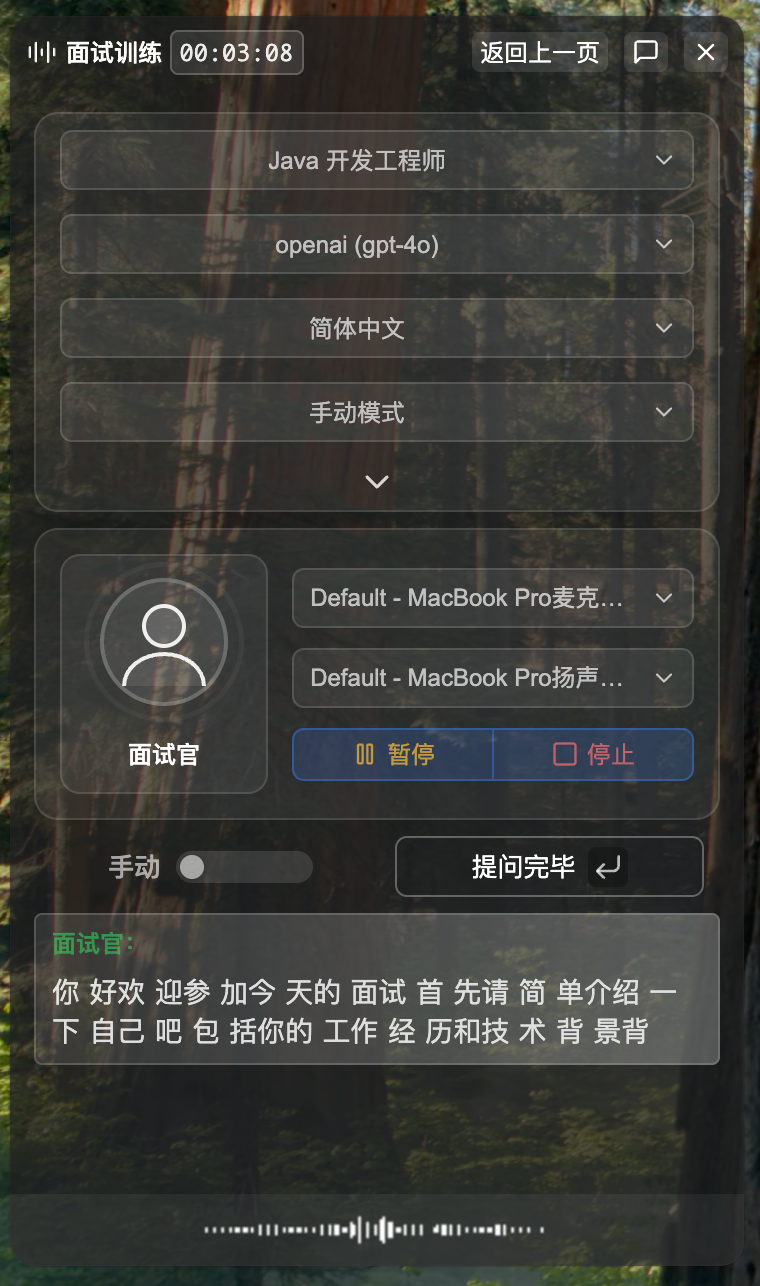
實時顯示問題
識別的問題文字會實時顯示在左側視窗底部的"面試官:"區域,隨著語音識別實時更新。
確認提問完畢
系統無法自動判斷面試官的問題在哪裡結束,需要透過以下方式確認提問完畢:
方式一:手動模式(預設)
由您手動控制,更精準:
- 系統實時捕獲並顯示面試官的問題
- 當您確認面試官提問完畢後,點選左側視窗的"提問完畢"按鈕
- 系統確認問題內容,進入下一步

方式二:自動模式
系統自動檢測,更隱蔽:
- 系統實時捕獲並顯示面試官的問題
- 系統自動檢測面試官停止說話
- 自動確認問題內容,進入下一步

模式對比
| 特性 | 手動模式(預設) | 自動模式 |
|---|---|---|
| 確認方式 | 點選"提問完畢"按鈕 | 系統自動檢測 |
| 精準度 | 高(由您控制) | 中(可能誤判) |
| 適用場景 | 面試官語速快、經常停頓 | 面試官語速穩定、問題簡短 |
| 優勢 | 完全控制節奏,避免誤判 | 無需操作,更隱蔽自然 |
| 劣勢 | 需要手動點選按鈕 | 停頓過久可能誤判 |
TIP
模式選擇建議:
- 手動模式:推薦用於朋友模擬面試,您可以精準控制問題邊界
- 自動模式:推薦用於真實線上面試,減少操作,避免被面試官察覺
識別質量影響因素
- 音量大小:面試軟體/翻譯網站音量建議設定在 50-80%
- 背景噪音:系統會自動過濾,但過大的環境噪音會影響識別
- 語速清晰度:面試官說話越清晰,識別越準確
- 網路延遲:cuemate-asr 服務響應速度(通常 <1 秒)
3.2 AI 參考答案
面試官提問完畢後(手動點選"提問完畢"按鈕或系統自動檢測),AI 會生成參考答案。
1. 參考答案生成
中間視窗會開始生成參考答案:
- 參考答案顯示在中間視窗的正中央
- 內容會逐字流式輸出,您可以邊看邊準備回答
- 答案基於您的崗位 JD、簡歷、押題庫等資訊生成

2. 歷史記錄更新
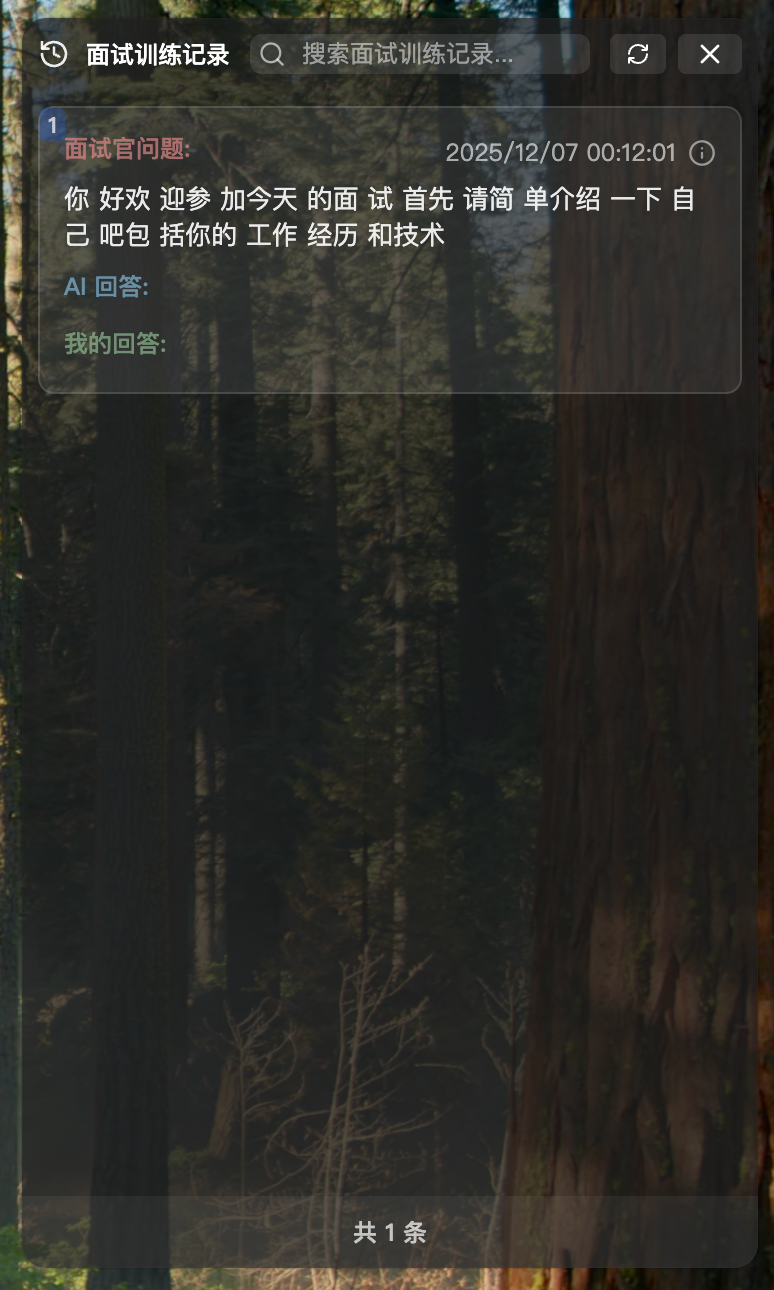
右側歷史記錄視窗會同步新增一條新的問答卡片:
- 顯示問題序號和麵試官的問題內容
- 顯示 AI 生成的參考答案
3.3 開始回答
收到 AI 參考答案後,您可以參考答案回答面試官。如果啟用了麥克風錄音,系統會同時記錄您的回答。
語音識別區域
中間視窗底部會顯示語音識別區域:
- 錄音狀態指示:左側的圓圈會顯示波紋動畫,表示正在錄音
- 實時識別文字:右側顯示語音識別的實時結果,初始顯示"等待語音輸入..."
- 自動滾動:當識別文字較長時,會自動滾動到最新內容

當前模式顯示
在語音識別展示區域右側,會顯示當前的訓練模式(手動/自動):
- 該模式在訓練開始前選擇,訓練進行中無法切換
- 滑鼠懸停會提示"訓練進行中無法切換模式"
回答完畢按鈕
- 在手動模式下,當有識別文字時,"回答完畢"按鈕變為可用狀態,點選後提交回答
- 在自動模式下,"回答完畢"按鈕處於禁用狀態,系統會在您停止說話後自動提交
TIP
回答技巧:
- 快速記憶要點:快速瀏覽答案的關鍵要點(2-3 個核心概念)
- 自然表達:用自己的語言重新組織,不要照本宣科
- 結合經驗:結合自己的專案經驗補充細節
- 保持交流:保持眼神交流,不要頻繁低頭看螢幕
- 適當停頓:說完一個要點後適當停頓,讓語音識別更準確
3.4 提交回答
面試訓練支援兩種提交模式,您可以根據實際面試場景靈活選擇:
模式對比
| 特性 | 手動模式(預設) | 自動模式 |
|---|---|---|
| 適用場景 | 朋友模擬面試、反覆練習 | 真實線上面試、流暢體驗 |
| 提交方式 | 點選"回答完畢"按鈕 | 系統自動檢測 |
| 優勢 | 完全控制節奏,避免誤觸發 | 無需操作,更隱蔽自然 |
| 劣勢 | 需要手動點選按鈕 | 停頓過久可能誤觸發 |
方式一:手動模式提交
工作流程:
- 您回答問題時,系統實時識別並顯示您的回答文字
- 回答完畢後,點選"回答完畢"按鈕(↵ 圖示)
- 系統儲存您的回答,進入下一輪

方式二:自動模式提交
工作流程:
- 您回答問題時,系統實時識別並顯示您的回答文字
- 系統自動檢測您停止說話
- 自動提交回答,進入下一輪

TIP
模式選擇建議:
- 手動模式:推薦用於朋友模擬面試,可以反覆練習、控制節奏
- 自動模式:推薦用於真實線上面試,減少操作,避免面試官察覺
3.5 進入下一輪
提交回答後,系統會自動進入下一輪迴圈。
下一輪流程
繼續監聽
- 系統重新進入監聽面試官提問的狀態
- 左側視窗顯示"正在監聽面試官提問..."
迴圈流程
- 重複"面試官提問 → AI 參考答案 → 開始回答 → 提交回答"的流程
檢視歷史記錄
在面試訓練過程中,您可以隨時檢視歷史問答記錄:
點選歷史卡片
- 在右側歷史記錄視窗點選任意問答卡片
- 中間視窗會切換顯示該問題的 AI 參考答案
- 可以快速回顧之前的問答內容
回顧用途
- 查詢剛才回答中遺漏的要點
- 回顧之前模稜兩可的回答,調整後續表達
- 參考之前的 AI 答案補充相關知識點
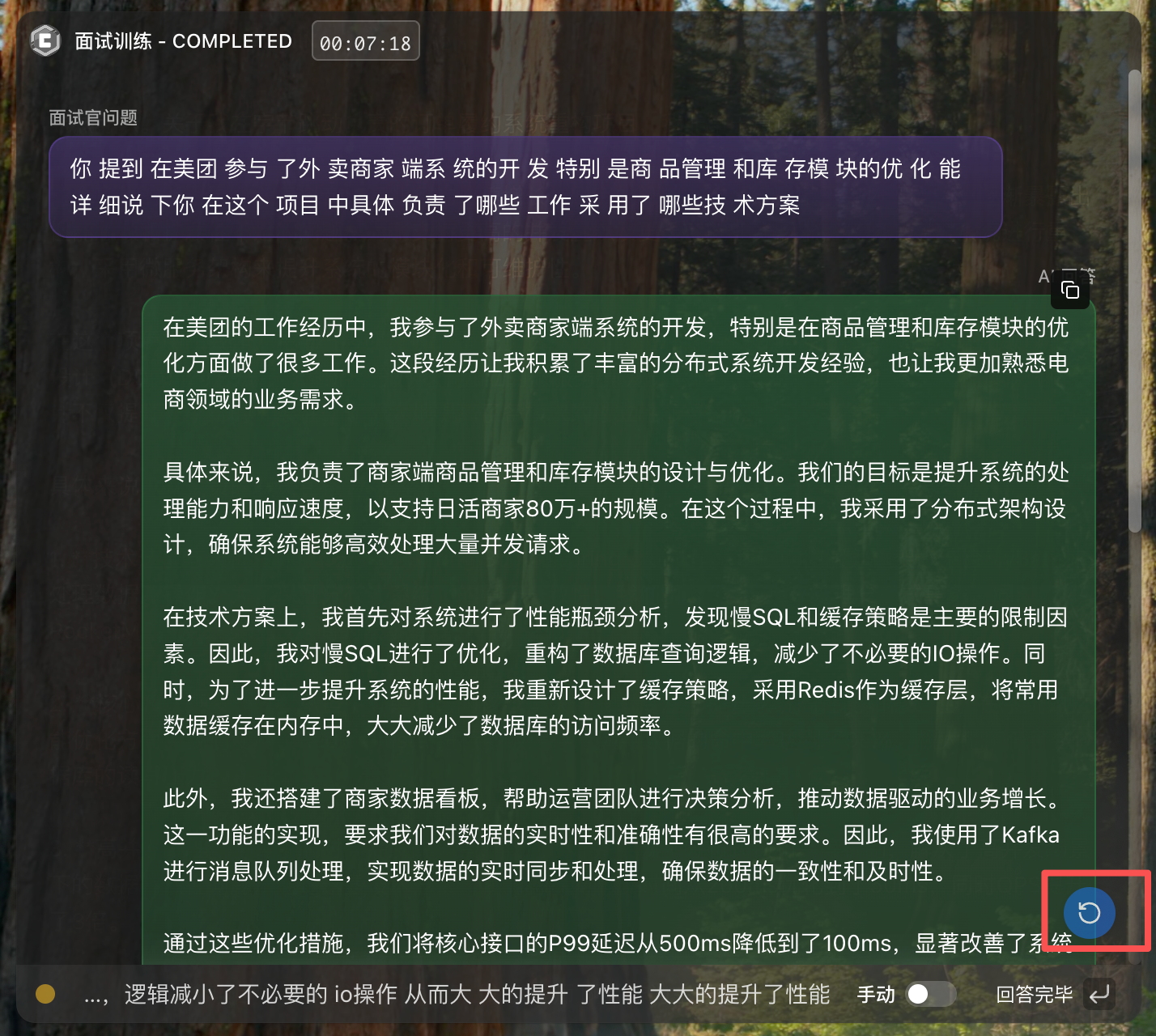
恢復當前對話
- 點選中間視窗右下角的恢復按鈕(🔄 圖示)
- 立即切換回當前問題的 AI 參考答案
- 繼續當前面試流程
4. 訓練流程控制
在面試訓練過程中,您可以隨時控制訓練進度,包括暫停、繼續和結束訓練。
4.1 暫停訓練
何時需要暫停
- 面試官在介紹公司背景、團隊情況等不需要回答的內容
- 面試官離開或臨時處理事務
- 需要短暫休息或喝水
- 臨時需要處理其他事務
如何暫停
有兩種方式暫停訓練:
方式一:點選左側視窗底部的"暫停"按鈕(⏸️ 圖示)
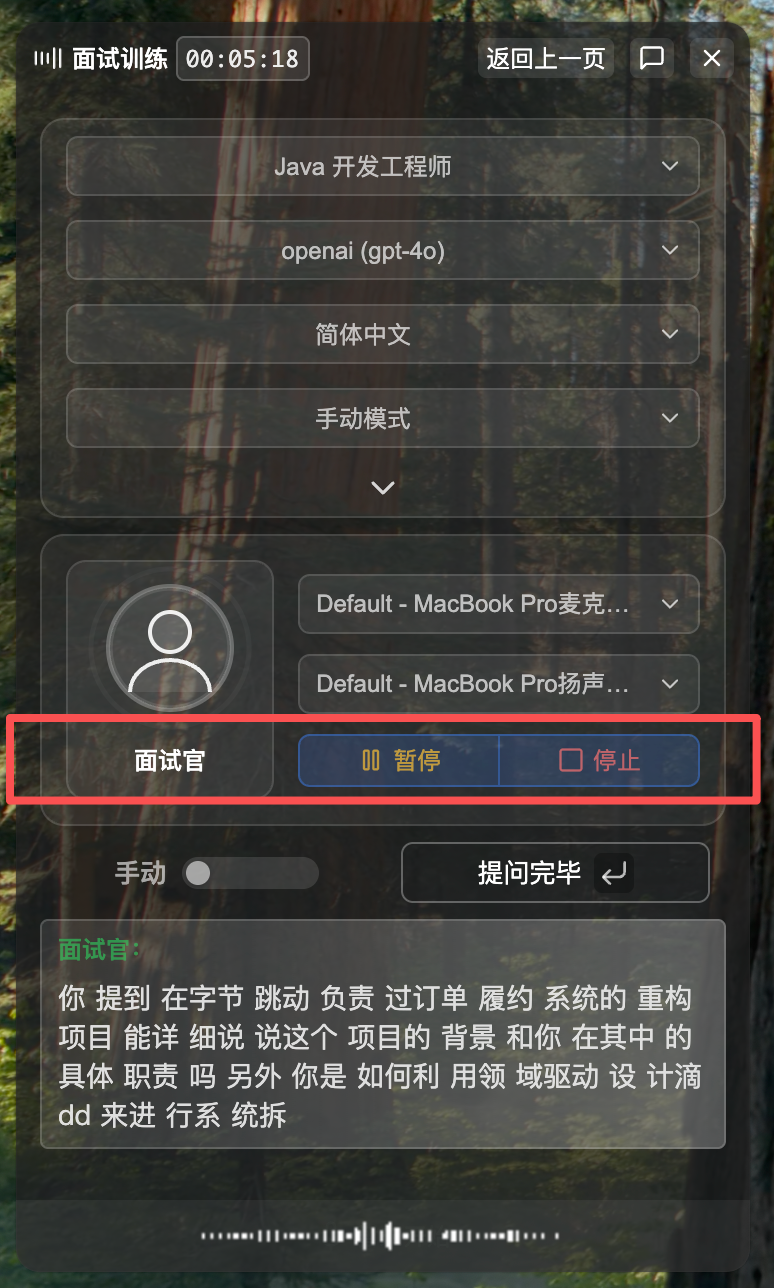
方式二:點選頂部懸浮控制欄的"暫停"按鈕(⏸️ 圖示,訓練進行中顯示)。透過暫停按鈕旁邊的展開/摺疊按鈕,可以開啟或關閉面試訓練視窗。

暫停後
- 揚聲器音訊捕獲和語音識別立即停止
- 左側視窗顯示"面試訓練已暫停"
- 當前進度已自動儲存,關閉視窗後重新開啟也能繼續
暫停期間可以做什麼
- 檢視右側歷史記錄視窗中的所有問答記錄
- 點選歷史記錄卡片,在中間視窗檢視完整的 AI 參考答案
- 思考和複習已生成的答案要點
4.2 繼續訓練
如何繼續
有兩種方式繼續訓練:
方式一:點選左側視窗底部的"繼續"按鈕(▶️ 圖示)
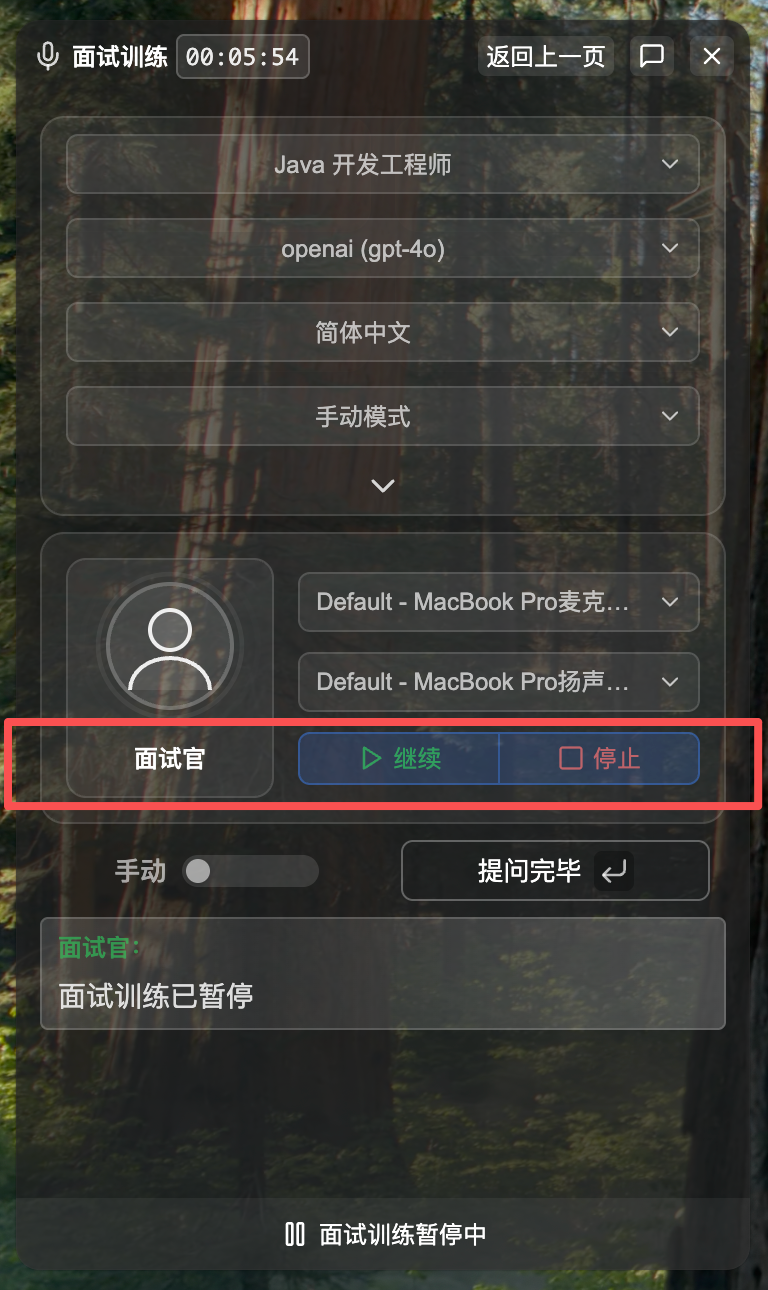
方式二:點選頂部懸浮控制欄的"繼續"按鈕(▶️ 圖示,訓練暫停時顯示)

繼續後
- 系統從暫停的地方繼續
- 重新啟動揚聲器音訊捕獲和語音識別
- 左側視窗顯示"正在監聽面試官提問..."
- 所有歷史問答記錄保持不變
4.3 結束訓練
何時結束
- 面試已經全部結束
- 面試官明確表示面試結束
- 想要提前結束當前訓練會話
如何結束
有兩種方式結束訓練:
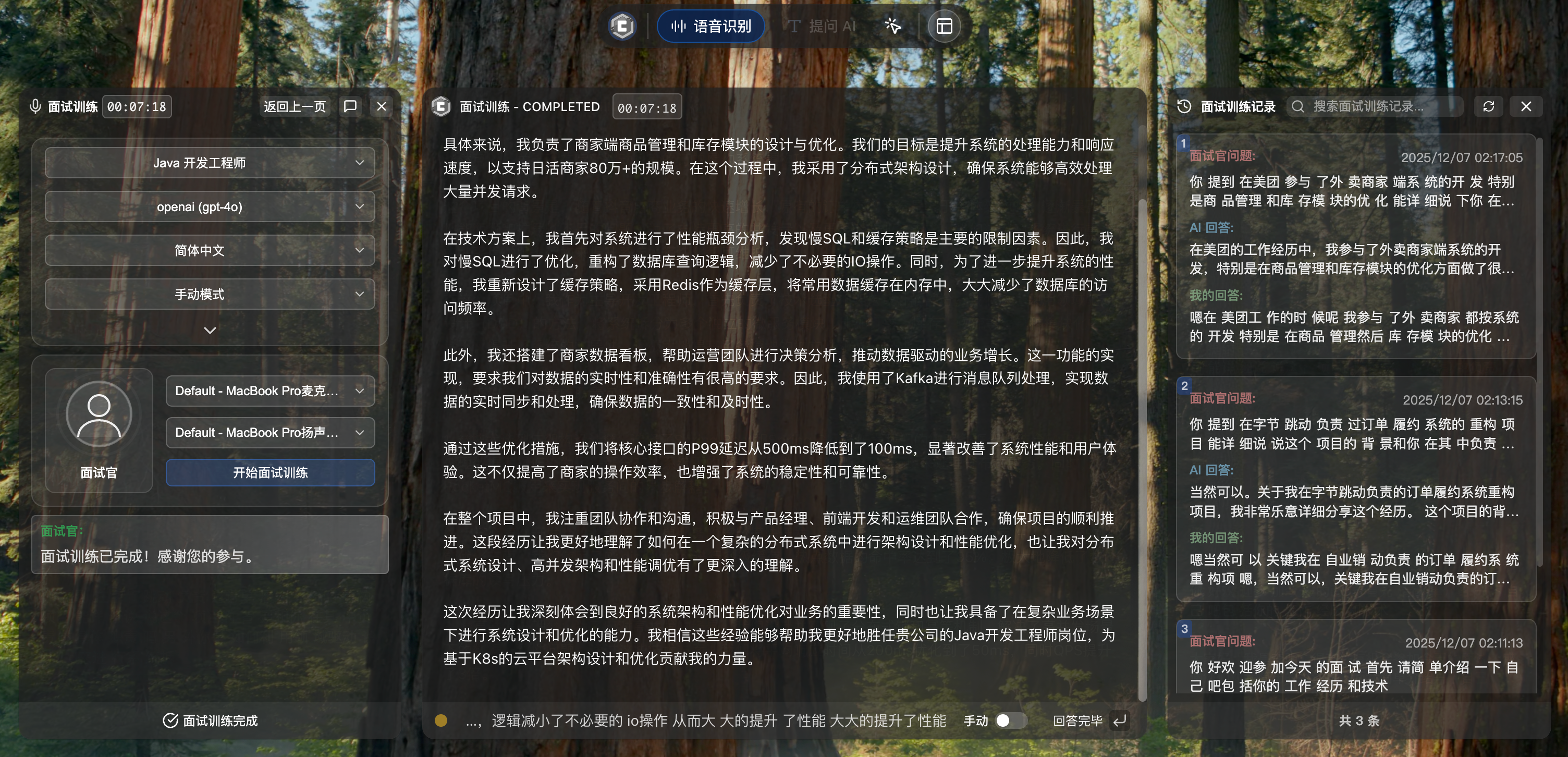
方式一:點選左側視窗底部的"停止"按鈕(⏹️ 圖示)
方式二:先暫停訓練,然後點選頂部懸浮控制欄的"完成"按鈕(⏹️ 圖示,訓練暫停時顯示)
結束後
- 所有問答記錄已儲存
- 左側視窗顯示"面試訓練已結束"
- 可以繼續檢視歷史記錄中的問答內容
4.4 檢視面試覆盤記錄
訓練結束後,在頂部選單中點選"面試覆盤",進入 面試覆盤 頁面。
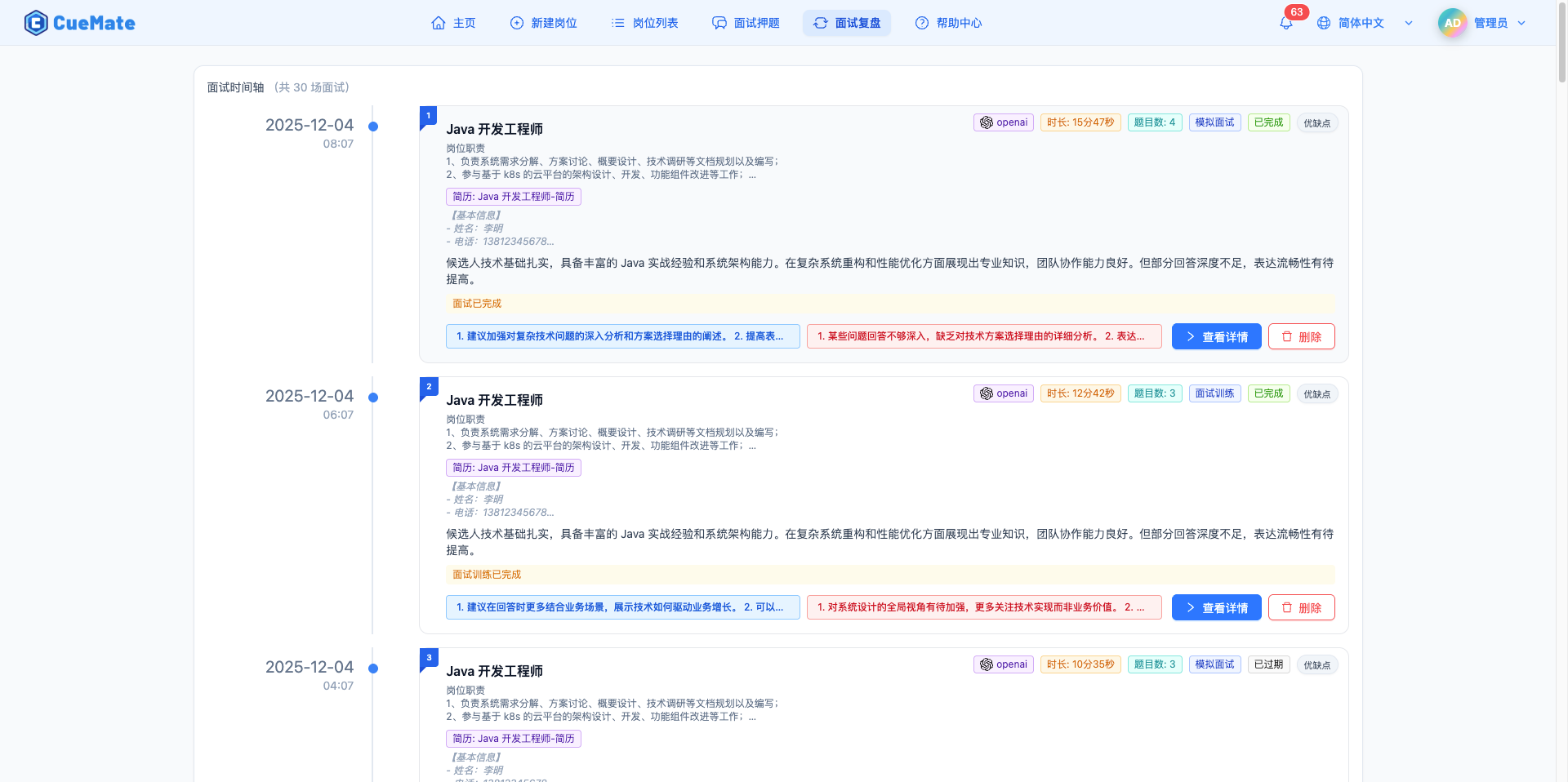
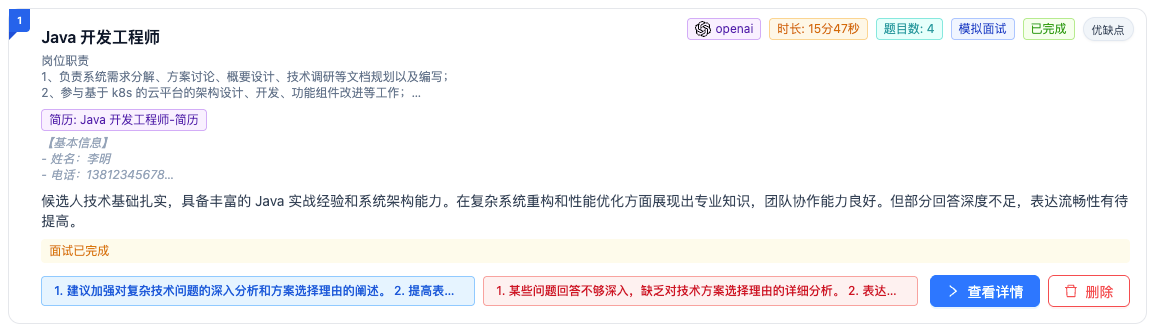
面試覆盤頁面以時間軸形式展示所有歷史訓練記錄,點選"檢視詳情"可檢視完整的訓練報告。
NOTE
報告生成條件:如果您在訓練過程中錄製了自己的回答,系統會生成評估報告。只有錄製了候選人回答的問答記錄才會被分析和評分。
詳細功能說明請參考 面試覆盤 文件。
5. 功能說明
5.1 工作原理
面試訓練的完整流程:
開始訓練
  ↓
[捕獲音訊] → 系統音訊捕獲(AudioTee)
  ↓
[識別問題] → 語音識別(cuemate-asr)→ 實時轉文字
  ↓
[觸發生成] → 手動點選 / 系統自動檢測
  ↓
[搜尋押題] → RAG 語義搜尋(相似度 ≥0.8)
  ↓
  ├─ 有匹配 → 返回押題答案
  └─ 無匹配 → AI 實時生成答案(基於 JD + 簡歷 + 問題)
  ↓
[展示答案] → 右側視窗流式顯示
  ↓
迴圈,直到結束訓練
5.2 押題庫匹配機制
系統透過以下步驟匹配押題:
- 生成問題向量:將面試官問題轉為嵌入向量
- 語義搜尋:在 ChromaDB 中搜尋該崗位的押題
- 雙重過濾:
- 向量相似度 ≥0.8
- 關鍵詞命中率 ≥80%
- 返回最佳匹配:取相似度最高的 1 個問題及答案
示例:
- 面試官問:"請說明一下 Redis 的持久化機制"
- 押題庫有:"Redis 有哪些持久化方式?"
- 匹配成功,返回押題答案
5.3 系統音訊捕獲技術
面試訓練使用 AudioTee 技術捕獲系統音訊:
- 工作原理:捕獲面試軟體(騰訊會議/Zoom)的音訊輸出
- 優勢:不需要面試官配合,靜默捕獲
- 許可權要求:需要授予"螢幕錄製"許可權
支援的面試軟體:
- 騰訊會議
- Zoom
- 釘釘
- 飛書
- 其他任何音影片軟體
6. 注意事項
6.1 前置準備
開始面試訓練前,請確保已完成:
- 新建崗位(必需)- 建立面試崗位,填寫 JD 和簡歷
- 模型設定(必需)- 配置大語言模型
- 語音設定(必需)- 配置揚聲器裝置,測試系統音訊捕獲
- 面試押題(強烈推薦)- 預置常見面試題目,提高答案准確度
- 向量知識庫同步(強烈推薦)- 確保押題已同步到 ChromaDB
- 語音測試(推薦)- 測試揚聲器捕獲能力
6.2 服務依賴
面試訓練功能依賴以下服務:
- cuemate-asr 服務:語音識別(埠 10095)
- LLM Router 服務:大模型路由(埠 3002)
- RAG Service 服務:押題庫檢索(埠 3003)
- Web API 服務:資料管理(埠 3001)
- ChromaDB 服務:向量資料庫(埠 8000)
6.3 許可權要求
- 螢幕錄製許可權:用於系統音訊捕獲(必需)
- 路徑:系統偏好設定 > 安全性與隱私 > 螢幕錄製 > 允許 CueMate
- 麥克風許可權:用於錄製你的回答(可選)
6.4 效能最佳化
押題庫準備:
模型選擇:
- 推薦 GPT-3.5-turbo 或國產快速模型
- 確保響應速度快(< 3 秒),避免面試官等待
網路要求:
- 確保網路穩定,避免 API 呼叫超時
- 使用國內模型可提高響應速度
音訊裝置:
- 調整面試軟體音量到合適大小
- 避免音量過小導致識別失敗
7. 最佳實踐
7.1 訓練準備
充分準備押題庫:
- 覆蓋崗位相關的技術點
- 包含常見的行為面試題
- 答案詳細、結構化、包含關鍵詞
環境準備:
- 安靜的房間,避免環境噪音
- 測試系統音訊捕獲確保正常
- 確保網路穩定,避免 API 超時
裝置準備:
- 確認螢幕錄製許可權已授予
- 調整面試軟體音量到合適大小
- 準備好記錄答案要點的紙筆
7.2 使用技巧
參考而非照讀:
- AI 答案是參考建議,不要照本宣科
- 用自己的語言重新組織
- 結合自己的專案經驗補充
快速記憶要點:
- 答案出現後,快速掃描關鍵點
- 記住 2-3 個核心概念
- 用自己的話表達出來
靈活應對:
- 根據實際情況調整答案
- 如果與簡歷不符,不要直接使用
- 面試官追問時,結合前文回答
自然交流:
- 不要頻繁低頭看螢幕
- 保持眼神交流(攝像頭)
- 語速自然,不要像背書
7.3 模式選擇建議
| 場景 | 推薦模式 | 原因 |
|---|---|---|
| 朋友模擬面試 | 手動模式 | 方便控制節奏,反覆練習 |
| 真實線上面試 | 自動模式 | 減少操作,避免面試官察覺 |
| 面試官語速快 | 手動模式 | 避免誤觸發,確保問題完整 |
| 面試官語速慢 | 自動模式 | 自動檢測,節省時間 |
| 網路不穩定 | 手動模式 | 避免自動觸發後 API 超時 |
7.4 風險提示
使用面試訓練功能時,請注意:
- 這是輔助工具,不能完全依賴
- 實際面試時,誠信為本
- 答案僅供參考,需結合實際情況
- 不要機械照讀,要自然表達
- 部分公司可能禁止使用輔助工具,請自行判斷
8. 常見問題
8.1 無法捕獲面試官語音
問題:左側面板沒有顯示面試官說話的文字
解決方案:
8.2 押題庫沒有匹配
問題:AI 總是實時生成答案,從不使用押題
解決方案:
8.3 自動模式誤觸發
問題:自動模式下,面試官還沒說完就觸發了答案生成
解決方案:
- 切換到手動模式,由你控制觸發時機
- 等待面試官明確說完再確認問題
- 檢查是否有環境噪音被誤識別為面試官語音
8.4 AI 答案不準確
問題:AI 生成的答案與問題不相關
解決方案:
- 檢查崗位 JD 和簡歷是否填寫完整
- 確認面試官問題識別準確(左側面板顯示的文字)
- 更換質量更好的大模型(如 GPT-4)
- 在押題庫中新增相似問題,提高匹配率
8.5 答案生成延遲
問題:AI 答案生成速度很慢
解決方案:
- 更換響應更快的模型(GPT-3.5-turbo、智譜、DeepSeek)
- 檢查網路連線是否穩定
- 使用國內模型減少網路延遲
- 提前準備押題庫(押題返回速度更快)
9. 功能對比
9.1 模擬面試 vs 面試訓練
| 對比項 | 模擬面試 | 面試訓練 |
|---|---|---|
| 適用場景 | 獨自練習、提前準備 | 實際面試、實時輔助 |
| 面試官 | AI 扮演 | 面試官 |
| 提問方式 | AI 主動提問 | 面試官提問,系統捕獲 |
| 答案方式 | AI 給出答案建議,你語音回答 | AI 給出答案建議,你參考回答 |
| 訓練效果 | 熟悉流程、提高應變 | 獲得答案參考、提高準確度 |
| 音訊捕獲 | 麥克風、揚聲器 | 麥克風、揚聲器 |