
版本升級
本文件介紹如何將 CueMate 升級到新版本。
1. 概述
CueMate 提供兩種升級方式:透過版本管理功能線上更新和重新安裝。推薦使用版本管理功能,操作簡單且自動化程度高。
核心要點:
- 版本管理功能支援一鍵線上更新
- 更新過程會自動備份資料和回滾保護
- 所有面試記錄、崗位資訊、模型配置都會保留
- 檢視 更新日誌 瞭解新版本變更
2. macOS 升級
2.1 方法一:使用版本管理功能更新(推薦)
這是最簡單快捷的升級方式,透過主應用視窗的版本管理功能一鍵完成更新。
2.1.1 進入 License 管理
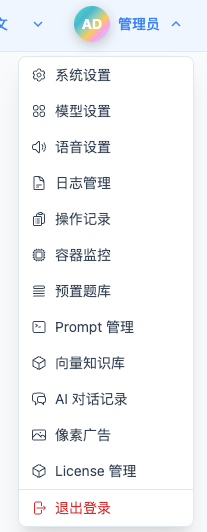
- 開啟 CueMate 主應用視窗
- 點選頂部下拉選單選單
- 選擇「License 管理」進入 License 管理頁面
- 點選頁面右上角的「版本管理」按鈕

版本管理按鈕說明:
- 無更新時:僅顯示按鈕文字和圖示
- 有更新時:右上角顯示紅色數字徽章,提示可更新版本數量
2.1.2 檢視版本列表
點選「版本管理」按鈕後,從右側彈出版本列表抽屜:
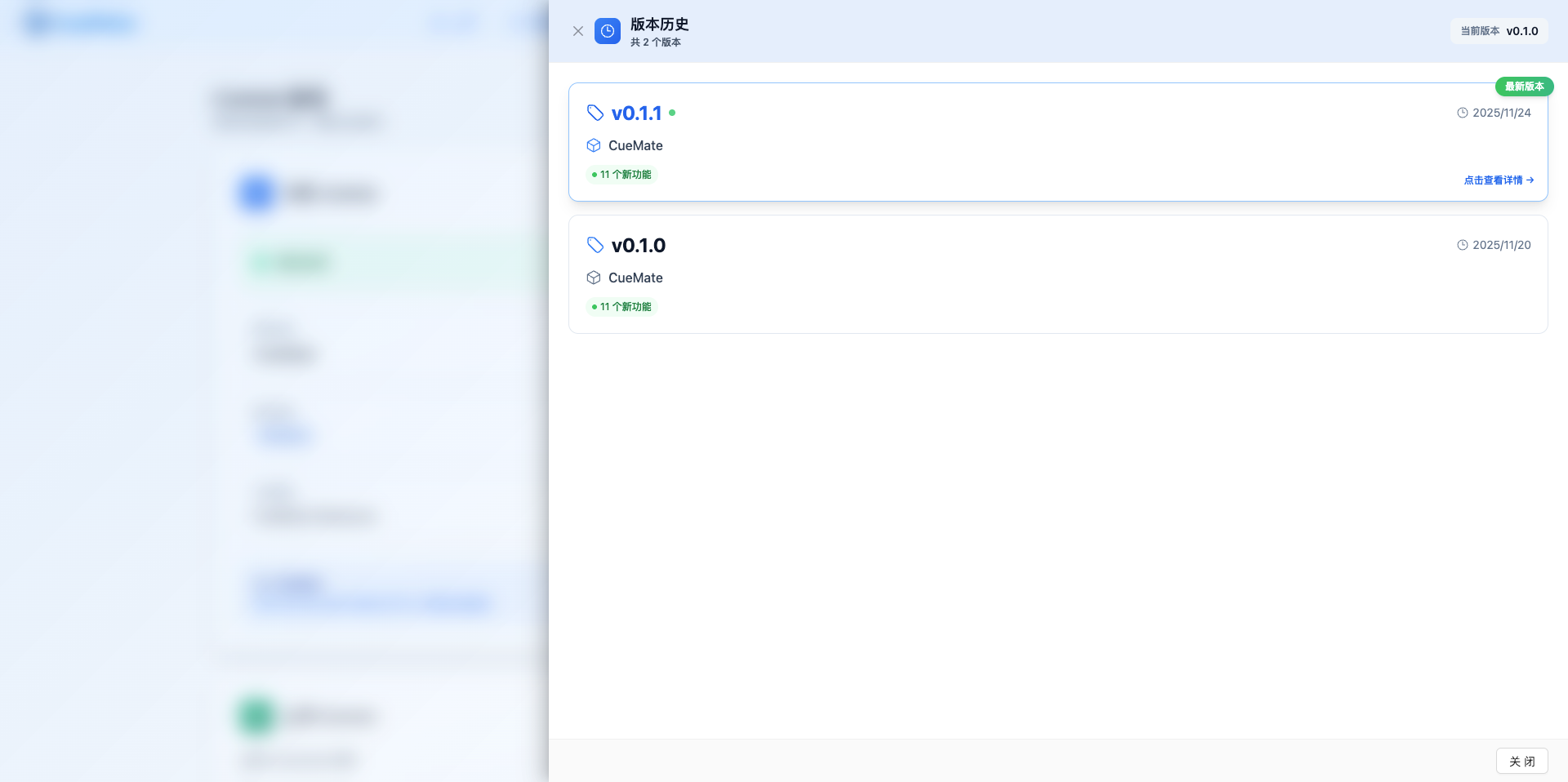
列表內容:
- 版本號(如 v0.2.0、v0.1.0)
- 釋出日期(YYYY/MM/DD)
- 版本型別標籤(當前版本 / 歷史版本)
- 版本簡介(一句話描述)
版本排序規則:
- 最新版本排在頂部
- 按版本號降序排列
- 當前使用的版本會標註「當前版本」標籤
2.1.3 檢視版本詳情
點選版本列表中的某個版本,檢視詳細資訊:
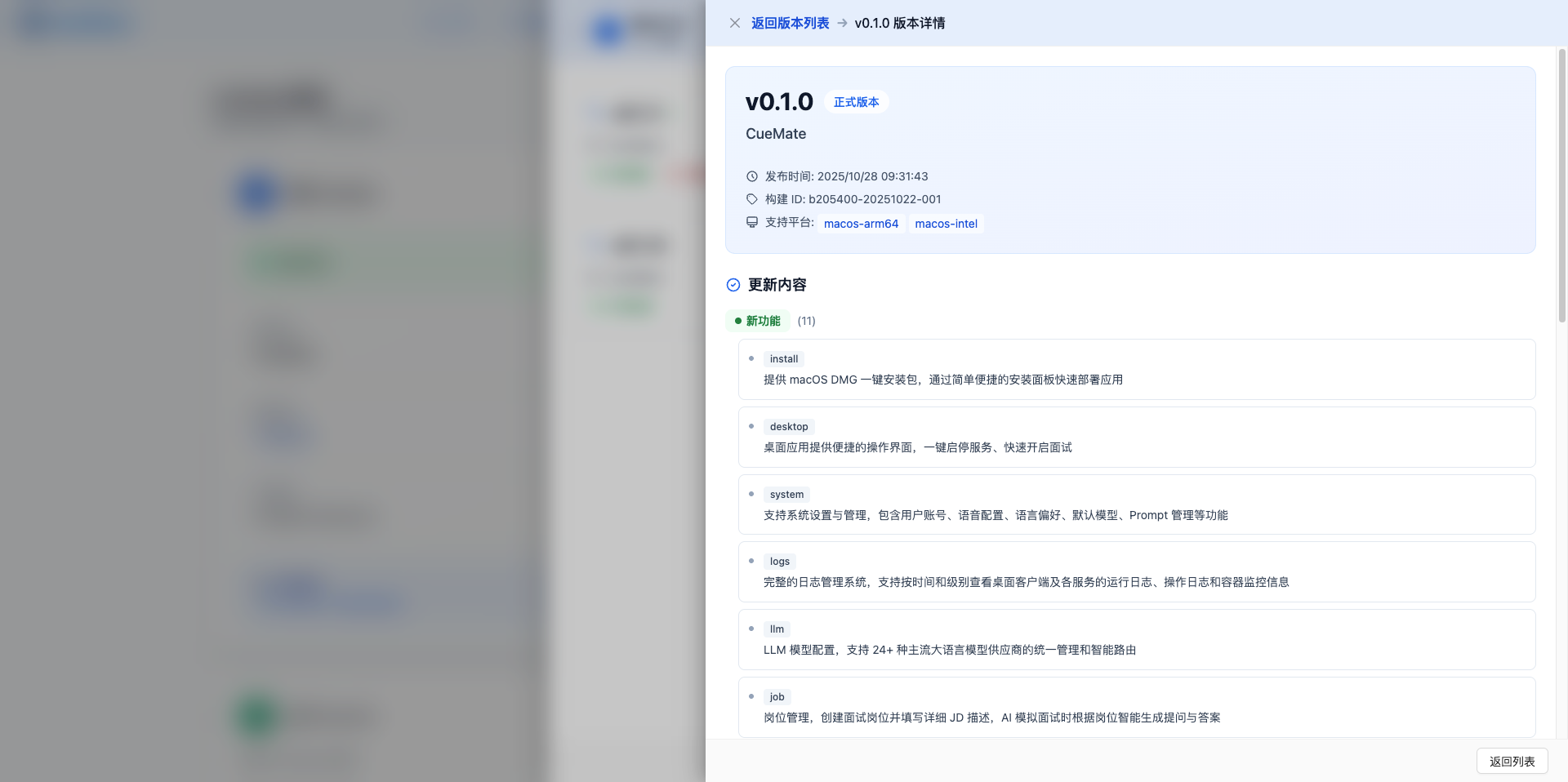
詳情頁面包含:
版本基本資訊:
- 版本號:如 v0.2.0
- 釋出時間:精確到秒
- 版本狀態:當前版本 / 歷史版本 / 最新版本
更新日誌(Markdown 格式):
- 新增功能列表
- 功能改進說明
- Bug 修復記錄
- 已知問題說明
- 升級注意事項
操作按鈕:
- 返回按鈕:返回版本列表
- 更新到此版本:執行版本更新
2.1.4 執行版本更新
在版本詳情頁面,點選「更新到此版本」按鈕執行更新:
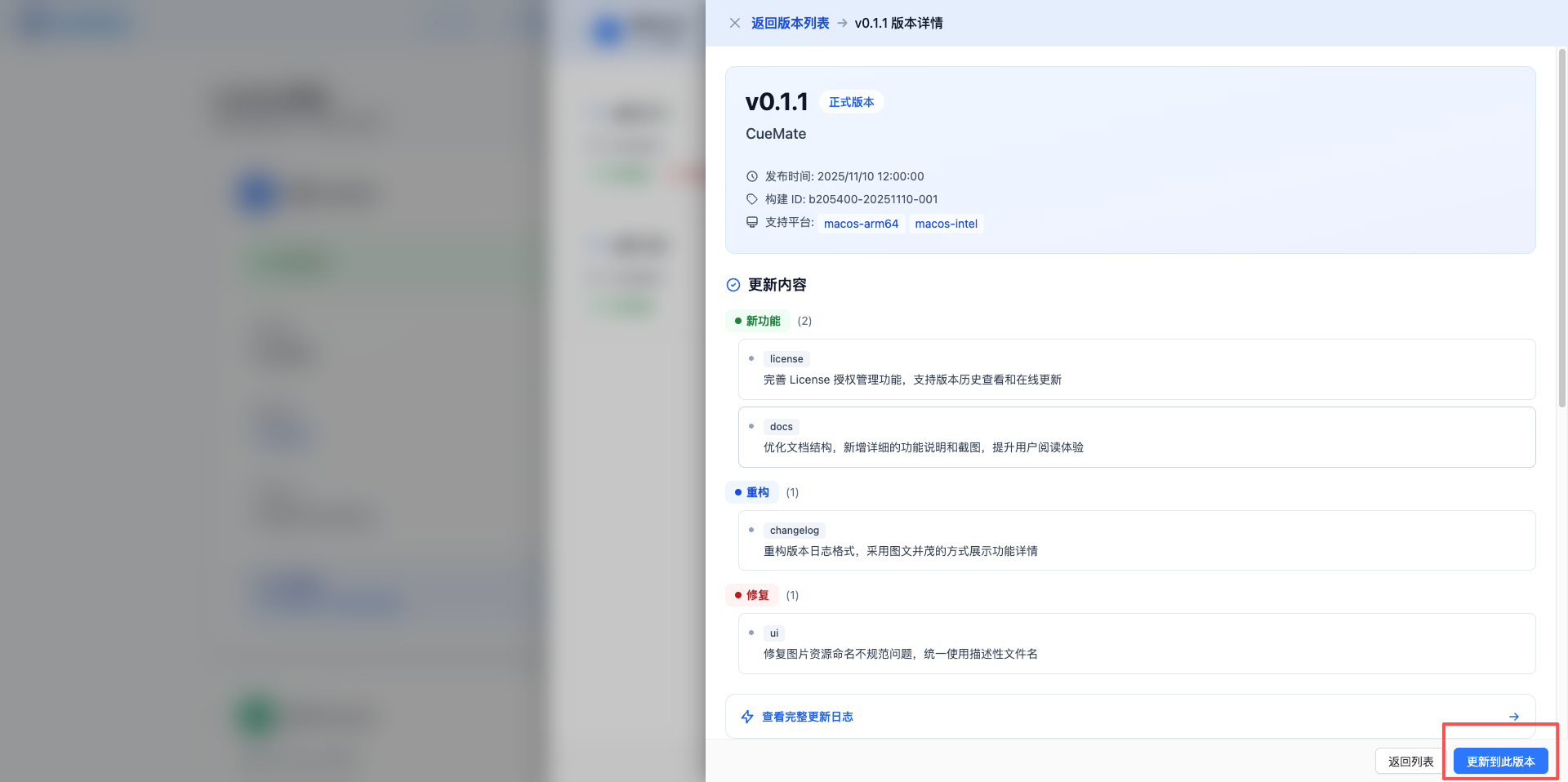
更新流程:
1. 點選更新按鈕
- 位置:版本詳情頁面底部
- 按鈕文字:「更新到此版本 vX.X.X」
- 顏色:藍色主題色
2. 確認更新
- 彈出確認對話方塊
- 提示:是否確認更新到 vX.X.X 版本
- 警告:更新過程中請勿關閉應用
3. 下載更新包
- 顯示下載進度條
- 顯示下載速度和剩餘時間
- 支援斷點續傳
4. 安裝更新
- 自動解壓更新包
- 備份當前版本
- 替換應用檔案
- 更新資料庫結構(如需要)
5. 重啟應用
- 提示:更新完成,準備重啟
- 倒計時:5 秒後自動重啟
- 也可手動點選「立即重啟」
更新注意事項:
- 更新前會自動備份當前版本
- 更新失敗會自動回滾到原版本
- 重要資料會在更新前自動備份
- 建議在非高峰期執行更新
2.1.5 不同部署模式的更新差異
CueMate 支援兩種部署模式,版本更新流程根據部署模式有所不同:
本地部署模式
本地部署模式下,所有元件都執行在本地機器上,更新流程如下:
- 下載並解壓更新包
- 拉取新版本 Docker 映像到本地
- 停止本地 Docker 服務
- 使用新版本啟動 Docker 服務
- 替換桌面用戶端應用檔案
- 重啟應用
伺服器部署模式
伺服器部署模式下,Docker 後端服務執行在遠端伺服器上,更新流程如下:
- 下載並解壓更新包
- 透過 SSH 連線到遠端伺服器
- 上傳新版本設定檔到伺服器
- 在伺服器上拉取新版本 Docker 映像
- 在伺服器上停止並重啟 Docker 服務
- 清理伺服器上的舊版本映像
- 替換本地桌面用戶端應用檔案
- 重啟應用
伺服器模式更新注意事項:
- 確保本地與遠端伺服器的網路連線穩定
- 遠端伺服器需要有足夠的磁碟空間儲存新映像
- SSH 連線資訊必須在
server.json中正確設定 - 更新過程中遠端服務會短暫中斷(約 1-2 分鐘)
- 如果 SSH 連線失敗,更新會中止並提示錯誤訊息
檢視當前部署模式:
- 開啟設定頁面
- 檢視「部署模式」選項
- 本地模式顯示「本地部署」,伺服器模式顯示「伺服器部署」
2.2 方法二:重新安裝
如果版本管理功能無法使用或遇到問題,可以透過重新安裝的方式升級。
2.2.1 解除安裝當前版本
按照 完全解除安裝指南 解除安裝當前版本:
重要:解除安裝時選擇 保留資料檔案(不要刪除 cuemate-desktop-client 資料夾)
解除安裝步驟:
- 退出 CueMate 應用(點選選單欄圖示 > 退出)
- 開啟"應用程式"資料夾,將 CueMate.app 拖到廢紙簍
- 不要刪除
~/Library/Application Support/cuemate-desktop-client資料夾 - 清空廢紙簍
2.2.2 安裝新版本
按照 macOS 安裝指南 下載並安裝新版本:
- 下載最新版本的 DMG 安裝包
- 雙擊 DMG 檔案,執行安裝嚮導
- 按照嚮導提示完成安裝
- 登入系統(使用原來的賬戶 admin/cuemate)
- 所有資料會自動恢復(因為保留了 cuemate-desktop-client 資料夾)
2.2.3 驗證升級
安裝完成後,確認:
- 版本號已更新(在版本管理中檢視)
- 所有資料和配置都已保留
- 後端服務正常執行
3. Windows 升級
3.1 方法一:使用版本管理功能更新(推薦)
Windows 版本的升級流程與 macOS 相同,透過主應用視窗的版本管理功能一鍵完成更新。
- 開啟 CueMate 主應用視窗
- 點選頂部下拉選單 → 「License 管理」
- 點選右上角「版本管理」按鈕
- 選擇目標版本,點選「更新到此版本」
- 等待更新完成並重啟應用
詳細步驟請參考 macOS 升級 - 使用版本管理功能更新 章節。
3.2 方法二:重新安裝
如果版本管理功能無法使用或遇到問題,可以透過重新安裝的方式升級。
3.2.1 解除安裝當前版本
按照 完全解除安裝指南 解除安裝當前版本:
重要:解除安裝時選擇 保留資料檔案(不要刪除 cuemate-desktop-client 資料夾)
解除安裝步驟:
- 退出 CueMate 應用(點選系統托盤圖示 > 退出)
- 開啟 Windows 設定 > 應用程式 > 已安裝的應用程式
- 找到 CueMate,點選「解除安裝」
- 不要刪除
%APPDATA%\cuemate-desktop-client資料夾
3.2.2 安裝新版本
按照 Windows 安裝指南 下載並安裝新版本:
- 下載最新版本的 EXE 安裝包
- 雙擊 EXE 檔案,執行安裝嚮導
- 按照嚮導提示完成安裝
- 登入系統(使用原來的賬戶 admin/cuemate)
- 所有資料會自動恢復(因為保留了 cuemate-desktop-client 資料夾)
4. 升級前準備
4.1 備份資料(可選)
雖然版本管理功能會自動備份資料,但建議在升級前手動備份重要資料:
macOS:
# 建立備份目錄
mkdir -p ~/Desktop/cuemate-backup-$(date +%Y%m%d)

# 備份整個 cuemate-desktop-client 資料夾
cp -r ~/Library/Application\ Support/cuemate-desktop-client ~/Desktop/cuemate-backup-$(date +%Y%m%d)/Windows:
# 建立備份目錄
$backupDir = "$env:USERPROFILE\Desktop\cuemate-backup-$(Get-Date -Format 'yyyyMMdd')"
New-Item -ItemType Directory -Force -Path $backupDir

# 備份整個 cuemate-desktop-client 資料夾
Copy-Item -Path "$env:APPDATA\cuemate-desktop-client" -Destination $backupDir -Recurse
4.2 檢視更新日誌
在版本詳情頁面檢視更新日誌,瞭解:
- 新增了哪些功能
- 修復了哪些問題
- 是否有破壞性變更
- 升級注意事項
4.3 確認網路連線
版本更新需要下載更新包,確保:
- 網路連線穩定
- 有足夠的下載速度
- 磁碟空間充足
5. 驗證升級
5.1 檢查版本號
升級完成後,進入版本管理檢視當前版本是否已更新。
5.2 測試核心功能
建議測試以下功能確保升級成功:
- [ ] 登入系統
- [ ] 檢視崗位列表(確認資料完整)
- [ ] 檢視面試押題(確認資料完整)
- [ ] 測試語音識別功能
- [ ] 測試 AI 提問功能
- [ ] 檢視模型配置(確認配置保留)
5.3 檢查服務狀態
進入 容器監控 頁面,確認所有 6 個後端服務容器正常執行:
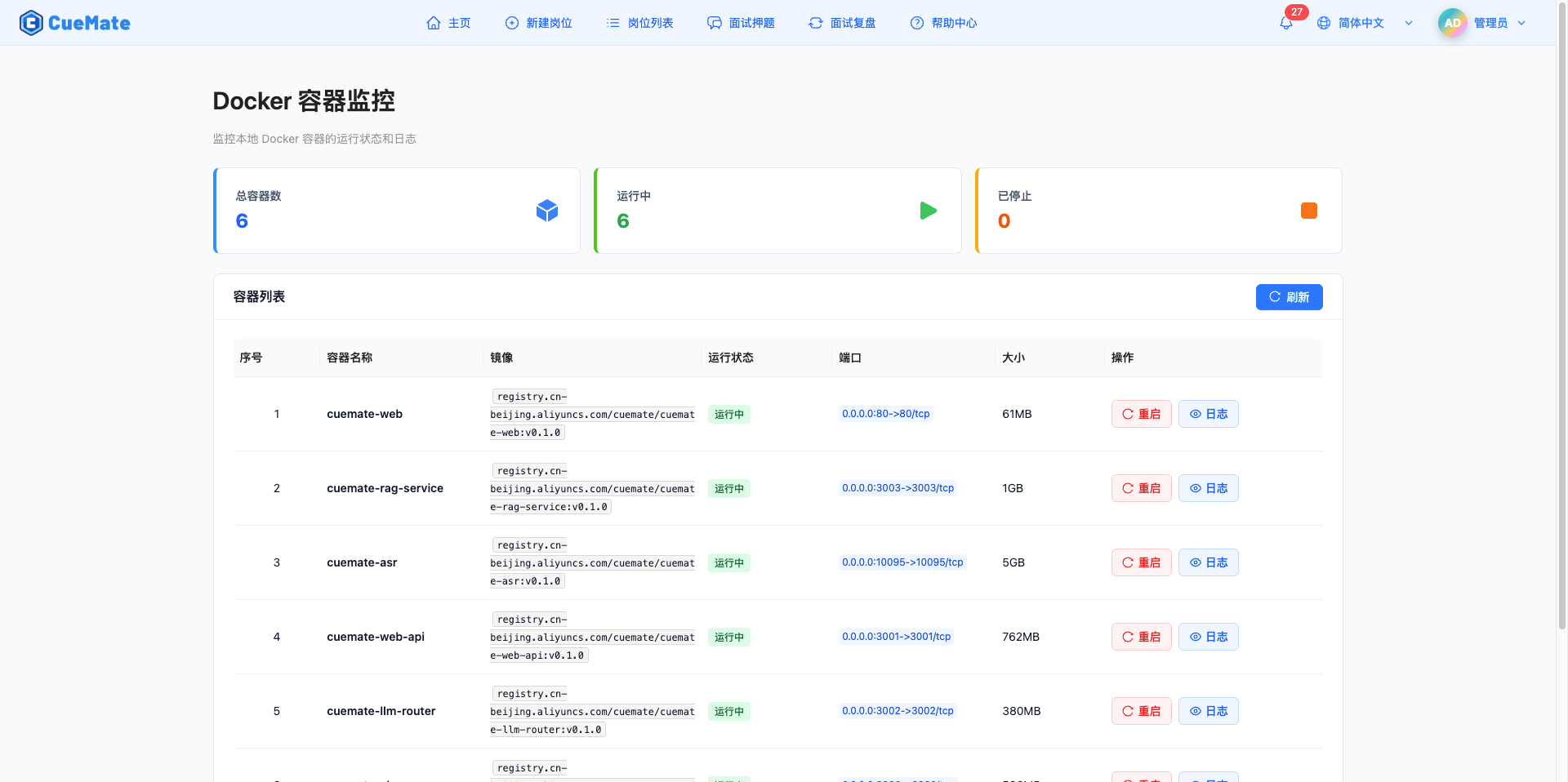
- cuemate-web - 主視窗服務
- cuemate-web-api - 後端 API 服務
- cuemate-llm-router - 大模型路由服務
- cuemate-rag-service - 知識庫檢索服務
- cuemate-asr - 語音識別服務
- cuemate-chroma - 向量資料庫
所有容器的執行狀態應該顯示為"執行中"(綠色標籤)。如果有容器狀態異常,請參考 容器監控 頁面的故障排查說明。
6. 常見問題
6.1 版本管理按鈕沒有顯示更新提示
問題:版本管理按鈕上沒有顯示紅色數字徽章
可能原因:
- 已經是最新版本
- 網路連線問題,無法獲取版本資訊
- License 未啟用
解決方法:
- 檢查網路連線
- 確認 License 已上傳並啟用
- 手動進入版本管理檢視版本列表
- 重新整理頁面重新檢查
6.2 下載更新包失敗
問題:更新過程中提示下載失敗
可能原因:
- 網路連線不穩定
- 下載伺服器繁忙
- 磁碟空間不足
解決方法:
- 檢查網路連線是否穩定
- 確認磁碟有足夠空間(至少 10GB)
- 稍後重試
- 使用重新安裝的方式升級
6.3 更新後無法啟動
問題:更新完成重啟後應用無法啟動
解決方法:
系統會自動回滾到更新前的版本,如果自動回滾失敗:
macOS:
# 強制退出應用
killall CueMate

# 檢查備份是否存在
ls -la ~/Library/Application\ Support/cuemate-desktop-client/backups/

# 手動恢復備份(如果需要)
# 聯絡技術支援獲取幫助Windows:
# 強制結束應用程式
taskkill /f /im CueMate.exe

# 檢查備份是否存在
dir "$env:APPDATA\cuemate-desktop-client\backups\"

# 手動恢復備份(如果需要)
# 聯絡技術支援獲取幫助
6.4 更新後資料丟失
問題:更新後找不到之前的資料
可能原因:
- 資料備份未正確恢復
- 資料庫遷移失敗
解決方法:
- 檢查資料資料夾是否完整
- macOS:
~/Library/Application Support/cuemate-desktop-client - Windows:
%APPDATA%\cuemate-desktop-client
- macOS:
- 檢查備份資料夾中是否有資料備份
- 從手動備份恢復資料
- 聯絡技術支援
7. 回滾到舊版本
如果更新後遇到嚴重問題,可以回滾到舊版本。
7.1 使用版本管理回滾
- 開啟版本管理
- 在版本列表中選擇之前的版本
- 點選「更新到此版本」
- 確認回滾操作
- 等待回滾完成並重啟
7.2 從備份恢復
如果版本管理功能無法使用:
macOS:
# 停止 CueMate 應用
killall CueMate

# 恢復資料備份
cp -r ~/Desktop/cuemate-backup-20260113/cuemate-desktop-client ~/Library/Application\ Support/

# 重新安裝舊版本
# 下載舊版本 DMG 並執行安裝嚮導Windows:
# 停止 CueMate 應用
taskkill /f /im CueMate.exe

# 恢復資料備份
Copy-Item -Path "$env:USERPROFILE\Desktop\cuemate-backup-20260113\cuemate-desktop-client" -Destination "$env:APPDATA\" -Recurse -Force

# 重新安裝舊版本
# 下載舊版本 EXE 並執行安裝嚮導
8. 反饋與支援
如果你在升級過程中遇到問題:
- 檢視 常見問題
- 訪問 GitHub Issues
- 傳送郵件至:nuneatonhydroplane@gmail.com
相關頁面
- License 管理 - 管理 License 和版本
- 更新日誌 - 檢視版本變更歷史
- 完全解除安裝 - 完全解除安裝 CueMate
- macOS 安裝指南 - macOS 安裝指南
- Windows 安裝指南 - Windows 安裝指南