新建崗位
新建崗位頁面是一個 3 步向導,引導你建立面試崗位、上傳簡歷、完成配置。建立崗位是使用 CueMate 的第一步,系統會根據崗位的 JD 描述和簡歷內容,生成針對性的面試題目和答案建議。
1. 填寫崗位資訊
1.1 進入崗位資訊頁面
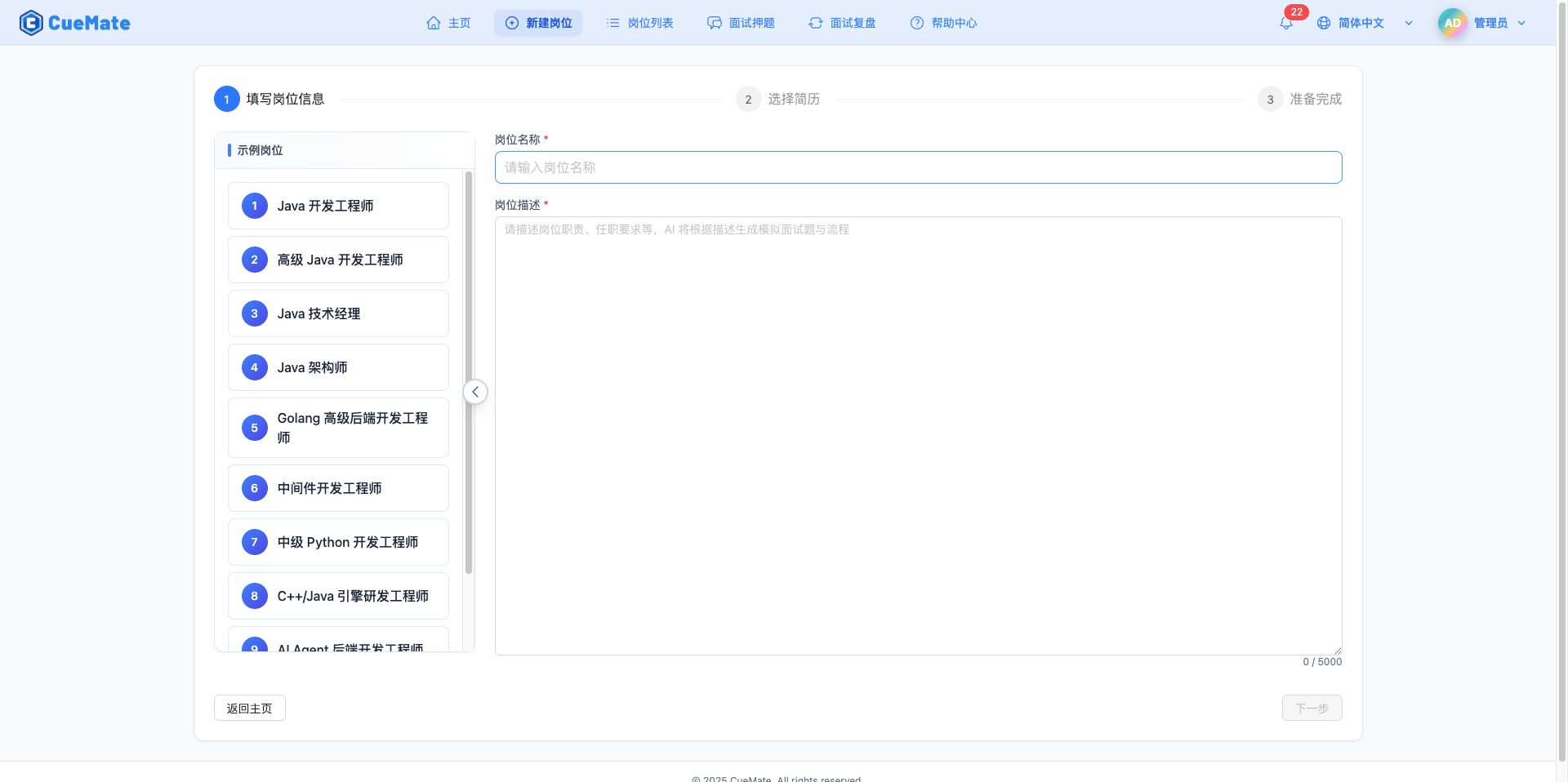
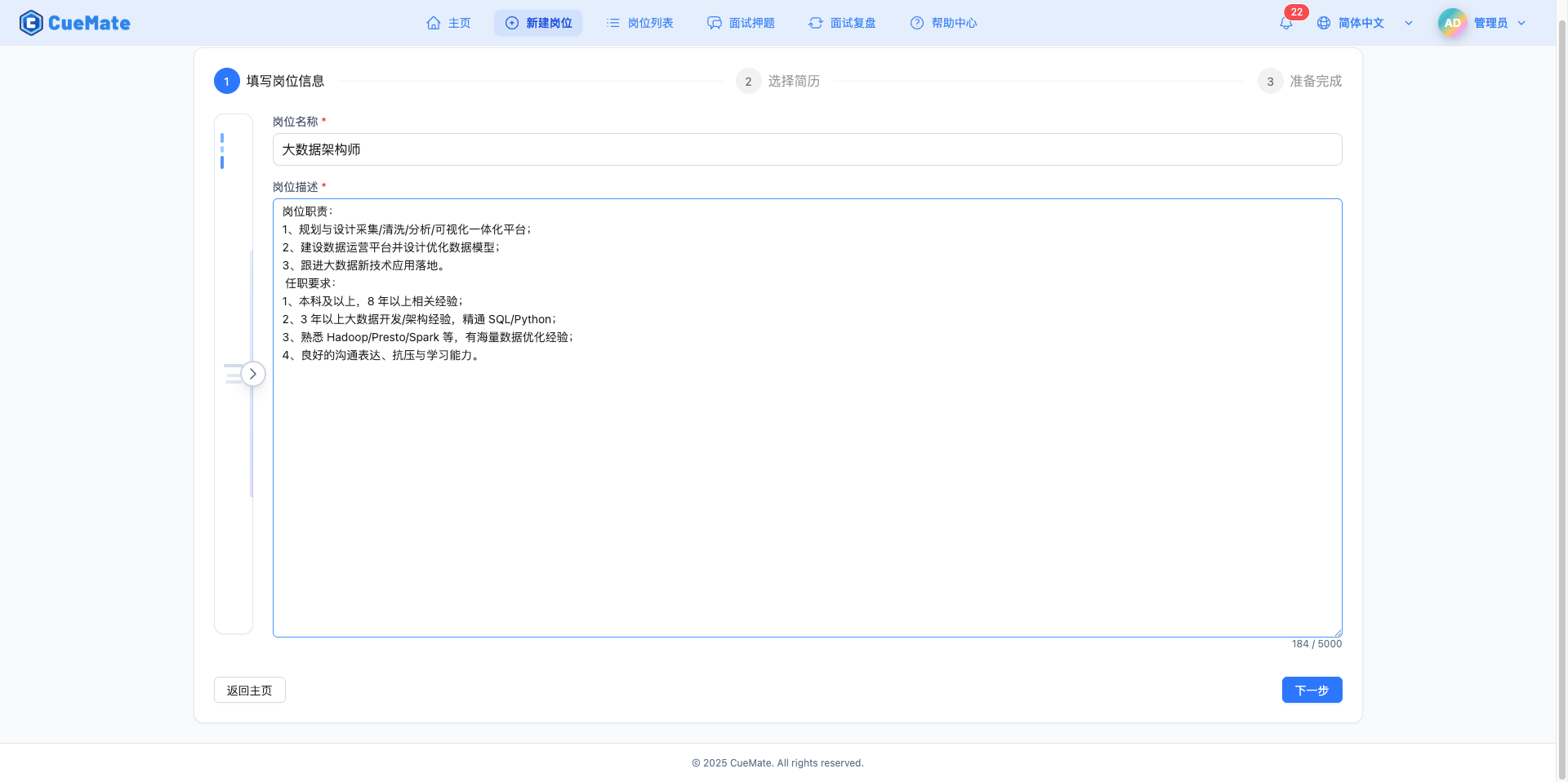
點選頂部選單中的"新建崗位",進入建立嚮導的第 1 步。
1.2 填寫崗位標題
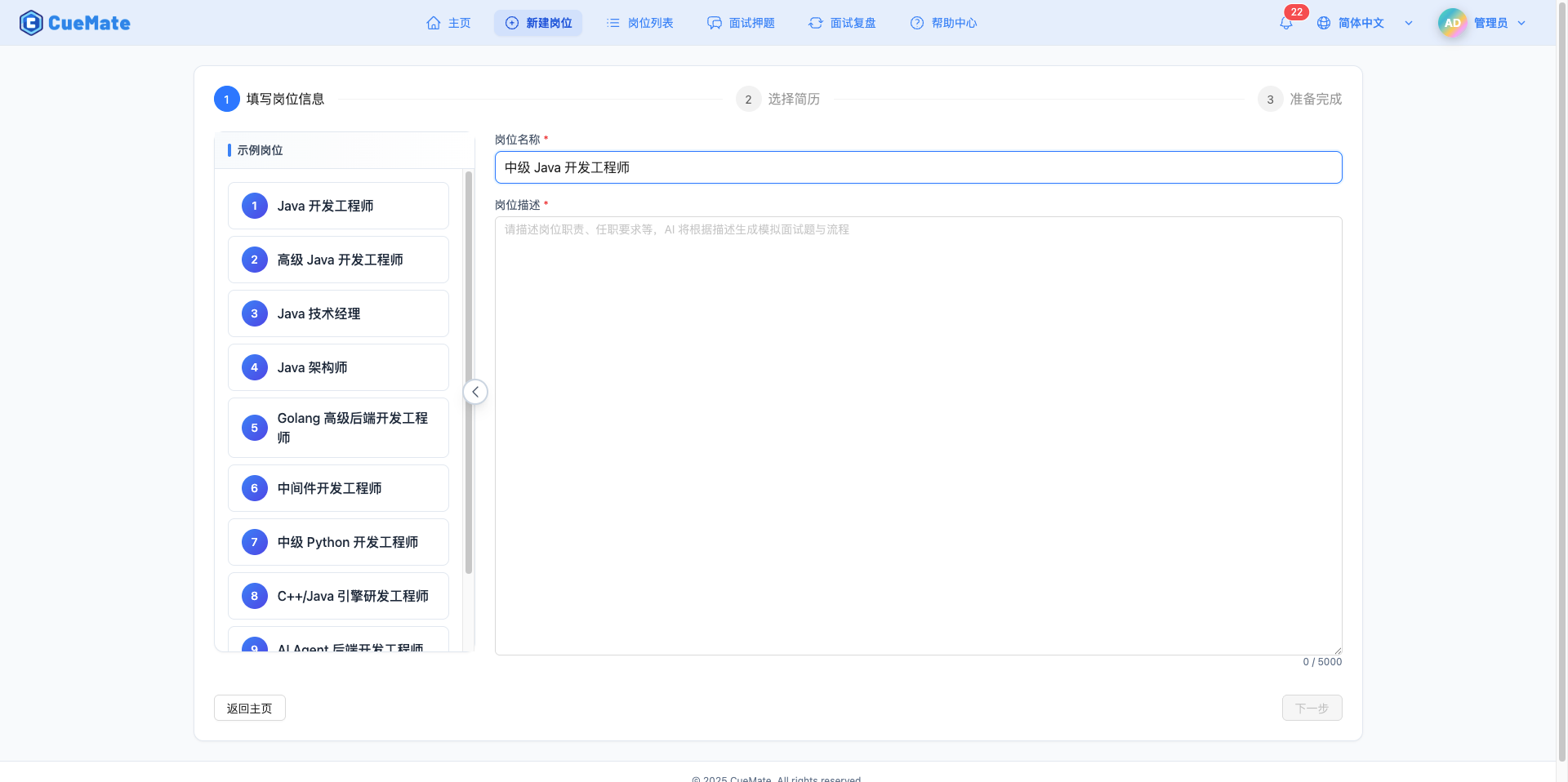
在"崗位標題"輸入框中填寫面試崗位的名稱(當然,也可以透過點選左側示例崗位帶出預設值)。
說明:崗位標題應簡潔明確,例如"前端開發工程師"、"Java 後端工程師"、"產品經理"等。這個標題會在崗位列表、面試訓練等多個地方顯示。
1.3 填寫崗位描述 (JD)
在"崗位描述 (JD)"文字區域填寫詳細的職位描述(同樣,也可以透過點選左側示例崗位帶出預設值)。
NOTE
崗位描述的重要性:
- 生成面試題目:模擬面試過程中,系統會根據 JD 中的技能要求、工作職責生成針對性的面試題目
- AI 答案建議:面試訓練時,AI 會基於 JD 內容、簡歷內容,提供更準確的回答建議
- 知識庫檢索:RAG 檢索時會參考 JD 中的關鍵詞,提升答案相關性
建議包含的內容:
- 崗位職責和工作內容
- 技術棧要求(程式語言、框架、工具)
- 工作年限要求
- 學歷要求
- 加分項技能等等
示例:
工作職責:
1、參與概要設計並負責詳細設計,完成核心程式碼;
2、按開發規範獨立完成模組設計、編碼、測試與文件;
3、將業務需求轉化為技術實現,能基於分散式架構完成開發;
4、能獨立解決開發難點,善於學習和總結並開展分享;
5、支援內部管理、運營系統的日常維護與使用培訓。

 任職條件:
1、本科及以上學歷,計算機相關專業,5 年以上開發經驗;
2、精通 Java、設計模式與元件技術;熟悉 Spring/Hibernate/MyBatis 等;
3、熟悉 MongoDB/Redis/MySQL;具備 Spring Cloud 或 Spring Cloud Alibaba 經驗者優先;
4、對新技術敏感,能快速攻克技術難題;
5、具備自我驅動、溝通協作與跨團隊協作能力。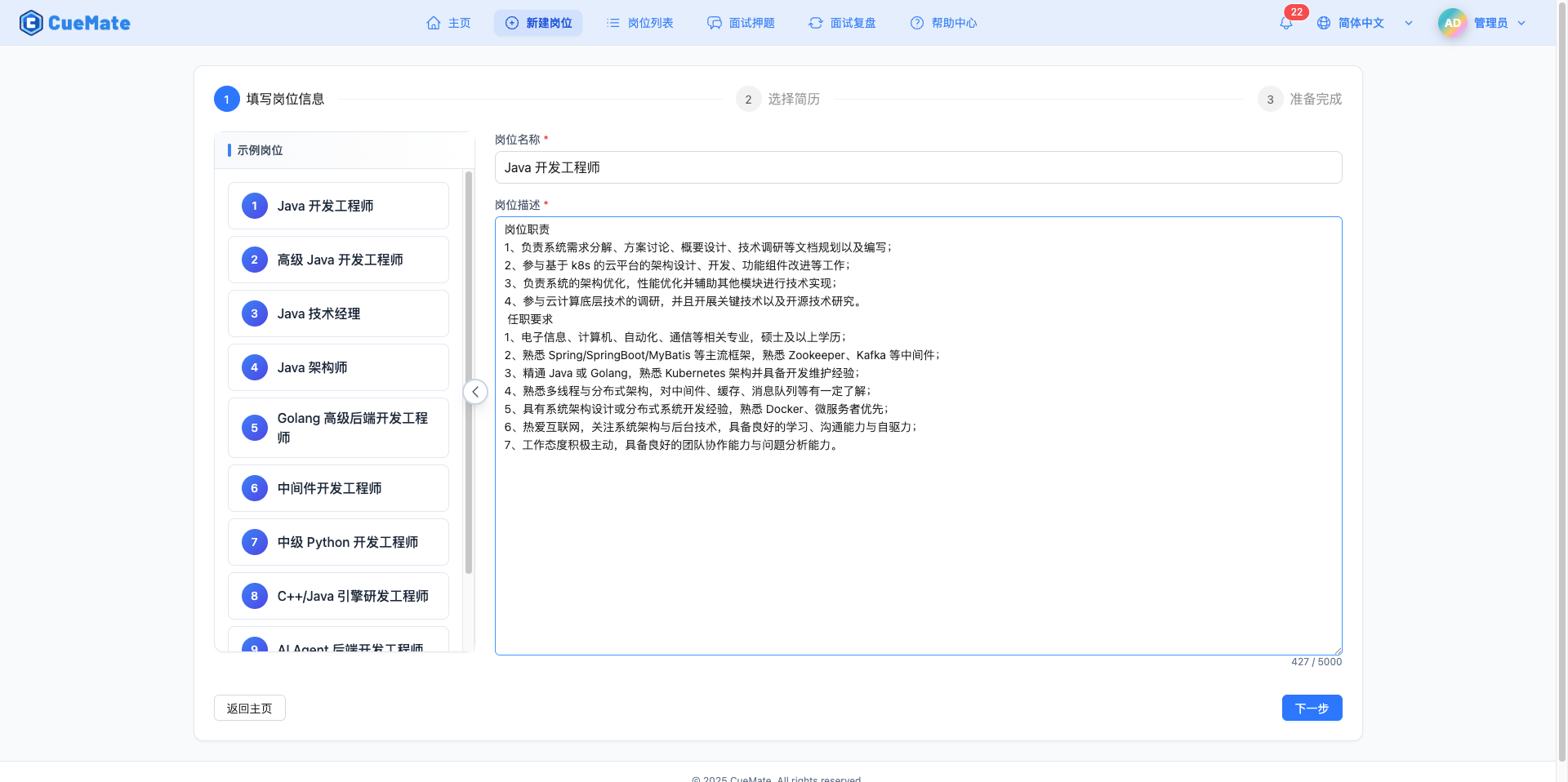
1.4 檢視示例崗位(可選)
右側側邊欄提供示例崗位參考,可以點選檢視。
說明:側邊欄預設展開,顯示預設的崗位示例。如果螢幕空間有限,可以點選摺疊按鈕收起側邊欄,獲得更大的編輯區域。
1.5 進入下一步
填寫完崗位資訊後,點選右下角的"下一步"按鈕,進入選擇簡歷介面。
2. 上傳簡歷
2.1 選擇上傳方式
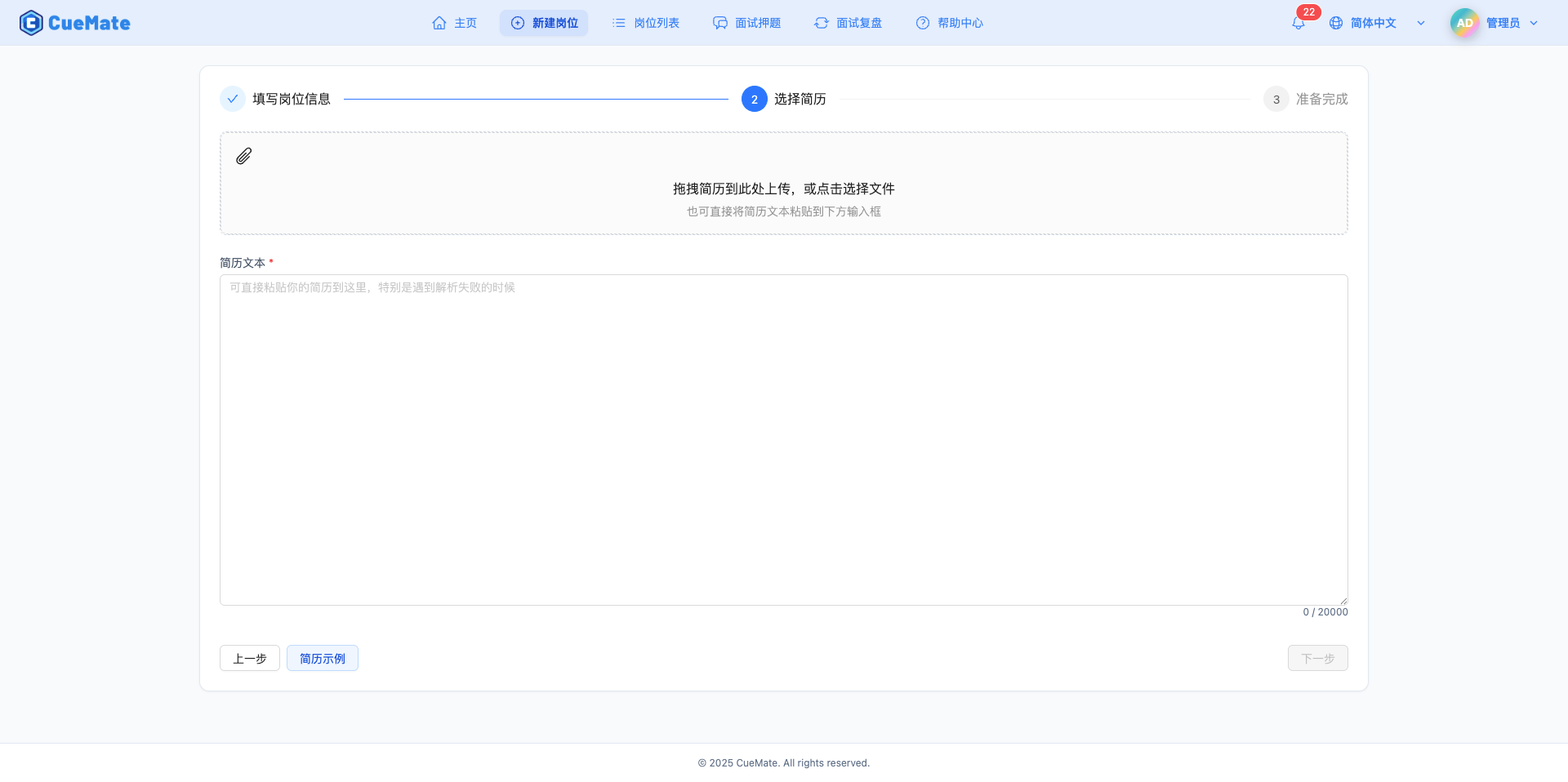
進入第 2 步後,可以選擇兩種方式提供簡歷內容。
NOTE
上傳簡歷檔案說明:
- 支援格式:PDF、DOCX(不支援舊版 DOC 格式)
- 檔案大小:最大 10MB
- 自動提取:系統會自動提取檔案中的文字內容(容易格式錯亂,建議手動貼上,更容易準確識別)
- 適用場景:已有簡歷檔案,快速匯入
手動輸入(貼上)內容:
- 適用場景:沒有簡歷檔案,或貼上自定義內容
- 靈活性:可以只輸入面試相關的重點內容
2.2 上傳簡歷檔案
點選或拖拽檔案到上傳區域,選擇簡歷檔案。
檔案上傳流程:
- 選擇本地簡歷檔案
- 系統上傳檔案到伺服器
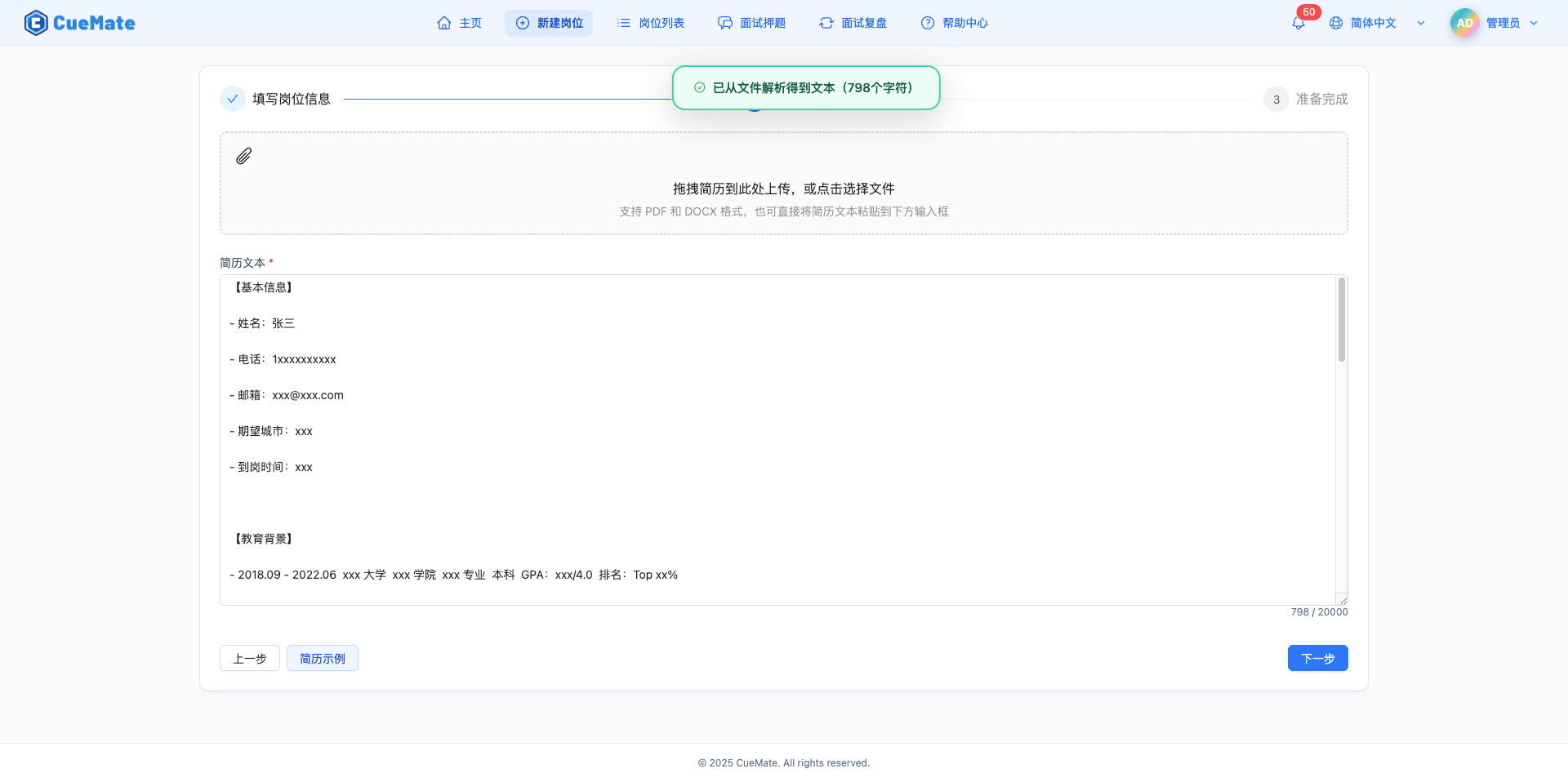
- 呼叫文字提取 API,解析 PDF/Word 內容
- 顯示提取的文字到編輯區域
文字提取說明:系統使用專業的文件解析庫,能夠準確提取大部分簡歷檔案的文字內容。如果提取結果不理想,可以手動編輯修正。
2.3 編輯簡歷內容
檔案上傳成功後,提取的文字會顯示在編輯區域,可以手動修改。
NOTE
簡歷內容的重要性:
- 匹配度分析:系統會對比簡歷和 JD,分析技能匹配度
- 個性化建議:AI 會根據簡歷中的專案經歷,提供更貼合個人背景的回答建議
- 薄弱點識別:透過對比 JD 要求和簡歷內容,識別需要重點準備的知識點
建議保留的內容:
- 技術棧和工具(與崗位相關的)
- 專案經歷和職責描述
- 學歷和工作年限
- 核心成果和亮點
可以刪除的內容:
- 個人聯絡方式
- 照片資訊(文字無法顯示)
- 過時的技能
2.4 檢視簡歷示例(可選)
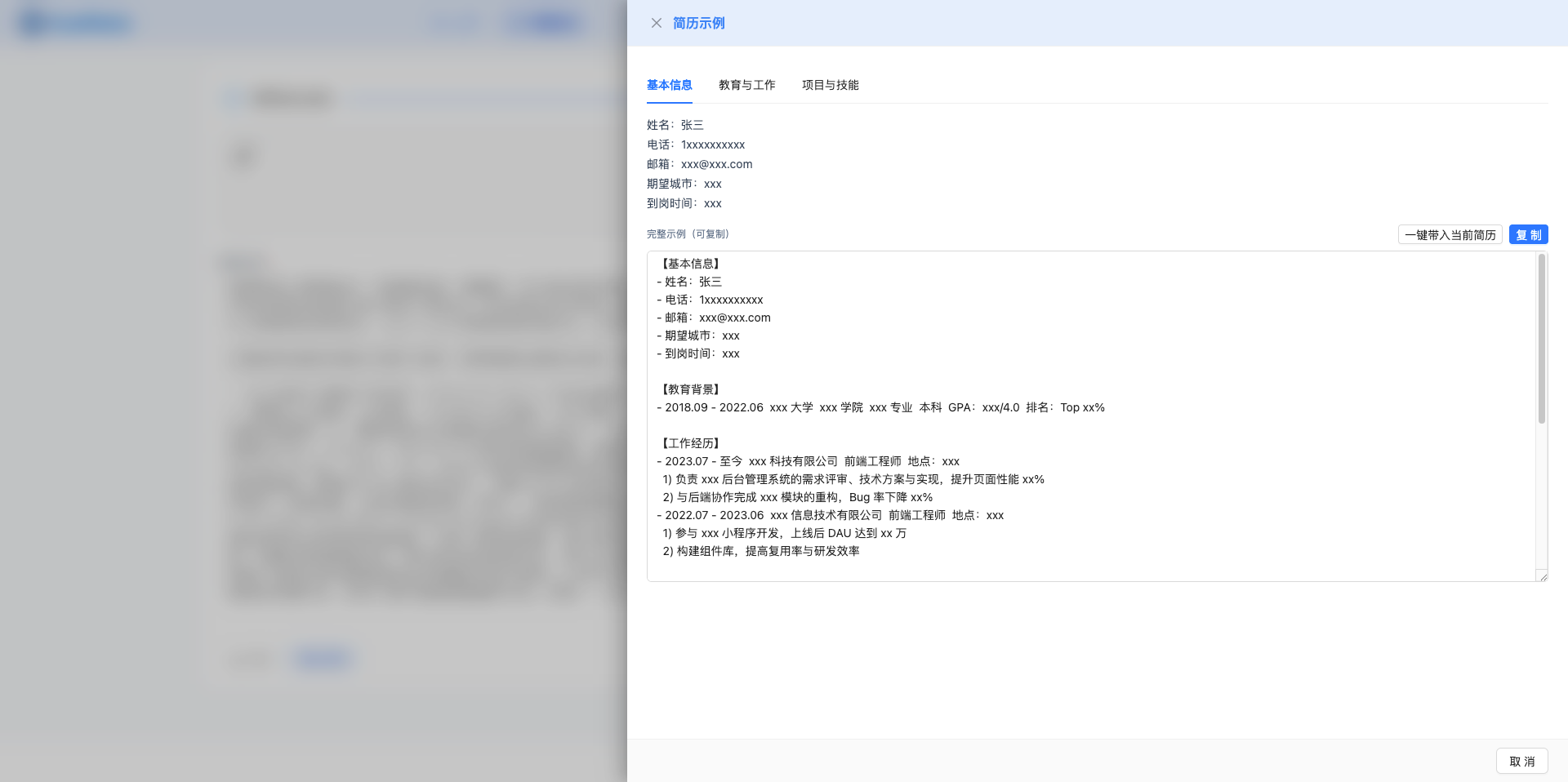
點選右側的"檢視簡歷示例"按鈕,可以檢視簡歷格式參考。
說明:示例簡歷以抽屜形式彈出,展示標準的簡歷結構和內容。參考示例可以幫助你整理自己的簡歷,突出重點資訊。
2.5 進入下一步
編輯完簡歷內容後,點選右下角的"下一步"按鈕。
說明:如果需要修改崗位資訊,可以點選"上一步"按鈕返回。
3. 建立完成
3.1 檢視建立進度
點選"下一步"後,系統開始建立崗位。
建立流程:
- 儲存崗位資訊到資料庫
- 儲存簡歷內容到資料庫
- 標記向量同步狀態為未同步
- 返回建立結果
進度顯示:建立過程中會顯示進度條動畫,通常在 1-2 秒內完成。
3.2 建立成功
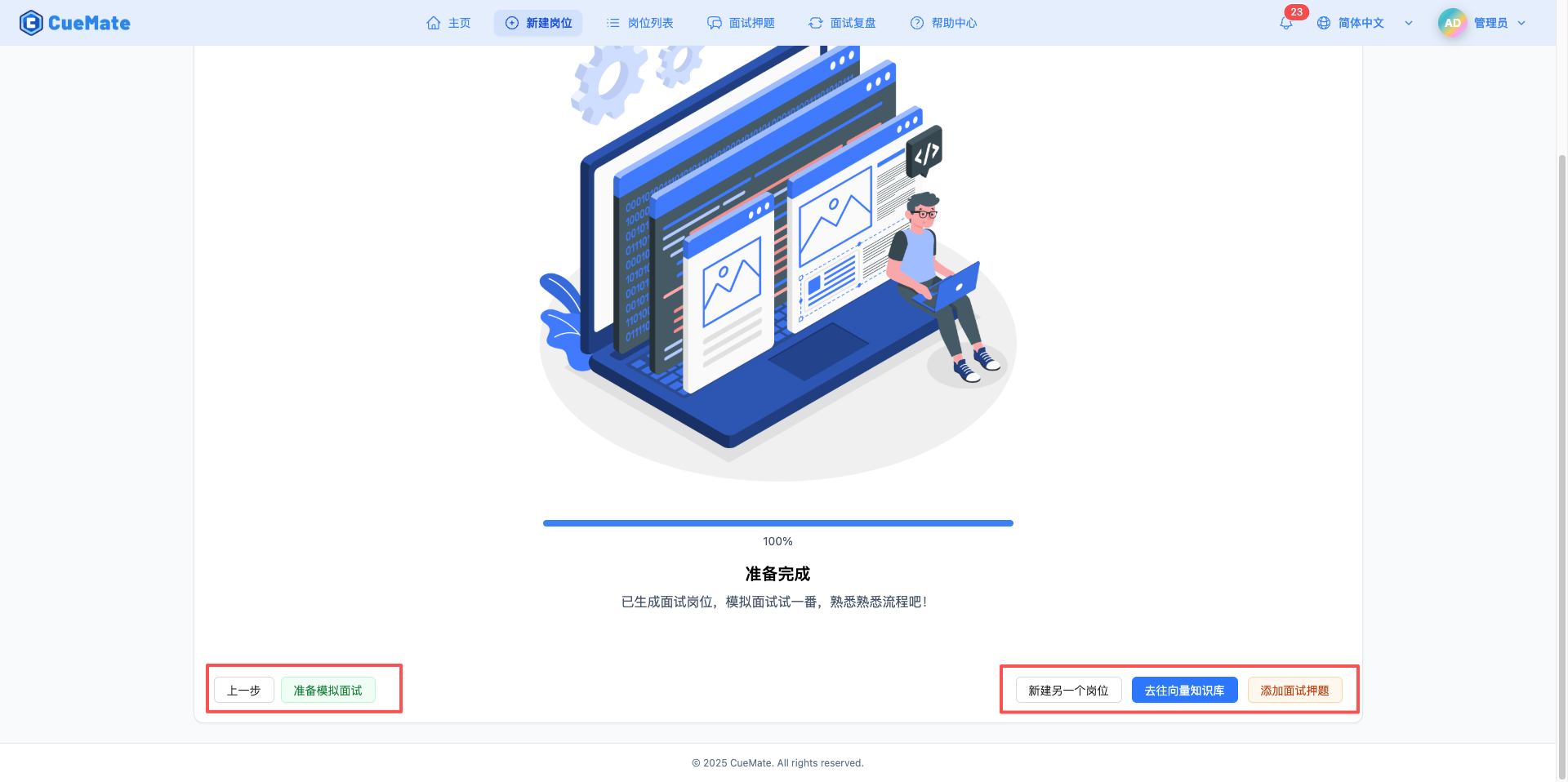
崗位建立成功後,顯示成功提示。
IMPORTANT
同步提示:崗位已儲存到資料庫,可以立即使用。此時崗位資料尚未同步到向量資料庫,如果需要使用 RAG 檢索功能,需要前往向量知識庫頁面手動同步。
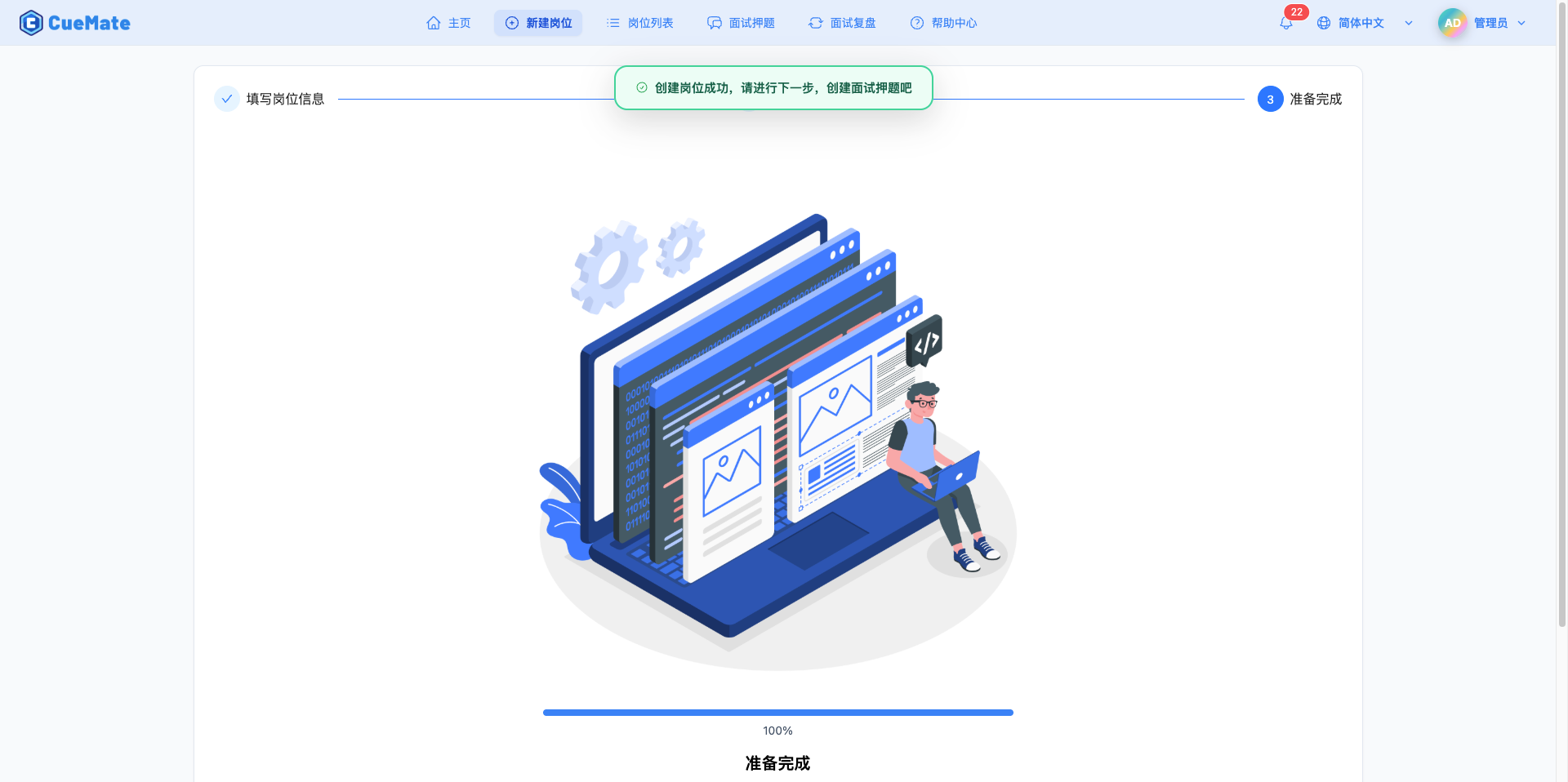
3.3 選擇下一步操作
建立成功後,頁面底部提供 5 個快捷操作按鈕:
左側按鈕:
- 上一步:返回簡歷編輯頁面,修改剛建立的崗位資訊
- 準備模擬面試:直接跳轉到主頁,開始 AI 模擬面試訓練
右側按鈕:
- 新建另一個崗位:返回第 1 步,繼續建立更多面試崗位
- 去往向量知識庫:跳轉到向量知識庫頁面,檢視同步崗位資料,以啟用 RAG 檢索功能
- 新增面試押題:跳轉到面試押題頁面,為該崗位新增所需的面試題目