
License 管理
1. 概述
License 管理頁面用於管理 CueMate 系統的授權許可證,包括檢視 License 資訊、上傳 License 檔案、匯入預置題庫以及管理系統版本。有效的 License 是使用 CueMate 訂閱功能的前提條件,並且在有效期內,可以持續更新使用所有的訂閱功能。
核心功能:
- 檢視當前 License 資訊和狀態
- 上傳和啟用 License.key 檔案
- 匯入預置面試題庫(需有效 License)
- 管理系統版本和更新
- License 過期提醒和續費管理
訂閱方案
CueMate 提供三種靈活的訂閱方案,滿足不同使用者的需求:
| 方案 | 時長 | 價格 | 適用場景 |
|---|---|---|---|
| 月度訂閱 | 1 個月 | ¥59 | 短期面試準備、試用體驗 |
| 年度訂閱 | 1 年 | ¥199 | 長期面試訓練、求職季備戰 |
| 永久授權 | 永久 (100年) | ¥399 | 一次購買、終身使用 |
TIP
推薦選擇:
- 如果您正在準備近期面試,建議選擇 月度訂閱
- 如果您計劃長期提升面試技能,建議選擇 年度訂閱(相當於每月 ¥16.6)
- 如果您希望一勞永逸,建議選擇 永久授權(最具價效比)
訂閱權益:
- 所有訂閱方案均包含完整功能
- 訂閱期內可免費更新到最新版本
- 專享預置題庫(持續更新)
- 優先技術支援服務
購買方式:
- 郵箱聯絡:nuneatonhydroplane@gmail.com
- 支付完成後將收到 License.key 檔案
2. 進入 License 管理
2.1 開啟 License 管理頁面
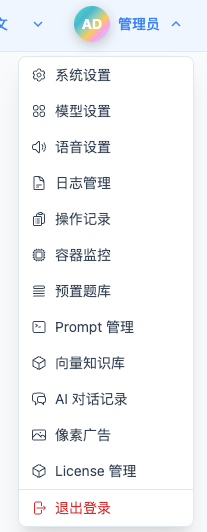
點選頂部下拉選單選單中的「License 管理」,進入 License 管理頁面。
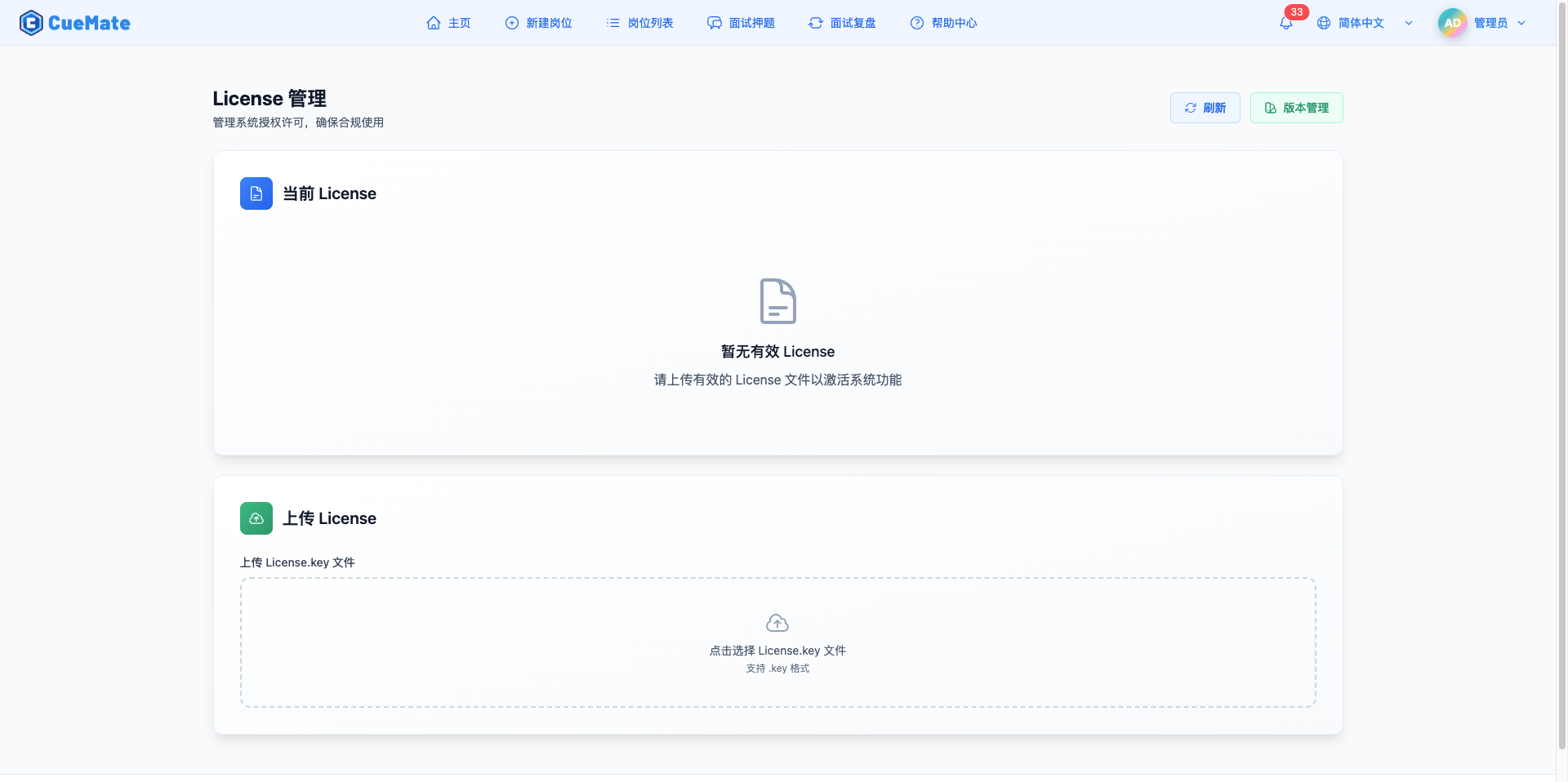
3. 訪問 License 管理(無 License 狀態)
首次訪問或 License 失效時,頁面會顯示提示資訊,要求上傳有效的 License 檔案。
3.1 無 License 時的限制
WARNING
無 License 時的限制:
- 無法使用預置題庫功能
- 無法匯入系統預置題目
- 當下以及未來的訂閱功能受限
解決方法:
- 聯絡 CueMate 團隊獲取 License.key 檔案
- 按照後續步驟上傳 License 檔案
- 啟用後即可使用完整功能
4. 上傳 License 檔案
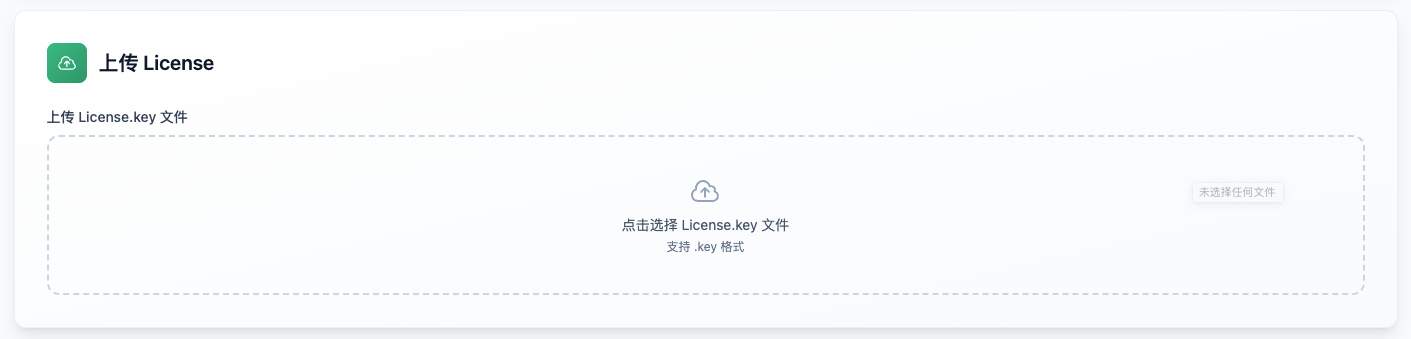
上傳 License.key 檔案以啟用系統功能:
4.1 上傳步驟
1. 獲取 License 檔案
聯絡銷售團隊獲取 License.key 檔案:
- 銷售郵箱:nuneatonhydroplane@gmail.com
- 線上諮詢:聯絡客服
- 提供必要的組織資訊和授權數量
2. 選擇檔案上傳
操作步驟:
- 點選「上傳 License.key 檔案」區域
- 選擇本地的 .key 檔案
- 等待上傳完成
- 系統自動驗證並啟用
3. 上傳要求
NOTE
檔案格式要求:
- 副檔名:.key
- 檔案型別:License 金鑰檔案
- 來源:官方授權渠道
4. 上傳狀態
上傳過程中顯示:
- 上傳中:顯示載入動畫和"上傳中..."提示
- 上傳成功:顯示成功訊息,自動重新整理 License 資訊
- 上傳失敗:顯示錯誤提示,檢查檔案有效性
4.2 常見上傳問題
問題 1:提示"只支援上傳 .key 檔案"
原因:選擇的檔案格式不正確
解決方法:
- 確認副檔名為 .key
- 不要修改檔名和副檔名
- 確保檔案來自官方渠道
問題 2:上傳後提示 License 無效
原因:License 檔案損壞或過期
解決方法:
- 檢查 License 檔案是否完整
- 確認 License 是否在有效期內
- 聯絡銷售重新獲取 License
問題 3:上傳後功能仍然受限
原因:瀏覽器快取未重新整理
解決方法:
- 重新整理頁面(F5 或 Ctrl+R)
- 清除瀏覽器快取
- 重新登入系統
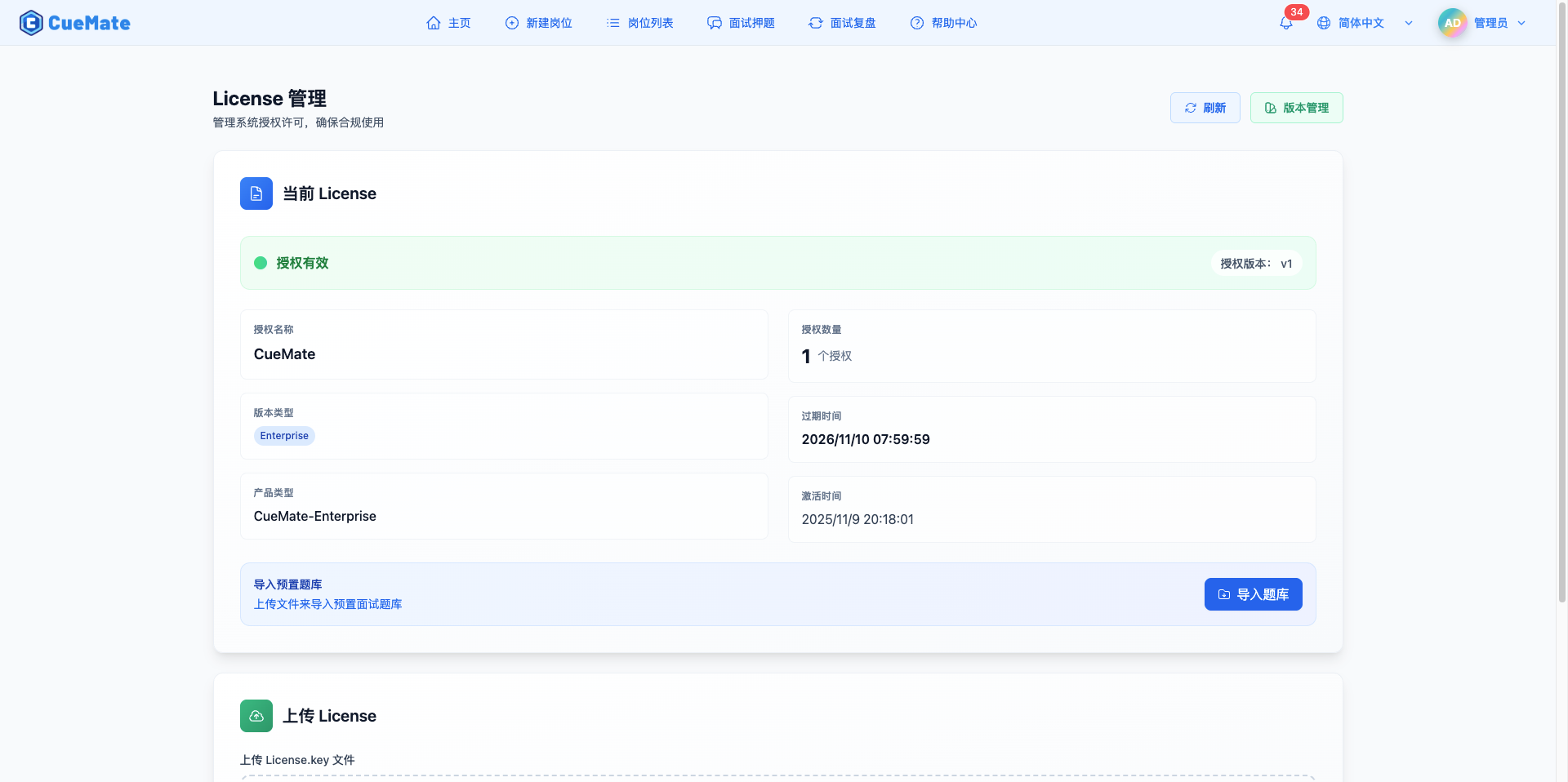
5. 檢視 License 資訊
上傳 License 成功後,可以檢視詳細的授權資訊:
5.1 License 狀態
狀態指示器:
- 綠色圓點:授權有效
- 黃色圓點:即將過期(30天內)
- 紅色圓點:已過期
狀態說明:
- 授權有效:License 正常,可使用所有功能
- 即將過期:License 將在 30 天內過期,建議及時續費
- 已過期:License 已失效,需要重新上傳有效 License
5.2 License 詳細資訊
基本資訊(左列):
| 欄位 | 說明 | 示例 |
|---|---|---|
| 授權名稱 | 組織名稱 | CueMate Corporation |
| 版本型別 | License 版本 | Enterprise |
| 產品型別 | 授權產品型別 | CueMate-Enterprise |
授權資訊(右列):
| 欄位 | 說明 | 示例 |
|---|---|---|
| 授權數量 | 可用授權席位數 | 1 個授權 |
| 過期時間 | License 到期日期 | 2027-01-01 00:00:00 |
| 啟用時間 | License 首次啟用時間 | 2026-01-01 10:30:00 |
5.3 License 版本
授權版本資訊:
- 顯示當前 License 的版本號
- 位於狀態指示器右側
- 格式:授權版本:vX.X.X
6. License 過期警告
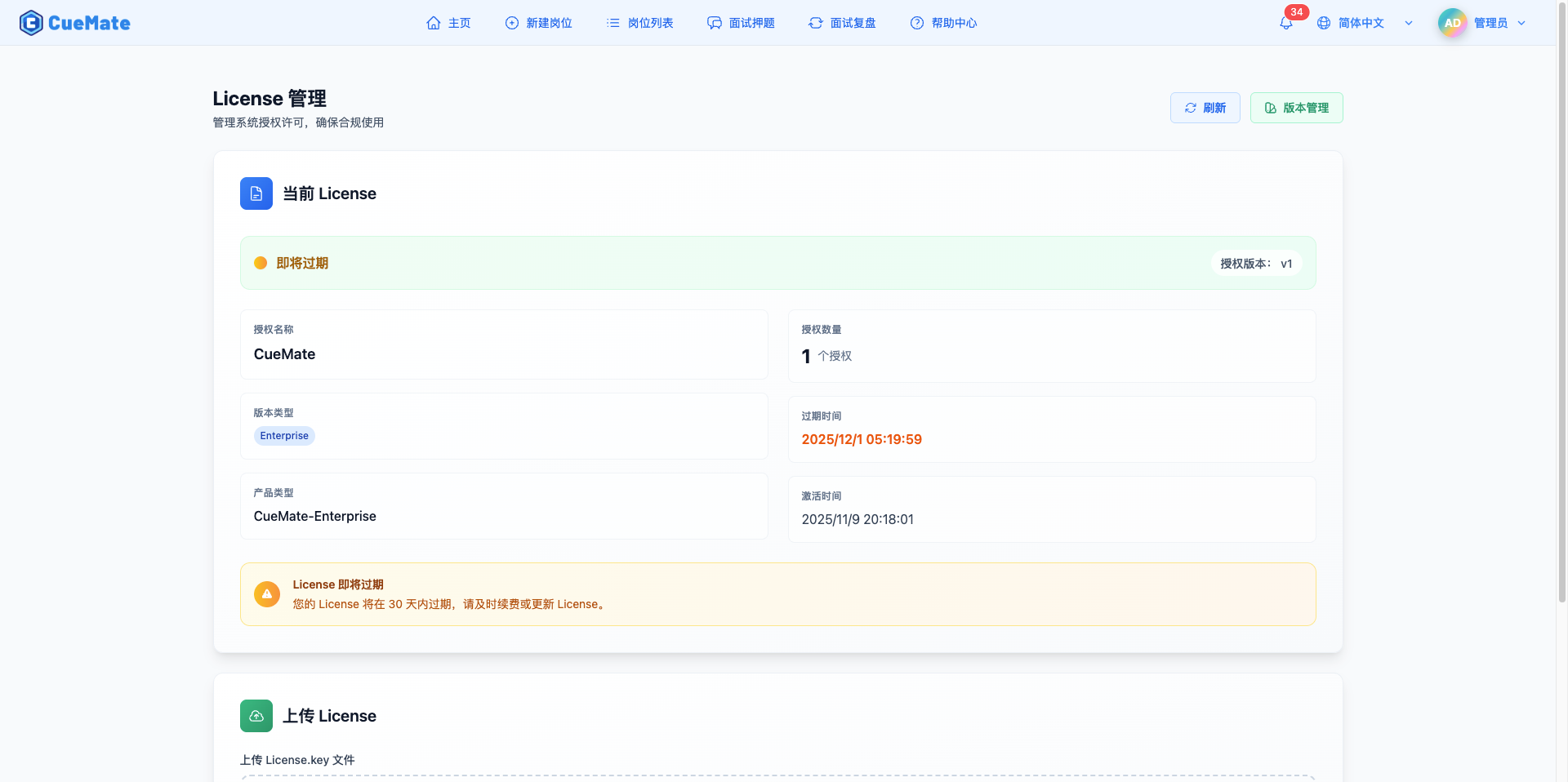
當 License 即將過期(30天內)時,頁面會顯示醒目的警告提示:
6.1 警告內容
提示資訊:
- 警告標題:「License 即將過期」
- 警告內容:提醒使用者在過期前及時續費或更新 License
- 視覺樣式:黃橙色漸變背景,警告圖示
警告觸發條件:
- License 過期時間 <= 當前時間 + 30 天
- 例如:2026-12-31 過期,2027-11-31 開始顯示警告
6.2 續費建議
及時續費的好處:
- 避免功能中斷
- 保持業務連續性
- 防止資料訪問受限
續費流程:
- 聯絡銷售團隊
- 提供當前 License 資訊
- 支付續費費用
- 獲取新的 License.key 檔案
- 上傳新 License 檔案替換舊檔案
7. 匯入預置題庫
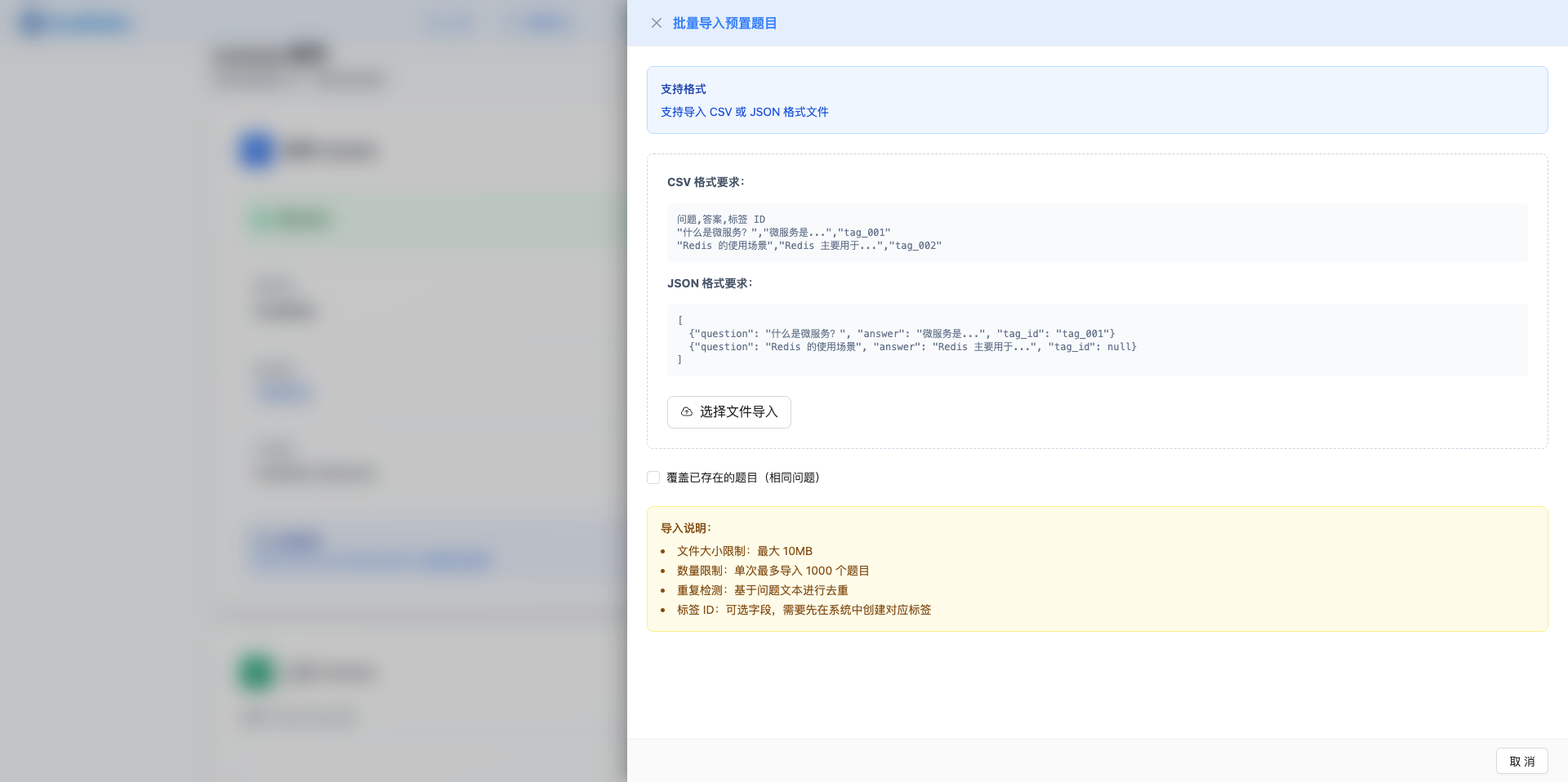
有效 License 啟用後,可以匯入系統預置的面試題庫:
7.1 匯入功能
顯示條件:
- License 狀態為有效(active)
- License 未過期或即將過期
匯入區域:
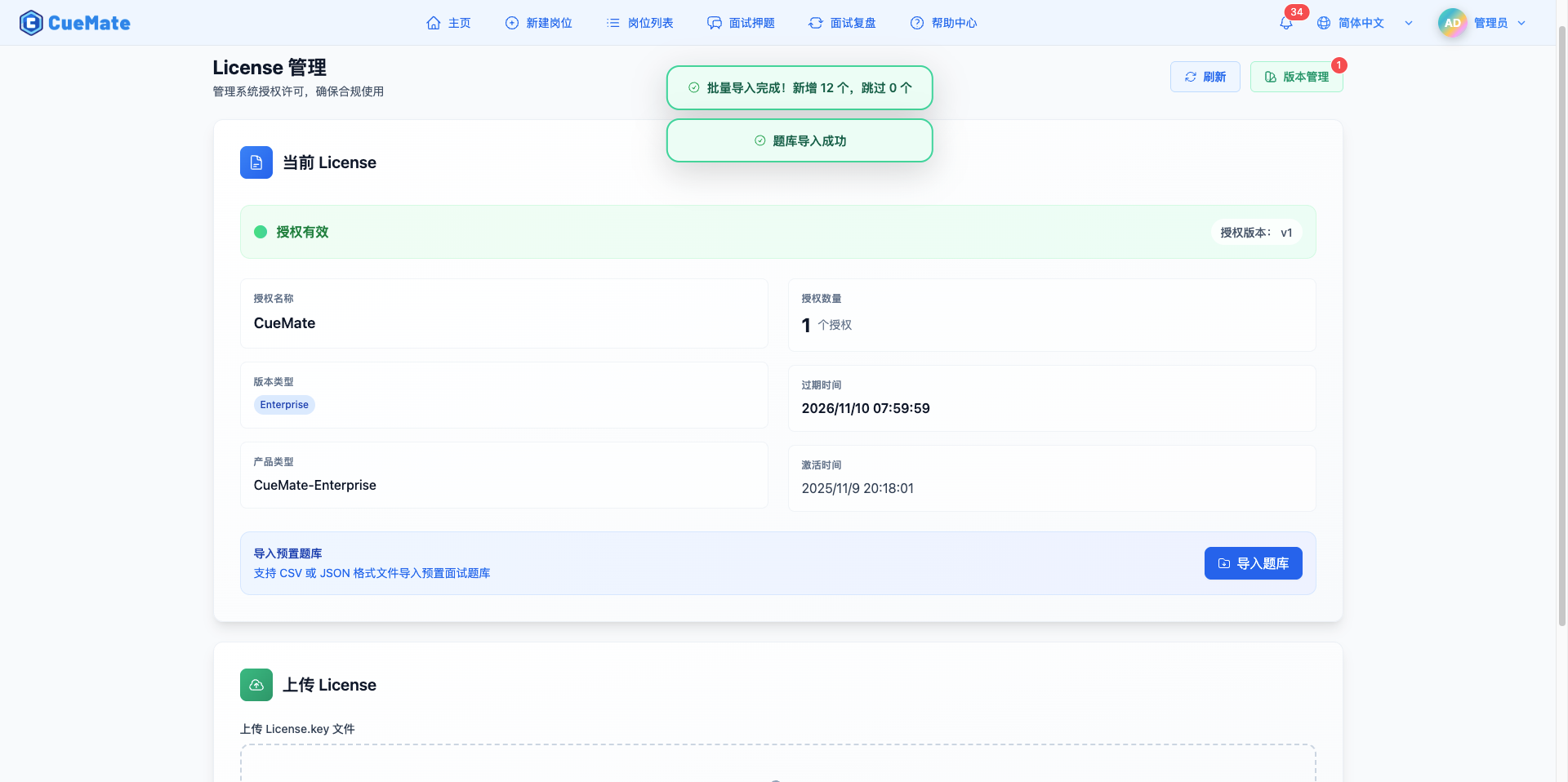
- 標題:「匯入預置題庫」
- 描述:支援 CSV 或 JSON 格式檔案匯入預置面試題庫
- 按鈕:「匯入題庫」
7.2 匯入步驟
1. 準備題庫檔案
支援兩種檔案格式:
CSV 格式示例:
問題,答案,標籤名稱
"什麼是微服務?","微服務是一種將單一應用程式拆分為一組小型服務的架構風格...","架構設計"
"Redis 的使用場景","Redis 作為高效能的記憶體資料庫,常見使用場景包括...","Redis"
"解釋一下 React Hooks","React Hooks 是 React 16.8 引入的特性...","前端開發"
JSON 格式示例:
[
  {
    "question": "什麼是微服務?",
    "answer": "微服務是一種將單一應用程式拆分為一組小型服務的架構風格...",
    "tag_name": "架構設計"
  },
  {
    "question": "Redis 的使用場景",
    "answer": "Redis 作為高效能的記憶體資料庫,常見使用場景包括...",
    "tag_name": "Redis"
  },
  {
    "question": "解釋一下 React Hooks",
    "answer": "React Hooks 是 React 16.8 引入的特性...",
    "tag_name": "前端開發"
  }
]
2. 開啟匯入彈框
操作:
- 點選「匯入題庫」按鈕
- 從右側彈出匯入題庫側拉彈框
- 檢視格式說明和示例
3. 選擇檔案上傳
在匯入彈框中:
- 點選「選擇檔案匯入」按鈕
- 選擇本地的 .csv 或 .json 檔案
- 系統自動解析並匯入
- 等待匯入完成
4. 設定匯入選項
可選配置:
- 覆蓋已存在的題目:勾選後會覆蓋相同問題的題目,預設不覆蓋
7.3 匯入結果
成功訊息示例:
批次匯入完成!新增 150 個,跳過 20 個欄位說明:
- 新增數量:本次匯入的新題目數量
- 跳過數量:資料庫中已有的重複題目數量(未覆蓋)
7.4 匯入注意事項
檔案格式要求:
- 支援 .csv 和 .json 兩種格式
- CSV 第一行為表頭(問題,答案,標籤名稱)
- JSON 必須是物件陣列格式
- 檔案大小限制:最大 10MB
- 單次最多匯入 1000 個題目
欄位要求:
- question(問題):必填,字串型別,最長 500 字元
- answer(答案):必填,字串型別,最長 5000 字元
- tag_name(標籤名稱):可選,字串型別,如"前端開發"、"Redis"、"架構設計"等
- 系統會自動根據標籤名稱查詢或建立對應標籤
- 相同名稱的標籤會自動複用
- 標籤為空時題目不關聯任何標籤
重複處理:
- 系統基於問題文字進行去重
- 預設跳過已存在的題目
- 勾選「覆蓋已存在的題目」可強制覆蓋
匯入後操作:
- 前往「預置題庫」頁面檢視匯入結果
- 可以繼續匯入其他題庫檔案
- 匯入的題目可同步到面試押題
8. 版本管理
版本管理功能用於檢視系統版本歷史、更新日誌以及執行版本更新操作。
8.1 開啟版本管理

版本管理按鈕位置:
- 頁面右上角「版本管理」按鈕
- 圖示:版本管理圖示
- 待更新徽章:顯示可更新版本數量(紅色數字)
按鈕說明:
- 無更新時:僅顯示按鈕文字和圖示
- 有更新時:右上角顯示紅色數字徽章,提示可更新版本數量
8.2 版本列表
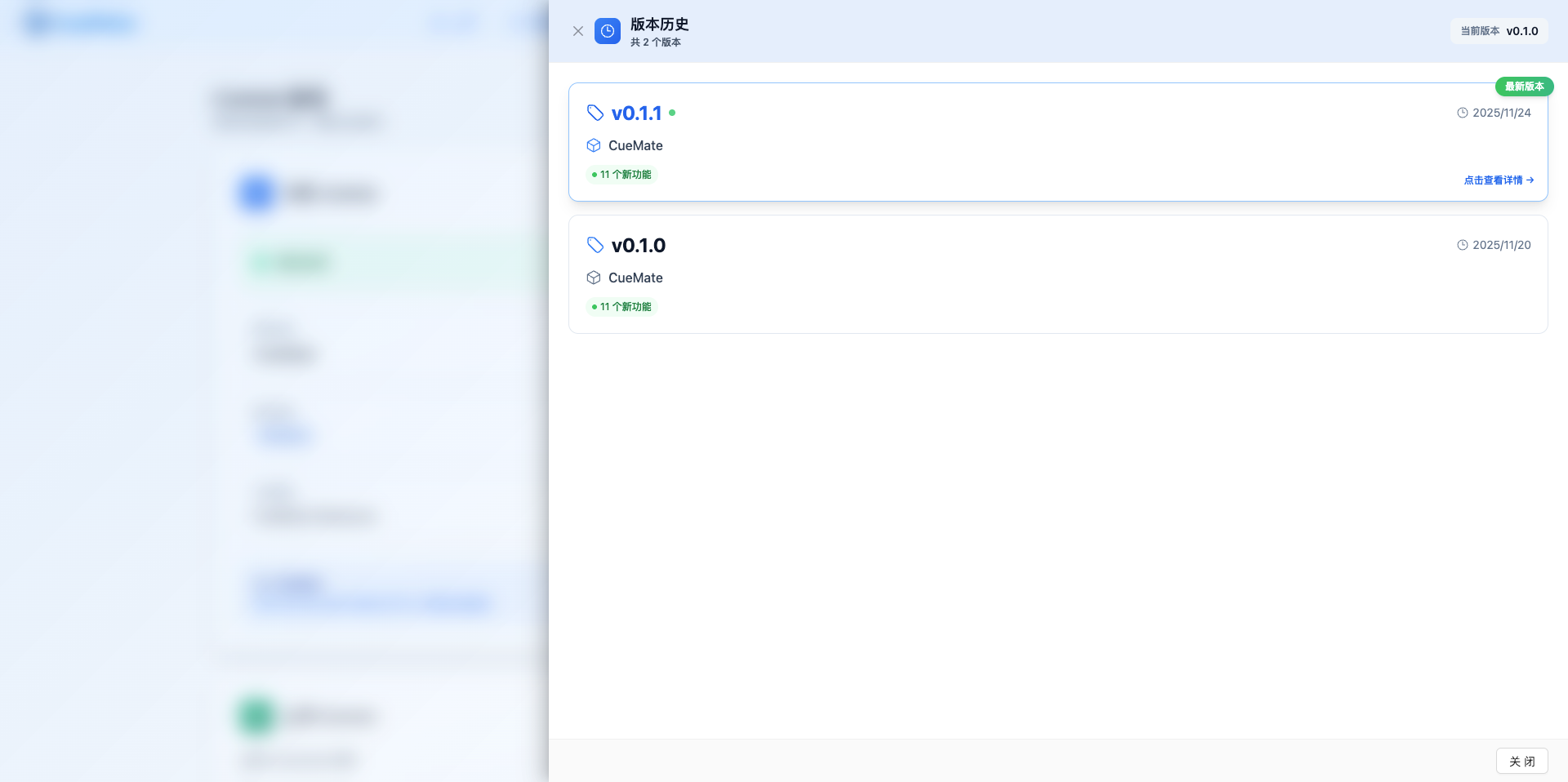
點選「版本管理」按鈕後,從右側彈出版本歷史抽屜:
抽屜頭部資訊:
- 標題:「版本歷史」
- 版本總數:共 X 個版本
- 當前版本號:右上角顯示「當前版本 vX.X.X」
列表結構:
- 版本號(如 v0.1.1、v0.1.0)
- 產品名稱(CueMate)
- 釋出日期(YYYY/MM/DD 格式)
- 更新數量標籤(如「11 個新功能」綠色標籤)
- 最新版本標識(紅色「最新版本」標籤)
- 檢視詳情連結(「點選檢視詳情 →」藍色連結)
版本排序規則:
- 最新版本排在頂部
- 按版本號降序排列
- 最新可更新版本會標註紅色「最新版本」標籤
列表操作:
- 點選版本項或「點選檢視詳情」:檢視該版本詳情
- 滾動檢視:支援滾動瀏覽歷史版本
- 底部「關閉」按鈕:關閉版本歷史抽屜
8.3 檢視版本詳情
點選版本列表中的某個版本,進入版本詳情頁面:
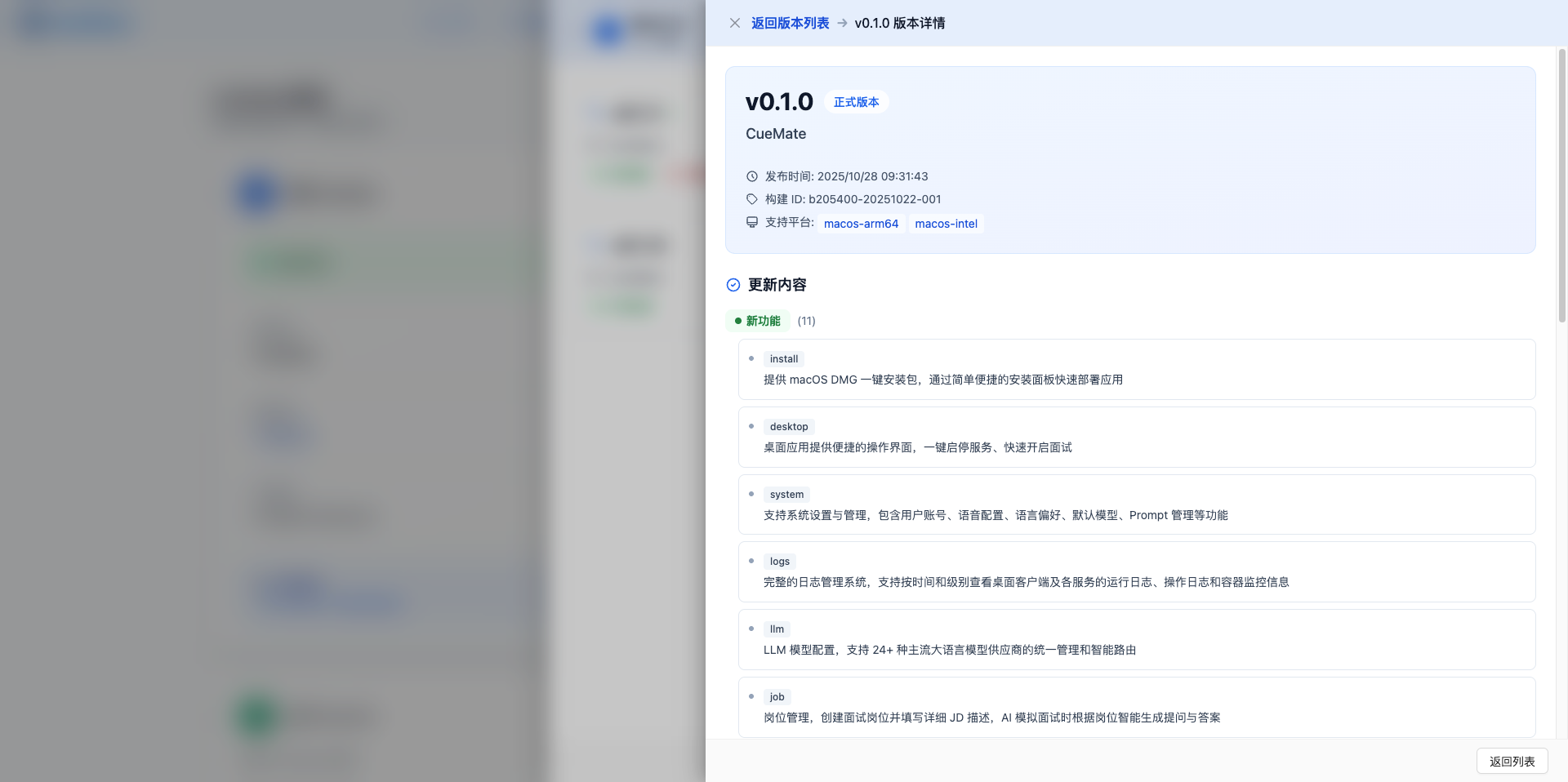
詳情頁面內容:
1. 版本基本資訊
- 版本號:如 v0.2.0
- 釋出時間:精確到秒
- 版本狀態:當前版本 / 歷史版本 / 最新版本
2. 更新日誌(Markdown 格式)
- 新增功能列表
- 功能改進說明
- Bug 修復記錄
- 已知問題說明
- 升級注意事項
3. 操作按鈕
- 返回按鈕:返回版本列表
- 更新到此版本:執行版本更新(見 7.4)
8.4 版本更新操作
在版本詳情頁面底部,點選「更新到此版本」按鈕開始更新:
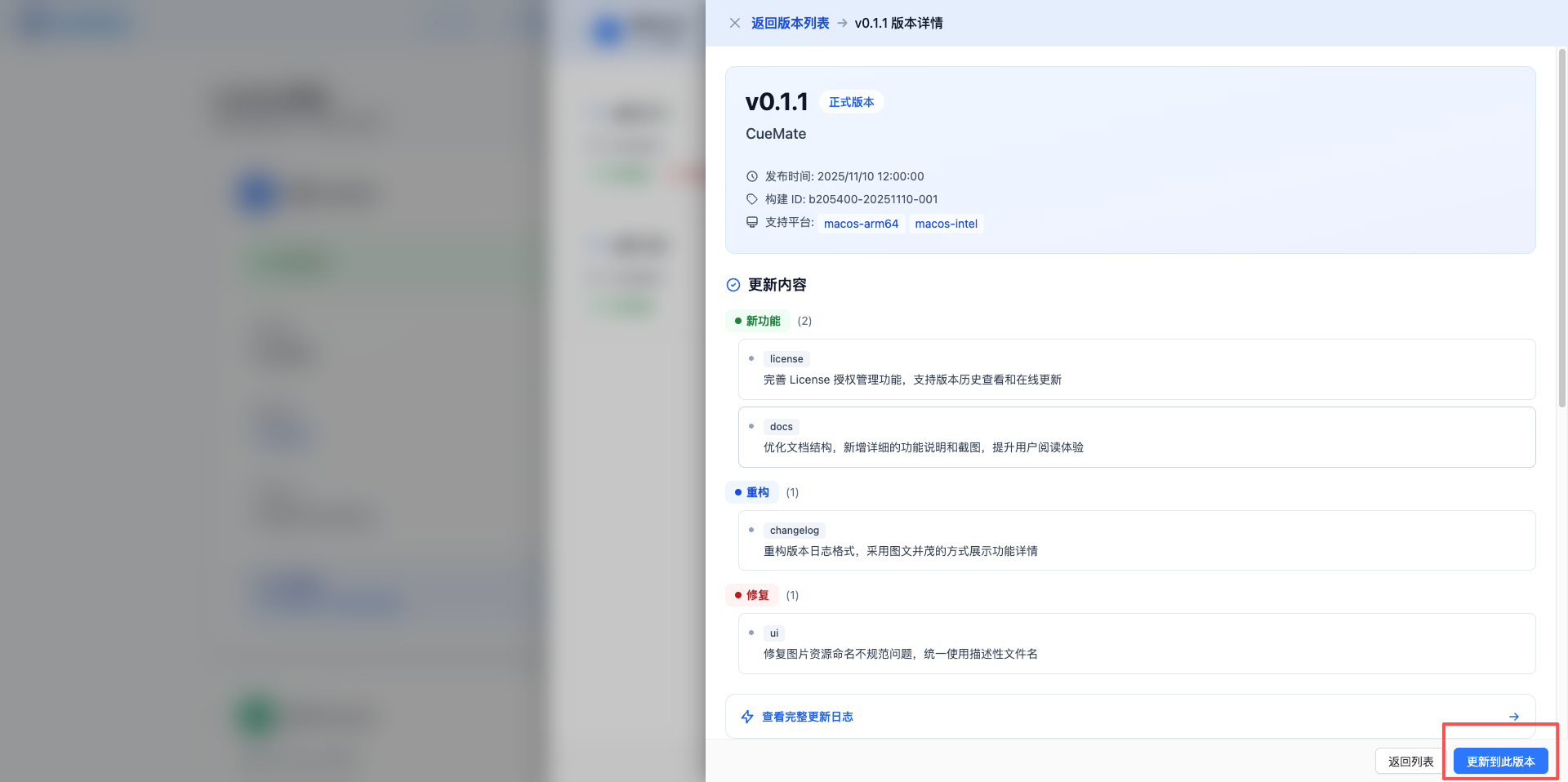
8.4.1 確認更新彈框
點選「更新到此版本」按鈕後,彈出確認更新彈框:
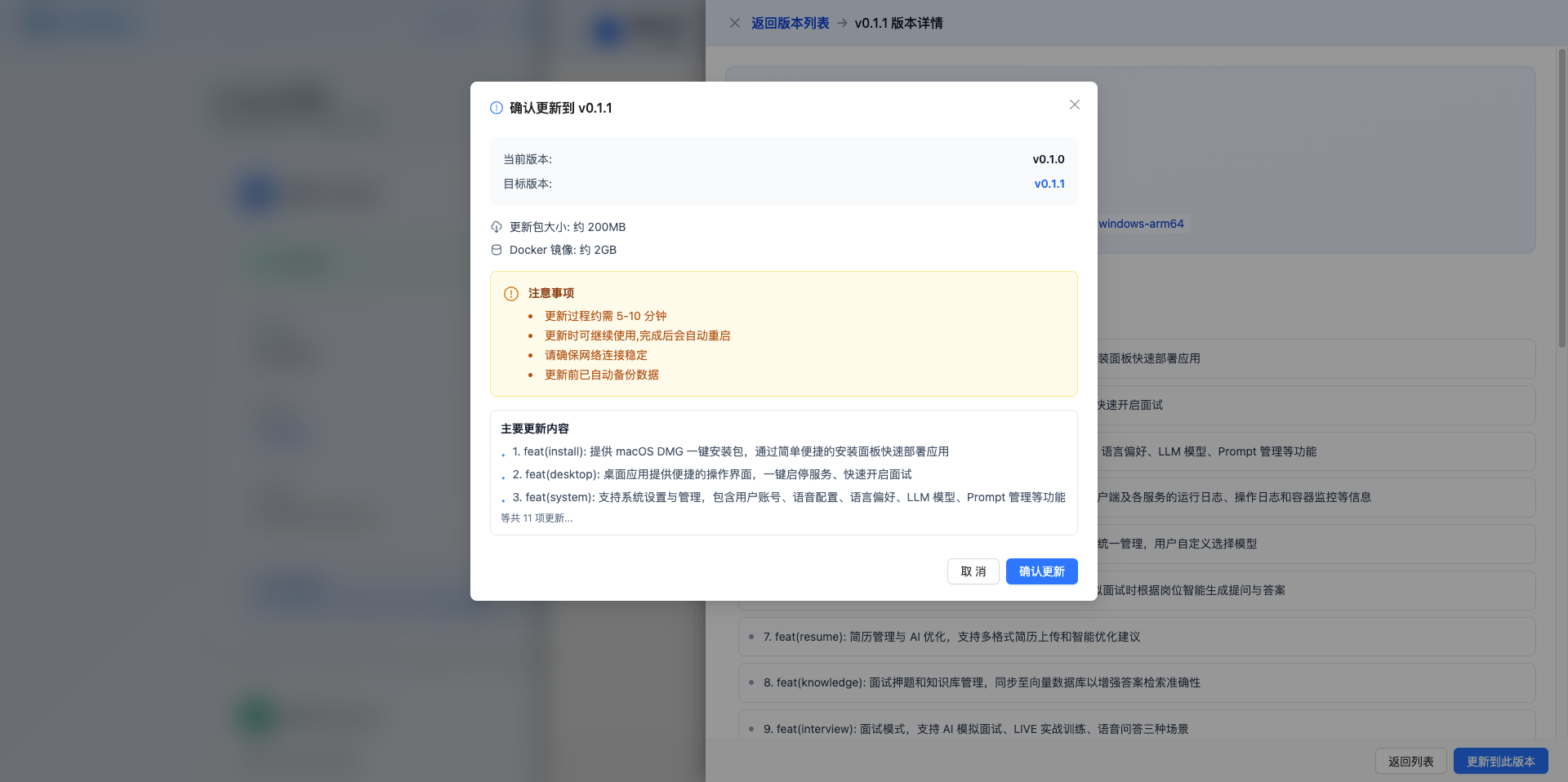
彈框標題:
- 顯示「確認更新到 vX.X.X」
版本資訊:
| 資訊項 | 說明 |
|---|---|
| 當前版本 | 顯示使用者當前安裝的版本號(如 v0.1.0) |
| 目標版本 | 顯示即將更新到的版本號(藍色高亮,如 v0.1.1) |
| 更新包大小 | 約 200MB |
| Docker 映象 | 約 2GB |
注意事項提示(橙色警告框):
- 更新過程約需 5-10 分鐘
- 更新時可繼續使用,完成後會自動重啟
- 請確保網路連線穩定
- 更新前已自動備份資料
主要更新內容預覽:
- 顯示該版本的主要更新內容列表(帶序號)
- 每條更新內容格式:「序號. feat(模組): 功能描述」
- 如有更多內容,底部顯示「等共 X 項更新...」
操作按鈕:
- 「取消」:關閉彈框,取消更新
- 「確認更新」:開始執行更新
8.4.2 更新進度彈框
點選「確認更新」後,顯示更新進度彈框:
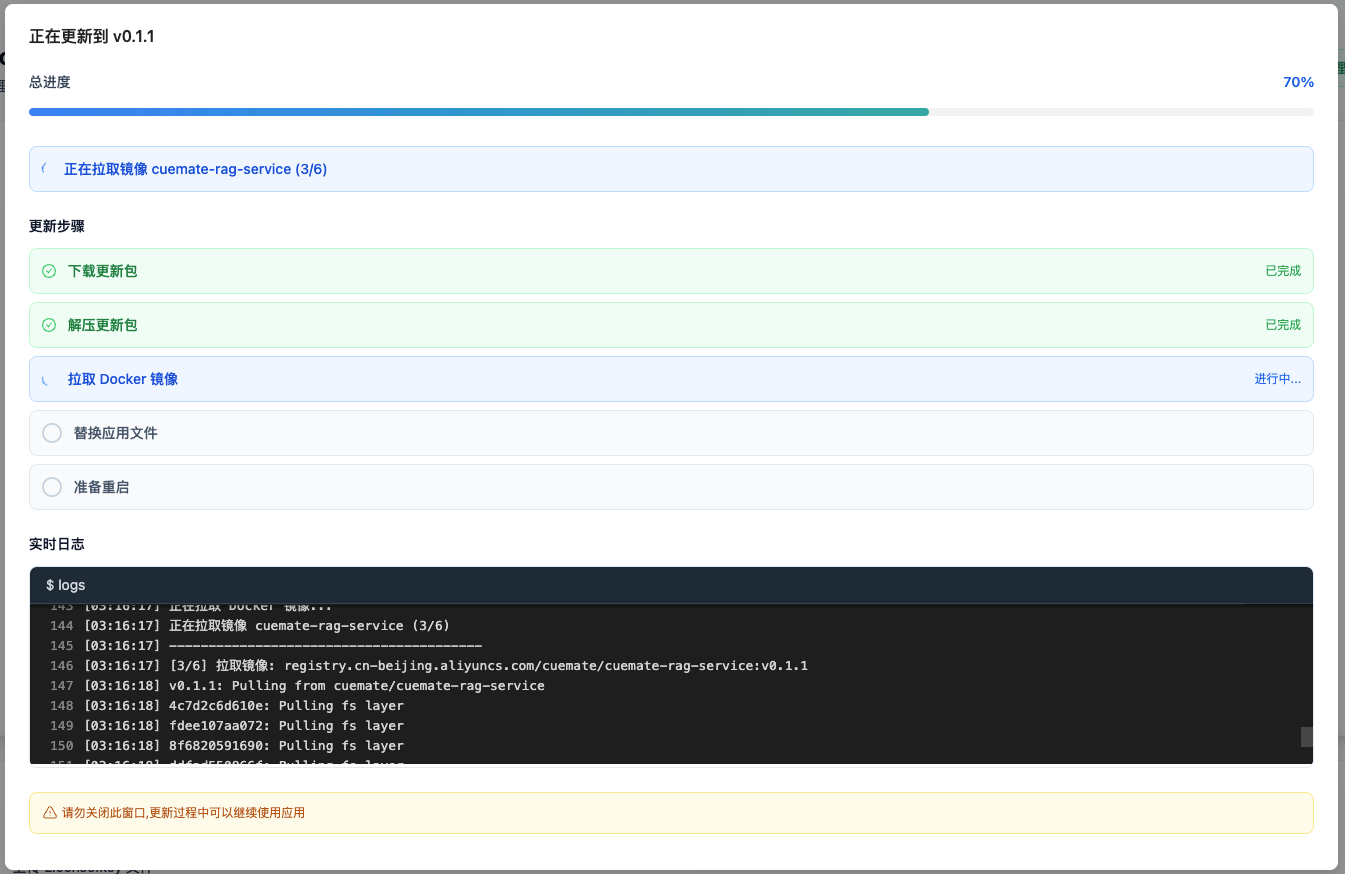
彈框標題:
- 顯示「正在更新到 vX.X.X」
進度資訊:
- 總進度:顯示百分比進度條(0-100%)和百分比數字
- 當前操作:藍色提示框顯示正在執行的詳細操作(如「正在拉取映象 cuemate-rag-service (3/6)」)
更新步驟:
| 步驟 | 說明 | 狀態顯示 |
|---|---|---|
| 下載更新包 | 從伺服器下載更新檔案 | 已完成 |
| 解壓更新包 | 解壓下載的更新檔案 | 已完成 |
| 拉取 Docker 映象 | 更新後端服務映象 | 進行中... |
| 替換應用檔案 | 更新應用程式檔案 | 待執行 |
| 準備重啟 | 準備重啟應用完成更新 | 待執行 |
每個步驟會顯示狀態圖示:
- 灰色空心圓圈:待執行
- 藍色載入動畫:進行中
- 綠色勾選圖示:已完成
實時日誌:
- 底部顯示「實時日誌」區域
- 黑色背景的日誌檢視器,顯示更新過程的詳細日誌
- 支援滾動檢視完整日誌
底部提示:
- 黃色警告條:「請勿關閉此視窗,更新過程中可以繼續使用應用」
8.4.3 更新完成
更新準備完成後,顯示重啟倒計時:
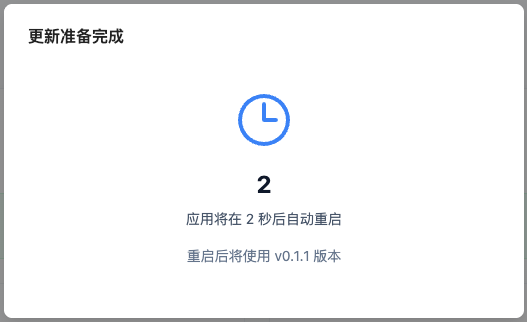
- 倒計時 3 秒後自動重啟應用
- 重啟後將使用新版本
8.4.4 更新失敗
如果更新過程中出現錯誤:
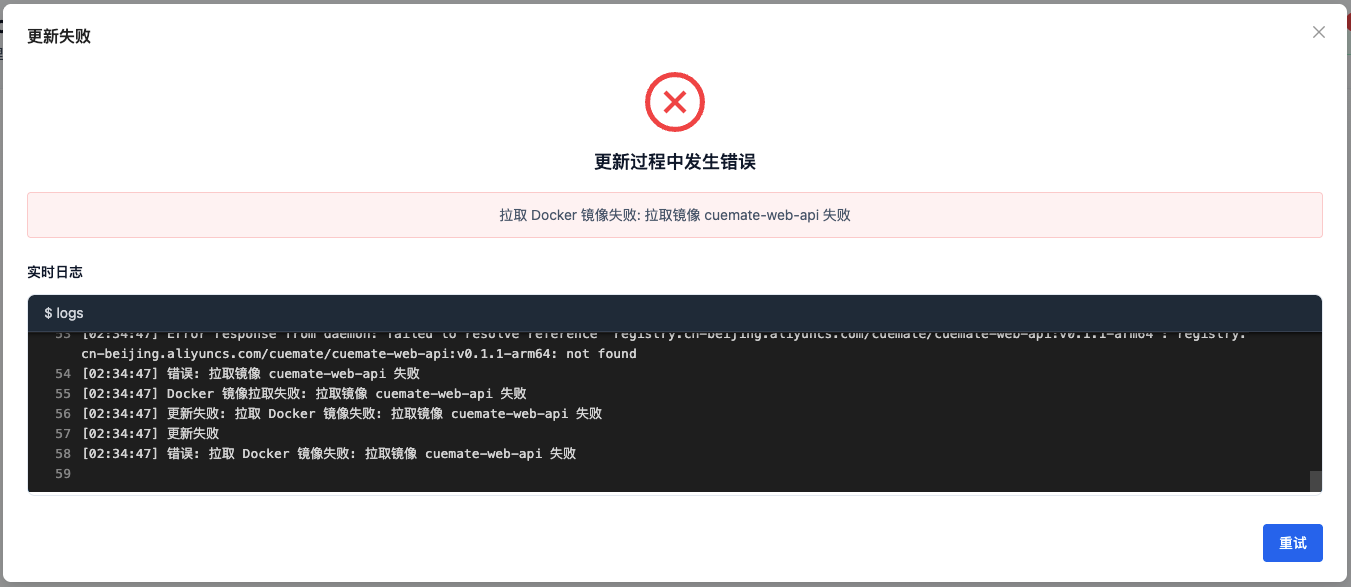
彈框標題:
- 顯示「更新失敗」
錯誤資訊:
- 紅色 X 圖示表示更新失敗
- 標題:「更新過程中發生錯誤」
- 粉色錯誤提示框:顯示具體錯誤原因(如「拉取 Docker 映象失敗: 拉取映象 cuemate-web-api 失敗」)
實時日誌:
- 顯示「實時日誌」區域
- 黑色背景的日誌檢視器,顯示錯誤詳情和完整日誌
- 可幫助排查具體失敗原因
操作按鈕:
- 右下角「重試」按鈕:可重新嘗試更新
- 右上角 X 按鈕:關閉彈框
9. 最佳實踐
9.1 License 管理
建議:
- 定期檢查 License 過期時間
- 提前 30 天聯絡續費
- 儲存 License.key 檔案備份
- 記錄 License 詳細資訊
操作:
- 每月登入檢視 License 狀態
- 設定日曆提醒(過期前 30 天)
- 將 License.key 檔案儲存在安全位置
- 截圖儲存 License 資訊頁面
9.2 題庫匯入
建議:
- 使用 CSV 或 JSON 格式準備題庫檔案
- 匯入前備份資料庫
- 分批匯入大量題目(單次不超過 1000 個)
- 匯入後驗證資料完整性
操作:
- 準備符合格式要求的 CSV 或 JSON 檔案
- 先匯入小批次(10-20 個)測試
- 確認無誤後匯入全部
- 在預置題庫頁面檢查匯入結果
- 使用覆蓋選項前務必確認
9.3 版本更新
建議:
- 定期檢查版本更新
- 閱讀更新日誌瞭解新功能
- 更新前備份重要資料
- 在測試環境先驗證
操作:
- 每週檢視版本管理頁面
- 關注待更新徽章提示
- 檢視版本詳情瞭解變更
- 等待穩定版本後更新
9.4 許可權管理
建議:
- 根據實際使用人數購買授權
- 合理分配授權席位
- 定期審查賬號使用情況
- 及時回收離職人員授權
操作:
- 統計實際使用者數量
- 預留 10-20% 彈性席位
- 每季度審查賬號列表
- 刪除不活躍賬號
10. 常見問題
10.1 上傳之後仍無許可權
問題:上傳 License 後仍然提示無許可權?
可能原因:
- License 檔案無效或已過期
- License 型別不包含該功能
- 瀏覽器快取未重新整理
解決方法:
- 檢查 License 資訊,確認狀態為"授權有效"
- 確認 License 版本型別是否支援該功能
- 重新整理頁面或清除瀏覽器快取
- 重新登入系統
10.2 License 過期後資料
問題:License 過期後資料會丟失嗎?
可能原因:
- 使用者擔心 License 過期會導致資料丟失
解決方案:
- 資料不會丟失
- License 過期隻影響功能使用
- 續費後立即恢復所有功能
- 歷史資料完整保留
10.3 升級 License 型別
問題:如何升級 License 型別?
可能原因:
- 當前版本功能不滿足需求
- 需要更多授權席位
解決方案:
- 聯絡銷售團隊
- 說明需要升級的目標版本
- 支付升級差價
- 獲取新的 License.key 檔案
- 上傳新 License 覆蓋舊檔案
升級優惠:
- 老使用者升級享受折扣
- 按剩餘天數抵扣費用
- 批次採購額外優惠
10.4 多裝置使用同一 License
問題:可以在多臺裝置上使用同一個 License 嗎?
可能原因:
- 使用者需要在多臺裝置上使用系統
解決方案:
- License 按授權數量限制
- 一個授權對應一個使用者賬號
- 同一賬號可在多裝置登入
- 但同時線上裝置數受限
示例:
- 授權數量為 10 個
- 可建立 10 個使用者賬號
- 每個賬號可在多裝置使用
- 超出授權數量無法建立新賬號
10.5 匯入題庫失敗
問題:匯入題庫失敗怎麼辦?
可能原因:
- 檔案格式不正確(不是 CSV 或 JSON)
- 檔案內容格式錯誤(缺少必填欄位)
- 網路連線問題
- 題庫檔案損壞或編碼錯誤
解決方案:
- 確認檔案為 .csv 或 .json 格式
- 檢查檔案內容是否符合格式要求(參考第 6 節示例)
- 確保 CSV 檔案使用 UTF-8 編碼
- 檢查網路連線是否正常
- 重新下載或生成題庫檔案
- 檢視瀏覽器控制檯錯誤資訊
- 聯絡技術支援
10.6 License 續費
問題:License 即將過期,如何續費?
可能原因:
- License 即將到期需要續費
解決方案:
- 聯絡 CueMate 團隊(建議提前 7 天)
- 提供當前 License 資訊
- 確認續費時長和金額
- 完成支付
- 接收新的 License.key 檔案
- 上傳新 License(會自動延長過期時間)
續費優惠:
- 年付享受折扣
- 多年續費優惠更多
- 老客戶續費專屬優惠
11. 技術支援
擁有有效 License 的使用者可享受完整的技術支援服務:
支援內容:
- 功能使用諮詢
- 問題故障排查
- 版本更新指導
- 配置最佳化建議
聯絡方式:
- 郵箱:nuneatonhydroplane@gmail.com