
面試押題
面試押題頁面用於管理每個崗位的面試題目,支援建立、編輯、刪除題目,以及同步到向量資料庫。擁有 License 的使用者可以使用預置題庫功能,為崗位同步內建的高質量面試題目。頁面採用左右佈局,左側是崗位列表,右側是題目卡片網格。
1. 瀏覽題目
1.1 進入面試押題頁面
點選頂部選單中的"面試押題",進入題目管理頁面。
1.2 選擇崗位
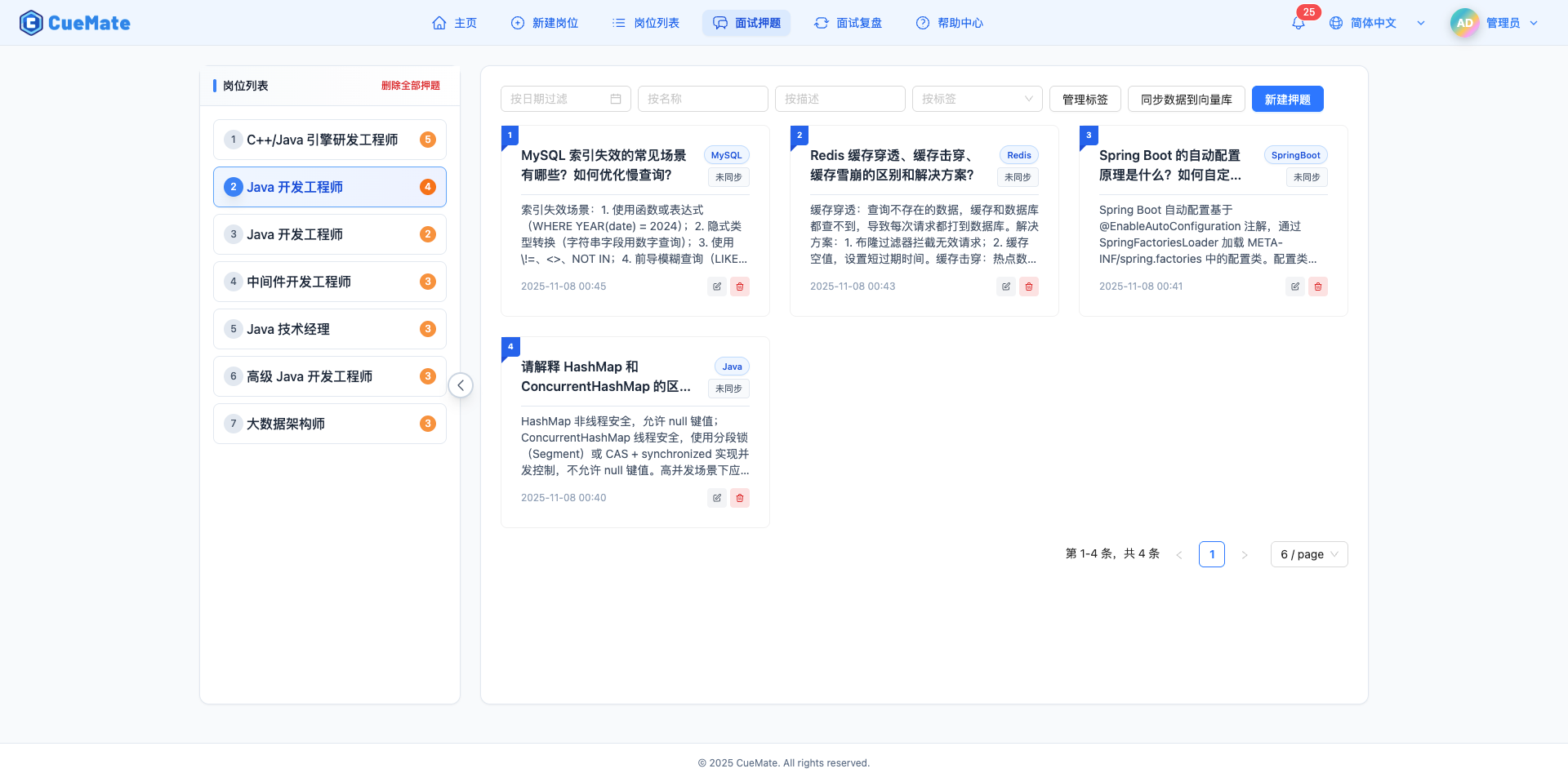
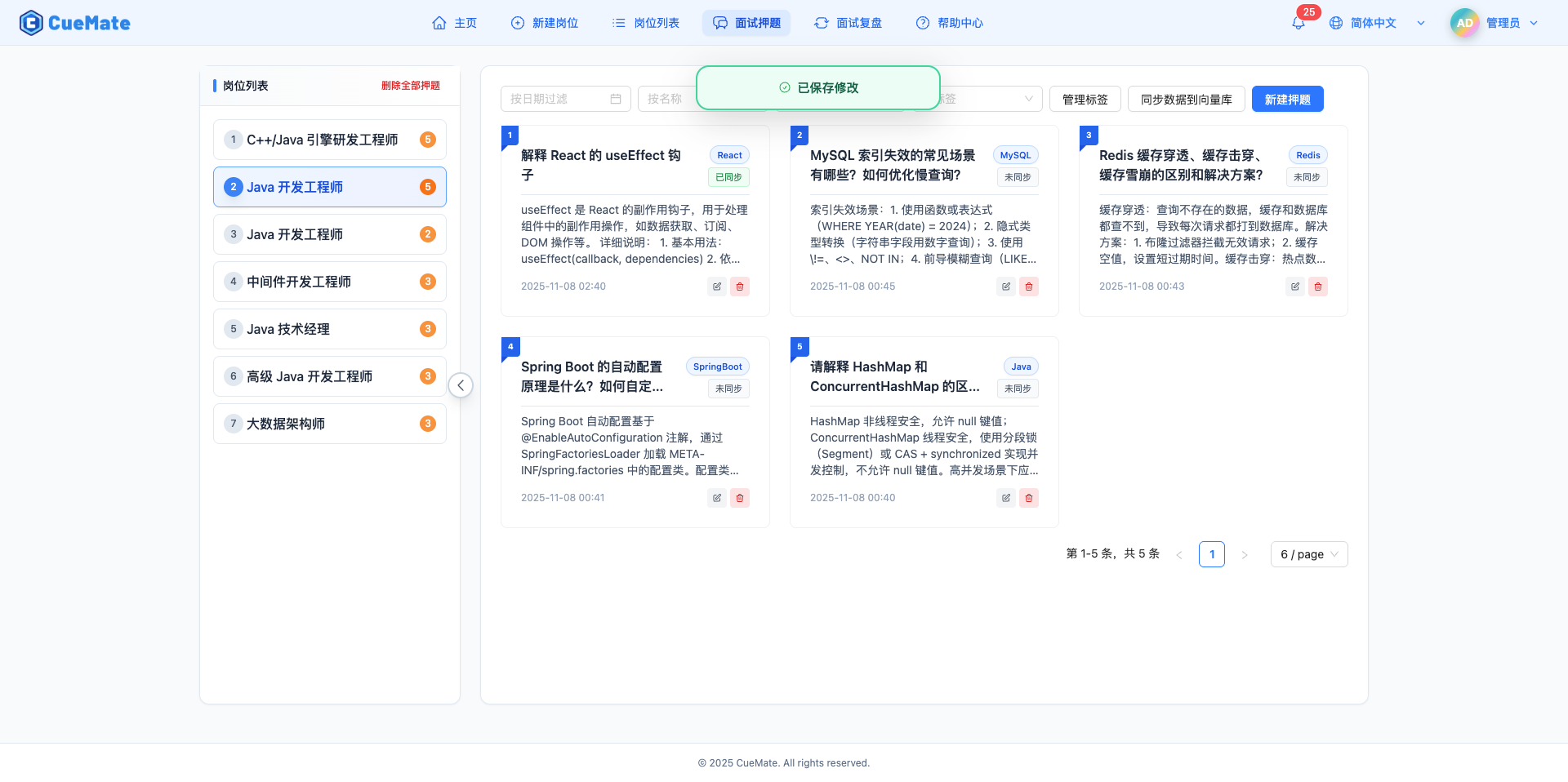
左側側邊欄顯示所有崗位及題目數量,點選崗位檢視其題目。
說明:每個崗位後面顯示括號,標註該崗位的題目數量。選中的崗位會高亮顯示,右側顯示該崗位的所有題目。
1.3 題目列表
右側以卡片網格形式顯示題目,桌面端每行 3 個卡片。
題目卡片內容:
- 左上角序號:藍色圓形徽章,顯示題目編號
- 標題和標籤:題目標題加藍色標籤
- 描述內容:最多顯示 4 行,超出用省略號
- 建立時間:題目建立日期
- 同步狀態:綠色(已同步)或琥珀色(未同步)
- 操作按鈕:編輯(鉛筆圖示)和刪除(垃圾桶圖示)
2. 篩選題目
2.1 按標籤篩選
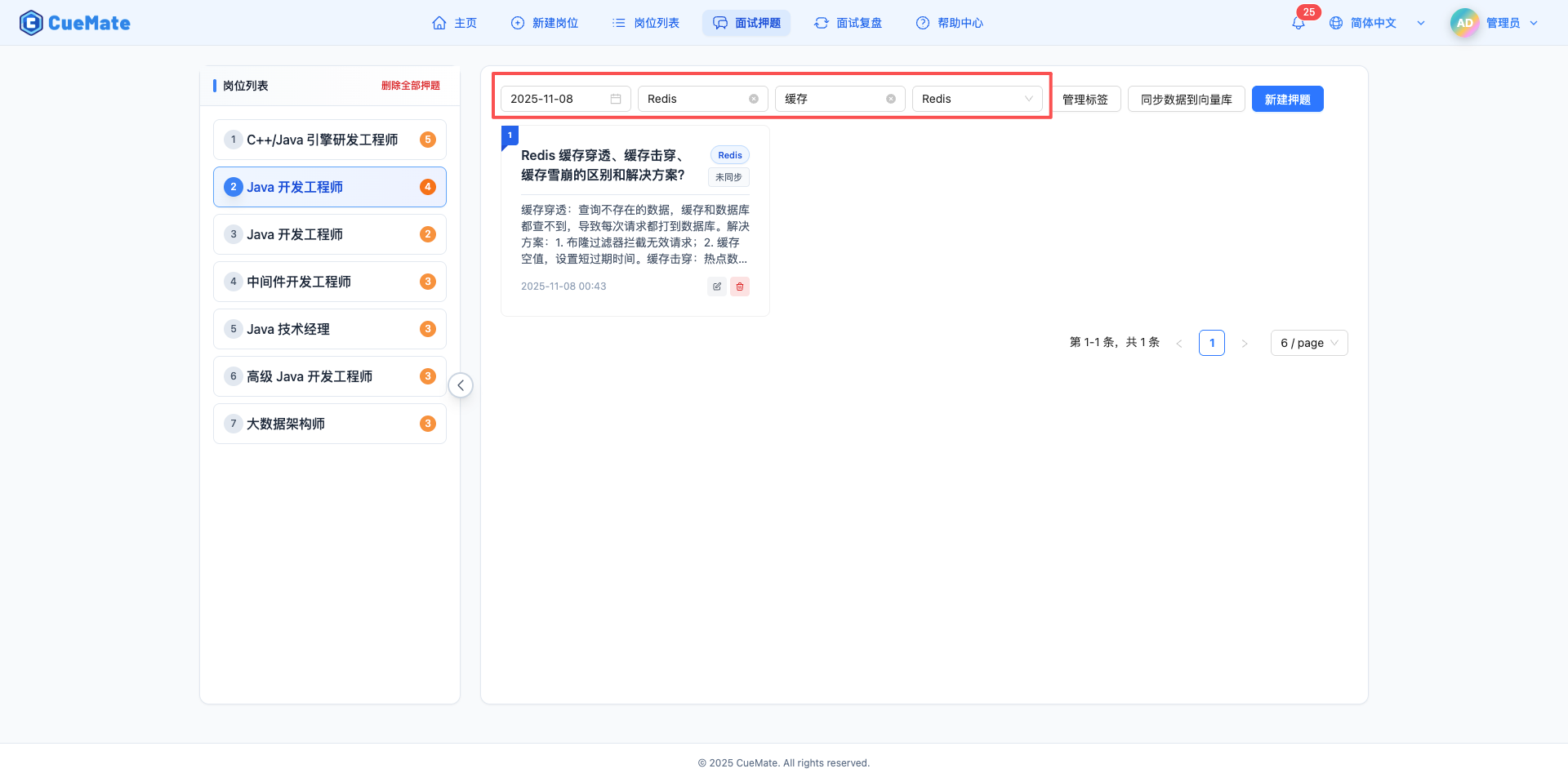
在標籤下拉選擇器中選擇標籤,篩選包含該標籤的題目。
TIP
標籤的作用:
- 分類管理:按技術棧、難度、型別等分類題目
- 快速定位:快速找到特定類別的題目
- 批次操作:可以基於標籤批次處理題目
標籤示例:Java、SpringBoot、Redis、MySQL、演算法、系統設計等
3. 建立題目
3.1 開啟建立抽屜
點選"建立新題目"按鈕,右側彈出抽屜。
3.2 填寫題目資訊
在抽屜中填寫題目的標題、標籤和描述。
題目標題:
- 簡潔明確的問題陳述
- 例如:"解釋 React 的 useEffect 鉤子"
題目標籤:
- 從下拉選單選擇已有標籤
- 或輸入新標籤並建立
- 可以選擇多個標籤
題目描述:
- 詳細的問題內容和參考答案
- 建議包含:
- 問題背景和上下文
- 核心回答要點
- 擴充套件知識和深入討論
- 常見追問和變體
參考答案結構示例:
標籤:React

問題:解釋 React 的 useEffect 鉤子

核心答案:
useEffect 是 React 的副作用鉤子,用於處理元件中的副作用操作,如資料獲取、訂閱、DOM 操作等。

詳細說明:
1. 基本用法:useEffect(callback, dependencies)
2. 依賴陣列的作用:控制 effect 的執行時機
3. 清理函式:返回函式用於清理副作用

常見追問:
- useEffect 和 useLayoutEffect 的區別
- 如何避免無限迴圈
- 閉包陷阱的解決方法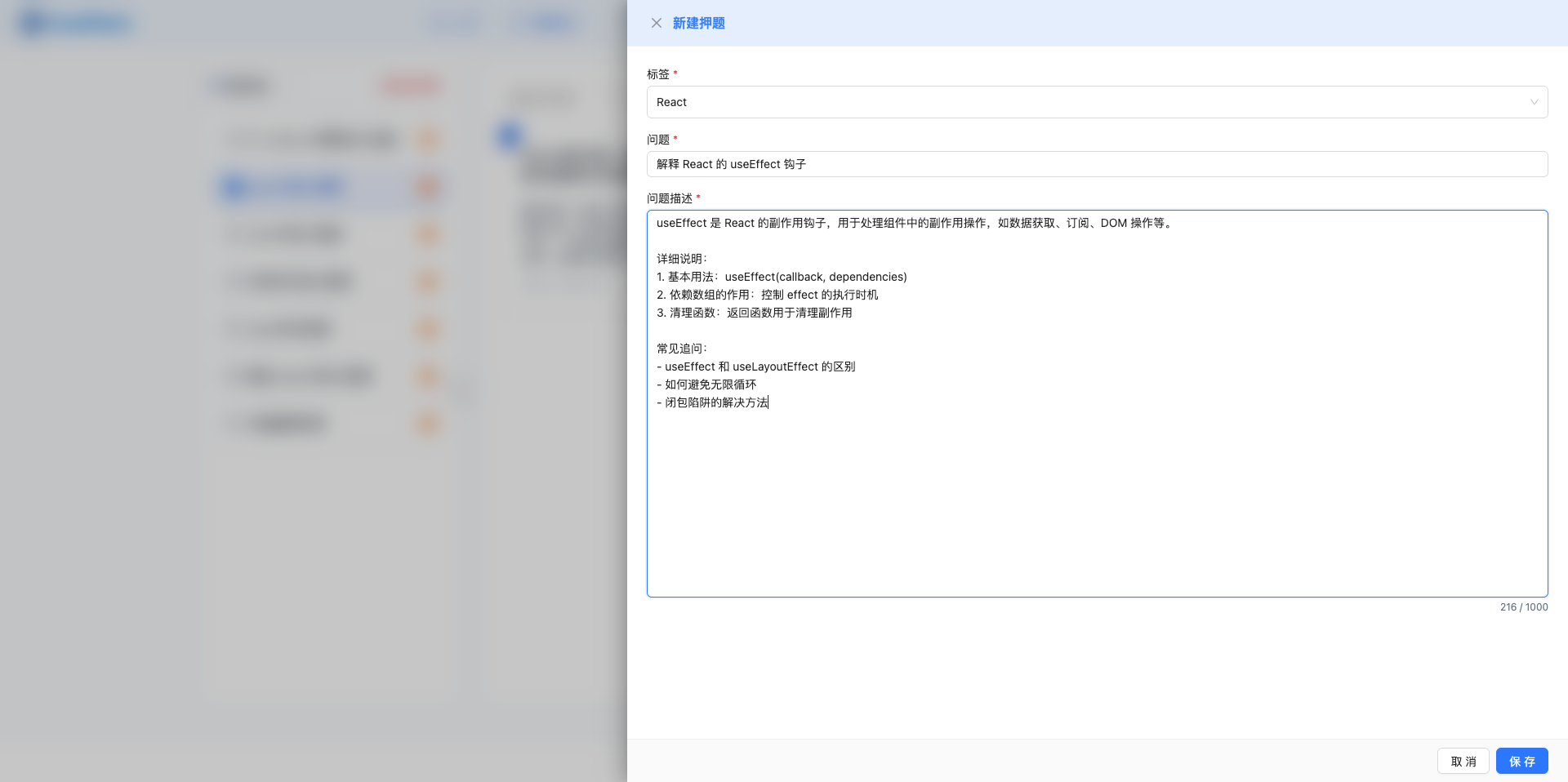
3.3 儲存題目
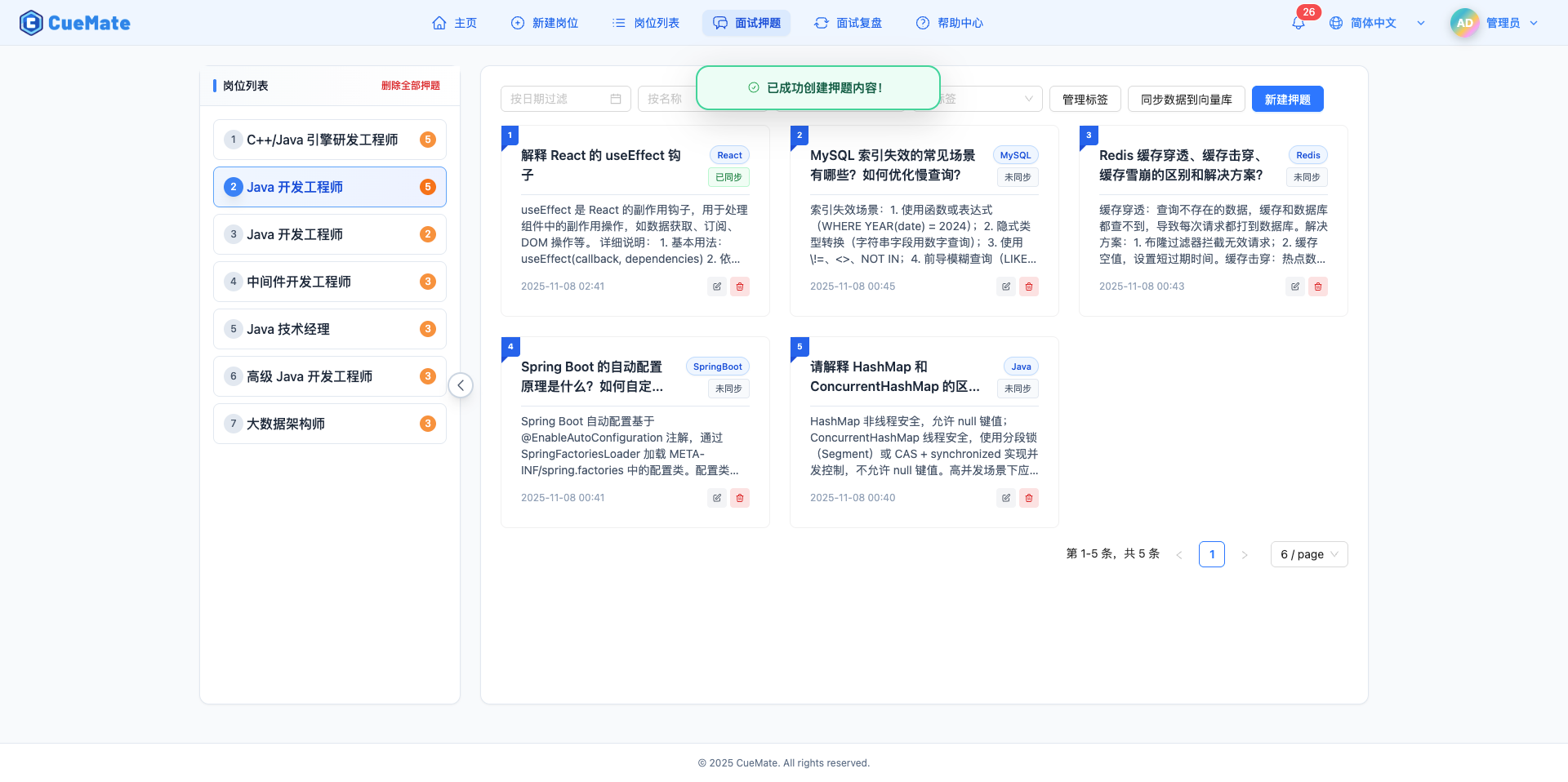
填寫完資訊後,點選"建立"按鈕儲存題目。
建立流程:
- 驗證必填欄位(標題和描述)
- 儲存題目到資料庫
- 設定
vector_status為 1(未同步) - 關閉抽屜,重新整理題目列表
WARNING
重要提示:新建立的題目需要手動同步到向量資料庫,否則面試訓練時無法檢索到。
4. 編輯題目
4.1 開啟編輯抽屜
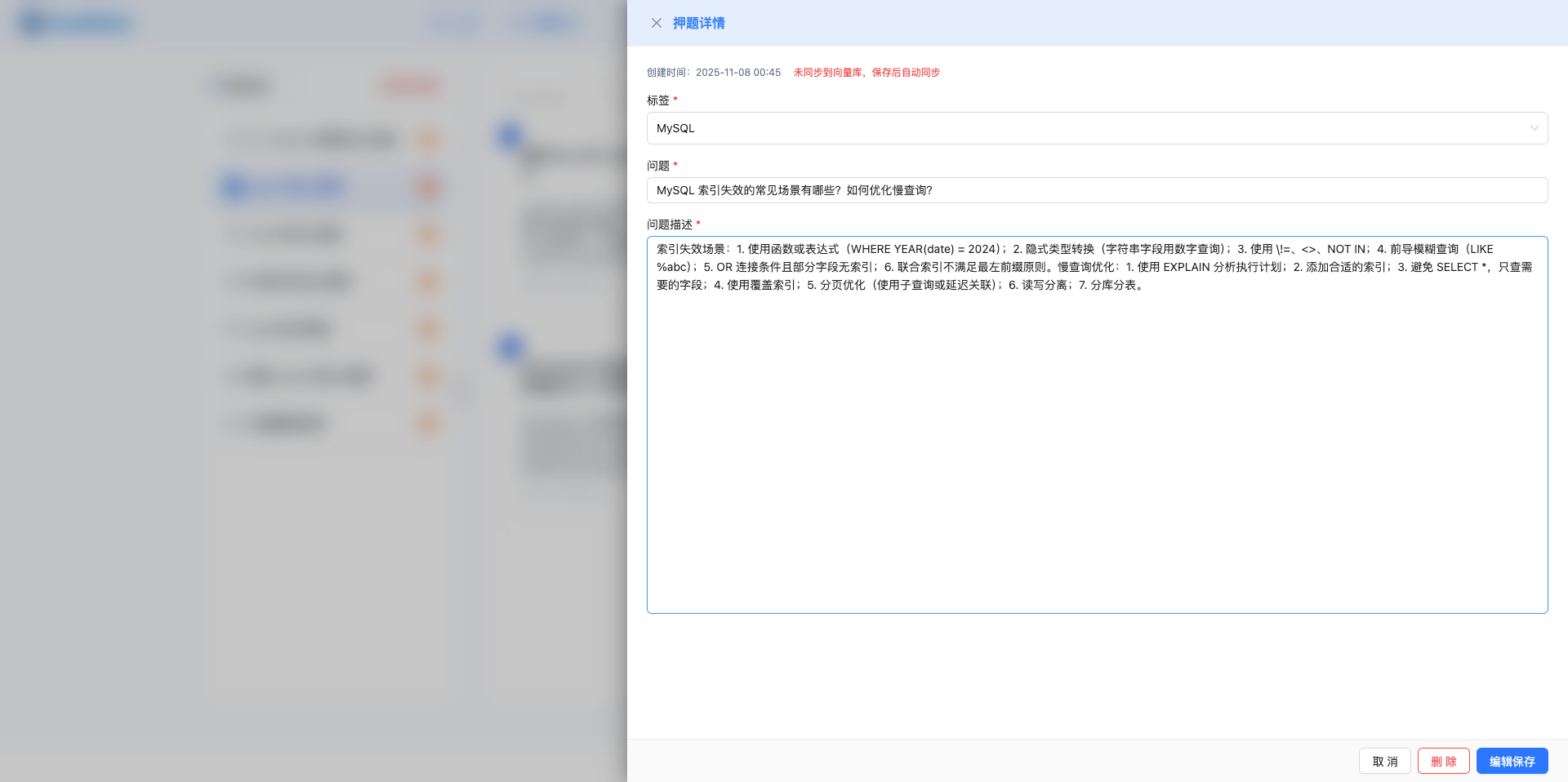
點選題目卡片右下角的編輯按鈕,彈出編輯抽屜。
4.2 修改題目內容
在抽屜中修改題目的標題、標籤或描述。
修改場景:
- 最佳化題目描述,補充遺漏的要點
- 更新參考答案,加入最新的技術實踐
- 修改標籤,重新分類題目
- 新增常見追問和變體
注意:修改後需要點選"儲存"按鈕才會生效,修改後題目的 vector_status 會變為 1(未同步)。
4.3 儲存修改
點選"儲存"按鈕,更新題目資訊。
儲存後:
- 題目卡片的同步狀態指示器變為琥珀色
- 需要重新同步到向量資料庫才能在面試訓練中使用最新內容
5. 刪除題目
5.1 刪除單個題目
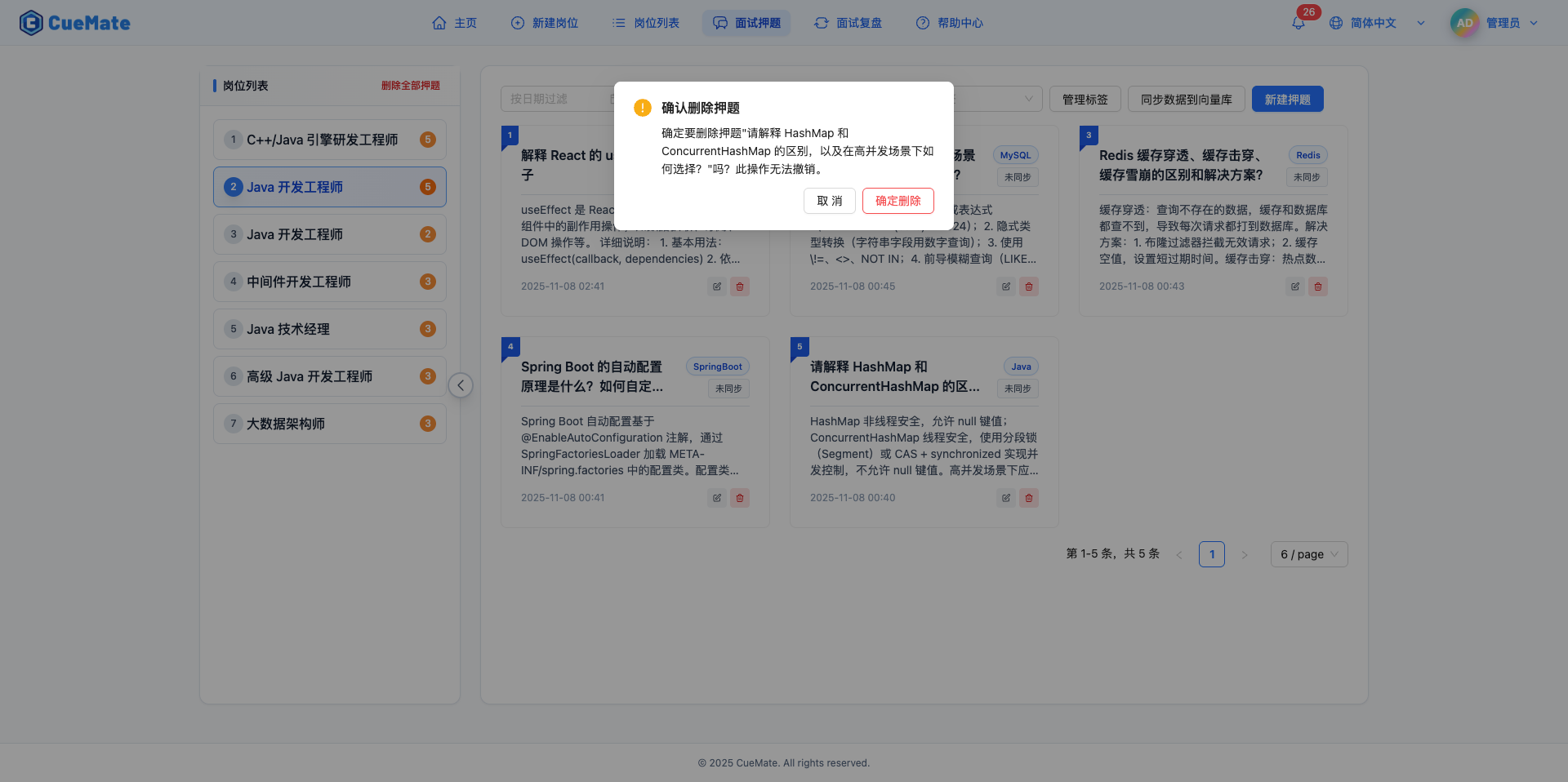
點選題目卡片右下角的刪除按鈕,彈出確認對話方塊。
WARNING
刪除影響:
- 永久刪除題目的標題、描述、標籤
- 刪除向量資料庫中的對應資料
- 刪除不可恢復
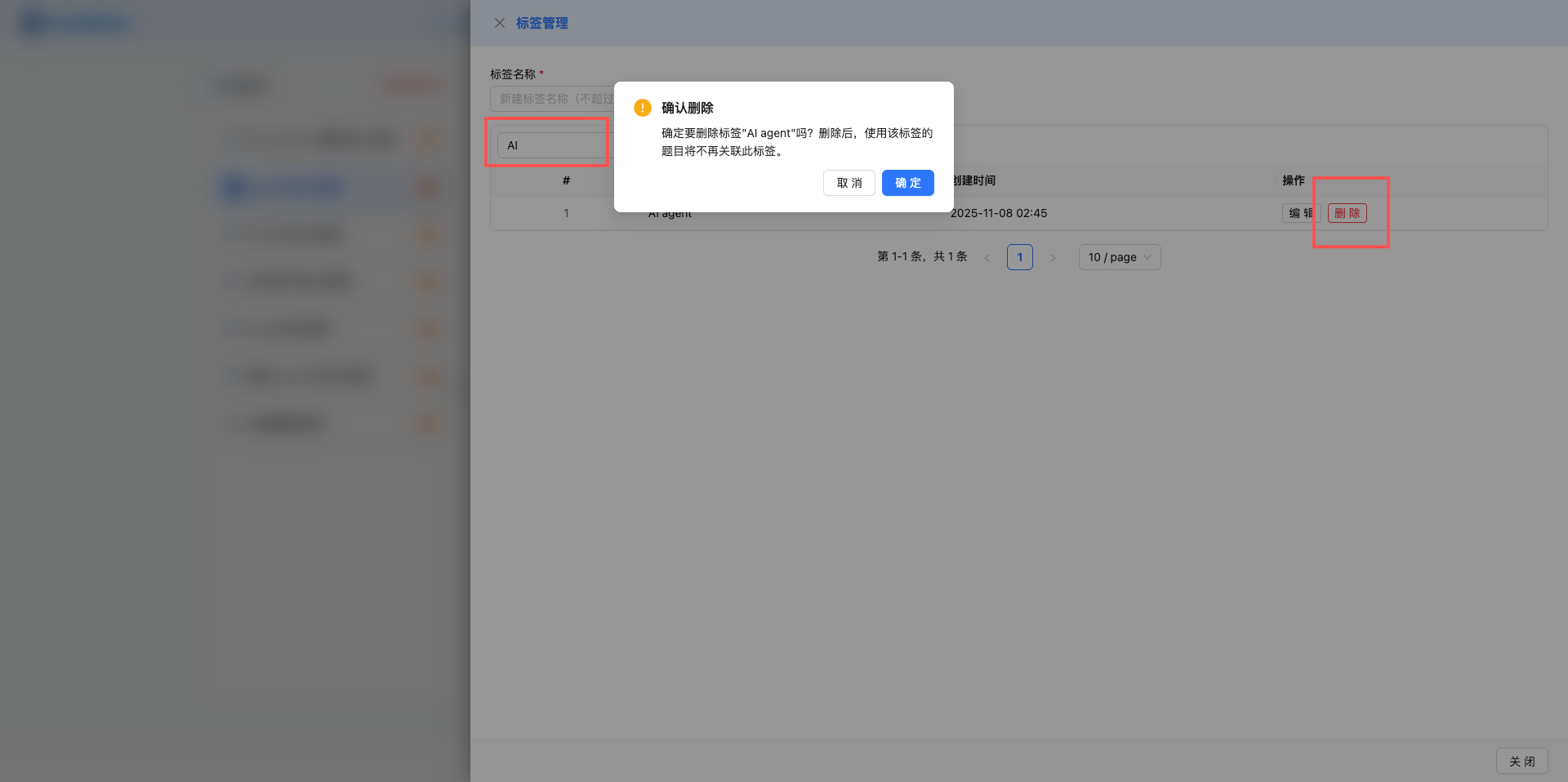
刪除確認:點選刪除按鈕後,會彈出確認對話方塊。確認後才會執行刪除操作。
5.2 刪除全部題目
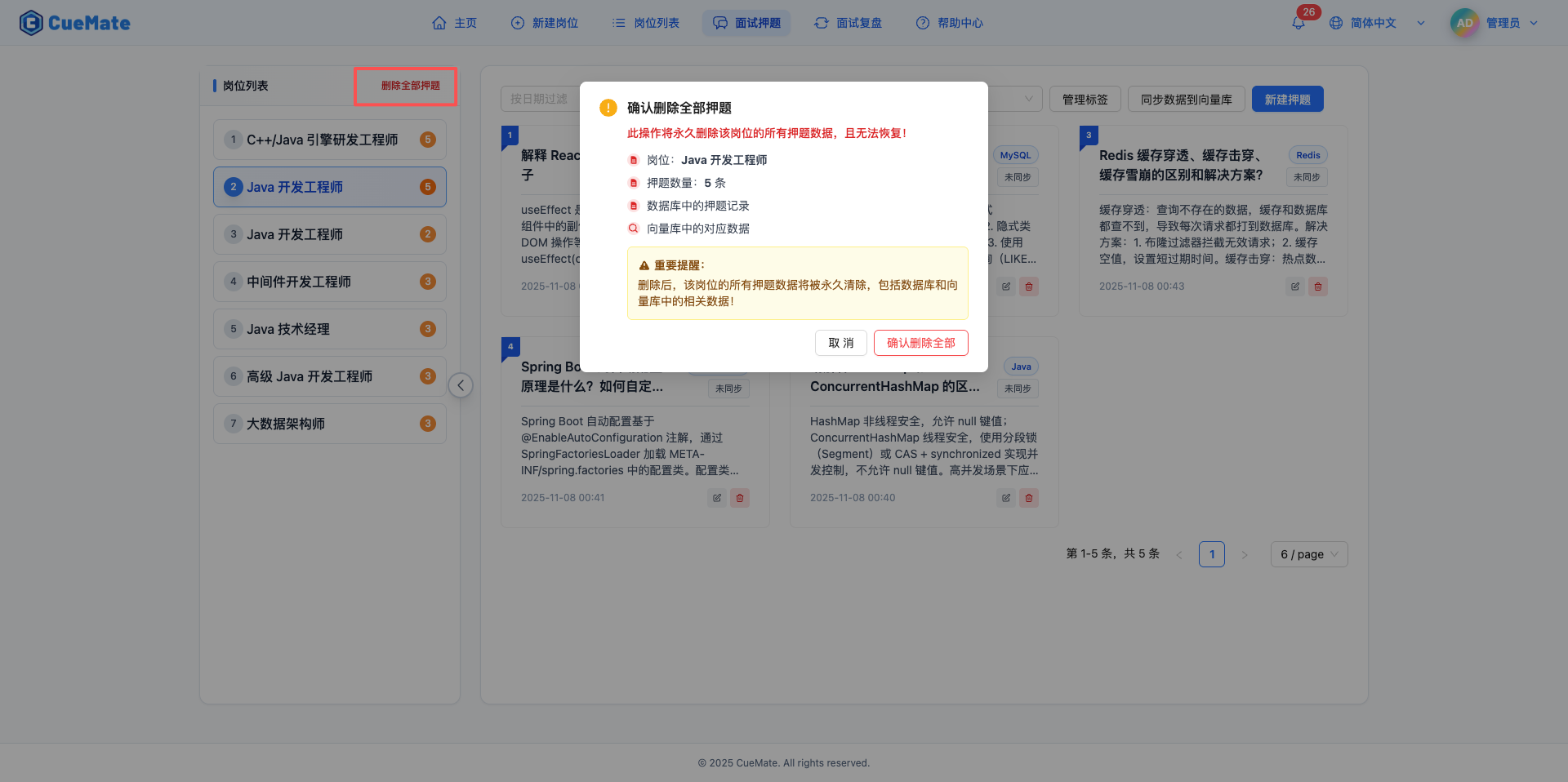
點選"刪除全部題目"按鈕,刪除當前崗位的所有題目。
WARNING
刪除全部影響:
- 刪除該崗位的所有題目內容
- 刪除向量資料庫中的所有相關資料
- 刪除題目標籤關聯
使用場景:
- 重新整理題庫,清空舊題目
- 切換崗位方向,刪除不相關的題目
安全提示:刪除前會彈出詳細的確認對話方塊,列出將要刪除的內容。
6. 標籤管理
6.1 開啟標籤管理抽屜
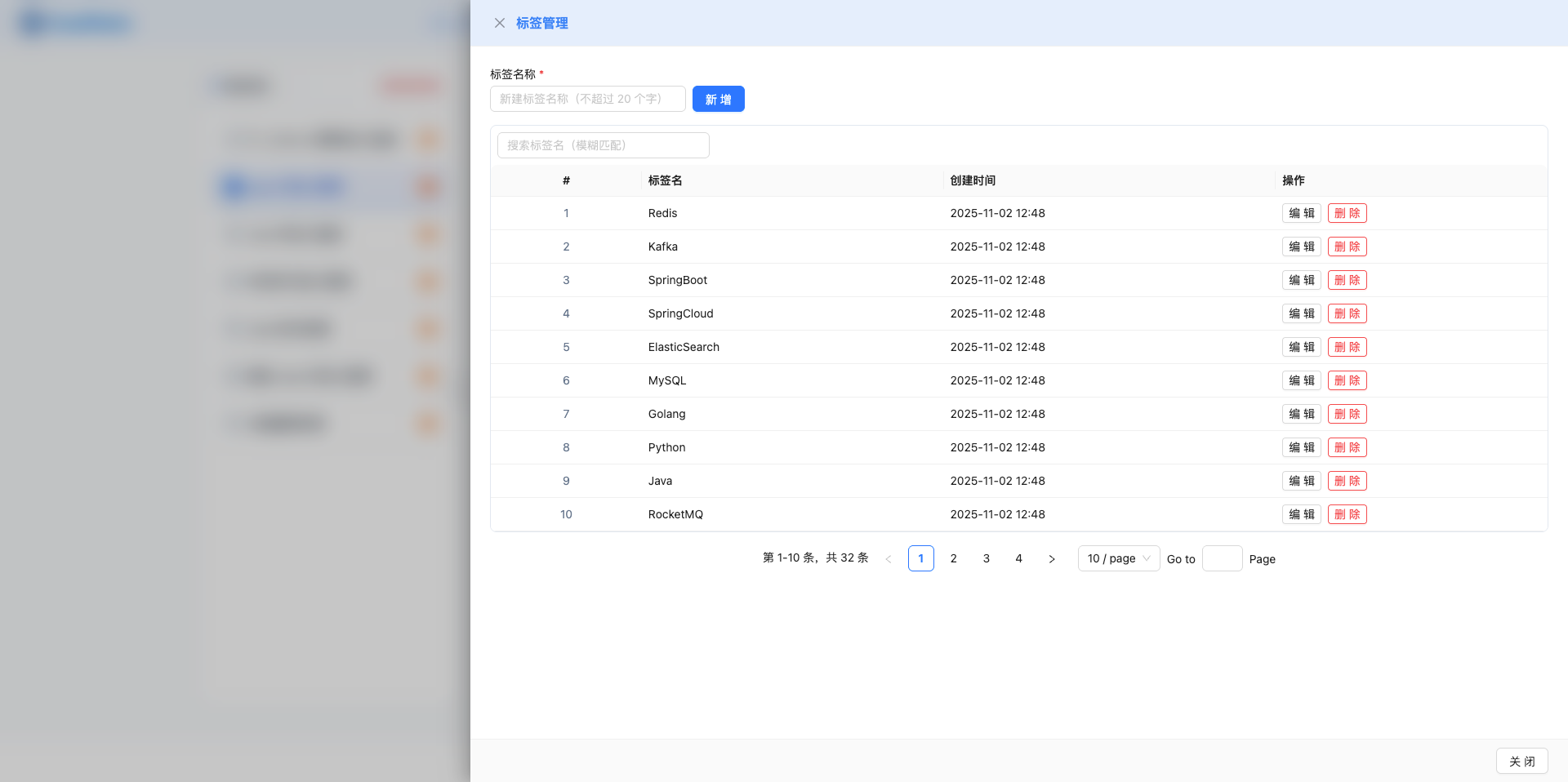
點選"管理標籤"按鈕,右側彈出標籤管理抽屜。
6.2 檢視和刪除標籤
抽屜中顯示所有已建立的標籤,每個標籤有刪除按鈕。
NOTE
刪除標籤影響:
- 刪除標籤本身
- 移除題目中對該標籤的引用
- 不影響題目內容
6.3 新增新標籤
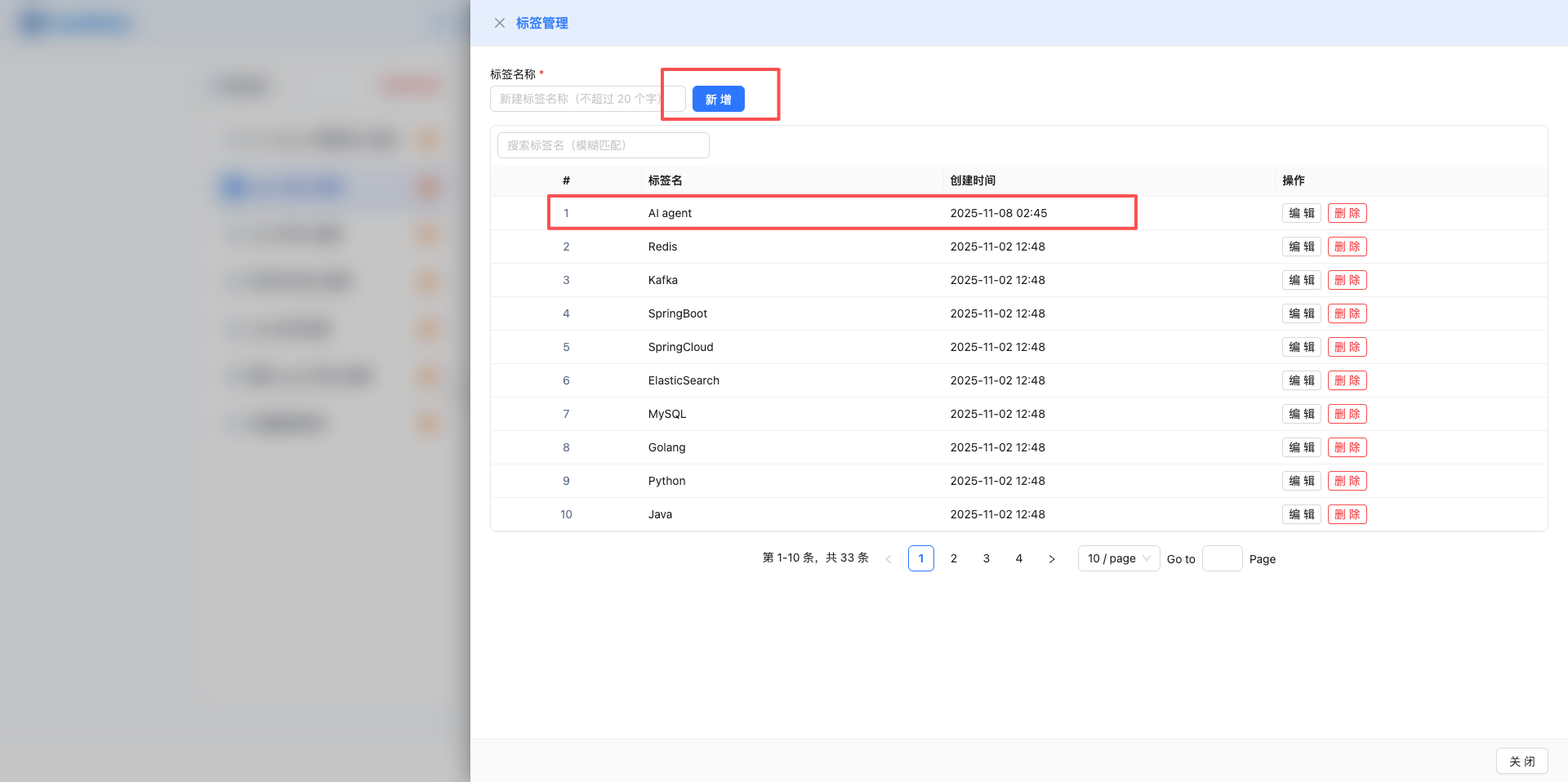
在"新增新標籤"輸入框中輸入標籤名稱,點選"新增"按鈕。
標籤命名建議:
- 使用技術棧名稱:Java、SpringBoot、Redis、MySQL
- 使用題目型別:演算法、系統設計、專案經驗
- 使用難度標籤:簡單、中等、困難
- 使用頻率標籤:高頻、必問、常見
7. 同步向量庫
7.1 開啟同步抽屜
點選"同步到向量庫"按鈕,右側彈出同步抽屜。
7.2 檢視同步統計
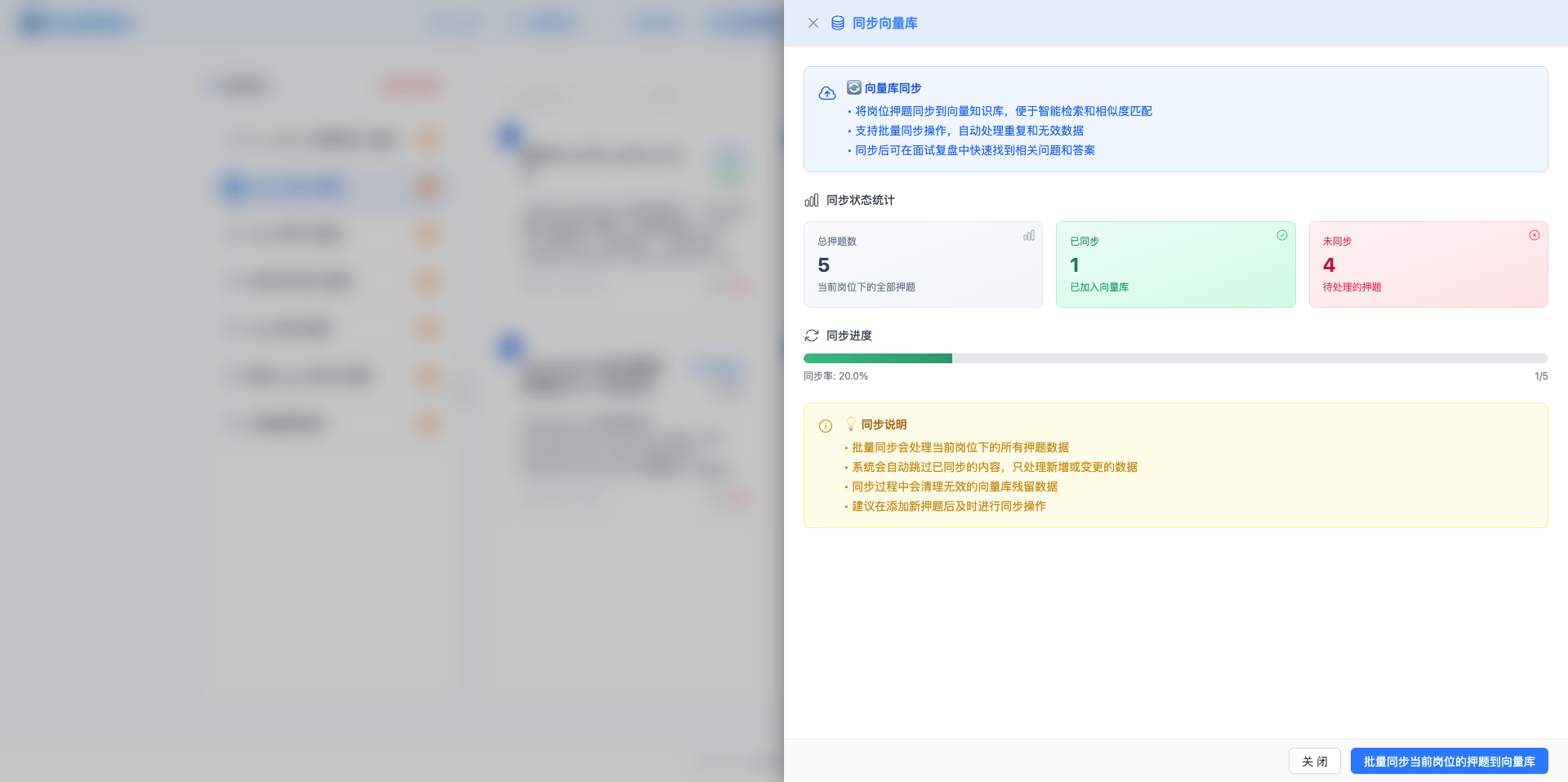
抽屜中顯示題目的同步狀態統計。
統計資訊:
- 總題目數:該崗位的題目總數
- 已同步題目數:已儲存在向量資料庫中的題目數量
- 未同步題目數:僅儲存在 SQLite 資料庫中的題目數量
IMPORTANT
同步狀態說明:
- 已同步:題目內容已儲存在 ChromaDB 向量資料庫中,面試訓練時可以檢索到
- 未同步:題目內容僅儲存在 SQLite 資料庫中,面試訓練時無法檢索到
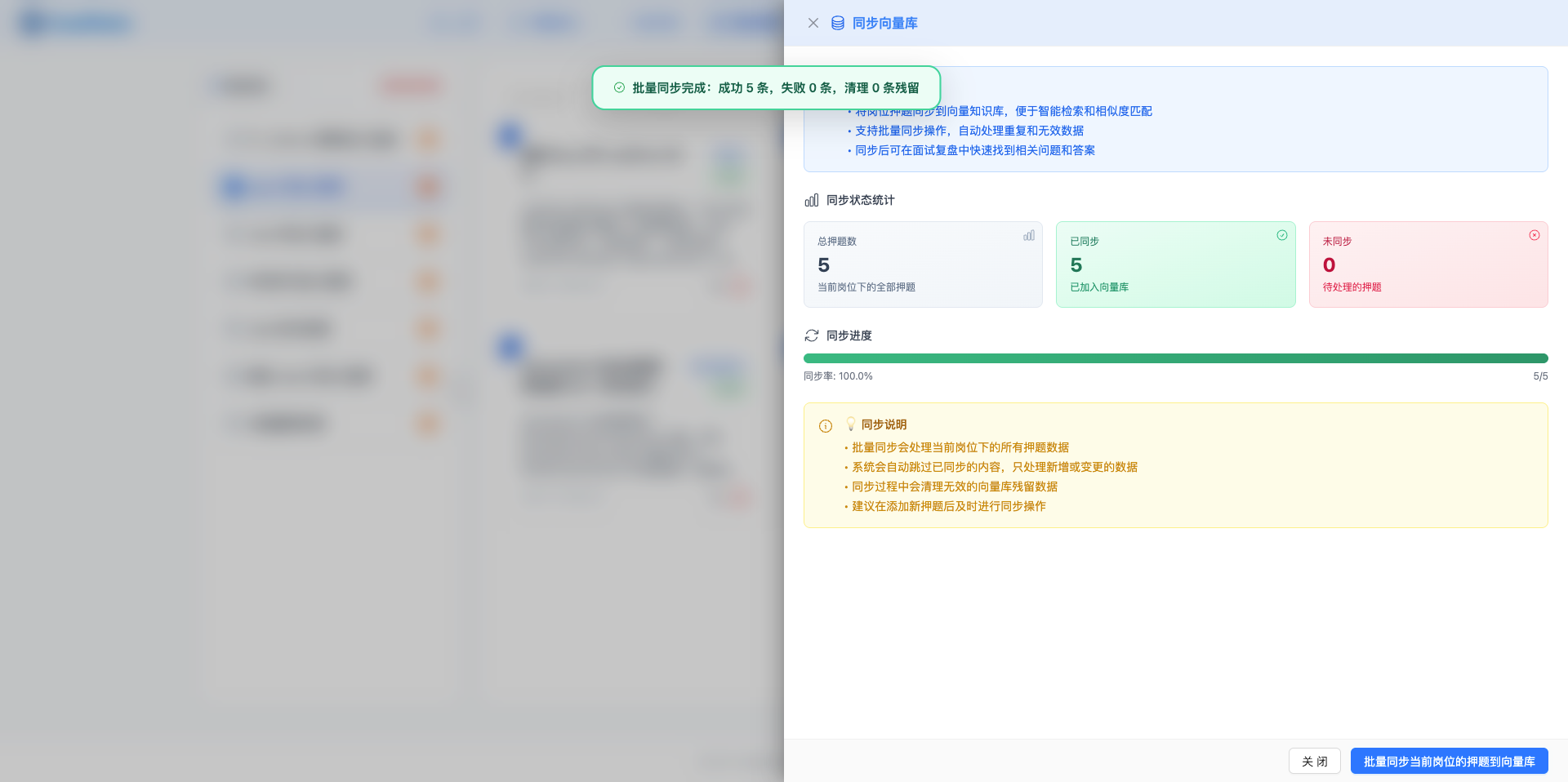
7.3 開始同步
點選"批次同步當前崗位的押題到向量庫"按鈕,將未同步的題目同步到向量資料庫。
同步流程:
- 查詢當前崗位所有題目
- 呼叫 RAG Service API,將題目內容向量化
- 儲存到 ChromaDB 向量資料庫
- 更新題目的同步狀態
- 顯示同步進度和結果
同步時間:取決於未同步題目的數量,通常每個題目需要 0.1-0.5 秒。
7.4 檢視同步結果
同步完成後,進度條自動更新為最新狀態,顯示已同步和未同步題目數量。
最佳實踐
題目組織
按技術棧分類:
- 為題目新增技術棧標籤(React、Node.js、MySQL 等)
- 使用標籤篩選,快速找到特定技術的題目
按難度分類:
- 使用"簡單"、"中等"、"困難"標籤
- 面試前重點複習中等和困難題目
按頻率分類:
- 標記"高頻"、"必問"題目
- 優先準備高頻題目
參考答案編寫
結構化答案:
- 核心答案:1-2 句話概括
- 詳細說明:分點展開
- 示例程式碼:必要時提供
- 常見追問:列出可能的追問
實戰導向:
- 結合專案經歷,給出具體例子
- 說明技術選型的原因和權衡
- 提及踩過的坑和解決方案
持續更新:
- 定期更新參考答案,加入最新實踐
- 補充遺漏的知識點
- 刪除過時的內容
同步時機
建立題目後立即同步:
- 確保面試訓練時能檢索到
- 避免遺忘同步導致題目不可用
修改題目後立即同步:
- 更新向量庫中的內容
- 確保檢索結果是最新的
面試前確認同步狀態:
- 檢視同步統計,確保所有題目已同步
- 檢查題目卡片的狀態指示器