
Prompt 管理
Prompt 管理页面用于管理系统的 AI 提示词模板。通过该页面可以查看、新增、编辑和恢复 Prompt,优化面试训练效果。Prompt 是 CueMate 与大语言模型交互的核心,定义了 AI 的行为和响应方式。
1. 进入 Prompt 管理
1.1 打开 Prompt 管理页面
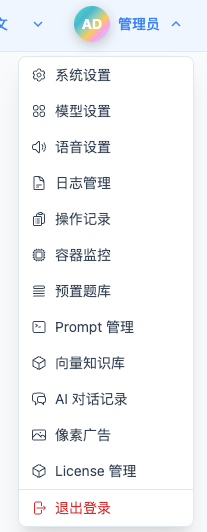
点击顶部下拉列表菜单中的"Prompt 管理",进入 Prompt 管理页面。
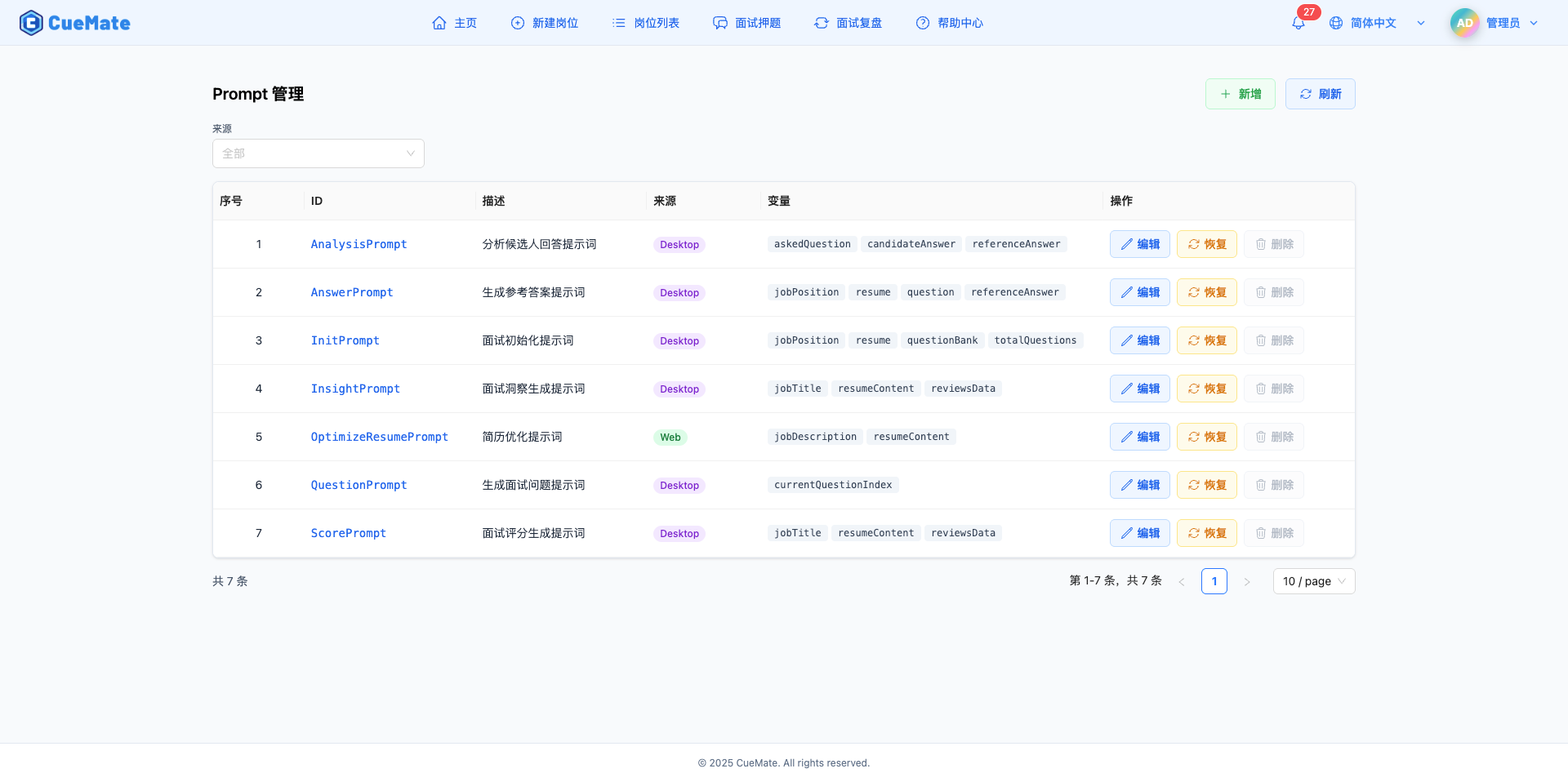
2. 查看 Prompt 列表
2.1 列表字段说明
Prompt 列表以表格形式展示,包含以下字段:

序号:
- 当前页中的序号
- 自动计算,从 1 开始递增
ID:
- Prompt 的唯一标识符
- 以蓝色等宽字体显示
- 通常使用驼峰命名法
- 示例:InitPrompt、AnswerPrompt、ResumeOptimizationPrompt
描述:
- Prompt 的简要说明
- 描述该 Prompt 的用途和功能
- 帮助快速了解 Prompt 的作用
来源:
- 标识 Prompt 的使用场景
- 用不同颜色的标签显示:
- Desktop:紫色标签,表示桌面客户端使用的 Prompt
- Web:绿色标签,表示 Web 端使用的 Prompt
变量:
- 显示 Prompt 中使用的模板变量
- 以灰色背景的等宽字体显示
- 示例:jobPosition.title、resume.content
- 这些变量在运行时会被实际值替换
操作:
- 编辑:打开编辑侧拉弹框修改 Prompt 内容
- 恢复:查看和恢复 Prompt 的历史版本
- 删除:删除该 Prompt(当前禁用,系统 Prompt 不可删除)
2.2 分页功能
列表底部提供分页控件:
功能说明:
- 显示当前页码和总页数
- 显示总记录数
- 每页显示数量可选:10、20、50、100 条
- 切换页码查看更多 Prompt
3. 筛选 Prompt
3.1 来源筛选
使用"来源"下拉框筛选不同来源的 Prompt。
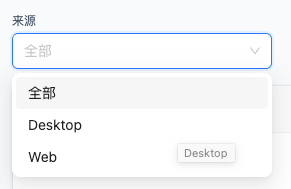
筛选选项:
- 全部:显示所有 Prompt
- Desktop:仅显示桌面客户端使用的 Prompt
- Web:仅显示 Web 端使用的 Prompt
使用场景:
- 查看特定平台的 Prompt
- 优化特定场景的提示词
- 分析不同平台的 Prompt 配置
4. 新增 Prompt
4.1 打开新增侧拉弹框
点击页面右上角的"新增"按钮,打开新增 Prompt 侧拉弹框。
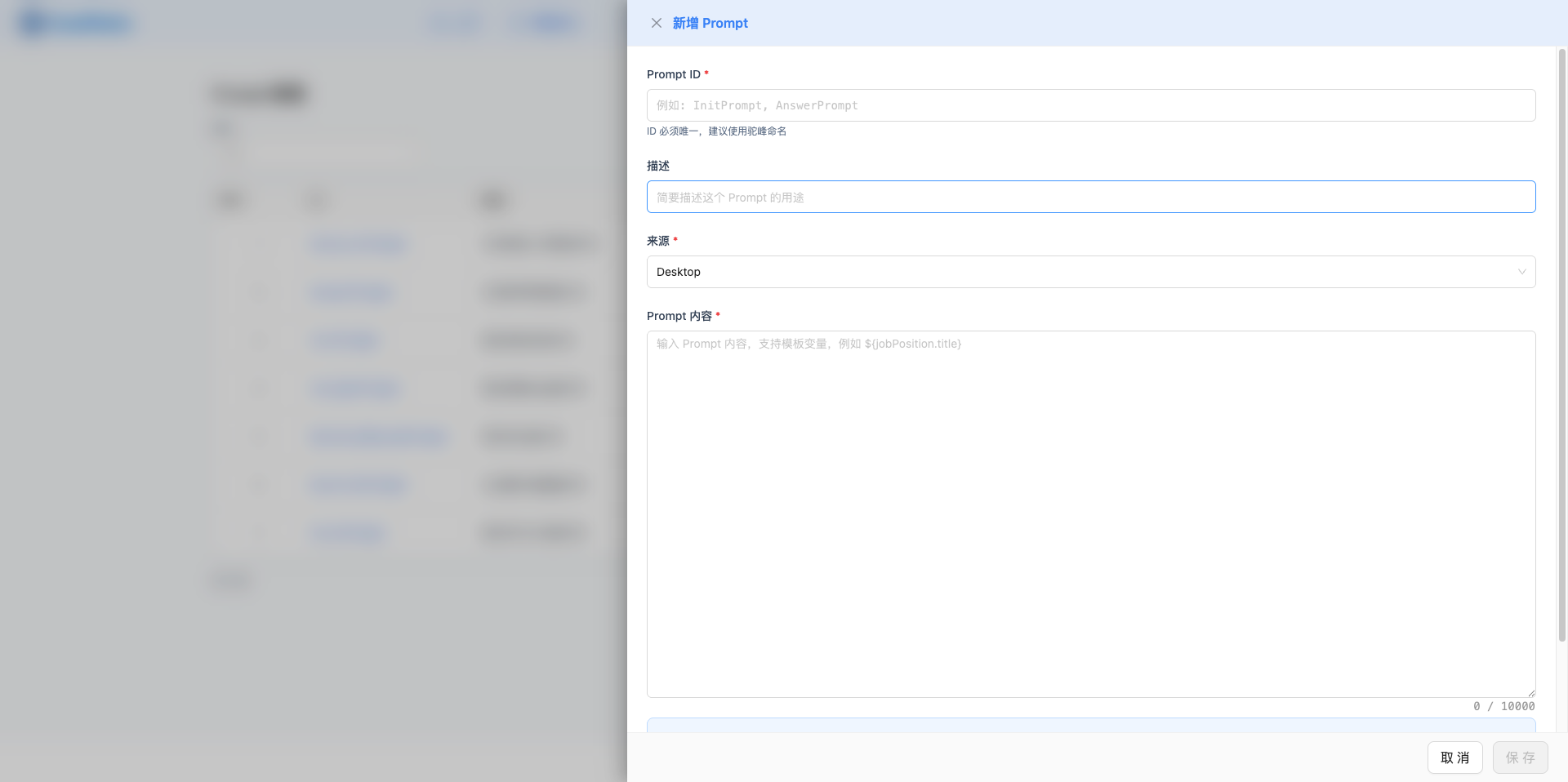
弹框特性:
- 右侧侧拉弹框
- 提供完整的 Prompt 配置表单
- 支持模板变量定义
4.2 填写 Prompt 信息
Prompt ID(必填):
- 输入 Prompt 的唯一标识符
- 必须唯一,不能与现有 Prompt 重复
- 建议使用驼峰命名法
- 示例:InitPrompt、AnswerPrompt、CustomPrompt
- 以等宽字体显示
描述(选填):
- 简要描述这个 Prompt 的用途
- 帮助其他用户理解 Prompt 的功能
- 示例:"用于初始化面试对话"、"生成答案要点"
来源(必填):
- 选择 Prompt 的使用场景
- Desktop:桌面客户端使用
- Web:Web 端使用
Prompt 内容(必填):
- 输入 Prompt 的实际内容
- 支持最多 10,000 字符
- 显示字符计数
- 以等宽字体显示,便于编辑
- 支持多行文本
- 可以包含模板变量
4.3 模板变量使用
变量格式:
- 使用
${variableName}格式定义变量 - 示例:
${jobPosition.title}、${resume.content} - 变量在运行时会被实际值替换
变量使用说明:
- 使用
${variableName}格式定义变量 - 例如:
${jobPosition.title}、${resume.content} - 保存后变量会自动被识别和保护
常用变量示例:
${jobPosition.title}- 岗位标题${jobPosition.description}- 岗位描述${resume.content}- 简历内容${question.text}- 问题文本${context}- 上下文信息
4.4 保存 Prompt
点击"保存"按钮创建 Prompt:
保存流程:
- 填写必填字段(ID、来源、内容)
- 点击"保存"按钮
- 显示全屏加载提示:"正在保存,请稍候..."
- 保存成功后显示"Prompt 创建成功"提示
- 关闭侧拉弹框
- 列表自动刷新,显示新创建的 Prompt
注意事项:
- ID 和内容为必填项,不填写时保存按钮禁用
- ID 必须唯一,重复会导致保存失败
- 保存后列表会跳转到第 1 页
5. 编辑 Prompt
5.1 打开编辑侧拉弹框
点击 Prompt 列表中的"编辑"按钮,打开编辑 Prompt 侧拉弹框。
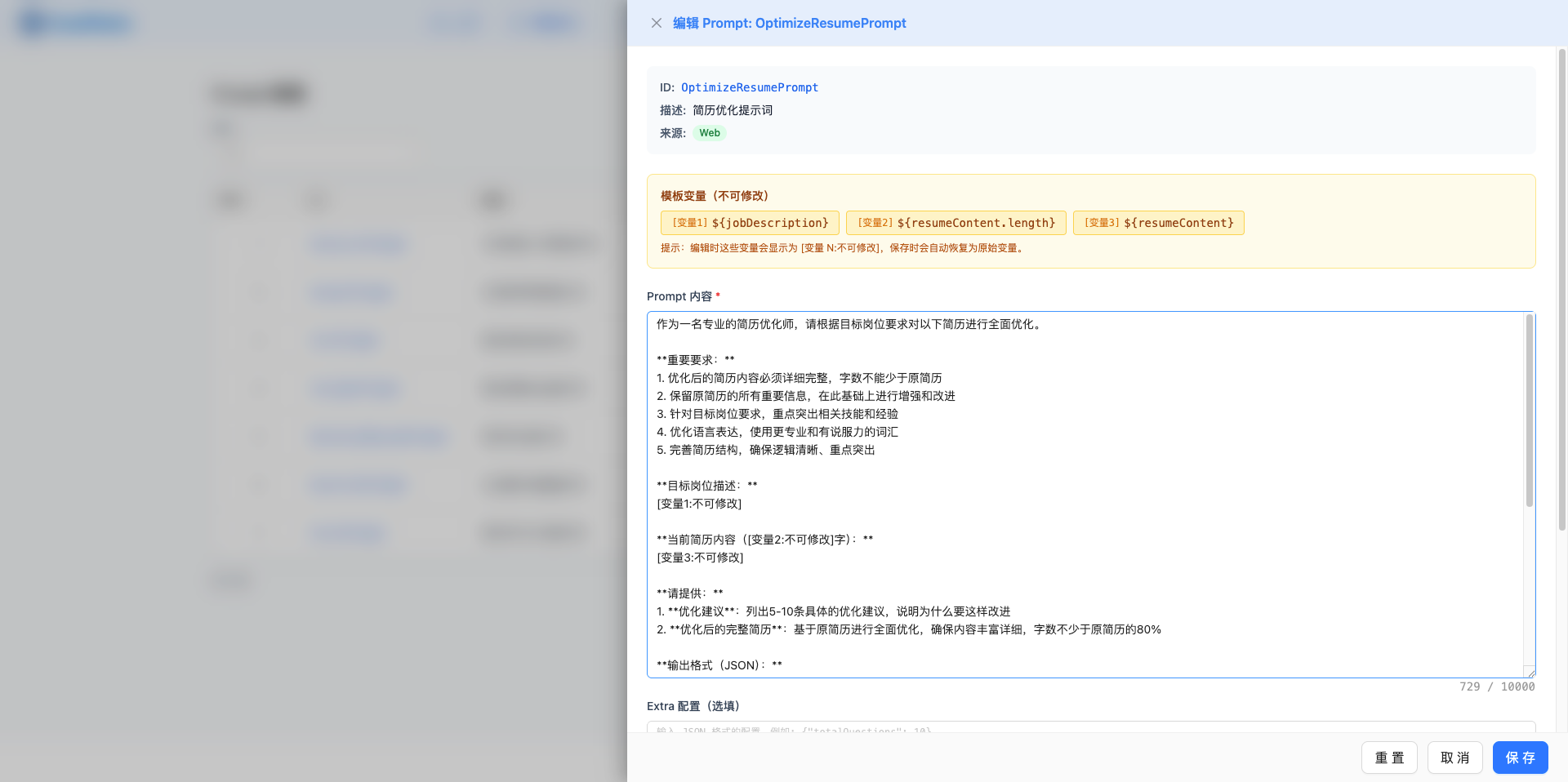
弹框特性:
- 右侧侧拉弹框
- 显示 Prompt 的完整信息
- 支持内容编辑和 Extra 配置
5.2 查看基本信息
弹框顶部显示 Prompt 的基本信息:
只读信息:
- ID:Prompt 的唯一标识符(蓝色等宽字体)
- 描述:Prompt 的功能说明
- 来源:Desktop 或 Web(带颜色标签)
5.3 模板变量保护
如果 Prompt 包含模板变量,会显示变量保护提示:
变量列表:
- 显示所有模板变量及其编号
- 每个变量以橙色标签形式展示
- 格式:[变量 N] $
- 示例:[变量 1] $
编辑保护机制:
- 编辑时变量会显示为
[变量 N:不可修改] - 保存时自动将占位符替换回原始变量
- 防止误修改或删除重要变量
- 确保 Prompt 的功能完整性
5.4 编辑 Prompt 内容
内容编辑区:
- 大文本输入框,支持 20 行显示
- 以等宽字体显示,便于编辑
- 支持最多 10,000 字符
- 显示字符计数
- 变量显示为占位符,保存时自动恢复
编辑提示:
- 变量会显示为
[变量 N:不可修改] - 可以修改变量之外的所有内容
- 保存时系统会自动恢复变量
5.5 Extra 配置
Extra 配置说明:
- 选填字段,用于存储额外的配置参数
- 必须是 JSON 格式
- 支持最多 1,000 字符
- 以等宽字体显示
- 参数在 Prompt 内容中以
${参数名}形式引用
常用配置示例:
| Prompt ID | Extra 配置 | 说明 |
|---|---|---|
| InitPrompt | {"totalQuestions": 10} | 面试问题总数 |
| AnswerPrompt | {"minWords": 1000, "maxWords": 2000} | 答案字数范围 |
| QuestionPrompt | {"projectStageStart": 2, "projectStageEnd": 3, "techStageStart": 4, "techStageEnd": 6, "scenarioStageStart": 7, "scenarioStageEnd": 8, "endStageStart": 9} | 面试阶段轮次配置 |
| AnalysisPrompt | {"scoreMin": 1, "scoreMax": 10, "passScore": 7, "relevanceWeight": 30, "professionalWeight": 30, "completenessWeight": 20, "expressionWeight": 20} | 评分范围和权重配置 |
| ScorePrompt | {"scoreMin": 0, "scoreMax": 100, "summaryMaxWords": 200, "prosMin": 3, "prosMax": 5, "consMin": 3, "consMax": 5, "suggestionsMin": 3, "suggestionsMax": 5} | 评分报告配置 |
| InsightPrompt | {"scoreMin": 0, "scoreMax": 100, "summaryMaxWords": 100} | 洞察分析配置 |
| OptimizeResumePrompt | {"suggestionMin": 5, "suggestionMax": 10, "minContentRatio": 80} | 简历优化配置 |
使用优势:
- 无需修改 Prompt 内容即可调整参数
- 支持 A/B 测试不同参数效果
- 参数变更不影响 Prompt 结构
- 便于批量调整配置
5.6 新旧版本对比
如果 Prompt 曾被编辑过,编辑弹框底部会显示新旧版本对比区域:
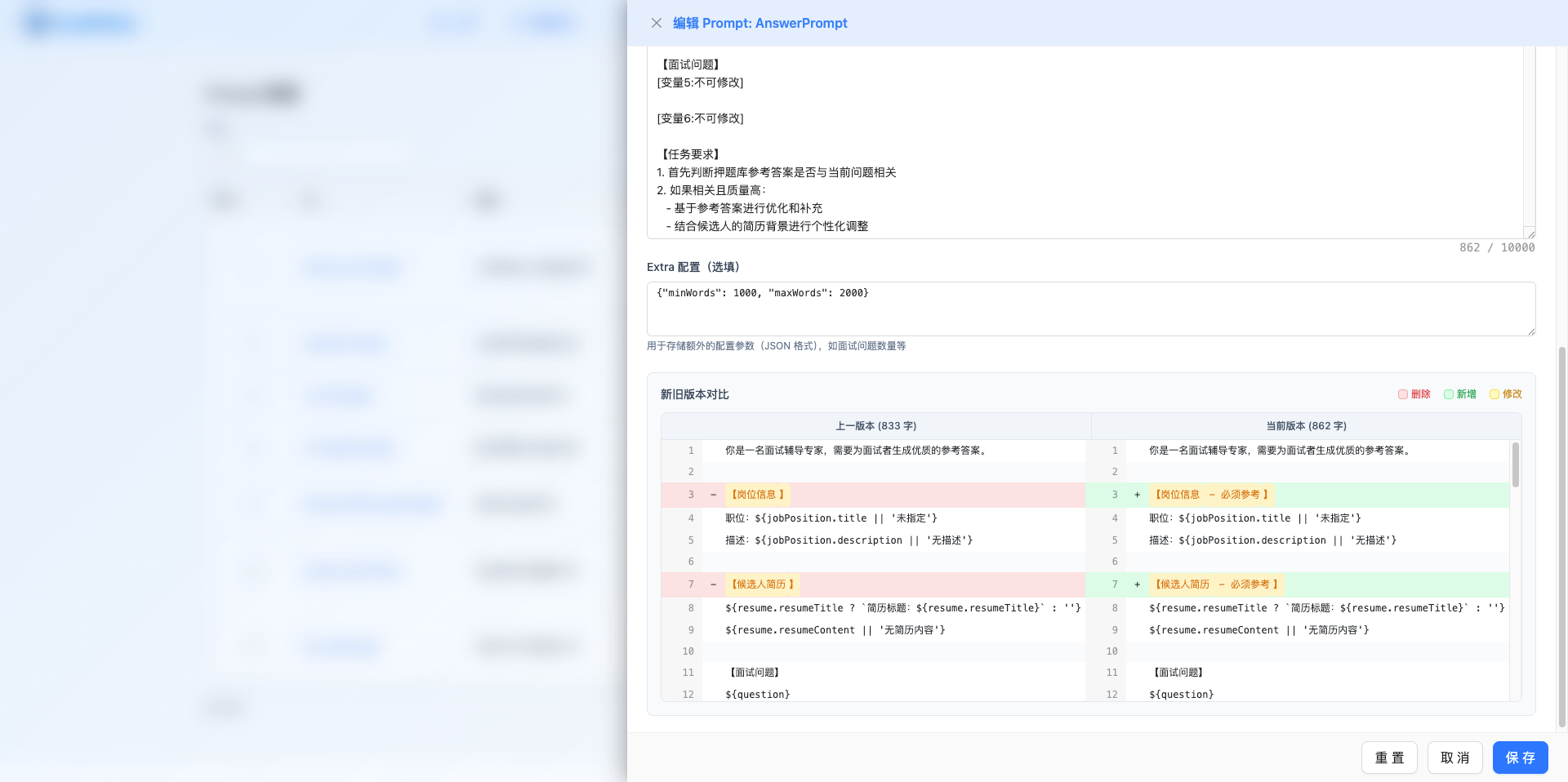
对比功能特性:
- 左右并排对比模式
- 左侧显示上一版本内容
- 右侧显示当前编辑的内容
- 实时对比,编辑时自动更新右侧内容
差异标识说明:
- 红色背景:删除的内容
- 绿色背景:新增的内容
- 黄色背景:修改的内容
对比区域信息:
- 顶部显示各版本的字数统计
- 支持滚动查看完整内容
- 最大高度 320px,超出可滚动
使用场景:
- 直观对比修改前后的差异
- 确认修改内容是否正确
- 评估修改对 Prompt 效果的影响
- 避免误删重要内容
5.7 重置和保存
重置按钮:
- 恢复为打开弹框时的初始内容
- 包括 Prompt 内容和 Extra 配置
- 点击后显示"已重置为初始内容"提示
保存按钮:
- 保存修改后的 Prompt
- 显示全屏加载提示:"正在保存,请稍候..."
- 保存成功后显示"Prompt 更新成功"提示
- 关闭侧拉弹框
- 列表自动刷新
6. 恢复 Prompt
6.1 打开恢复侧拉弹框
点击 Prompt 列表中的"恢复"按钮,打开恢复 Prompt 侧拉弹框。
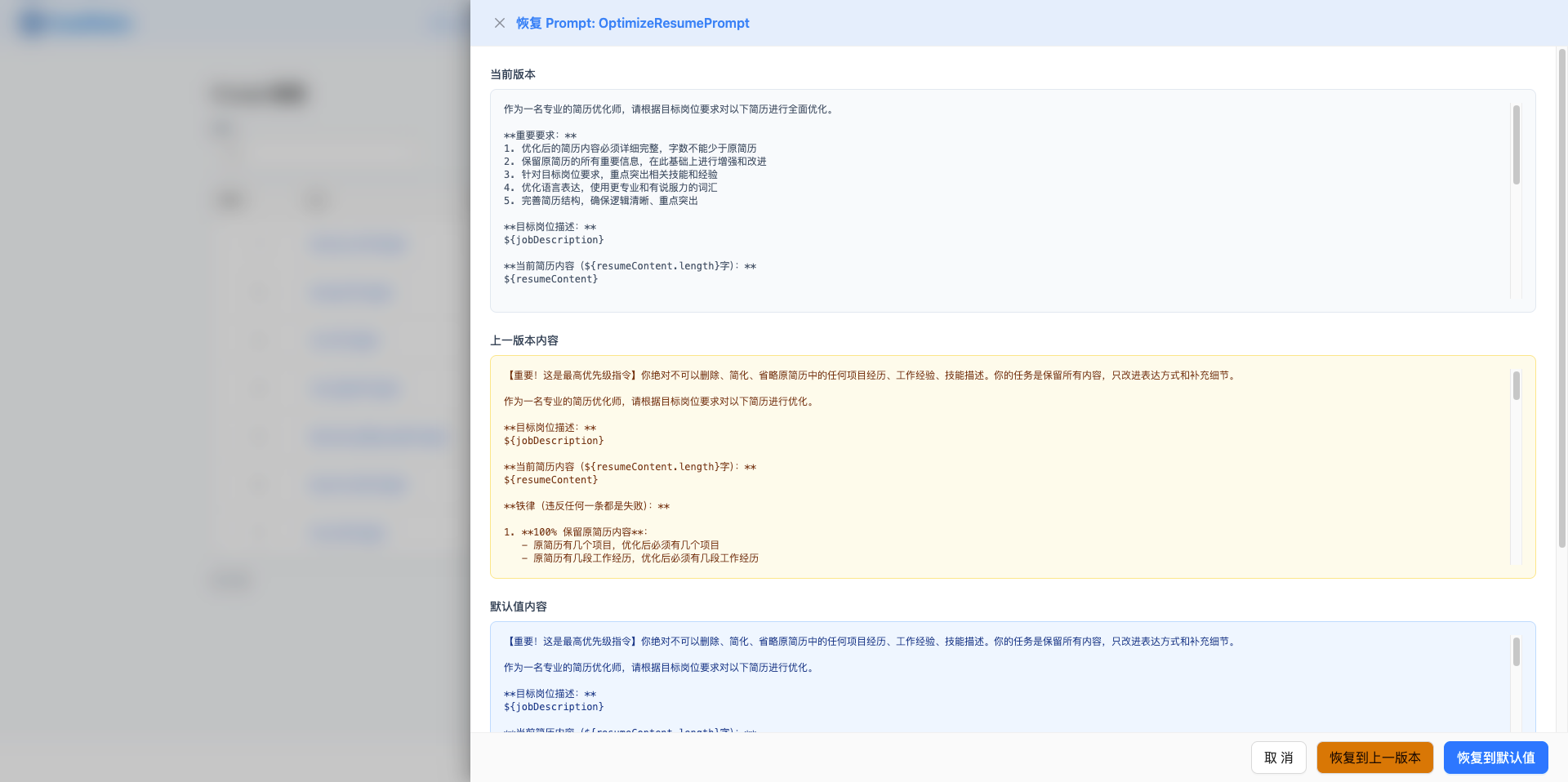
恢复功能说明:
- 查看 Prompt 的历史版本
- 对比当前版本和历史版本
- 恢复到之前的版本
- 撤销不当的修改
使用场景:
- 修改后发现效果变差,需要恢复
- 对比不同版本的差异
- 学习优化思路
7. 刷新列表
7.1 手动刷新
点击页面右上角的"刷新"按钮,手动刷新 Prompt 列表。
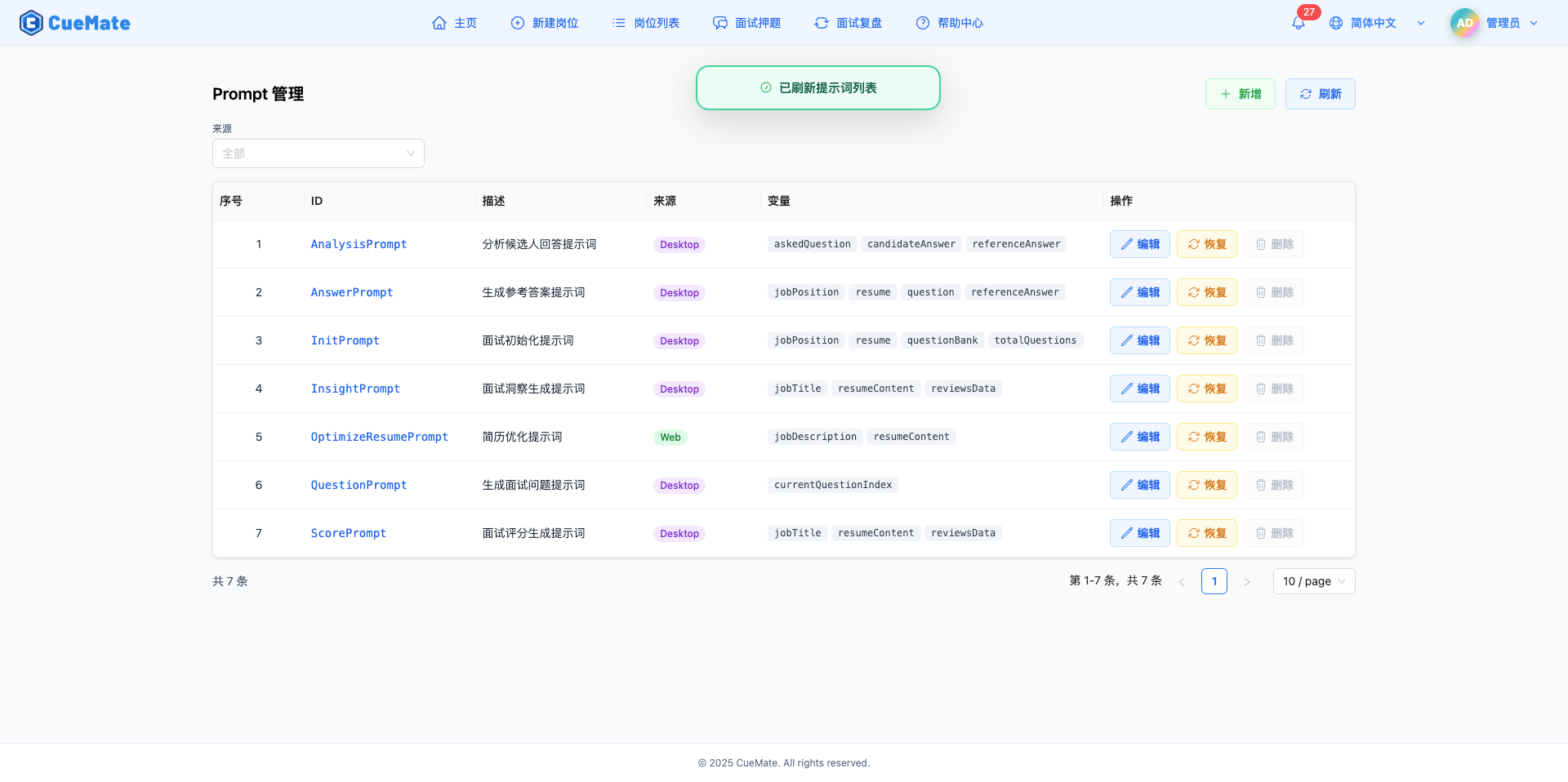
刷新功能:
- 重新获取最新的 Prompt 列表
- 刷新时按钮图标会旋转
- 刷新完成后列表自动更新
- 保持当前的筛选条件
使用场景:
- 查看其他用户的修改
- 确认新增的 Prompt
- 验证编辑是否成功
8. Prompt 模板变量详解
8.1 变量格式
标准格式:
${variableName}- 简单变量${object.property}- 对象属性${array[0]}- 数组元素(如果支持)
命名规范:
- 使用驼峰命名法
- 避免特殊字符
- 保持语义清晰
8.2 常用变量列表
岗位相关:
${jobPosition.title}- 岗位标题${jobPosition.description}- 岗位描述${jobPosition.requirements}- 岗位要求${jobPosition.company}- 公司名称
简历相关:
${resume.content}- 简历完整内容${resume.resumeTitle}- 简历标题${resume.resumeContent}- 简历内容${resumeContent}- 简历内容(简写形式)
面试相关:
${question}- 面试问题${askedQuestion}- 已提问的问题${candidateAnswer}- 候选人回答${referenceAnswer}- 参考答案${reviewsData}- 问答记录汇总${currentQuestionIndex}- 当前问题序号(从 0 开始)${questionBank}- 押题库问题列表
配置参数变量(来自 Extra 配置):
${totalQuestions}- 面试问题总数${minWords}/${maxWords}- 答案字数范围${scoreMin}/${scoreMax}- 评分范围${passScore}- 及格分数线${summaryMaxWords}- 总结最大字数${prosMin}/${prosMax}- 优点条数范围${consMin}/${consMax}- 缺点条数范围${suggestionsMin}/${suggestionsMax}- 建议条数范围${relevanceWeight}/${professionalWeight}等 - 评分权重
面试阶段参数:
${projectStageStart}/${projectStageEnd}- 项目经历阶段轮次${techStageStart}/${techStageEnd}- 技术深入阶段轮次${scenarioStageStart}/${scenarioStageEnd}- 场景设计阶段轮次${endStageStart}- 收尾阶段开始轮次
8.3 变量使用示例
示例 1:初始化 Prompt(使用配置参数)
你是一名专业的面试官,即将开始一场 ${jobPosition.title} 的面试。

【候选人简历】
${resume.resumeContent}

【面试规则】
1. 第一个问题必须是"自我介绍"
2. 总共进行 ${totalQuestions} 个问题的面试
3. 问题顺序:自我介绍 → 项目经历 → 技术深入 → 场景设计 → 开放性问题
示例 2:答案生成 Prompt(使用字数限制参数)
【面试问题】
${question}

【任务要求】
1. 为以上面试问题生成一个优秀的参考答案
2. 答案要求:
   - 专业、具体、有条理
   - 控制在 ${minWords}-${maxWords} 字
   - 去除 AI 味道,使用口语化表达
示例 3:回答分析 Prompt(使用评分参数)
【候选人回答】
${candidateAnswer}

【参考答案】
${referenceAnswer}

【综合评分要求】
- ${scoreMin}-${scoreMax} 分评分(${passScore} 分为及格线)
- 评分标准:切题度 ${relevanceWeight}% + 专业度 ${professionalWeight}% + 完整度 ${completenessWeight}% + 表达 ${expressionWeight}%
示例 4:面试阶段控制 Prompt(使用阶段参数)
你正在进行第 ${currentQuestionIndex + 1} 轮面试提问。

【当前轮次要求】
${currentQuestionIndex <= projectStageEnd ? `
▸ 这是项目经历阶段(第 ${projectStageStart}-${projectStageEnd} 轮)
▸ 从候选人的简历中挑选一个具体项目深入提问
` : currentQuestionIndex <= techStageEnd ? `
▸ 这是技术深入阶段(第 ${techStageStart}-${techStageEnd} 轮)
▸ 结合岗位要求提出技术性问题
` : `
▸ 这是收尾阶段(第 ${endStageStart} 轮及之后)
▸ 可以问开放性问题
`}
9. Prompt 优化技巧
9.1 清晰的角色定位
推荐做法:
- 明确定义 AI 的角色
- 说明期望的行为方式
- 设定输出格式和风格
示例:
你是一位经验丰富的技术面试官,擅长评估候选人的技术能力和项目经验。
请以专业、客观的态度分析候选人的回答。
9.2 具体的任务描述
推荐做法:
- 明确说明要完成的任务
- 列出具体的要求和限制
- 提供必要的上下文信息
示例:
任务:根据候选人的简历生成 5 个面试问题
要求:
1. 问题要与候选人的项目经验相关
2. 难度适中,既考察基础也考察深度
3. 覆盖不同的技术领域
9.3 结构化输出
推荐做法:
- 使用编号列表
- 使用 Markdown 格式
- 分段组织内容
示例:
请按以下格式输出:

## 答案要点
1. 核心观点
2. 支持论据
3. 实例说明

## 注意事项
- 避免的陷阱
- 加分项
9.4 Token 优化
优化建议:
- 精简冗余描述
- 避免重复信息
- 控制输出长度
- 使用简洁的表达
对比示例:
不推荐(冗长):
请你作为一个非常专业的、经验非常丰富的、对技术有深刻理解的面试官...

推荐(简洁):
你是一位资深技术面试官,请评估候选人的技术能力。
10. Prompt 应用场景
10.1 桌面客户端场景(Desktop)
InitPrompt - 面试初始化:
- 初始化面试对话,设定 AI 面试官角色
- 加载岗位信息、候选人简历、押题库
- 配置参数:
totalQuestions(面试问题总数)
QuestionPrompt - 生成面试问题:
- 根据当前轮次生成合适的问题
- 支持多阶段面试流程控制
- 配置参数:
projectStageStart/End、techStageStart/End、scenarioStageStart/End、endStageStart
AnswerPrompt - 生成参考答案:
- 为面试问题生成高质量参考答案
- 结合简历和岗位要求个性化生成
- 配置参数:
minWords、maxWords(答案字数范围)
AnalysisPrompt - 回答分析:
- 分析候选人回答的优缺点
- 提供改进建议和考察要点
- 配置参数:
scoreMin/Max、passScore、relevanceWeight、professionalWeight、completenessWeight、expressionWeight
ScorePrompt - 面试评分:
- 生成综合评分报告
- 包含雷达图维度评分和文字评价
- 配置参数:
scoreMin/Max、summaryMaxWords、prosMin/Max、consMin/Max、suggestionsMin/Max
InsightPrompt - 面试洞察:
- 分析面试官和候选人画像
- 提供应对策略建议
- 配置参数:
scoreMin/Max、summaryMaxWords
10.2 Web 端场景
OptimizeResumePrompt - 简历优化:
- 根据目标岗位优化简历内容
- 提供具体优化建议
- 配置参数:
suggestionMin/Max(建议条数)、minContentRatio(最小字数比例)
11. 最佳实践
11.1 使用 Extra 配置参数化
推荐做法:
- 将可调整的数值参数提取到 Extra 配置中
- 在 Prompt 内容中使用
${参数名}引用 - 修改参数时只需更新 Extra,无需改动 Prompt 内容
参数化优势:
- 快速调整参数进行 A/B 测试
- 减少因修改 Prompt 内容导致的错误
- 便于批量管理和统一调整
- 参数修改不会触发版本变更
示例:
# 不推荐:硬编码数值
控制在 1000-2000 字以内

# 推荐:使用参数
控制在 ${minWords}-${maxWords} 字以内

# Extra 配置
{"minWords": 1000, "maxWords": 2000}
11.2 版本管理
建议做法:
- 重大修改前先测试效果
- 记录修改原因和预期效果
- 定期检查 Prompt 性能
- 保留关键版本的备份
- 使用新旧版本对比功能确认修改内容
11.3 协作规范
建议规范:
- 使用清晰的描述说明 Prompt 用途
- 修改前查看历史版本了解背景
- 测试修改后的效果再保存
- 重大修改前与团队沟通
11.4 性能优化
优化建议:
- 定期审查 Prompt 的有效性
- 删除未使用的 Prompt
- 优化 Token 使用
- A/B 测试不同版本的效果
11.5 安全注意
安全建议:
- 不要在 Prompt 中硬编码敏感信息
- 使用变量替代具体值
- 定期检查 Prompt 是否泄露信息
- 控制 Prompt 的访问权限
12. 常见问题
12.1 保存失败
问题:点击"保存"按钮,提示保存失败。
解决方案:
- 检查 ID 是否唯一(新增时)
- 检查必填字段是否填写完整
- 检查 Extra 配置是否为有效的 JSON 格式
- 检查内容长度是否超过限制
- 查看浏览器控制台错误信息
12.2 变量丢失
问题:编辑 Prompt 后,模板变量丢失。
解决方案:
- 不要删除
[变量 N:不可修改]占位符 - 如果误删,点击"重置"按钮恢复
- 保存前检查所有变量是否完整
- 如果已保存,使用"恢复"功能恢复之前版本
12.3 筛选无结果
问题:选择来源筛选后,列表为空。
解决方案:
- 确认该来源确实有 Prompt
- 尝试选择"全部"查看所有 Prompt
- 点击"刷新"按钮更新列表
- 检查网络连接是否正常
12.4 恢复功能无效
问题:点击"恢复"按钮,没有历史版本可恢复。
解决方案:
- 该 Prompt 可能从未被修改过,只有编辑保存过的 Prompt 才有历史版本
- 新创建的 Prompt 需要至少编辑保存一次后才会产生历史版本
- 历史版本可能已被清理