
模拟面试
模拟面试是 CueMate 的核心功能之一,通过 AI 扮演面试官角色,自动提问并评估你的回答,帮助你提前适应实际面试场景,提高面试表现。
1. 页面导航
1.1 前置准备
在启动台搜索 CueMate 应用图标,单击左键打开应用程序。

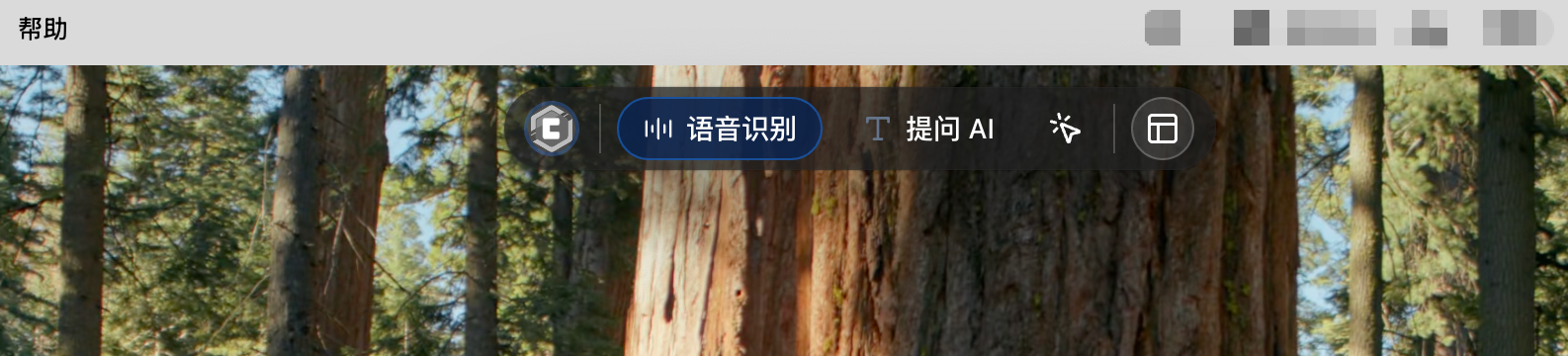
启动 CueMate 桌面应用后,可以看到悬浮在屏幕正上方的控制窗口。控制窗口从左到右的按钮功能依次为:
- "访问 CueMate 网站"图标:点击打开 CueMate 官方网站
- "语音识别"按钮:点击启动语音识别功能,打开语音功能窗口
- "提问 AI"按钮:点击打开 AI 提问窗口,快速向 AI 提问,获取答案
- "交互模式"图标:切换窗口的点击穿透模式(交互模式可正常操作窗口,穿透模式点击会穿透到下层应用)
- "主应用窗口"图标:点击打开主应用窗口,进入后台管理界面
- "显示/隐藏"图标:点击隐藏或显示控制栏以及其他所有窗口
1.2 方案一:从控制栏启动
操作步骤:
- 点击悬浮控制栏上的"语音识别"图标,打开语音识别窗口。
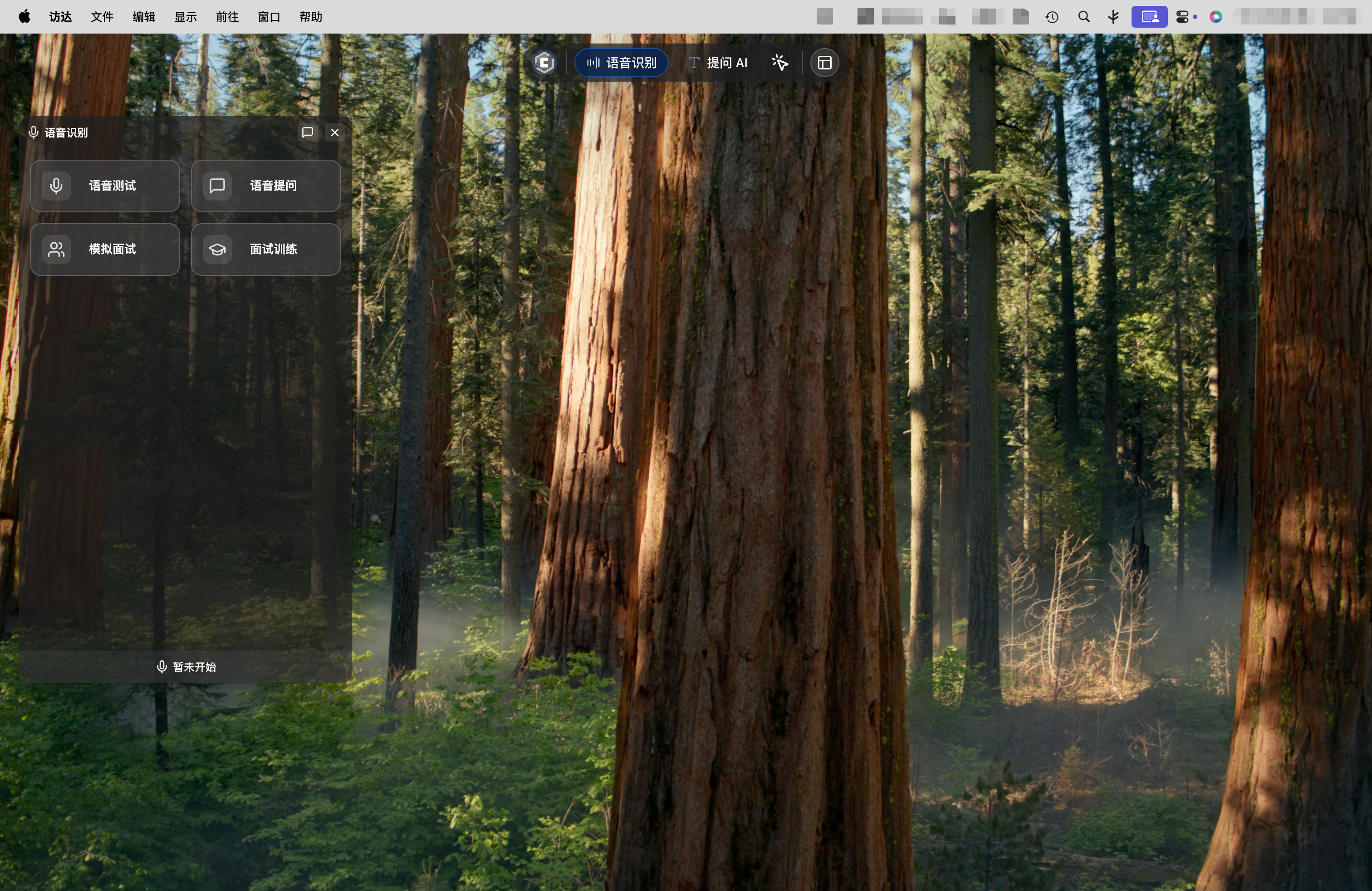
- 在弹出的窗口中,点击"模拟面试"卡片。
窗口布局:
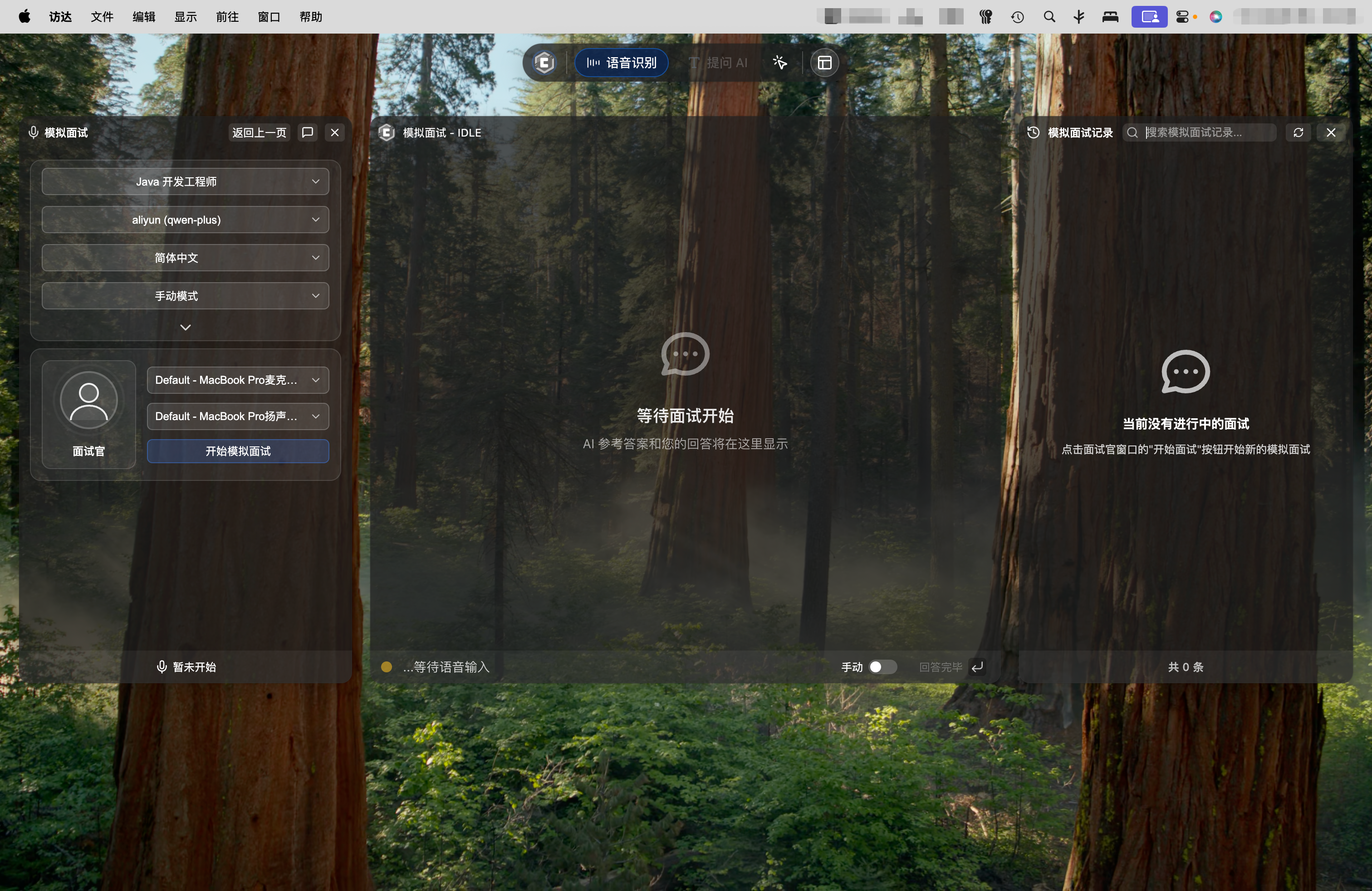
系统会自动打开三个窗口,置顶显示在屏幕中央:
- 左侧窗口:AI 面试官窗口(显示面试官的问题和控制面板)
- 中间窗口:面试对话窗口(显示 AI 生成的参考答案和用户的实时回答)
- 右侧窗口:历史记录窗口(记录所有已完成的问答)
1.3 方案二:从主页启动
操作步骤:
- 点击悬浮控制栏上的"主应用窗口"图标,打开主应用窗口。
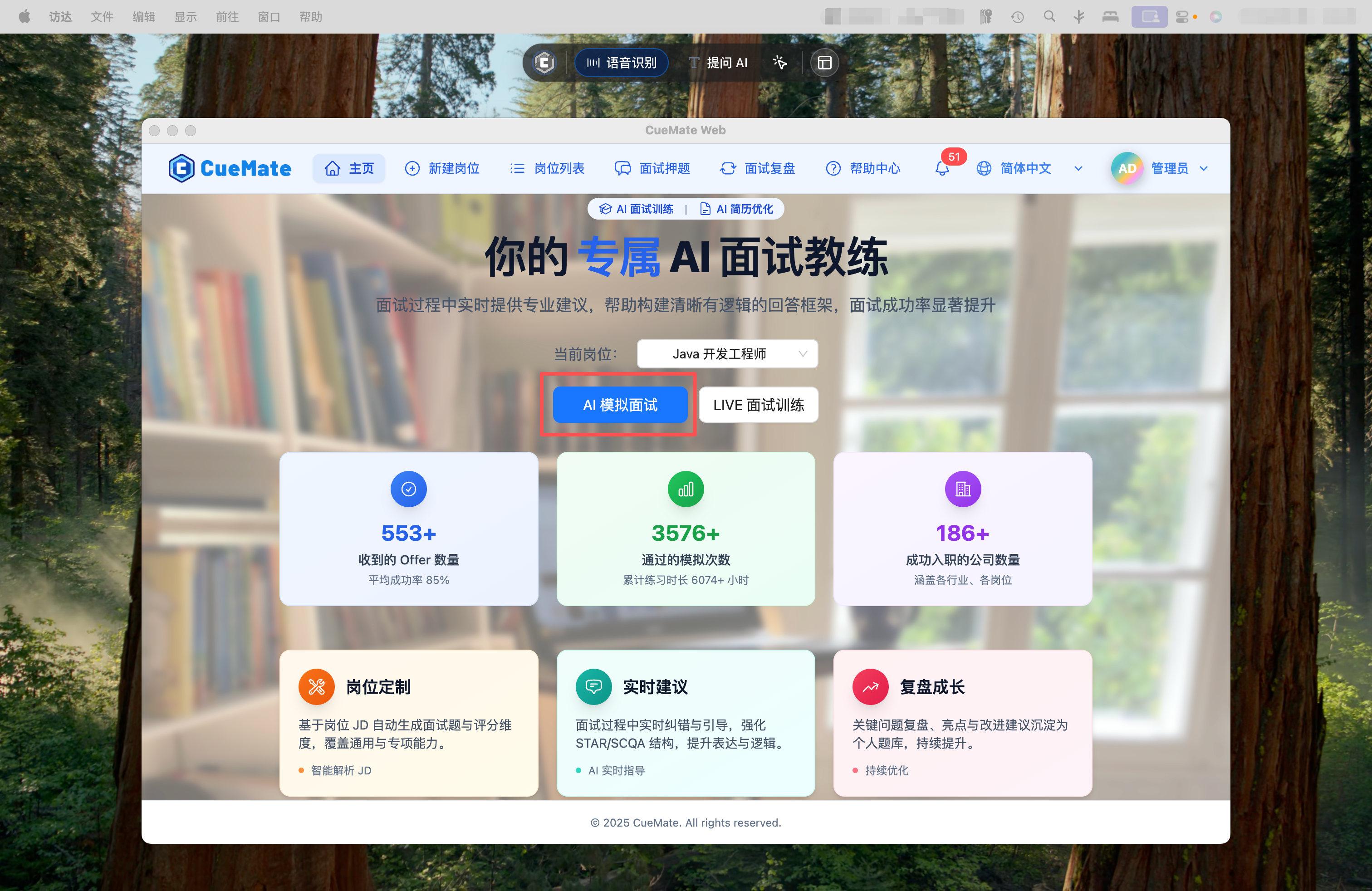
- 在主页选择岗位后,点击"AI 模拟面试"按钮。
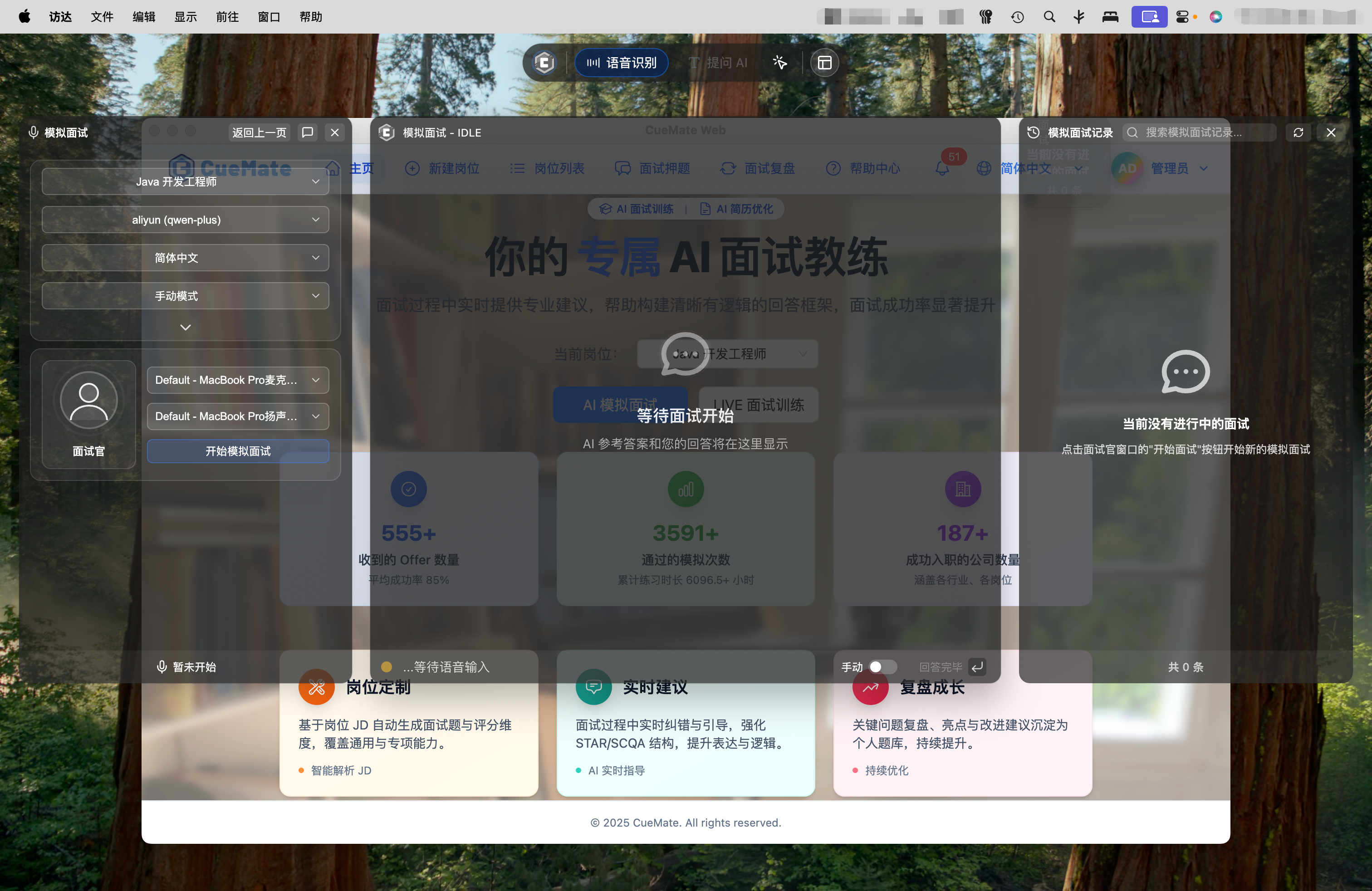
系统会自动打开模拟面试窗口,布局与从控制栏启动相同,并自动填充您选择的岗位信息。
2. 开始模拟面试
2.1 确认面试配置
在左侧面试官窗口中,确认以下配置:
岗位信息
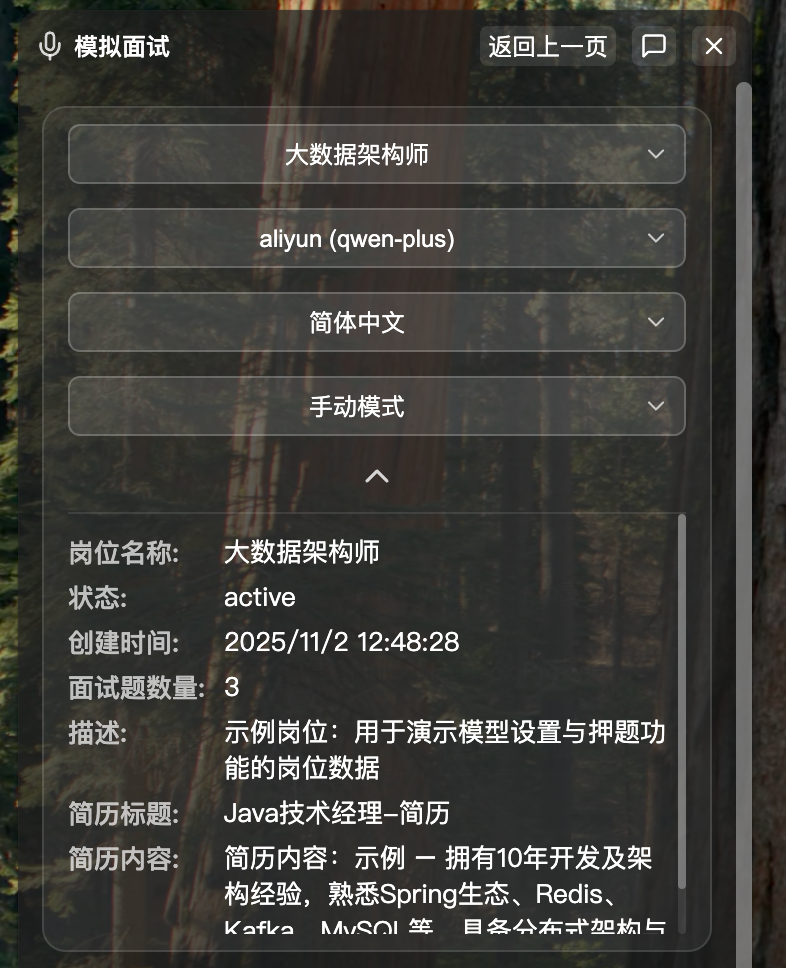
顶部显示当前面试的岗位信息卡片,包含:
- 岗位名称(包括岗位描述和简历 JD 等信息)
- 选择的大语言模型(用于生成问题和评估答案)
- 语音语言(中文简体/中文繁体/英文,用于切换语言以及 AI 语音播报)
- 面试模式(手动模式/自动模式,详见 提交回答)
- 手动模式:完全由您控制节奏,回答完毕后点击"回答完毕"按钮进入下一题,适合反复练习和仔细思考
- 自动模式:无需手动操作,系统检测到您停顿约 5 秒后自动进入下一题,体验更流畅自然(注意:回答过程中若停顿过久可能误触发)
IMPORTANT
面试模式必须在面试开始前选择,面试进行中无法切换模式。 请根据您的练习需求提前选择合适的模式。
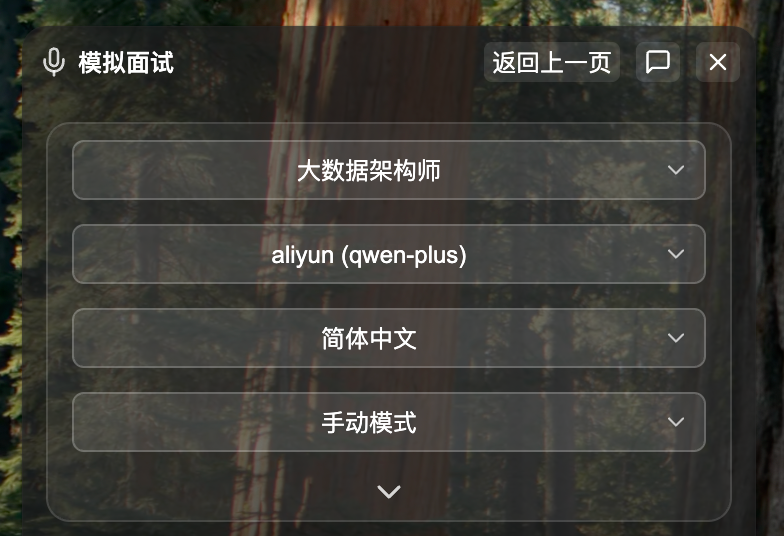
点击卡片下侧的展开按钮,可以查看完整的岗位描述和简历 JD 等信息。
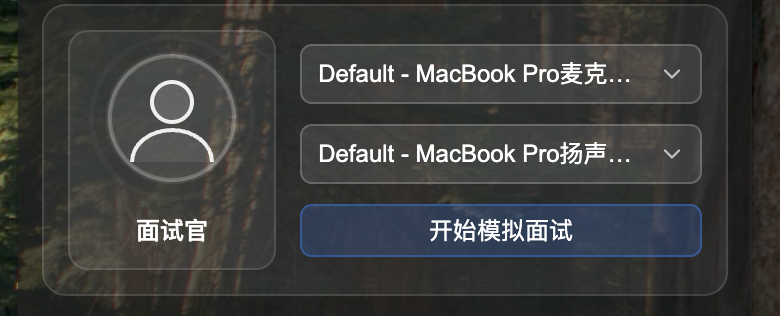
音频设备选择
配置音频设备:
麦克风设备:选择用于录制您回答的麦克风
- 系统会自动列出所有可用的音频输入设备
- 默认选中在 语音设置 - 麦克风设置 中配置的麦克风
- 推荐使用电脑内置麦克风(如 MacBook 内置麦克风)
扬声器设备:选择用于播放 AI 问题的扬声器
- 系统会自动列出所有可用的音频输出设备
- 默认选中在 语音设置 - 扬声器设置 中配置的扬声器
- 推荐使用电脑内置扬声器(如 MacBook 内置扬声器)
IMPORTANT
- Piper TTS 语音合成:如果 Piper TTS 服务可用,AI 会用语音播报面试问题。如果不可用,面试仍可正常进行,只是没有语音播报功能。
- 系统音频捕获权限:面试训练需要"屏幕录制"权限来捕获面试软件的音频输出。如果未授权,请参考 语音测试 中的权限授权步骤。
2.2 开始面试
确认配置无误后,点击左侧窗口底部的"开始模拟面试"按钮。

系统会自动执行以下初始化流程:
创建面试会话
- 创建新的面试记录并分配唯一 ID
- 保存岗位信息、简历内容、模型配置等
检查 Piper TTS 服务
- 检测语音合成服务是否可用
- 加载对应语言的语音模型(中文/英文)
初始化面试状态机
- 启动面试流程控制器
- 从面试押题库中匹配相关问题
- 构建面试上下文(JD、简历摘要)
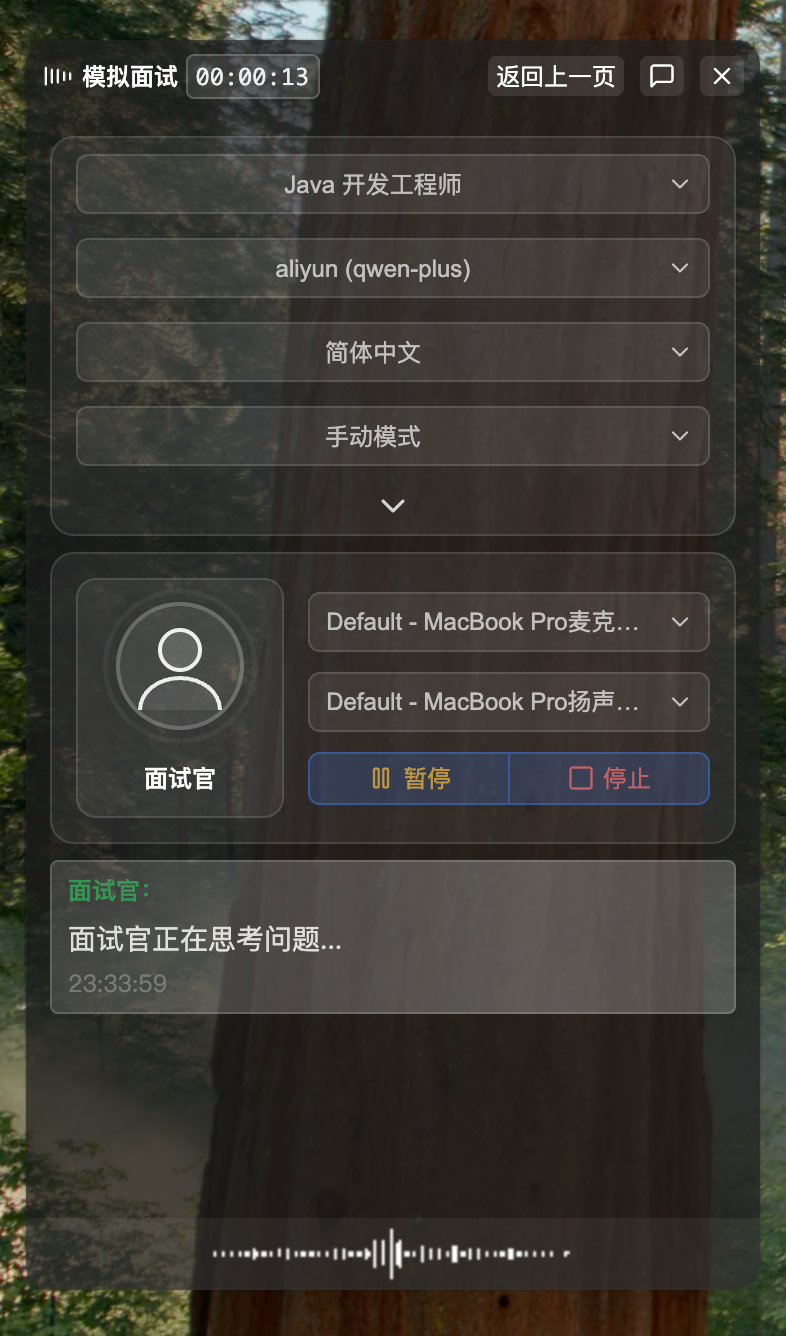
生成第一个面试问题
- AI 开始思考第一个面试问题
- 左侧窗口显示"面试官正在思考问题..."
2.3 AI 提问阶段
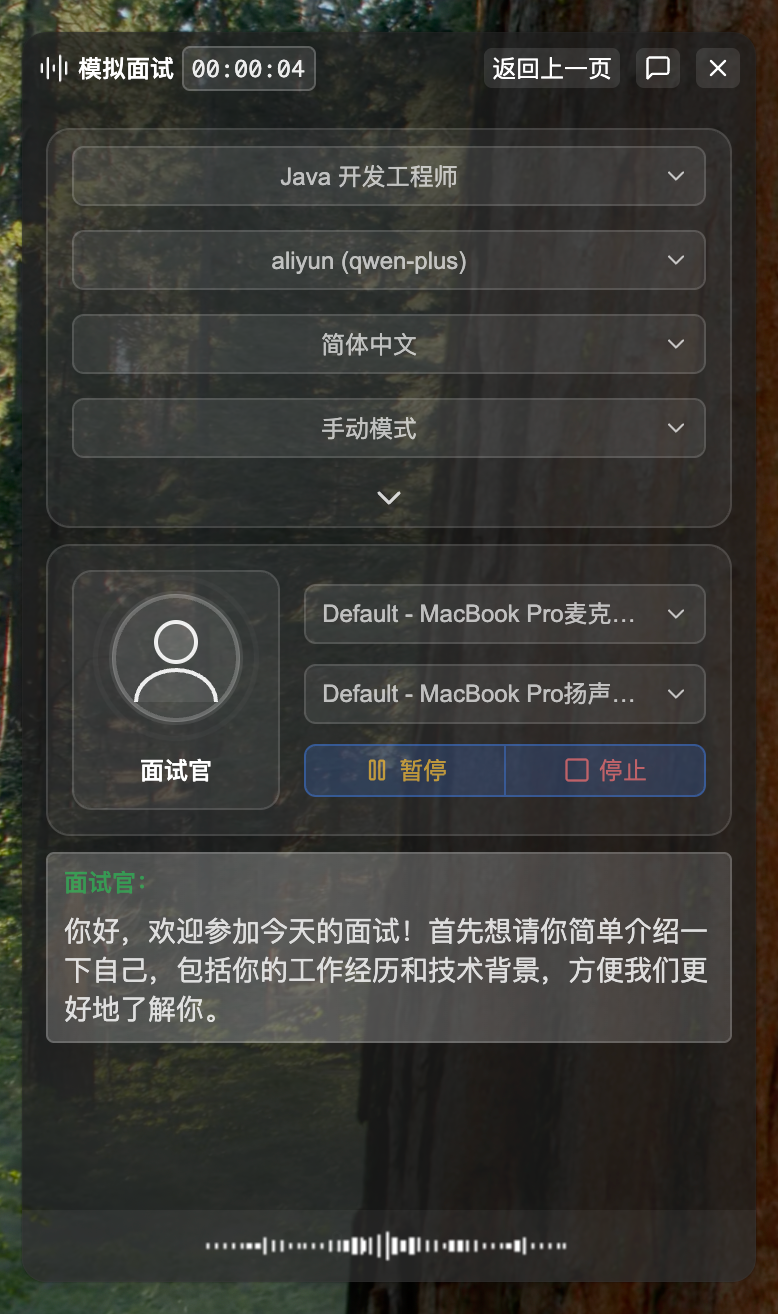
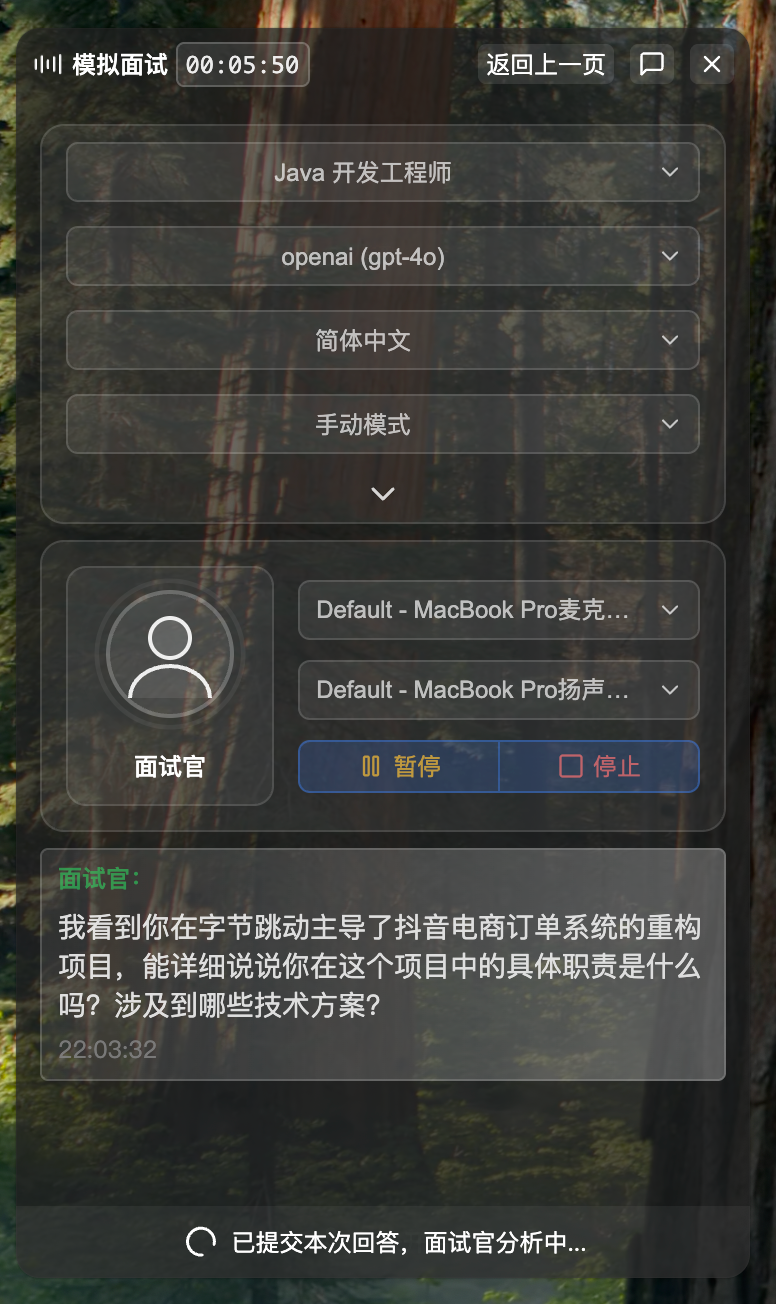
AI 生成面试问题后,左侧窗口会显示面试官的提问内容。
1. 面试官提问
左侧窗口底部会显示 AI 面试官当前的问题:
- 问题以文字形式展示在窗口底部的对话区域
- 同时伴随语音播报(如果语音合成服务可用)
- 语音播报完成后,系统自动进入等待您回答的状态
2. AI 参考答案
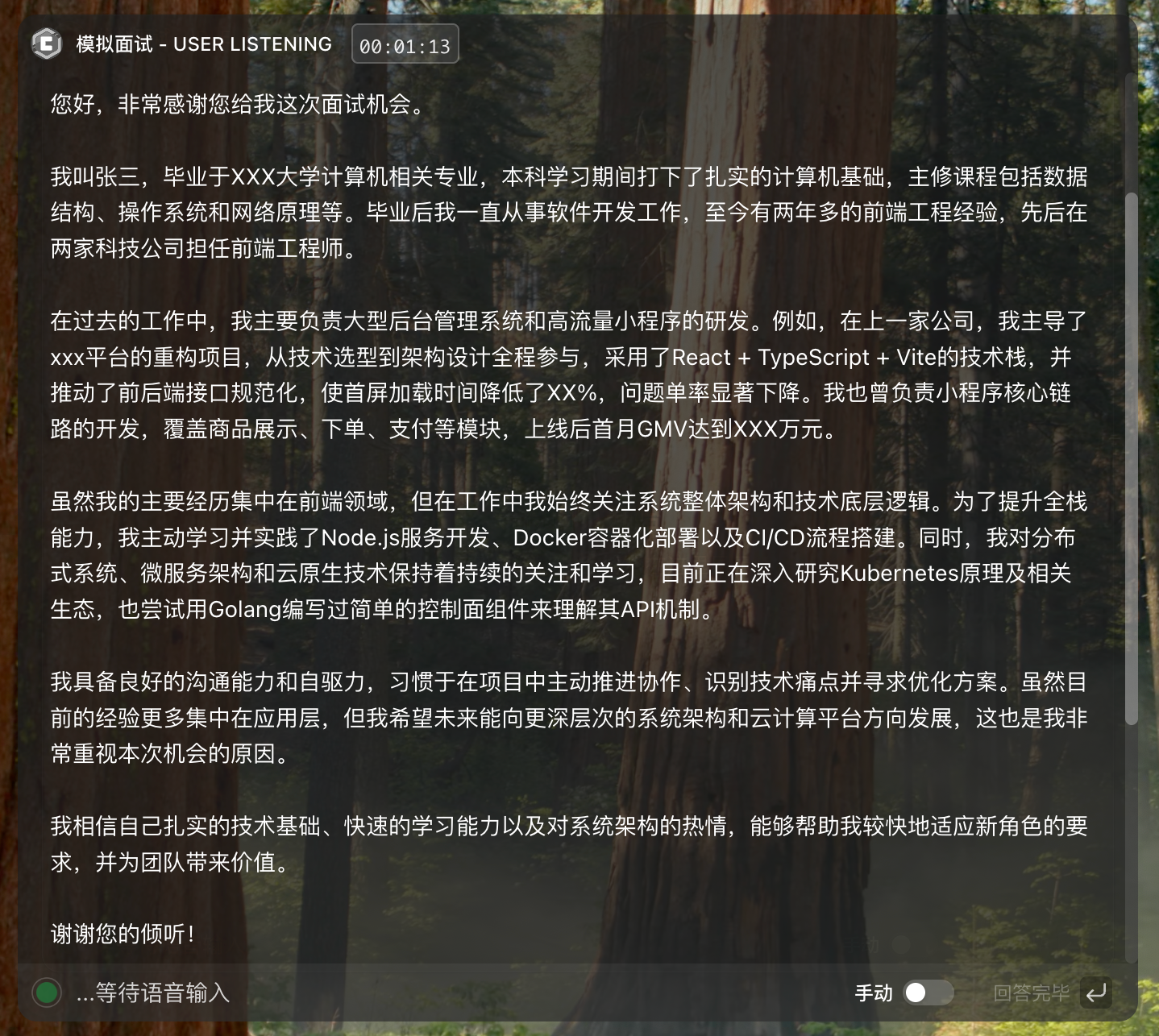
在面试官提问的同时,中间窗口会开始生成参考答案:
- 参考答案显示在中间窗口的正中央
- 内容会逐字流式输出,您可以边听问题边查看参考
- 答案基于您的岗位 JD、简历、押题库等信息生成
3. 历史记录更新
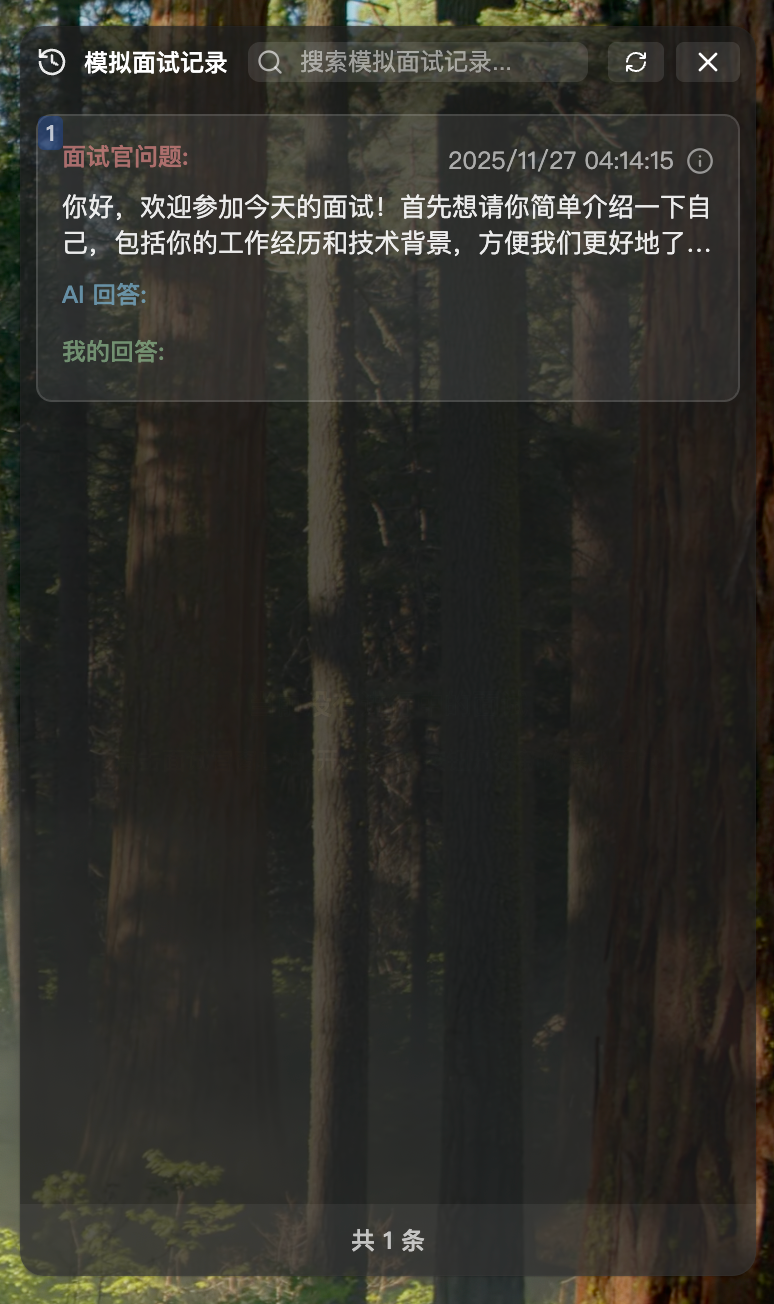
- 右侧历史记录窗口会同步添加一条新的问答卡片:
- 显示问题序号和面试官的问题内容
- "AI 回答"和"我的回答"字段暂时为空,等待后续填充
3. 回答面试问题
3.1 开始回答
AI 语音播报完成后,系统会自动切换到"监听用户回答"状态,麦克风开始录音。
语音识别区域
中间窗口底部会显示语音识别区域:
- 录音状态指示:左侧的圆圈会显示波纹动画,表示正在录音
- 实时识别文字:右侧显示语音识别的实时结果,初始显示"等待语音输入..."
- 自动滚动:当识别文字较长时,会自动滚动到最新内容

当前模式显示
在语音识别展示区域右侧,会显示当前的面试模式(手动/自动):
- 该模式在面试开始前选择,面试进行中无法切换
- 鼠标悬停会提示"面试进行中无法切换模式"
回答完毕按钮
- 在手动模式下,当有识别文字时,"回答完毕"按钮变为可用状态,点击后提交回答
- 在自动模式下,"回答完毕"按钮处于禁用状态,系统会在您停止说话约 5 秒后自动提交
TIP
回答技巧:
- 说话清晰:保持语速适中,吐字清楚,避免方言口音
- 结构化回答:使用 STAR 法则(情境 Situation → 任务 Task → 行动 Action → 结果 Result)
- 关键词突出:包含技术关键词、数据支撑(性能提升、用户量等)
- 突出贡献:强调个人贡献和创造的价值
- 适当停顿:说完一个要点后适当停顿,让语音识别更准确
3.2 提交回答
模拟面试支持两种提交模式,您可以根据练习需求灵活选择:
模式对比
| 特性 | 手动模式(默认) | 自动模式 |
|---|---|---|
| 适用场景 | 反复练习、仔细思考 | 模拟真实面试节奏 |
| 提交方式 | 点击"回答完毕"按钮 | 自动检测(静音) |
| 优势 | 完全控制节奏,避免误触发 | 无需操作,更流畅自然 |
| 劣势 | 需要手动点击按钮 | 停顿过久可能误触发 |
方式一:手动模式提交
工作流程:
- 您回答问题时,系统实时识别并显示语音文字
- 回答完毕后,点击中间窗口底部的"回答完毕"按钮(↵ 图标)
- 系统立即停止录音并保存回答
- 自动进入下一轮问题

方式二:自动模式提交
工作流程:
- 您回答问题时,系统实时识别并显示语音文字
- 系统自动检测您停止说话(静音)
- 自动提交回答,无需手动操作
- 自动进入下一轮问题

TIP
模式选择建议:
- 手动模式:推荐用于初次练习,可以反复斟酌、控制节奏
- 自动模式:推荐用于模拟真实面试,训练自然应答能力
- 回答较长时:建议使用手动模式,避免中途停顿被误判为回答结束
NOTE
提交后的处理流程:
- 系统将您的回答保存到数据库
- 在右侧历史记录窗口更新对应卡片的"我的回答"字段
- 系统自动进入下一轮问题
3.3 进入下一轮
提交回答后,系统会自动进入下一轮问题,让您保持面试节奏。
下一轮流程
保存回答
- 系统将您的回答保存到数据库
- 右侧历史记录窗口更新对应卡片,显示"我的回答"内容
短暂过渡
- 短暂延迟(约 2 秒)后,AI 开始思考下一个问题
- 左侧窗口显示"面试官正在思考问题..."
继续提问
- AI 生成新的面试问题
- 重复"AI 提问 → 用户回答 → 提交"的循环
查看历史记录
在面试过程中,您可以随时查看历史问答记录:
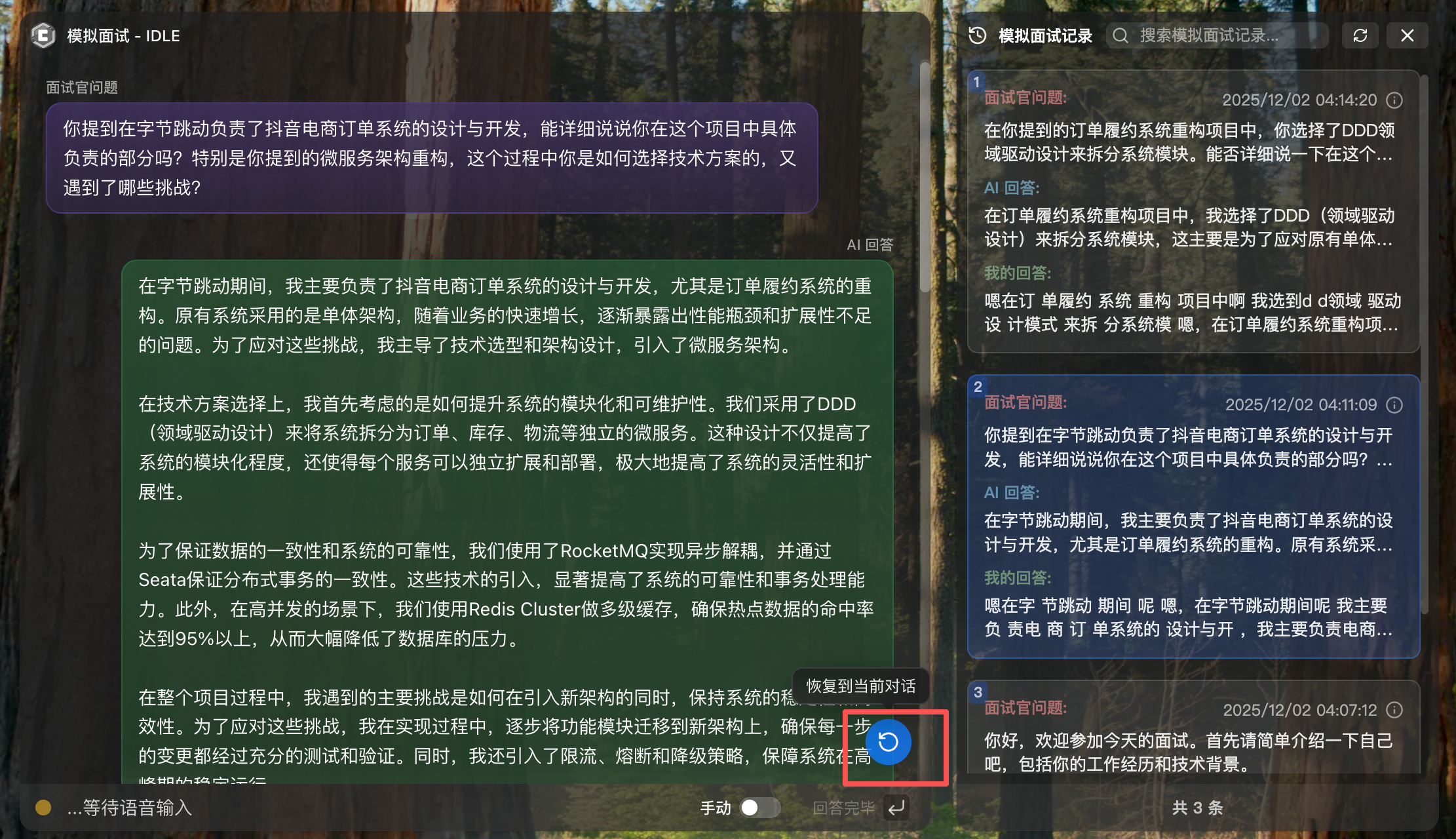
点击历史卡片
- 在右侧历史记录窗口点击任意问答卡片
- 中间窗口会切换显示该问题的 AI 参考答案
- 可以快速回顾之前的问答内容
回顾用途
- 查找刚才回答中遗漏的要点
- 回顾之前模棱两可的回答,调整后续表达
- 参考之前的 AI 答案补充相关知识点
恢复当前对话
- 点击中间窗口右下角的恢复按钮(🔄 图标)
- 立即切换回当前问题的 AI 参考答案
- 继续当前面试流程
面试循环
整个模拟面试遵循以下循环:
AI 提问 → AI 给出参考答案 → 用户回答 → 提交回答 → AI 提问 → ...循环会一直持续,直到:
- 完成所有计划的面试问题
- 您主动点击"停止"按钮结束面试
TIP
面试节奏建议:
- 利用问题间隔快速浏览历史记录,查找遗漏
- 每个问题之间有短暂间隔,可以调整状态
- 如需休息或整理思路,可以随时暂停面试
4. 面试流程控制
在模拟面试过程中,您可以随时控制面试进度,包括暂停、继续和结束面试。
4.1 暂停面试
何时需要暂停
- 需要临时处理其他事务
- 想要整理思路或回顾历史记录
- 需要短暂休息
如何暂停
有两种方式暂停面试:
方式一:点击左侧窗口底部的"暂停"按钮(⏸️ 图标)
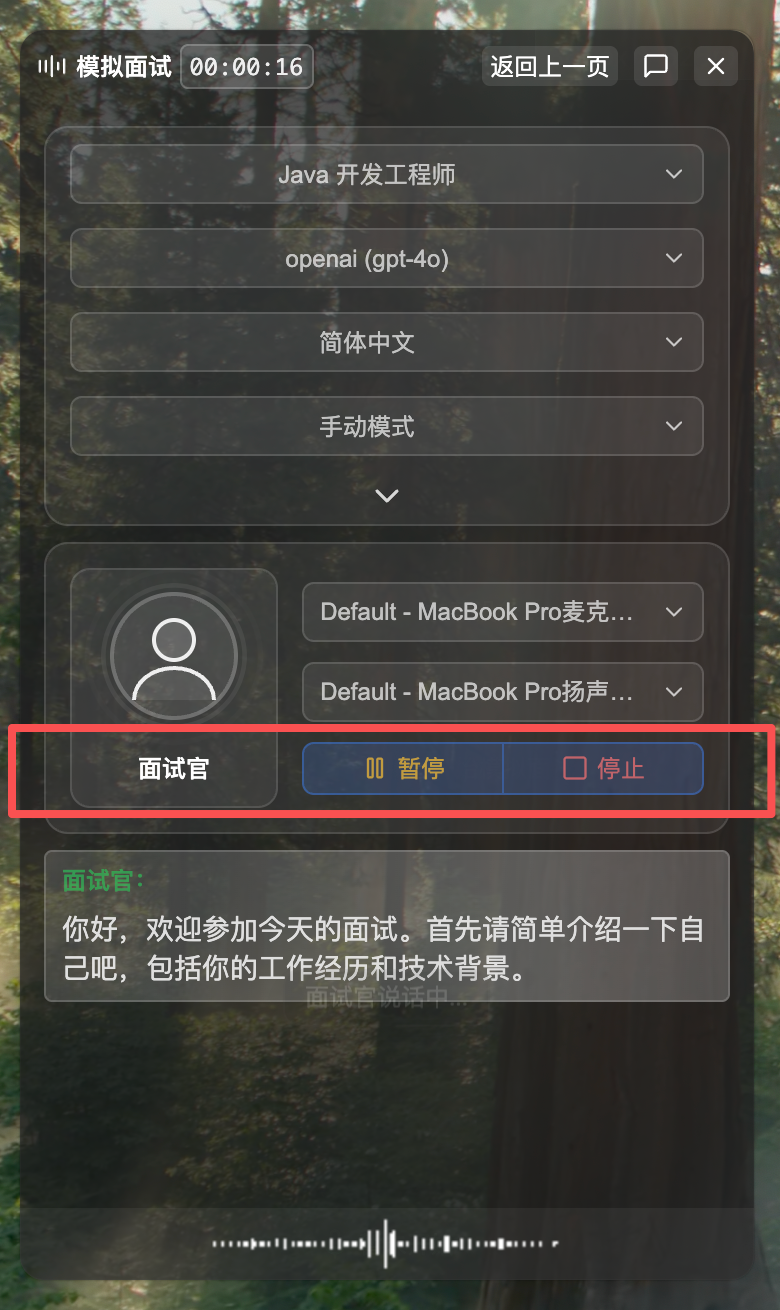
方式二:点击顶部悬浮控制栏的"暂停"按钮(⏸️ 图标,面试进行中显示)。通过暂停按钮旁边的展开/折叠按钮,可以打开或关闭模拟面试窗口。

暂停后
- 麦克风停止录音,AI 停止处理
- 左侧窗口显示"面试已暂停"
- 当前进度已自动保存,关闭窗口后重新打开也能继续
暂停期间可以做什么
- 查看右侧历史记录窗口中的所有问答记录
- 点击历史记录卡片,在中间窗口查看完整的 AI 参考答案
- 思考和准备后续问题的回答策略
4.2 继续面试
如何继续
有两种方式继续面试:
方式一:点击左侧窗口底部的"继续"按钮(▶️ 图标)
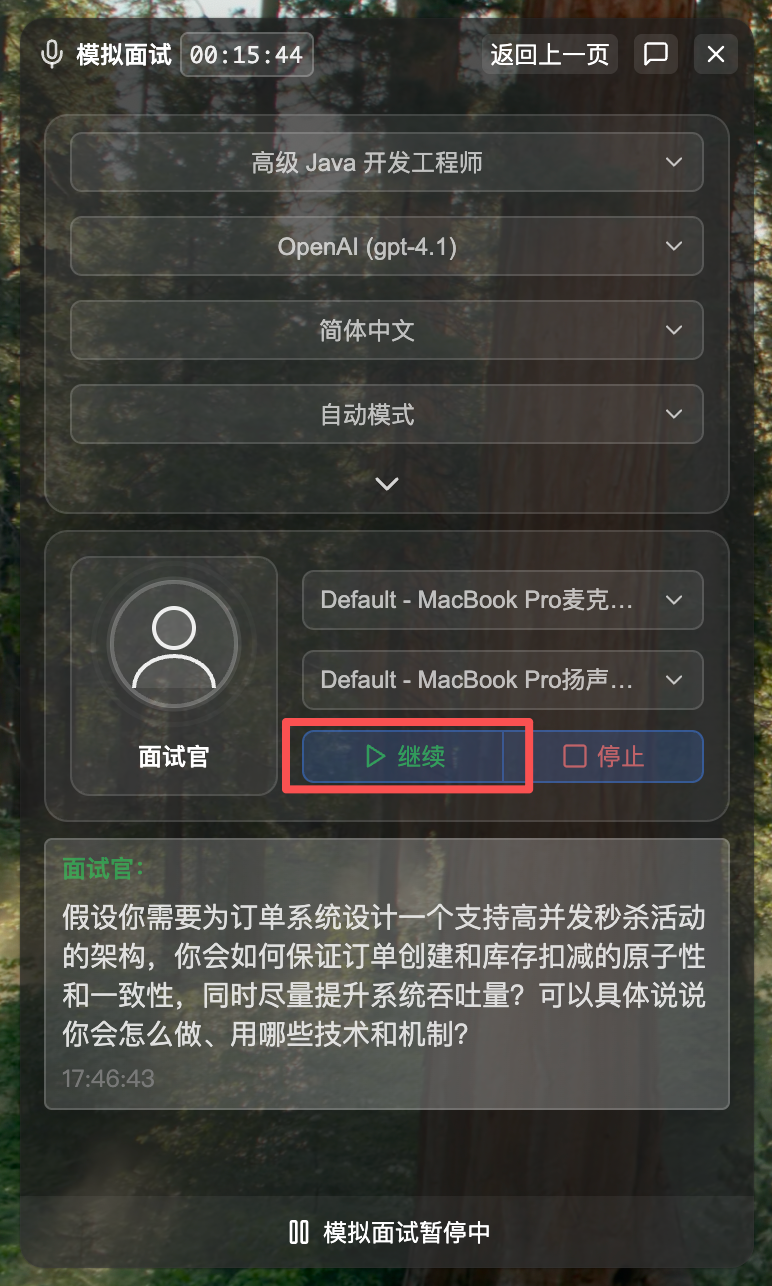
方式二:点击顶部悬浮控制栏的"继续"按钮(▶️ 图标,面试暂停时显示)

继续后
- 系统从暂停的地方继续
- 如果暂停时 AI 正在提问,会重新播报问题
- 如果暂停时您正在回答,会重新开始监听
4.3 结束面试
何时结束
- 已完成所有计划的面试问题
- 达到预期的练习时长
- 想要提前结束当前面试
如何结束
有三种方式结束面试:
方式一:系统自动结束。当面试题数量达到设置的指定数量时,系统会自动完成面试并结束。
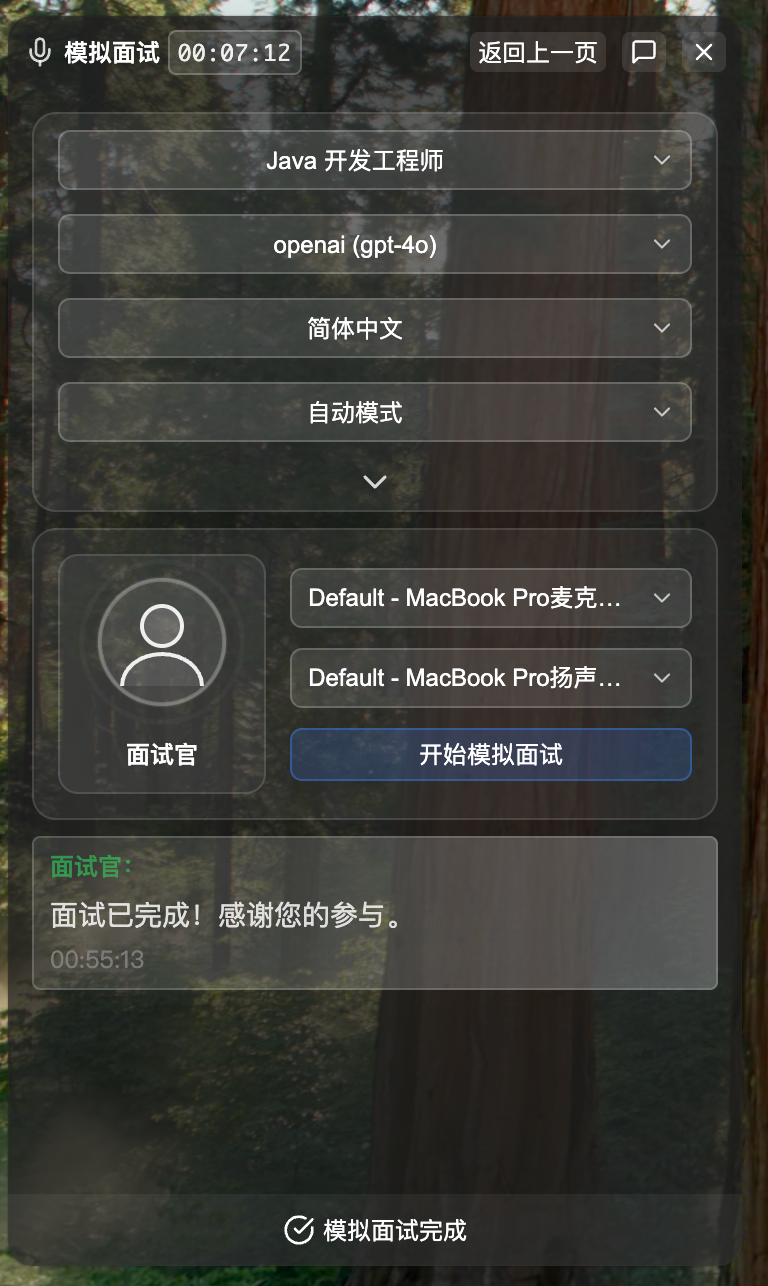
方式二:点击左侧窗口底部的"停止"按钮(⏹️ 图标)
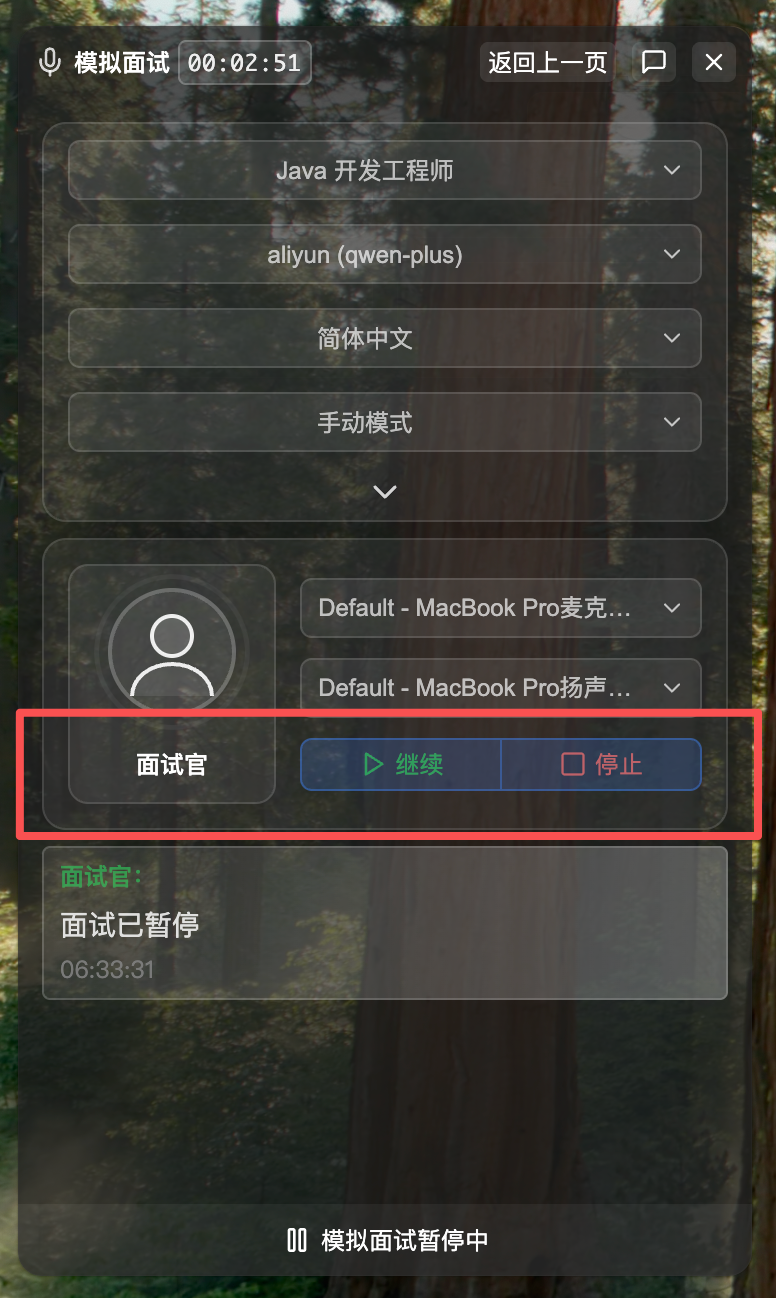
方式三:先暂停面试,然后点击顶部悬浮控制栏的"完成"按钮(⏹️ 图标,面试暂停时显示)
结束后
- 所有问答记录已保存
- 左侧窗口显示"面试已结束"
- 可以继续查看历史记录中的问答内容
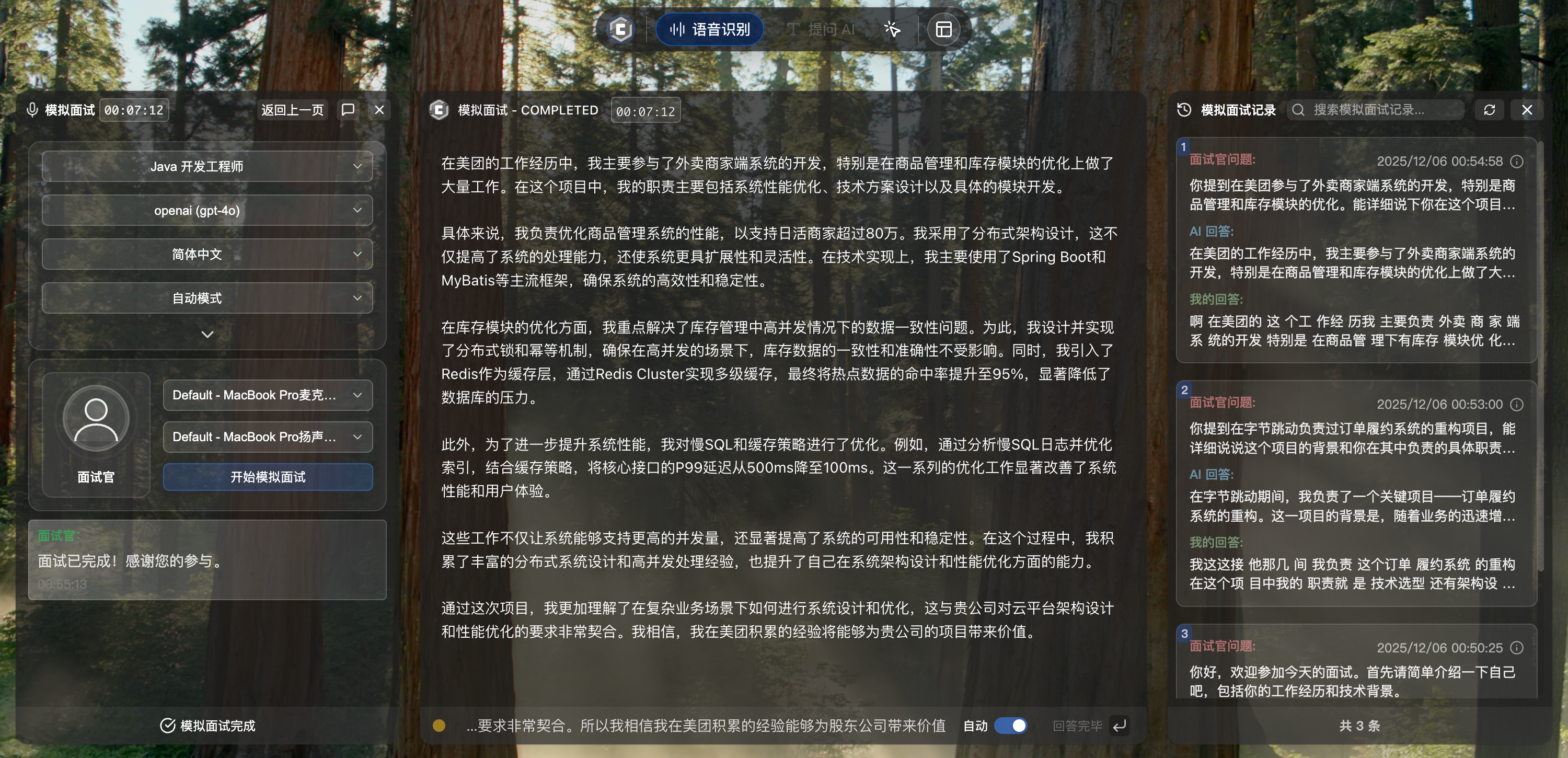
自动结束
如果完成了所有计划的面试问题,系统会自动结束面试。
4.4 查看面试复盘记录
面试结束后,在顶部菜单中点击"面试复盘",进入 面试复盘 页面。
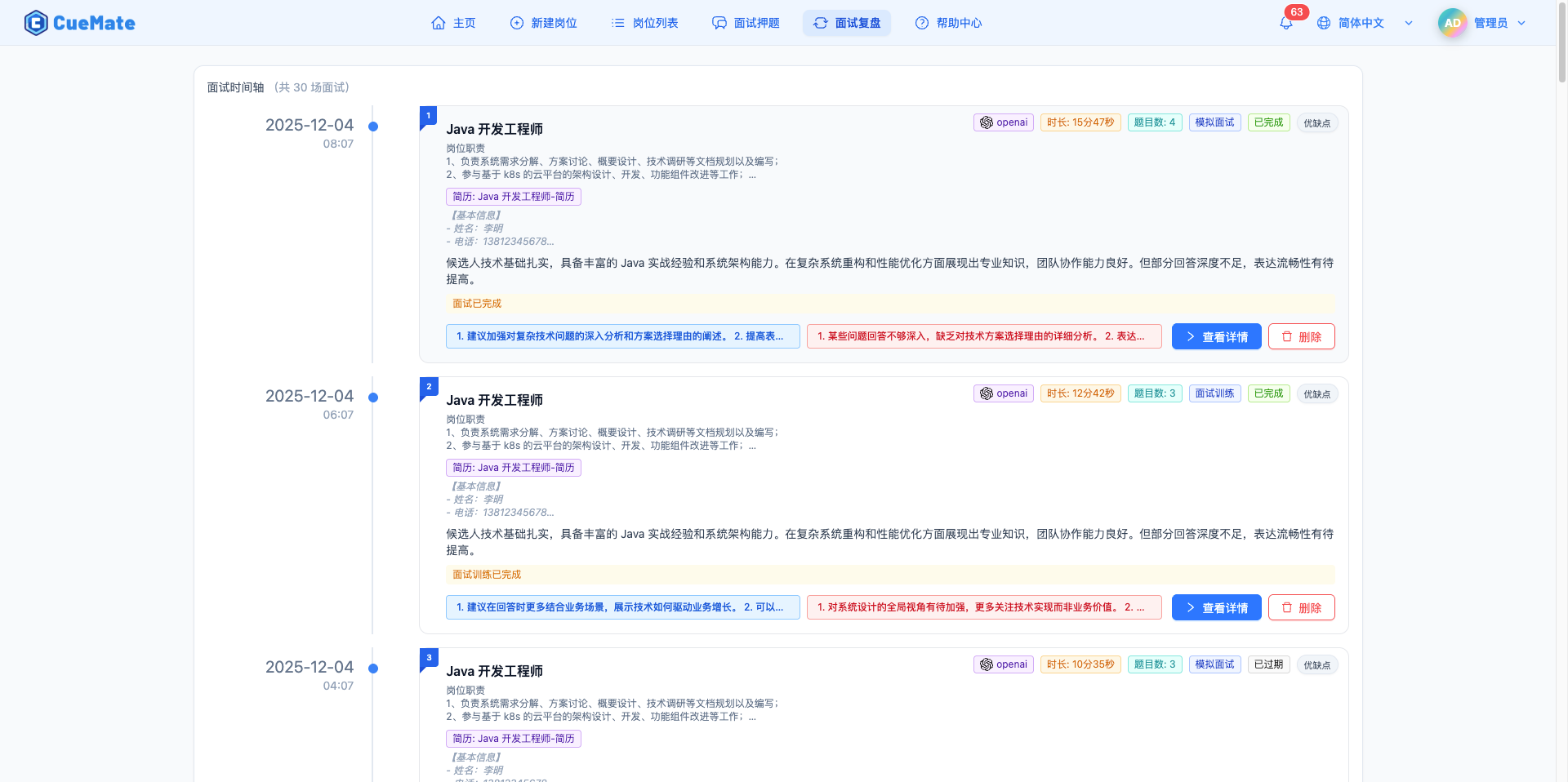
面试复盘页面以时间轴形式展示所有历史面试记录,点击"查看详情"可查看完整的面试报告。
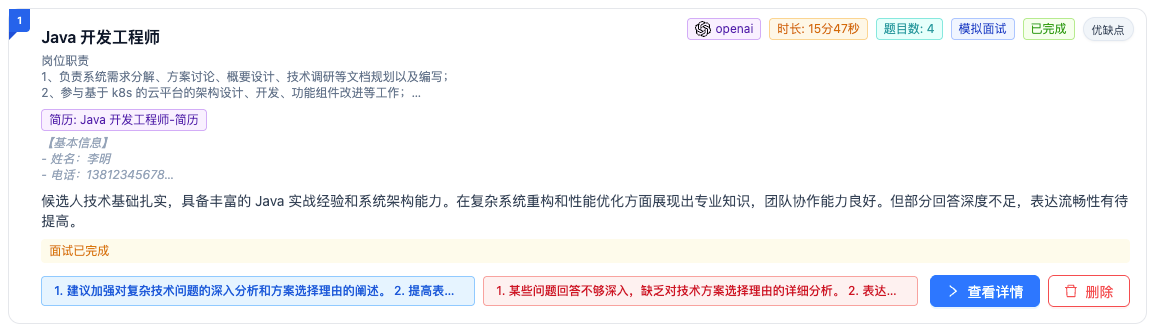
详细功能说明请参考 面试复盘 文档。
5. 功能说明
5.1 工作原理
模拟面试的完整流程:
开始面试
  ↓
[AI 思考] → 生成面试问题(基于 JD、简历、押题库)
  ↓
[AI 提问] → 左侧窗口文字显示 + 语音播报
  ↓
[AI 生成参考答案] → 中间窗口实时显示参考答案
  ↓
[用户参考回答] → 查看参考答案,用自己的话回答
  ↓
[语音识别] → 麦克风录音 → 实时转文字显示
  ↓
[提交回答] → 手动点击或自动检测静音 → 保存到数据库
  ↓
循环下一个问题,直到结束面试
  ↓
[面试结束] → 在面试复盘页面查看评估报告
5.2 AI 问题生成策略
AI 生成问题时会综合考虑:
- 岗位 JD:根据职位要求生成针对性问题
- 简历内容:针对项目经验、技能点提问
- 押题库匹配:优先使用已准备的面试押题
- 问题多样性:涵盖技术、项目、场景、行为等类型
- 难度递进:从基础到进阶逐步提升难度
5.3 语音合成说明
AI 问题播报使用 Piper TTS 本地神经网络语音合成:
- 中文简体:花颜女声(
zh_CN-huayan-medium.onnx) - 英文美式:Amy 女声(
en_US-amy-medium.onnx) - 中文繁体:回退使用简体中文模型
NOTE
语音播报说明:如果 Piper TTS 不可用,面试仍可正常进行,只是没有语音播报。
6. 注意事项
6.1 前置准备
IMPORTANT
开始模拟面试前,请确保已完成:
6.2 服务依赖
WARNING
模拟面试功能依赖以下服务:
- cuemate-asr 服务:语音识别(端口 10095)
- LLM Router 服务:大模型路由(端口 3002)
- RAG Service 服务:押题库检索(端口 3003)
- Web API 服务:数据管理(端口 3001)
- Piper TTS:语音合成(可选)
6.3 权限要求
IMPORTANT
系统权限要求:
- 麦克风权限:用于录音(必需)
- 屏幕录制权限:用于系统音频捕获(可选)
6.4 性能优化
模型选择:
- 生成问题:推荐 GPT-5、Claude-4.5-Sonnet(质量高)
- 评估答案:推荐 GPT-4o-mini(速度快且够用)
网络要求:
- 确保网络稳定,避免 API 调用超时
- 使用国内模型可提高响应速度(智谱、DeepSeek 等)
音频设备:
- 使用质量较好的麦克风
- 保持安静的面试环境
7. 最佳实践
7.1 面试准备
充分准备岗位信息:
- JD 描述详细、准确
- 简历内容真实、完整
- 预先准备面试押题
环境准备:
- 安静的房间,避免噪音
- 测试音频设备确保正常
- 确保网络稳定
心态准备:
- 把模拟面试当成面试
- 回答完整、结构化
- 认真对待 AI 的评估和建议
7.2 回答技巧
STAR 法则:
- Situation(情境):描述背景
- Task(任务):说明任务目标
- Action(行动):详细说明你的行动
- Result(结果):量化成果
关键要素:
- 包含技术关键词
- 提供数据支撑(性能提升、用户量等)
- 强调个人贡献和价值
避免的问题:
- 回答过于简短,缺少细节
- 偏离问题主题
- 过度使用行业黑话
7.3 面试后复盘
- 在面试复盘页面查看完整记录
- 重点关注 AI 指出的不足和建议
- 针对性地准备薄弱环节
- 多次练习,逐步提高
8. 常见问题
8.1 AI 生成的问题不相关
问题:AI 提问与岗位无关或质量不高
解决方案:
- 检查岗位 JD 是否填写完整
- 检查简历内容是否详细
- 更换质量更好的大模型(如 GPT-4)
- 在面试押题中添加相关问题
8.2 语音识别不准确
问题:回答被识别成错误的文字
解决方案:
- 先进行语音测试
- 说话清晰,避免方言口音
- 保持安静的环境,减少噪音
- 检查麦克风距离和音量
8.3 无语音播报
问题:AI 提问只有文字,没有语音播报
解决方案:
- 检查 Piper TTS 是否正确安装
- 查看日志中是否有 TTS 相关错误
- 确认所选语言有对应的语音模型
- 即使没有语音播报,面试仍可正常进行
8.4 面试中断或崩溃
问题:面试过程中突然中断
解决方案:
- 查看日志管理中的错误信息
- 检查 Docker 服务是否正常运行
- 确认网络连接稳定
- 重启 CueMate 应用后重新开始面试
9. 功能对比
9.1 模拟面试 vs 面试训练
| 对比项 | 模拟面试 | 面试训练 |
|---|---|---|
| 适用场景 | 独自练习、提前准备 | 实际面试、实时辅助 |
| 面试官 | AI 扮演 | 面试官 |
| 提问方式 | AI 主动提问 | 面试官提问,系统捕获 |
| 答案方式 | AI 给出答案建议,你语音回答 | AI 给出答案建议,你参考回答 |
| 训练效果 | 熟悉流程、提高应变 | 获得答案参考、提高准确度 |
| 音频捕获 | 麦克风、扬声器 | 麦克风、扬声器 |