
Windows 安装指南
欢迎使用 CueMate!本指南将帮助你在 Windows 系统上安装 CueMate,整个过程简单快捷,只需几分钟即可完成。
推荐部署方式
建议将后端服务部署到 Linux 服务器,Windows 本地仅运行轻量桌面客户端。
CueMate 支持「服务器部署模式」,可将 Docker 后端服务部署到远程 Linux/macOS 服务器,本地 Windows 仅作为客户端使用。这种方式有以下优势:
| 对比项 | Windows 本地部署 | Linux 服务器部署 |
|---|---|---|
| Docker 性能 | 依赖 WSL2 虚拟化,性能损耗约 10-20% | 原生运行,性能最优 |
| 内存占用 | WSL2 + Docker Desktop 额外占用 2-4GB | 无额外开销 |
| 系统稳定性 | WSL2 偶发网络/文件系统问题 | 稳定可靠 |
| 启动速度 | Docker Desktop 启动较慢(30-60 秒) | 服务常驻,即开即用 |
| 资源释放 | 需手动退出 Docker Desktop 释放内存 | 不占用本地资源 |
| 多设备共享 | 仅限本机使用 | 多台电脑可共享同一后端 |
如果你有闲置的 Linux 服务器(云服务器、NAS、树莓派等),强烈建议使用服务器部署模式。安装时选择「服务器模式」并配置 SSH 连接即可。
以下指南适用于选择在 Windows 本地部署的用户。
1. 系统要求
IMPORTANT
请在安装前确认你的电脑满足最低配置要求,否则可能导致安装失败或运行异常。
在安装 CueMate 之前,请确认你的电脑符合以下配置要求:
1.1 硬件与系统
| 序号 | 配置项 | 要求 | 说明 |
|---|---|---|---|
| 1 | 操作系统 | Windows 10 (64 位) 或 Windows 11 | 需要 64 位系统 |
| 2 | 处理器 | x64 架构 CPU | Intel 或 AMD 64 位处理器 |
| 3 | 内存 | >= 8GB RAM(推荐 16GB) | Docker + WSL2 需要较多内存 |
| 4 | 磁盘空间 | >= 10GB 可用空间 | 推荐使用 SSD 固态硬盘 |
| 5 | 网络连接 | 稳定的互联网连接 | 用于下载安装包和 AI 服务 |
IMPORTANT
关于 WSL2 的说明
CueMate 依赖 Docker Desktop 运行后端服务,而 Docker Desktop 在 Windows 上需要 WSL2(Windows Subsystem for Linux 2)作为运行环境。
安装/更新 WSL2:以管理员身份打开 PowerShell,执行以下命令:
wsl --update如果提示未安装 WSL,请先执行:
wsl --install安装完成后需要重启电脑。
1.2 端口占用检查
CueMate 需要使用以下端口,请确保这些端口未被其他程序占用:
| 序号 | 端口号 | 服务名称 | 用途说明 |
|---|---|---|---|
| 1 | 3001 | Web API 服务 | 业务接口服务 |
| 2 | 3002 | LLM Router 服务 | 大语言模型路由 |
| 3 | 3003 | RAG 知识库服务 | 知识检索服务 |
| 4 | 3004 | 主窗口服务 | 提供主窗口界面访问 |
| 5 | 8000 | ChromaDB 向量数据库 | 向量数据存储 |
| 6 | 10095 | 语音识别服务 | 实时语音转文字 |
注意:安装向导会自动检测端口占用情况,如有冲突会提供解决方案。详见 步骤 7:端口检查。
1.3 依赖环境
| 序号 | 依赖项 | 版本要求 | 说明 |
|---|---|---|---|
| 1 | Docker Desktop | >= 4.0 | CueMate 后端服务运行环境 |
TIP
- 离线包:包含 Docker Desktop 安装包,无需提前安装
- 在线包:需要用户自行安装 Docker Desktop
注意:如果未安装 Docker Desktop,安装向导会提供自动安装选项。详见 步骤 8:Docker 检查。
2. 下载安装包
2.1 选择安装包类型
CueMate 提供两种安装包类型,请根据你的需求选择:
| 类型 | 说明 | 体积 | 适用场景 |
|---|---|---|---|
| 离线包 (Offline) | 包含 Docker Desktop、所有 Docker 镜像和语音模型,开箱即用 | 约 4.5GB | 无网络环境、首次安装 |
| 在线包 (Online) | 需自行安装 Docker Desktop,安装时从网络拉取镜像和语音模型 | 约 700MB | 网络良好、已有 Docker |
TIP
- 首次安装推荐使用离线包,包含所有依赖,无需额外下载
- 已安装 Docker Desktop 的用户可使用在线包,下载更快
IMPORTANT
在线包用户注意:首次启动 CueMate 时,语音识别服务(cuemate-asr)会自动下载 FunASR 语音模型(约 1.7GB)。下载期间语音识别功能暂时不可用,请确保网络畅通并耐心等待下载完成。
离线包已内置语音模型,无需额外下载,启动即可使用。
2.2 选择部署模式
CueMate 支持两种部署模式,安装时可以选择:
| 模式 | 说明 | 适用场景 |
|---|---|---|
| 本地模式 | 所有服务运行在本地电脑上 | 个人使用、本地开发 |
| 服务器模式 | 后端服务部署到远程 Linux 服务器,本地仅运行轻量客户端 | 多设备共享、服务器资源更强 |
详细的部署模式选择界面请参考 步骤 3:部署模式。
NOTE
- 本地模式:开箱即用,所有数据存储在本地
- 服务器模式:需要一台 Linux 服务器,客户端通过 SSH 连接服务器管理后端服务
2.3 选择下载渠道
CueMate 提供两种下载渠道,请根据网络环境选择:
方式一:百度网盘(推荐国内用户)
下载链接:https://pan.baidu.com/s/15jwZHy8YkDa4cEDLIYRo9Q?pwd=3477
提取码:3477
手机扫码访问:

下载步骤:
- 点击上方链接或扫描二维码访问百度网盘
- 输入提取码
3477 - 选择对应的版本文件夹(如 v0.2.0)
- 下载 Windows 安装包:
| 安装包类型 | 文件名 |
|---|---|
| 离线包 | CueMate-v0.2.0-windows-x64-offline.exe |
| 在线包 | CueMate-v0.2.0-windows-x64-online.exe |
- 点击「下载」按钮,保存到本地
优势:国内下载速度快,无需科学上网
方式二:GitHub Release(推荐海外用户)
访问 GitHub Releases 页面下载最新版本或历史版本:
版本列表:
| 版本 | 发布日期 | 类型 | 主要更新 | 下载链接 |
|---|---|---|---|---|
| v0.2.0 | 2026-01-31 | 功能更新 | Windows 版本首发、在线/离线安装包、服务器部署模式、多语言支持 | GitHub Release 页面 |
| v0.1.1 | 2025-12-26 | 功能更新 | 在线/离线安装包、服务器部署模式、多语言支持 | GitHub Release 页面 |
| v0.1.0 | 2025-12-10 | 首发版本 | 核心功能发布 | GitHub Release 页面 |
选择安装包类型:
- 在线包(约 700MB):下载快,安装时需要网络拉取 Docker 镜像和语音模型
- 离线包(约 4.5GB):体积大,开箱即用无需网络
在线包下载(推荐网络良好的用户):
- 访问 GitHub Release 页面
- 下载 Windows x64 在线安装包:
CueMate-vX.X.X-windows-x64-online.exe - 下载完成后,双击
.exe文件开始安装
离线包下载(推荐网络不稳定的用户):
NOTE
由于离线包体积较大(约 4.5GB),超过 GitHub 单文件 2GB 限制,已拆分为多个分卷上传。
- 访问 GitHub Release 页面
- 下载所有 Windows x64 离线安装包分卷文件:
CueMate-vX.X.X-windows-x64-offline.part*.exe - 将所有分卷文件放在同一个目录下
- 双击第一个分卷文件(
.part1.exe),解压程序会自动合并所有分卷 - 解压完成后,双击
.exe文件开始安装
优势:全球 CDN 加速,版本管理清晰,支持校验和验证
下载完成后,安装包会保存在你的"下载"文件夹中。
2.4 打开安装包
双击下载的 .exe 文件,Windows 会启动安装向导。
3. 安装步骤
安装向导包含 11 个步骤,会自动引导你完成整个安装过程。
安装向导界面提供以下信息和功能:
- 语言切换(右上角):支持简体中文、繁体中文、English 三种语言,可随时切换
- 安装模式(顶部标签):显示当前安装包类型,如"离线安装"或"在线安装"
- 部署模式(顶部标签):显示当前部署模式,如"本地模式"或"服务器模式",可在步骤 3 中修改
- 版本信息(左下角):显示当前安装向导的版本号
3.1 步骤 1:欢迎
安装向导启动后,首先显示欢迎界面,介绍 CueMate 的功能和安装前准备事项。
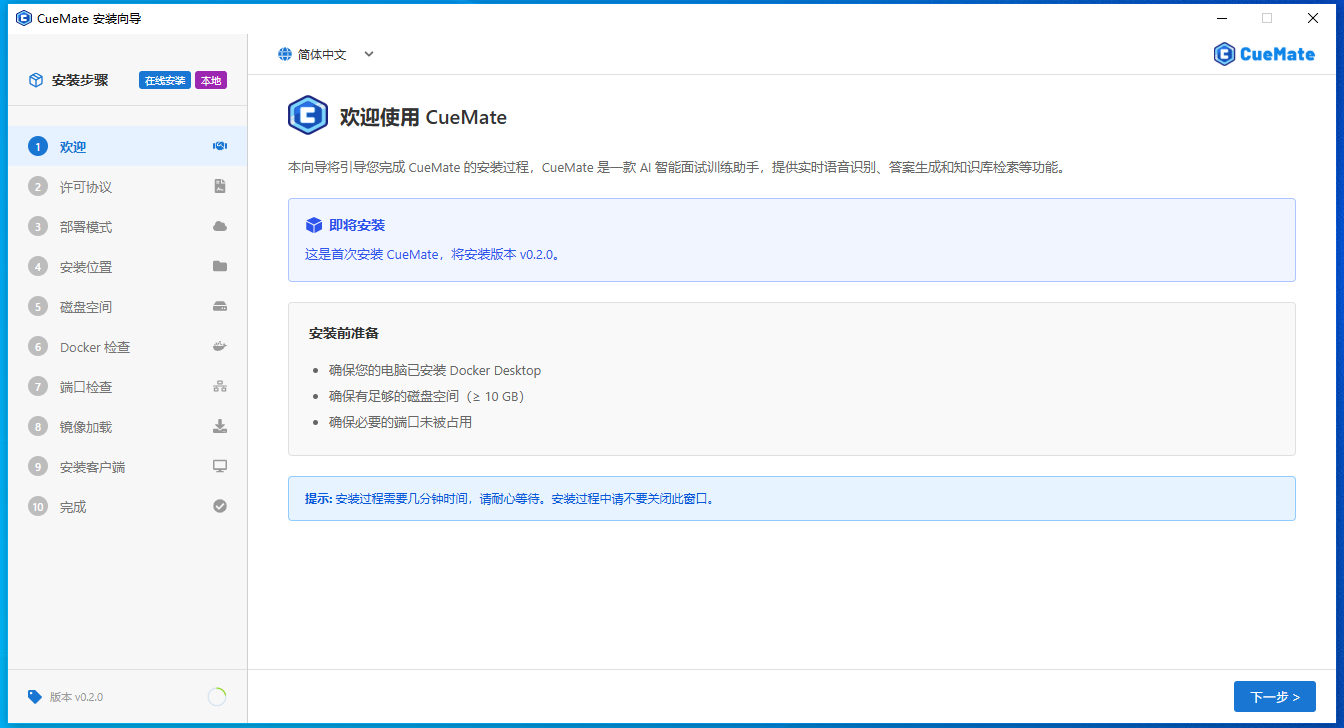
阅读欢迎信息后,点击 下一步 按钮继续
3.2 步骤 2:许可协议
阅读 CueMate 的软件许可协议。
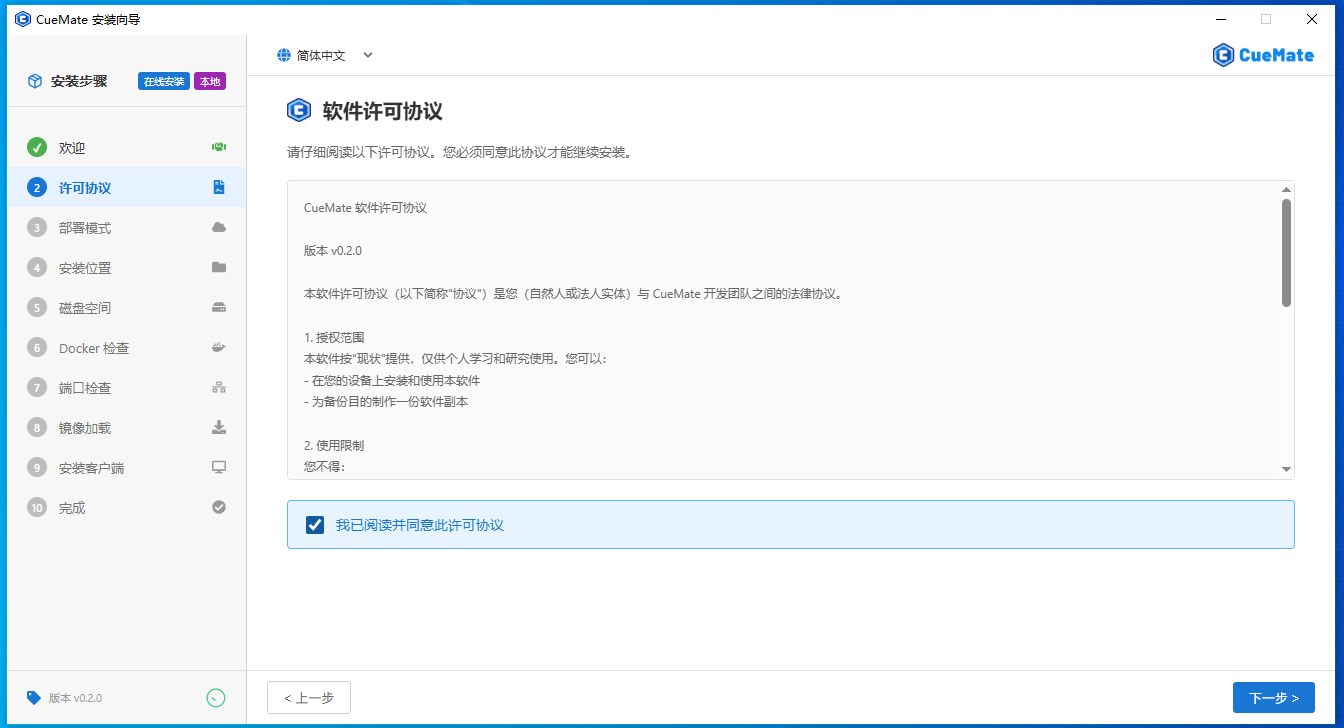
如果你同意协议条款,勾选"我同意许可协议",然后点击 下一步 按钮。
3.3 步骤 3:部署模式
选择 CueMate 的部署模式。
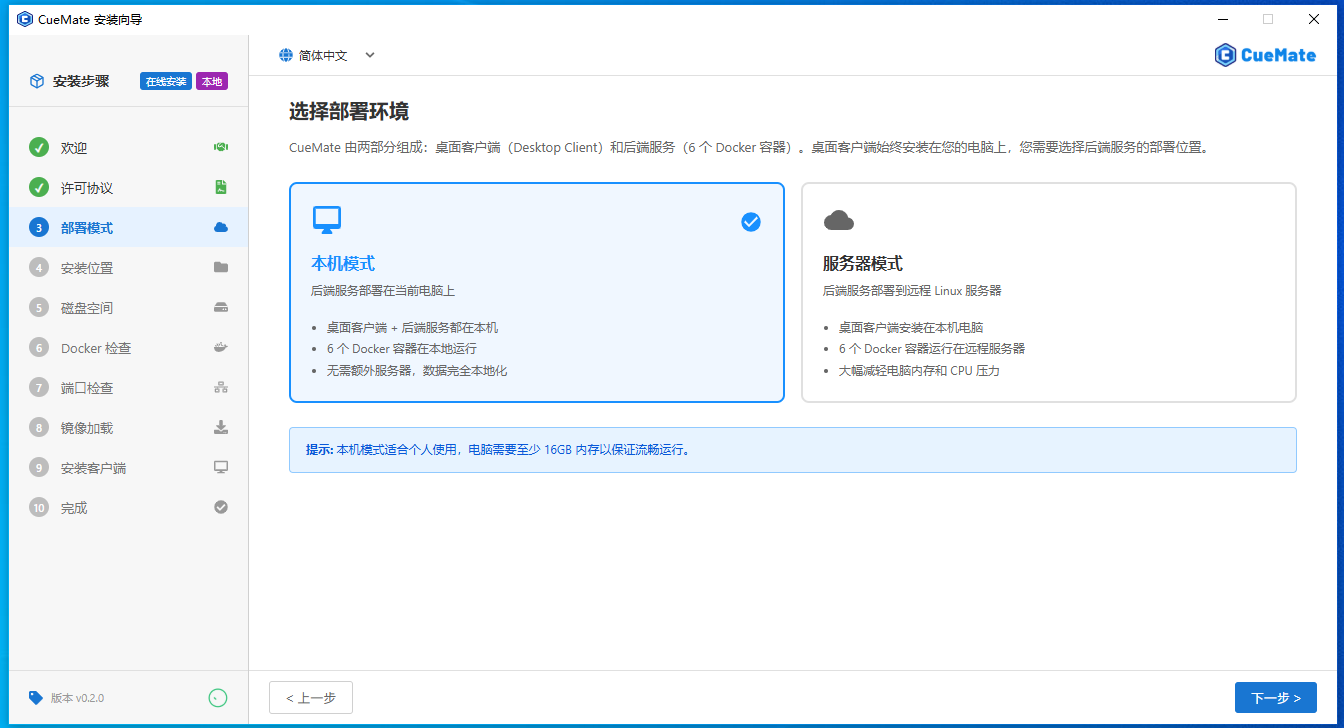
| 模式 | 说明 | 适用场景 |
|---|---|---|
| 本地模式 | 所有服务运行在本地电脑上,开箱即用 | 个人使用、本地开发、首次体验 |
| 服务器模式 | 后端服务部署到远程 Linux 服务器,本地仅运行轻量客户端 | 多设备共享、服务器资源更强、团队协作 |
本地模式(默认推荐):
- 所有服务运行在本地,无需额外配置
- 数据存储在本地,隐私性更好
- 适合大多数用户
服务器模式:
- 需要一台 Linux 服务器(Ubuntu 20.04+ 或 CentOS 7+)
- 本地电脑仅作为客户端,资源占用少
- 支持多台电脑共享同一个后端服务
- 安装向导会引导你配置服务器 SSH 连接信息
TIP
如果你不确定选择哪种模式,建议选择 本地模式。后续可以在系统设置中切换到服务器模式。
服务器模式配置要求
如果选择 服务器模式,需要确保远程 Linux 服务器满足以下条件:
服务器硬件要求:
| 配置项 | 最低要求 | 推荐配置 |
|---|---|---|
| CPU | 2 核 | 4 核或以上 |
| 内存 | 4GB | 8GB 或以上 |
| 磁盘 | 20GB 可用空间 | 50GB SSD |
| 系统 | Ubuntu 20.04+ / CentOS 7+ | Ubuntu 22.04 LTS |
服务器软件要求:
- Docker 20.10+ 和 Docker Compose 2.0+
- 安装向导会自动检测,未安装时会提示
安全组/防火墙端口配置:
服务器需要开放以下端口,供本地客户端访问后端服务:
| 端口 | 协议 | 服务 | 用途 | 必须开放 |
|---|---|---|---|---|
22 | TCP | SSH | 安装向导连接服务器 | 是 |
3001 | TCP | Web API | 业务接口 | 是 |
3002 | TCP | LLM Router | 大模型路由 | 是 |
3003 | TCP | RAG Service | 知识检索 | 是 |
3004 | TCP | Web 服务 | 主界面访问 | 是 |
8000 | TCP | ChromaDB | 向量数据库 | 是 |
10095 | TCP | ASR | 语音识别 | 是 |
选择部署模式后,点击 下一步 按钮继续。
3.4 步骤 4:服务器配置(仅服务器模式)
如果选择了服务器模式,需要配置远程服务器的 SSH 连接信息。
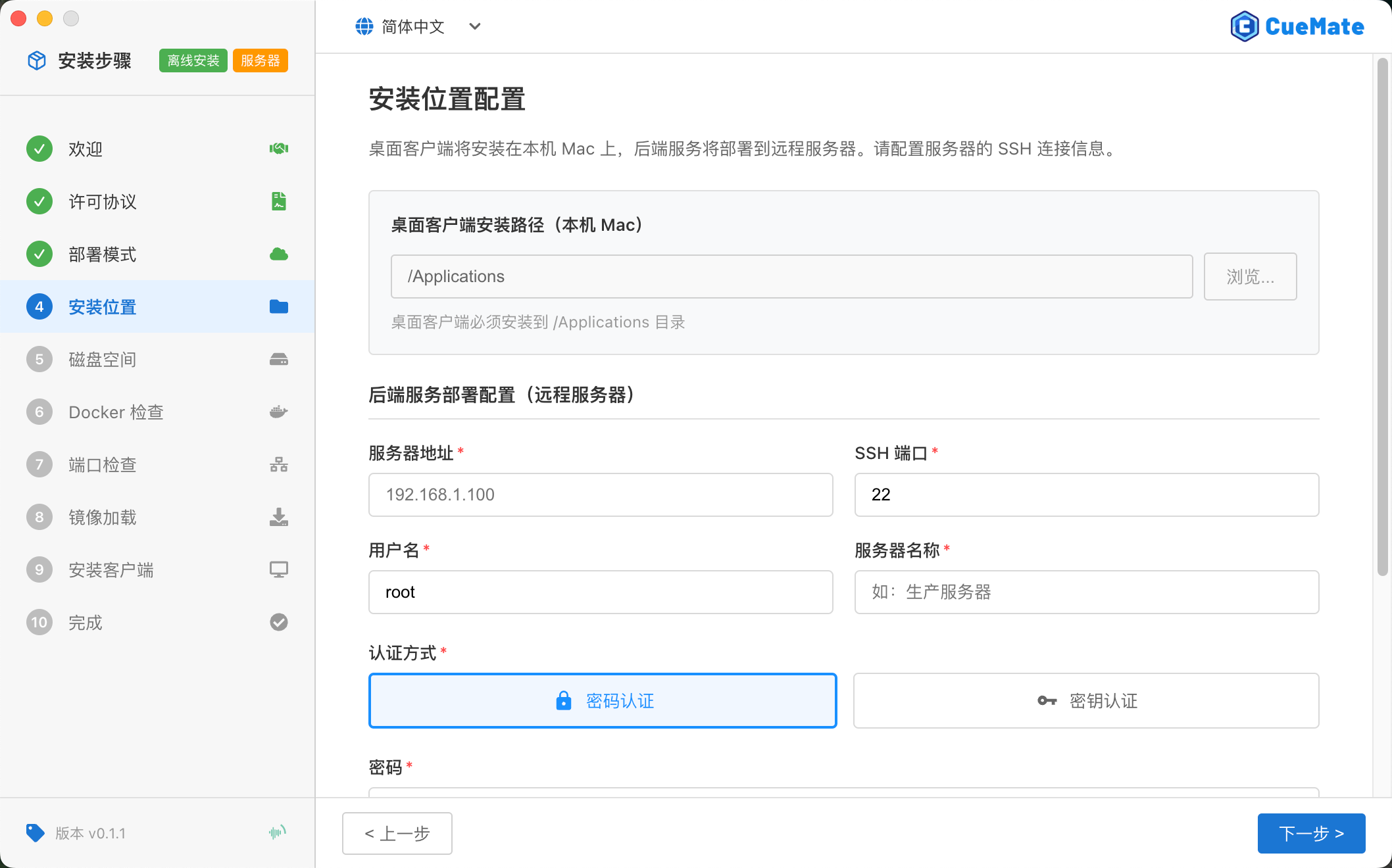
远程服务器配置:
- 服务器地址:远程服务器的 IP 地址或域名
- SSH 端口:默认 22
- 用户名:SSH 登录用户名(如 root)
- 服务器名称:自定义名称,便于识别
- 认证方式:密码认证或密钥认证
- 部署路径(高级选项):后端服务在服务器上的安装路径,默认
/opt/cuemate
填写完成后,点击 测试连接 按钮验证配置,测试通过后点击 下一步 继续。
3.5 步骤 5:安装位置
选择 CueMate 的安装目录。
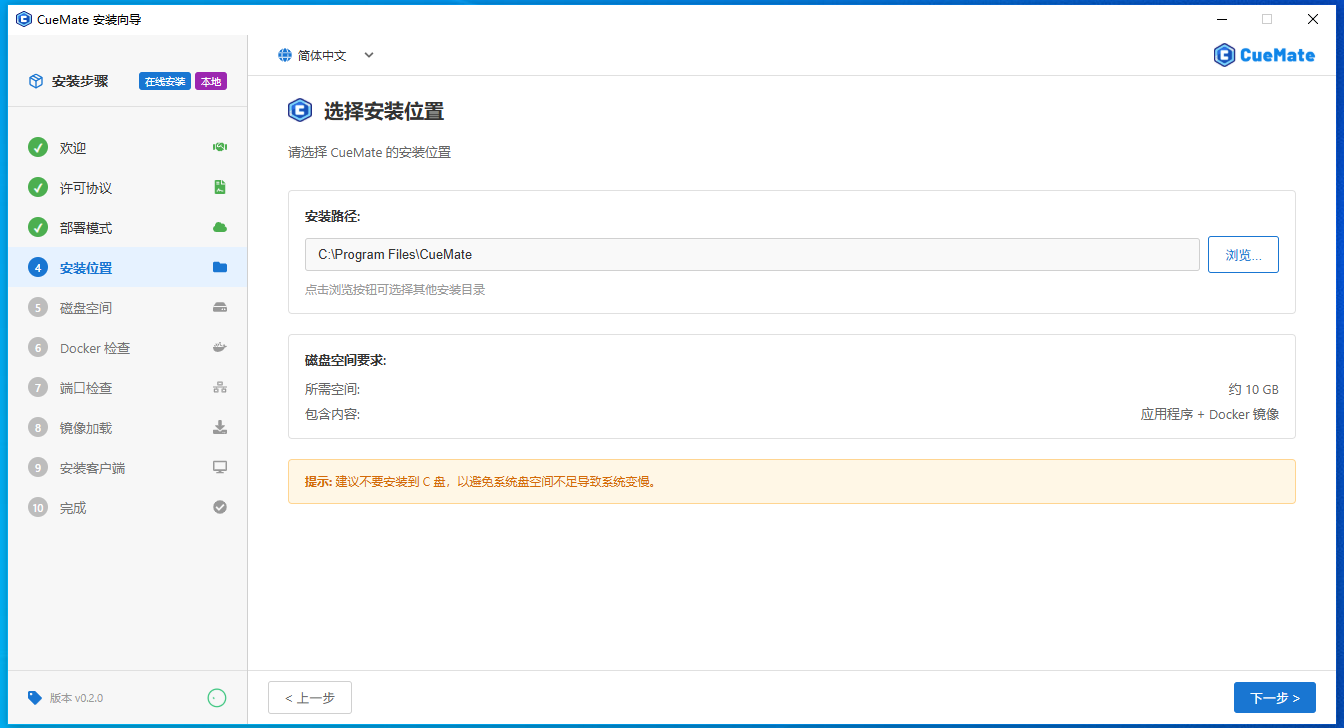
- 默认路径:
C:\Program Files\CueMate - 自定义路径:点击 浏览 按钮选择其他目录
TIP
建议:不要安装到 C 盘(系统盘),以避免系统盘空间不足导致系统变慢。建议选择 D 盘或其他非系统盘。
磁盘空间要求:
- 本地模式:约 10GB(应用程序 + Docker 镜像)
- 服务器模式:本地约 2GB + 服务器约 10GB
选择安装位置后,点击 下一步 按钮继续。
3.6 步骤 6:磁盘空间检测
安装向导会自动检测磁盘空间是否满足安装要求。
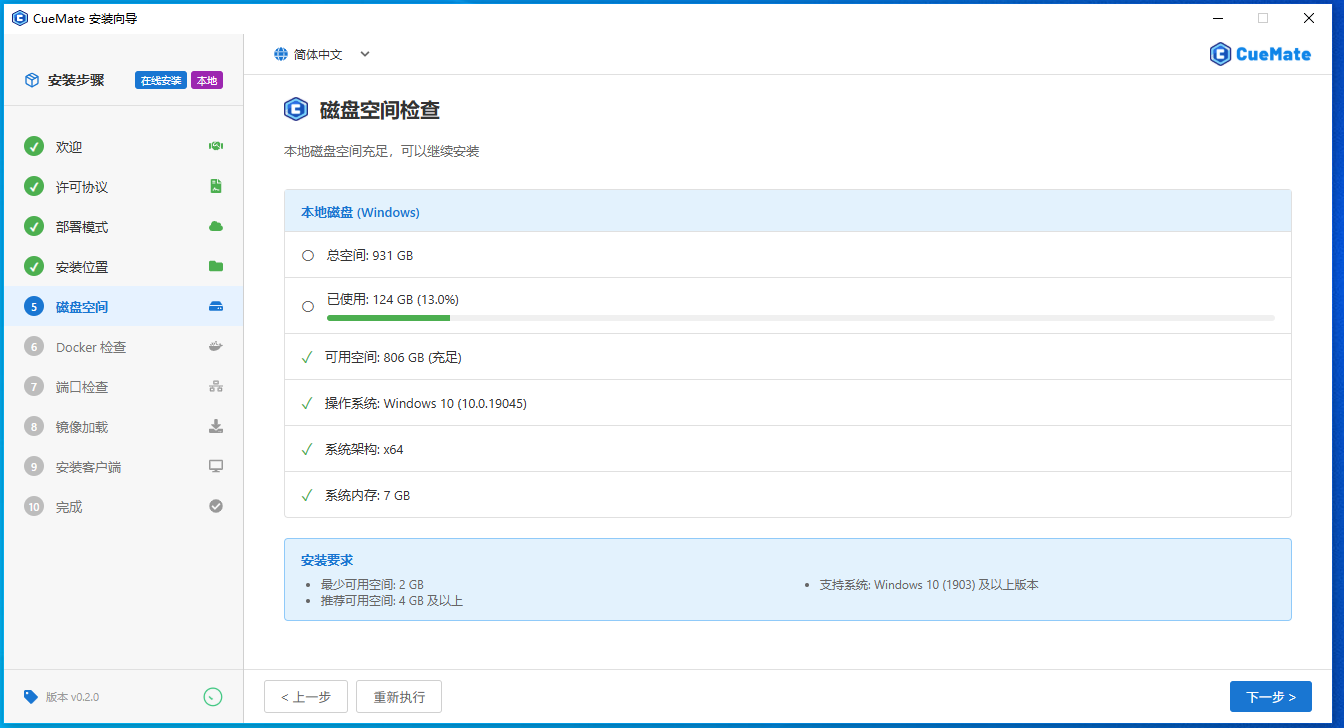
本地模式
检测本地电脑的磁盘空间,显示:
- 总空间、已使用空间、可用空间
- 操作系统版本、架构、内存大小
服务器模式
同时检测两个位置的磁盘空间:
- 本地磁盘 (Windows):用于安装桌面客户端,需要约 2GB
- 服务器磁盘:用于部署后端服务,需要约 10GB
检测通过后自动进入下一步。如果空间不足,请清理磁盘后点击"重新检测"。
3.7 步骤 7:端口检查
安装向导会检测 CueMate 需要使用的网络端口是否被占用。
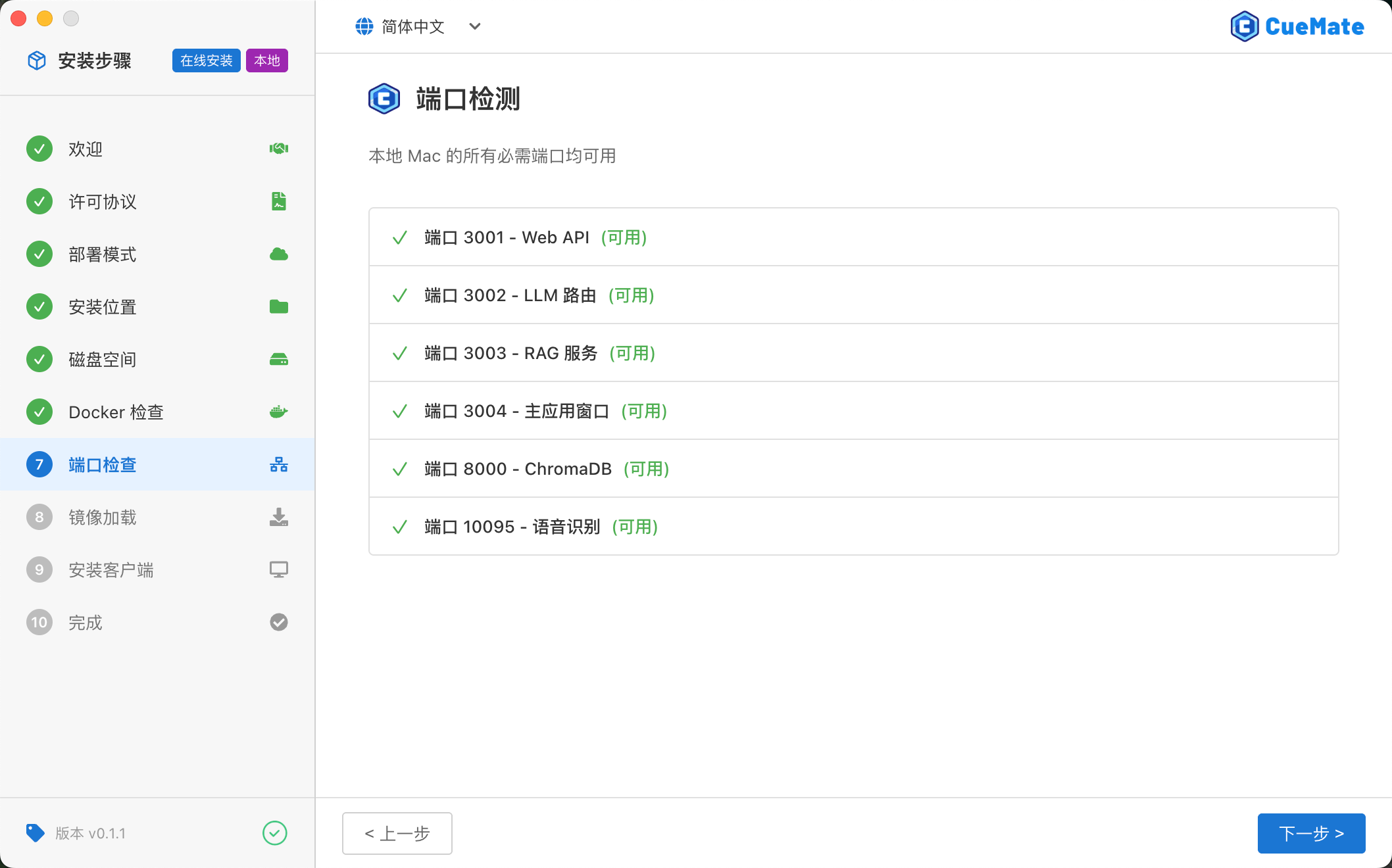
检测的端口:
| 端口 | 服务 | 状态显示 |
|---|---|---|
3001 | Web API 服务 | (可用) 或 (不可用) |
3002 | LLM Router 服务 | (可用) 或 (不可用) |
3003 | RAG 服务 | (可用) 或 (不可用) |
3004 | Web 服务 | (可用) 或 (不可用) |
8000 | ChromaDB 向量数据库 | (可用) 或 (不可用) |
10095 | 语音识别服务 | (可用) 或 (不可用) |
如果检测到端口冲突:
- 点击端口旁的"结束进程"按钮终止占用该端口的程序
- 或点击"自动解决所有冲突"按钮批量处理
端口检测通过后,点击 下一步 按钮继续。
3.8 步骤 8:Docker 检查
安装向导会检测 Docker 环境是否就绪。
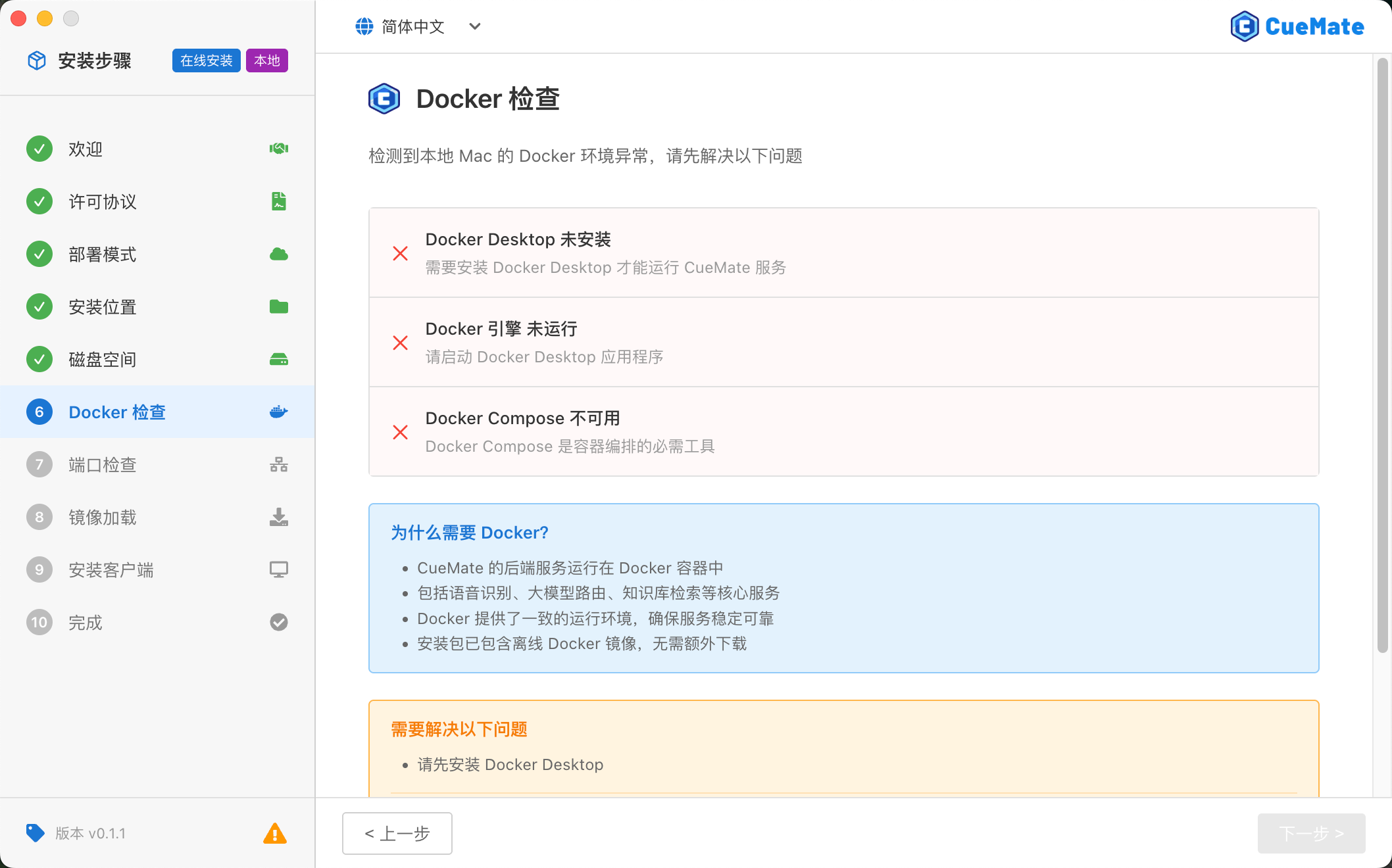
本地模式
检测本地电脑的 Docker Desktop:
- Docker Desktop 是否已安装
- Docker Engine 是否正在运行
- Docker Compose 是否可用
如果 Docker 未安装:
- 离线包:点击"安装到本地"按钮,自动安装内置的 Docker Desktop
- 在线包:点击"下载 Docker Desktop"按钮,跳转到官方下载页面
IMPORTANT
Docker Desktop for Windows 需要启用 WSL 2(Windows Subsystem for Linux 2)。如果未启用,安装向导会提示你启用 WSL 2。
服务器模式
检测远程 Linux 服务器的 Docker:
- Docker Engine 是否已安装
- Docker 服务是否正在运行
- Docker Compose 是否可用
检测通过后,点击 下一步 按钮继续。
处理 Windows 防火墙提示
首次运行 Docker Desktop 时,Windows 防火墙可能会弹出安全提示,询问是否允许 Docker Desktop Backend 进行网络通信。
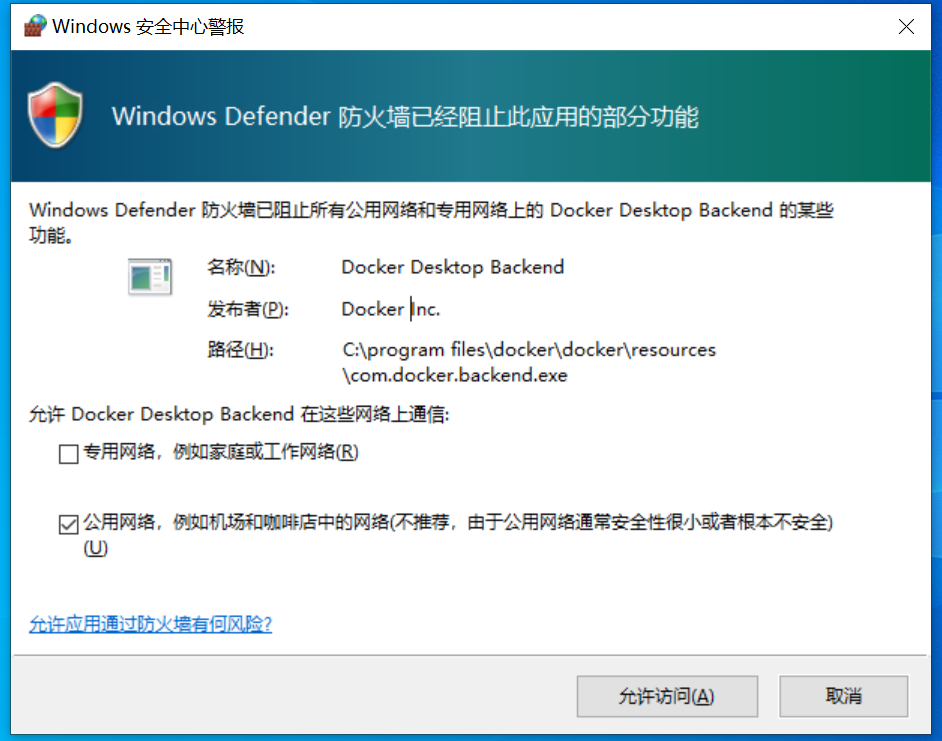
处理方法:
- 勾选 专用网络,例如家庭或工作网络
- 点击 允许访问 按钮
IMPORTANT
必须允许 Docker 通过防火墙,否则 Docker 的网络功能会受限,容器之间无法正常通信,CueMate 后端服务将无法正常工作。
3.9 步骤 9:镜像加载
安装向导开始加载 CueMate 的后端服务镜像。
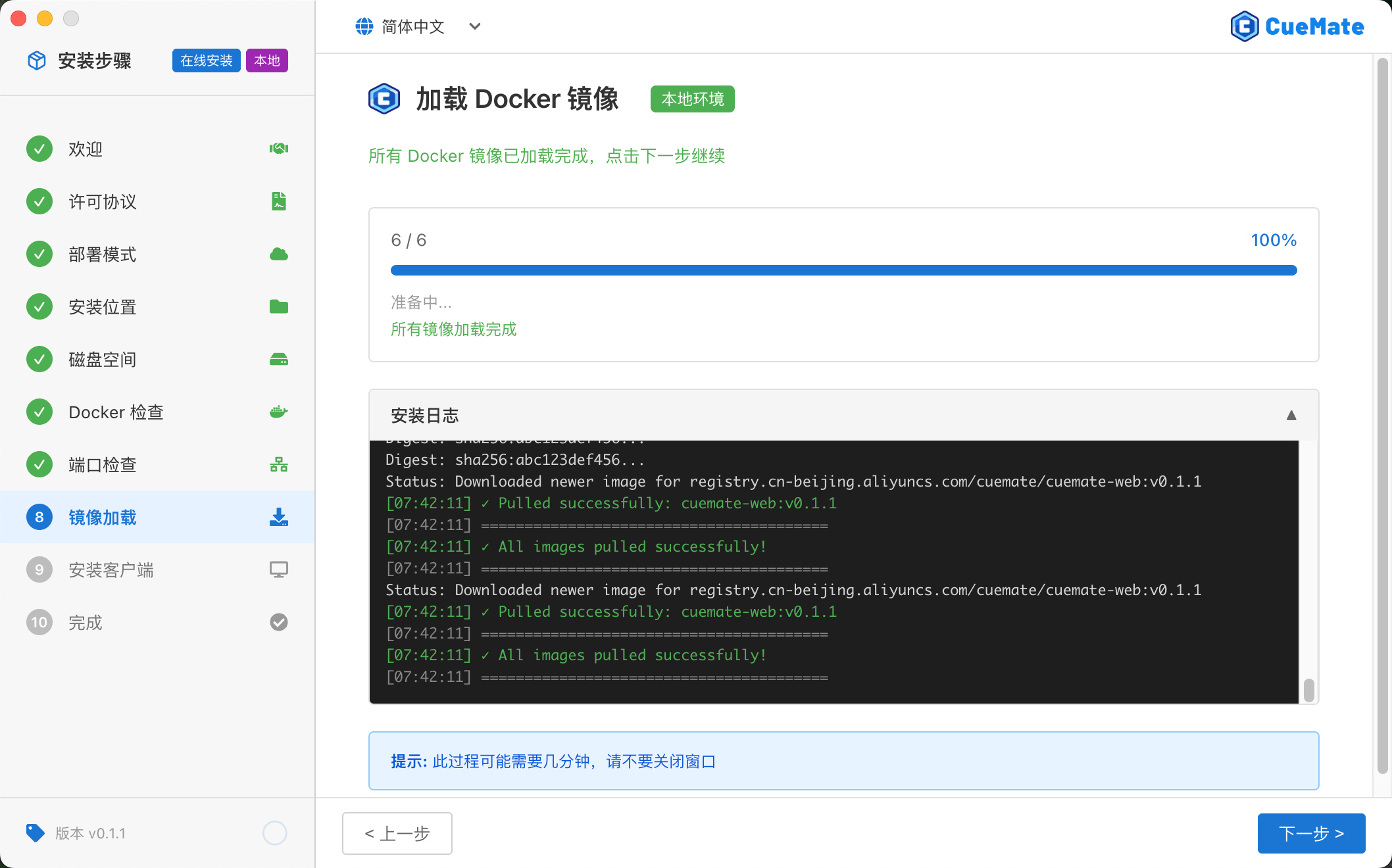
本地模式
镜像加载到本地电脑的 Docker 环境:
- 离线包:执行
docker load从安装包中加载预置镜像 - 在线包:执行
docker pull从 Docker Hub 拉取镜像
预计时间:1-2 分钟(离线)或 5-10 分钟(在线,取决于网络速度)
服务器模式
镜像加载到远程 Linux 服务器:
- 离线包:通过 SCP 上传镜像 tar 文件到服务器,然后 SSH 执行
docker load - 在线包:通过 SSH 在服务器上执行
docker pull
预计时间:5-15 分钟(取决于网络速度和服务器性能)
WARNING
请不要关闭安装向导,否则需要重新开始加载。
镜像加载完成后,点击 下一步 按钮继续。
3.10 步骤 10:安装客户端
镜像加载完成后,安装向导会进入桌面客户端安装步骤。
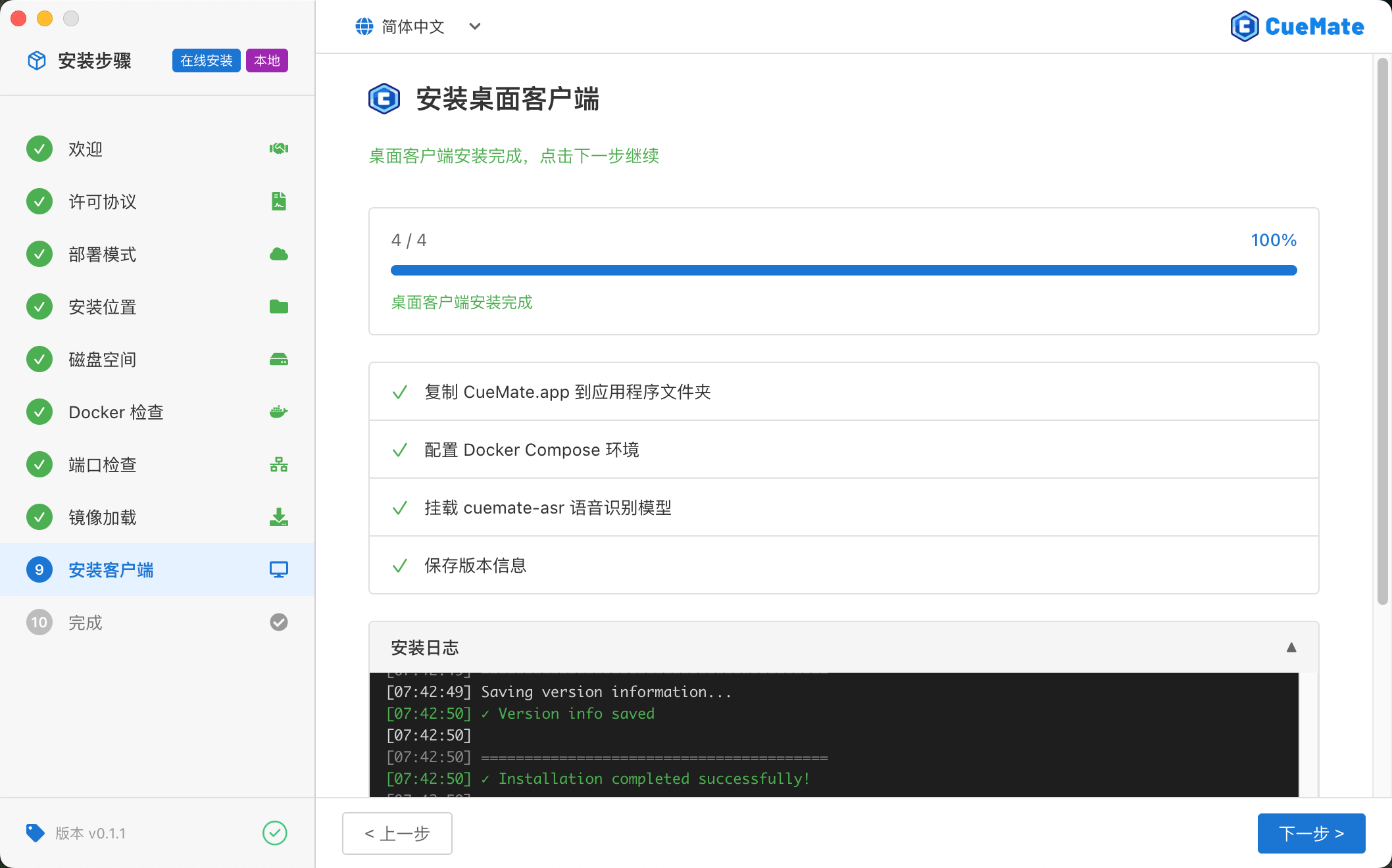
本地模式
执行 5 个步骤:
- 检查 Visual C++ 运行时:检测系统是否已安装 Visual C++ Redistributable,如未安装会自动安装
- 复制 CueMate 应用:将 CueMate 桌面客户端复制到选择的安装目录
- 配置 Docker Compose:复制 docker-compose.yml 配置文件到用户数据目录
- 挂载语音识别和向量模型:解压 ASR 语音识别模型和向量模型到数据目录
- 保存版本信息:记录当前安装的版本号
服务器模式
执行 5 个步骤:
- 检查 Visual C++ 运行时:检测系统是否已安装 Visual C++ Redistributable,如未安装会自动安装
- 复制 CueMate 应用:将 CueMate 桌面客户端复制到本地选择的安装目录
- 上传 Docker Compose 配置:通过 SSH 将 docker-compose.yml 配置文件上传到远程服务器
- 上传并挂载语音识别和向量模型:通过 SCP 将模型文件(约 1GB)上传到服务器并解压
- 保存版本信息:记录当前安装的版本号
NOTE
服务器模式需要上传约 1GB 的模型文件到远程服务器,根据网络速度可能需要数分钟时间。
TIP
请确保完成此步骤后再关闭向导,否则桌面客户端将不会被正确安装。
安装完成后,点击 下一步 按钮进入最后一步。
3.11 步骤 11:完成
当所有步骤完成后,安装向导会显示成功界面。
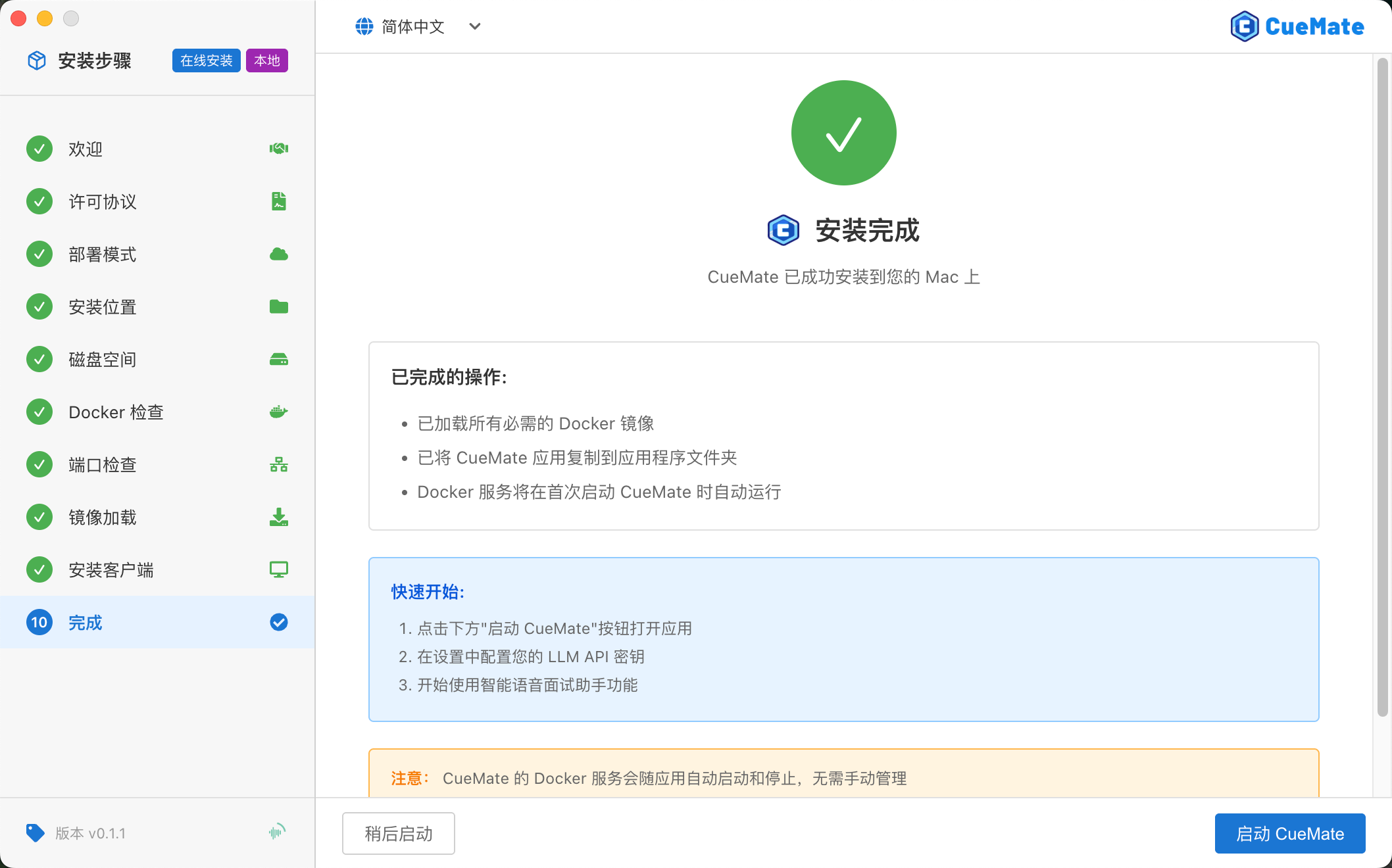
点击 完成 按钮,安装向导会自动:
- 关闭安装窗口
- 启动 CueMate 桌面应用
4. 首次使用
4.1 登录系统
安装完成后,在开始菜单搜索 CueMate 或在桌面找到 CueMate 快捷方式,双击打开应用程序。
应用启动后会打开登录界面。
内置账户信息:
- 用户名:
admin - 密码:
cuemate
在登录界面输入上述账户信息,点击 登录 按钮即可进入系统。
4.2 开始使用
登录成功后,CueMate 的控制窗口会悬浮在屏幕正上方。
控制窗口按钮说明(从左到右):
- CueMate 图标:点击打开 CueMate 官方网站
- 语音识别:点击启动语音识别功能,打开面试功能窗口
- 提问 AI:点击打开 AI 提问窗口,快速向 AI 提问
- 交互模式:切换窗口的点击穿透模式(交互/穿透)
- 主应用窗口:点击打开主应用窗口,进入后台管理界面
- 显示/隐藏:点击隐藏或显示控制栏及所有窗口
此外,CueMate 也会在系统托盘显示图标,点击可以快速访问常用功能。
5. 常见问题
5.1 安装向导无法打开
问题:双击安装程序后没有反应或被阻止
解决方法:
- 右键点击安装程序,选择"以管理员身份运行"
- 如果 Windows Defender 阻止,点击"更多信息"然后"仍要运行"
- 临时关闭杀毒软件后重试
- 如果仍然无法打开,请重新下载安装包
5.2 磁盘空间不足
问题:安装向导提示磁盘空间不足
解决方法:
- 清理磁盘,确保至少有 10GB 可用空间
- 删除不需要的文件和应用
- 清空回收站
- 选择其他磁盘作为安装位置
- 返回安装向导,点击"重新检测"
5.3 Docker Desktop 无法启动
问题:安装向导提示 Docker 无法启动
可能原因:
- WSL 2 未启用
- Windows 版本过低
- 虚拟化功能未启用
- Docker Desktop 安装不完整
解决方法:
- 确认 Windows 版本符合要求(Windows 10 64 位或更高)
- 启用 WSL 2:以管理员身份打开 PowerShell,运行
wsl --install - 在 BIOS 中启用虚拟化功能(VT-x/AMD-V)
- 重新安装 Docker Desktop
- 重启电脑后再次尝试
5.4 端口冲突无法解决
问题:安装向导提示端口被占用,且自动解决失败
解决方法:
- 记下冲突的端口号和程序名称
- 手动结束占用端口的程序:
- 打开任务管理器(Ctrl + Shift + Esc)
- 找到占用端口的程序
- 选中程序,点击"结束任务"
- 返回安装向导,点击"重新检测"
5.5 镜像加载失败
问题:安装向导在"镜像加载"步骤失败
可能原因:
- 网络连接中断
- Docker 服务异常
- 磁盘空间不足
解决方法:
- 检查网络连接
- 确认 Docker Desktop 正在运行
- 检查磁盘空间
- 点击"重试"按钮,重新执行加载
5.6 主应用窗口无法打开
问题:点击控制窗口的"主应用窗口"按钮后无反应
解决方法:
- 确认 CueMate 应用正在运行(系统托盘有图标)
- 确认后端服务正常运行(点击托盘图标查看服务状态)
- 如果服务异常,点击托盘图标,选择"重启服务"
- 等待服务重启完成(约 30 秒),再次尝试打开主应用窗口
6. 卸载 CueMate
6.1 卸载步骤
- 退出 CueMate 应用(点击系统托盘图标 > 退出)
- 退出时会自动停止所有后端 Docker 服务
- 打开 Windows 设置 > 应用 > 已安装的应用
- 找到 CueMate,点击右侧的"...",选择"卸载"
- 清理数据文件(可选):
- 打开文件资源管理器
- 在地址栏输入
%APPDATA% - 找到
cuemate-desktop-client文件夹,删除它
注意:
- 删除
cuemate-desktop-client文件夹会清除你的所有面试记录、配置和语音识别模型(约 1.6GB) - 如果将来想重新安装 CueMate,建议保留这个文件夹,可以节省重新下载/解压模型的时间
下一步
安装完成后,建议你:
如果遇到问题,可以查看 常见问题 或联系技术支持。
祝你使用愉快,面试顺利!