
托盘窗口
托盘窗口是 CueMate 的快捷操作入口,通过系统托盘图标可以快速查看数据统计、切换应用状态、修改常用设置,无需打开主窗口即可完成日常操作。
1. macOS
在 macOS 系统中,托盘图标位于屏幕右上角的菜单栏区域。
1.1 CueMate 图标
屏幕顶部任务栏:

找到 Cuemate 程序运行的图标:

鼠标右键点击
右键点击托盘图标,会弹出系统原生菜单,提供以下快捷操作:
- ○ 显示模式
- ● 隐藏模式
- ○ 交互模式
- ● 穿透模式
- 退出
| 菜单项 | 功能说明 |
|---|---|
| 显示模式 | 显示悬浮控制栏和所有窗口 |
| 隐藏模式 | 隐藏悬浮控制栏和所有窗口(托盘窗口不受影响) |
| 交互模式 | 窗口可以正常点击和拖动,鼠标点击不会穿透 |
| 穿透模式 | 窗口依然可见,但鼠标点击会穿透到下层应用,不影响其他应用操作 |
| 退出 | 完全退出 CueMate 应用 |
点击穿透模式说明
点击穿透模式用于在面试或其他场景中,既能看到 CueMate 悬浮窗的内容(如 AI 答案),又不影响对其他应用的操作。
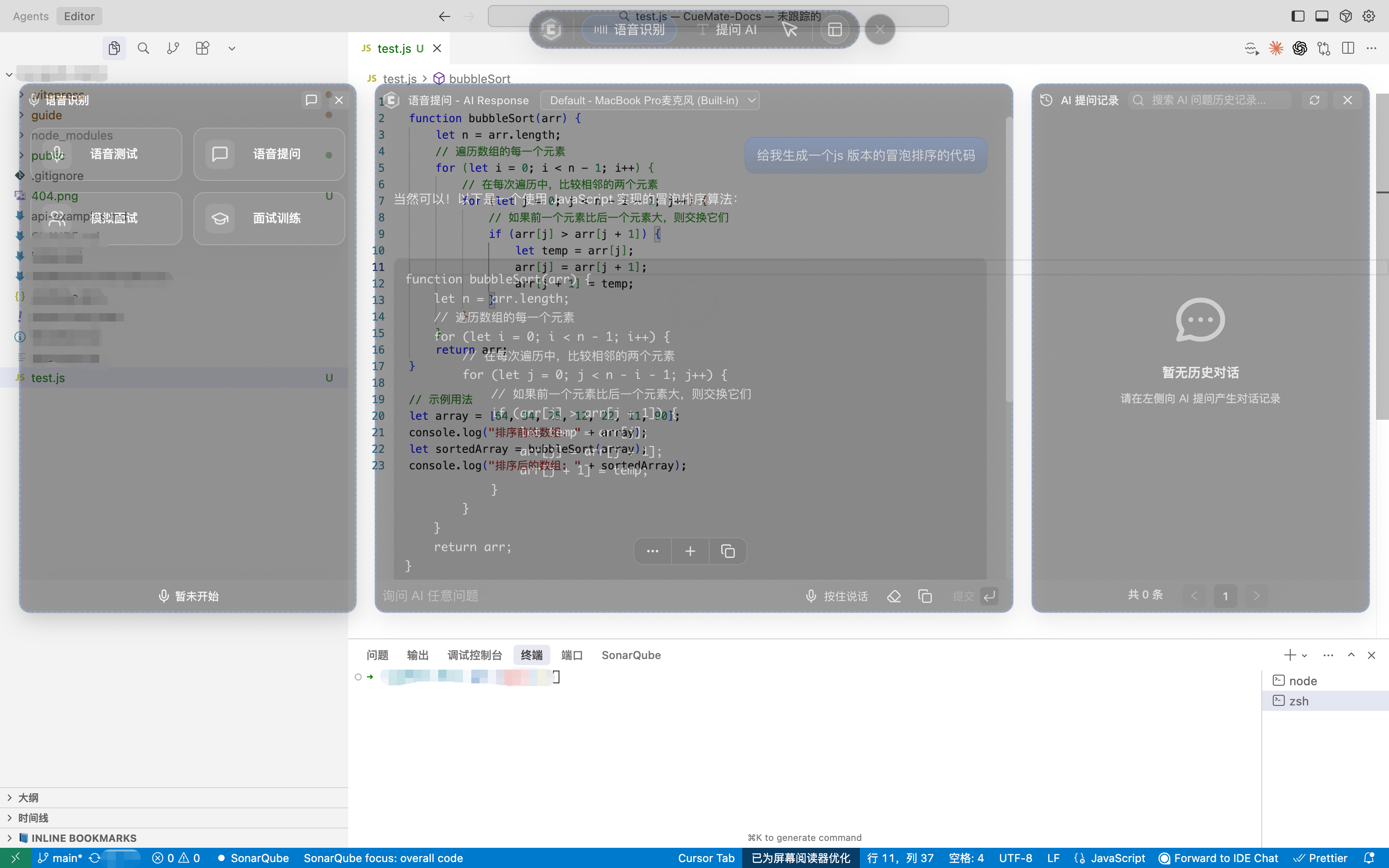
- 交互模式:悬浮窗可以点击、拖动、调整大小,适合需要与悬浮窗交互时使用
- 穿透模式:悬浮窗内容可见但鼠标点击会穿透,适合面试时查看答案同时操作其他软件(如在线编码)
使用场景:
- 面试时需要查看答案但不想遮挡屏幕,例如在线编码
- 穿透模式下查看提示词,同时操作面试或其他软件
- 需要与悬浮窗交互时切换到交互模式
快捷键切换:⌘⇧CM(Command + Shift + C + M)可在两种模式间快速切换
TIP
更多穿透模式的详细设置,请参考 系统设置 - 点击穿透模式
鼠标左键点击
点击菜单栏中的 CueMate 图标,即可打开托盘窗口。
1.2 托盘窗口
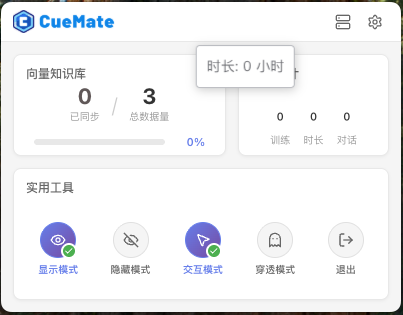
托盘窗口主界面分为三个区域:顶部标题栏、数据统计区、实用工具区。
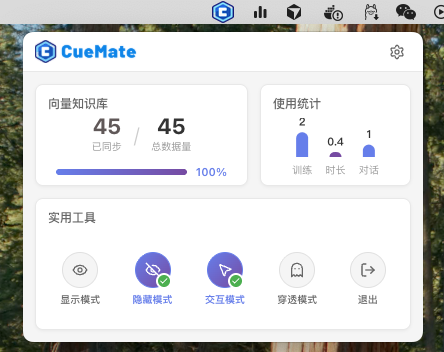
顶部标题栏
- CueMate Logo:显示应用品牌标识
- 设置按钮:点击进入系统偏好设置页面
数据统计区
数据统计区显示两张卡片:
- 向量知识库卡片:显示已同步数量、总数据量和同步进度条
- 使用统计卡片:以柱状图展示训练次数、时长(小时)和平均对话数
实用工具区
| 按钮 | 功能说明 |
|---|---|
| 显示模式 | 显示悬浮控制栏和所有窗口 |
| 隐藏模式 | 隐藏悬浮控制栏和所有窗口(托盘窗口不受影响) |
| 交互模式 | 窗口可以正常点击和拖动,鼠标点击不会穿透 |
| 穿透模式 | 窗口依然可见,但鼠标点击会穿透到下层应用,不影响其他应用操作 |
| 退出 | 完全退出 CueMate 应用 |
TIP
当前激活的模式会显示紫色高亮和绿色对勾标识。快捷键 ⌘⇧CM 可在交互/穿透模式间快速切换。
1.3 系统偏好设置
点击顶部的设置按钮,进入系统偏好设置页面。
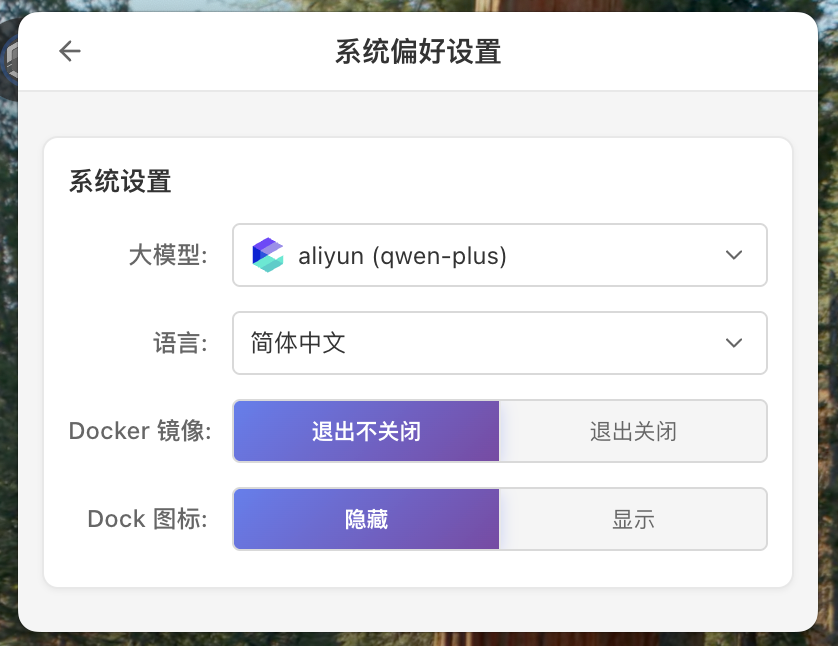
| 设置项 | 说明 |
|---|---|
| 大模型 | 选择当前使用的大语言模型,下拉列表显示所有已配置的模型 |
| 语言 | 选择界面显示语言:简体中文、繁体中文、English |
| Docker 镜像 | 控制退出应用时 Docker 容器的行为:退出不关闭(默认)或退出关闭 |
| Dock 图标 | 控制应用在 Dock 栏的显示状态:隐藏或显示 |
Docker 镜像设置
Docker 镜像设置用于控制退出 CueMate 应用时,后端 Docker 容器的行为。
- 退出不关闭(默认):退出应用时 Docker 容器保持运行,下次启动应用时无需等待容器启动,启动更快
- 退出关闭:退出应用时停止所有 CueMate 相关的 Docker 容器,释放系统资源
TIP
如果你将 Docker 服务部署在远程服务器上,建议选择"退出不关闭",让服务器上的容器持续运行。
Dock 图标设置
Dock 图标设置用于控制 CueMate 应用图标是否显示在 macOS 底部的 Dock 栏中。

- 隐藏:Dock 栏不显示 CueMate 图标,应用仅通过顶部菜单栏托盘图标访问,桌面更加简洁
- 显示:Dock 栏显示 CueMate 图标,方便通过 Dock 快速切换应用
TIP
如果你的 MacBook 有刘海屏,菜单栏空间有限,建议将 Dock 图标设置为"显示",这样即使托盘图标被系统隐藏,也可以通过 Dock 栏访问应用。
WARNING
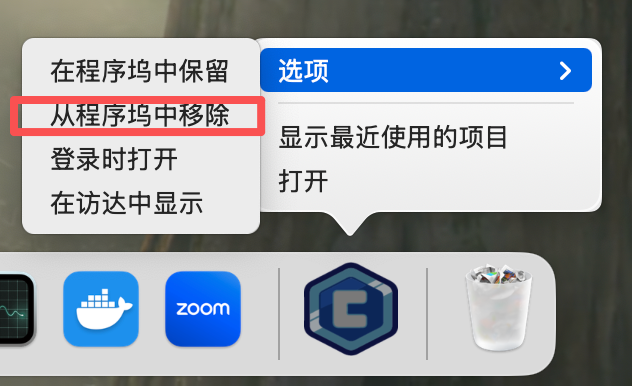
将 Dock 图标从"显示"切换为"隐藏"时,只会关闭当前运行时的 Dock 图标显示。如果你之前已将 CueMate 固定在程序坞中("在程序坞中保留"),需要手动移除固定的图标,否则下次打开应用时图标仍会出现在程序坞中。
手动从 Dock 移除图标
在 Dock 栏中右键点击 CueMate 图标,选择"从程序坞中移除"即可。移除后,再次打开 CueMate 时程序坞将不再显示图标。
1.4 服务器配置
当 CueMate 部署为服务器模式时,托盘窗口的页面顶部会显示"服务器配置"按钮。点击可以进入服务器配置页面,修改远程服务器的连接信息。
服务器配置页面
服务器配置页面用于配置远程服务器的 SSH 连接信息和服务端口。
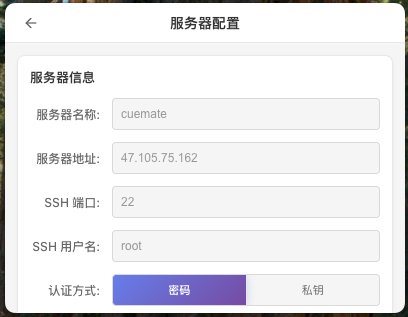
| 配置项 | 说明 |
|---|---|
| 服务器名称 | 自定义服务器名称,便于识别和管理 |
| 服务器地址 | 远程服务器的 IP 地址或域名 |
| SSH 端口 | SSH 连接端口,默认为 22 |
| 用户名 | SSH 登录用户名 |
| 认证方式 | 支持密码认证或私钥认证两种方式 |
| 密码/私钥 | 根据认证方式填写对应的密码或私钥内容 |
| 部署路径 | CueMate 服务在远程服务器上的部署目录 |
端口配置
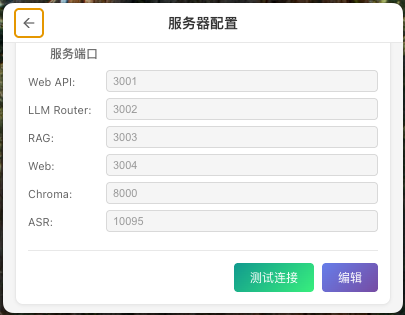
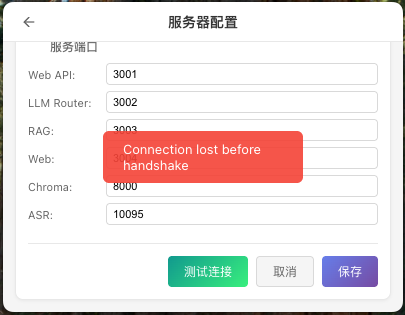
服务器配置页面还可以配置各个服务的端口号:
| 端口配置项 | 默认值 | 说明 |
|---|---|---|
| Web API 端口 | 3001 | Web API 服务端口 |
| LLM Router 端口 | 3002 | 大模型路由服务端口 |
| RAG Service 端口 | 3003 | 向量检索服务端口 |
| Web 端口 | 3004 | Web 前端服务端口 |
| Chroma 端口 | 8000 | Chroma 向量数据库端口 |
| ASR 端口 | 10095 | 语音识别服务端口 |
测试连接
配置完成后,点击"测试连接"按钮可以验证 SSH 连接是否正常。测试成功后会显示绿色提示,失败则显示红色错误信息。
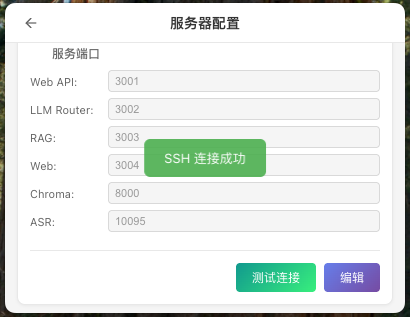
TIP
建议在保存配置前先进行连接测试,确保服务器连接信息正确无误。
保存配置
点击"保存"按钮将配置保存到本地。保存成功后,CueMate 会使用新的服务器配置连接远程服务。
WARNING
修改服务器配置后,需要重启 CueMate 应用才能使新配置生效。
连接错误处理
如果服务器配置填写错误,或者远程服务器上的服务未启动,主窗口会显示连接错误页面:
错误页面会显示:
- 连接失败的目标地址(如
http://127.0.0.11:3004) - 具体的错误信息(如
ERR_CONNECTION_TIMED_OUT) - "重试连接"按钮
常见错误原因:
- 服务器地址填写错误
- SSH 端口或服务端口配置不正确
- 远程服务器上的 CueMate 服务未启动
- 防火墙阻止了端口访问
- 网络连接问题
TIP
遇到连接错误时,可以通过托盘窗口的"服务器配置"页面修改配置,因为托盘窗口是本地渲染的,不受远程服务器连接状态影响。
手动修改配置文件
如果托盘窗口无法正常操作,或者需要批量修改配置,可以直接编辑配置文件:
配置文件位置:
# macOS
~/Library/Application Support/cuemate-desktop-client/config/server.json

# 使用 VS Code 打开
code ~/Library/Application\ Support/cuemate-desktop-client/config/server.json

# 使用 vim 打开
vim ~/Library/Application\ Support/cuemate-desktop-client/config/server.json

# 使用 cat 查看内容
cat ~/Library/Application\ Support/cuemate-desktop-client/config/server.json配置文件格式:
{
  "version": "v0.1.0",
  "mode": "server",
  "server": {
    "id": "server-001",
    "name": "My Server",
    "host": "192.168.1.100",
    "sshPort": 22,
    "username": "root",
    "authType": "password",
    "password": "your-password",
    "privateKey": null,
    "passphrase": null,
    "deployPath": "/opt/cuemate",
    "ports": {
      "webApi": 3001,
      "llmRouter": 3002,
      "ragService": 3003,
      "chroma": 8000,
      "asr": 10095,
      "web": 3004
    }
  }
}
WARNING
手动修改配置文件后,需要重启 CueMate 应用才能生效。
托盘窗口 vs Web 系统设置
服务器配置可以在两个位置修改:
| 位置 | 特点 |
|---|---|
| 托盘窗口(推荐) | 本地渲染,不依赖远程服务器,即使服务器连接失败也能正常操作 |
| Web 系统设置 | 需要连接到远程服务器才能打开,如果配置错误可能无法访问 |
TIP
推荐使用托盘窗口修改服务器配置。托盘窗口运行在本地,是最可靠的配置入口。当 Web 页面因服务器连接问题无法打开时,托盘窗口仍然可以正常使用。
Web 系统设置中的服务器配置功能,请参考 系统设置 - 服务器部署配置。
1.5 托盘图标不见了?
如果托盘图标消失,请检查:系统设置 > 控制中心 > 菜单栏项目,确认 CueMate 图标未被隐藏。
2. Windows
在 Windows 系统中,托盘图标位于屏幕右下角的系统托盘区域。
2.1 CueMate 图标
在系统托盘区域找到 CueMate 图标。如果图标被隐藏,点击托盘区域的「^」展开按钮查看所有图标。
鼠标右键点击
右键点击托盘图标,会弹出系统菜单,提供以下快捷操作:
- ○ 显示模式
- ● 隐藏模式
- ○ 交互模式
- ● 穿透模式
- 退出
| 菜单项 | 功能说明 |
|---|---|
| 显示模式 | 显示悬浮控制栏和所有窗口 |
| 隐藏模式 | 隐藏悬浮控制栏和所有窗口(托盘窗口不受影响) |
| 交互模式 | 窗口可以正常点击和拖动,鼠标点击不会穿透 |
| 穿透模式 | 窗口依然可见,但鼠标点击会穿透到下层应用,不影响其他应用操作 |
| 退出 | 完全退出 CueMate 应用 |
鼠标左键点击
点击系统托盘中的 CueMate 图标,即可打开托盘窗口。
2.2 托盘窗口
Windows 托盘窗口主界面与 macOS 类似,分为三个区域:顶部标题栏、数据统计区、实用工具区。
顶部标题栏
- CueMate Logo:显示应用品牌标识
- 设置按钮:点击进入系统偏好设置页面
数据统计区
- 向量知识库卡片:显示已同步数量、总数据量和同步进度条
- 使用统计卡片:柱状图展示训练次数、时长(小时)和平均对话数
实用工具区
| 按钮 | 说明 |
|---|---|
| 显示模式 | 显示悬浮控制栏和所有窗口 |
| 隐藏模式 | 隐藏悬浮控制栏和所有窗口(托盘窗口不受影响) |
| 交互模式 | 窗口可以正常点击和拖动,鼠标点击不会穿透 |
| 穿透模式 | 窗口依然可见,但鼠标点击会穿透到下层应用,不影响其他应用操作 |
| 退出 | 完全退出 CueMate 应用 |
TIP
当前激活的模式会以紫色高亮并显示绿色勾选标记。快捷键 Ctrl+Shift+C+M 可快速切换交互/穿透模式。
2.3 系统偏好设置
点击顶部的设置按钮,进入系统偏好设置页面。
| 设置项 | 说明 |
|---|---|
| 大模型 | 选择当前使用的大语言模型,下拉框显示所有已配置的模型 |
| 语言 | 选择界面显示语言:简体中文、繁体中文、English |
| Docker 镜像 | 控制退出应用时 Docker 容器的行为:退出不停止(默认)或退出时停止 |
| 主题 | 选择界面主题:亮色、暗色、跟随系统 |
NOTE
与 macOS 的区别:Windows 版本没有 Dock 图标设置(因为 Windows 没有类似 macOS 的 Dock 栏),但增加了主题设置(macOS 版本没有主题设置)。
Docker 镜像设置
Docker 镜像设置控制退出 CueMate 应用时后端 Docker 容器的行为。
- 退出不停止(默认):退出应用时 Docker 容器保持运行,下次启动无需等待容器启动,启动更快
- 退出时停止:退出应用时停止所有 CueMate 相关的 Docker 容器,释放系统资源
TIP
如果你将 Docker 服务部署在远程服务器上,建议选择"退出不停止",保持服务器上的容器持续运行。
2.4 服务器配置
当 CueMate 部署为服务器模式时,托盘窗口顶部会显示"服务器配置"按钮,配置方式与 macOS 相同。参考 macOS 服务器配置 章节。
手动修改配置文件(Windows)
配置文件位置:
%APPDATA%\cuemate-desktop-client\config\server.json打开方式:
- 按
Win + R,输入notepad %APPDATA%\cuemate-desktop-client\config\server.json
2.5 托盘图标不见了?
如果托盘图标消失:
- 点击系统托盘区域的「^」展开按钮查看是否被隐藏
- 打开设置 > 个性化 > 任务栏 > 系统托盘图标
- 找到 CueMate 并设置为"显示"