
系统设置
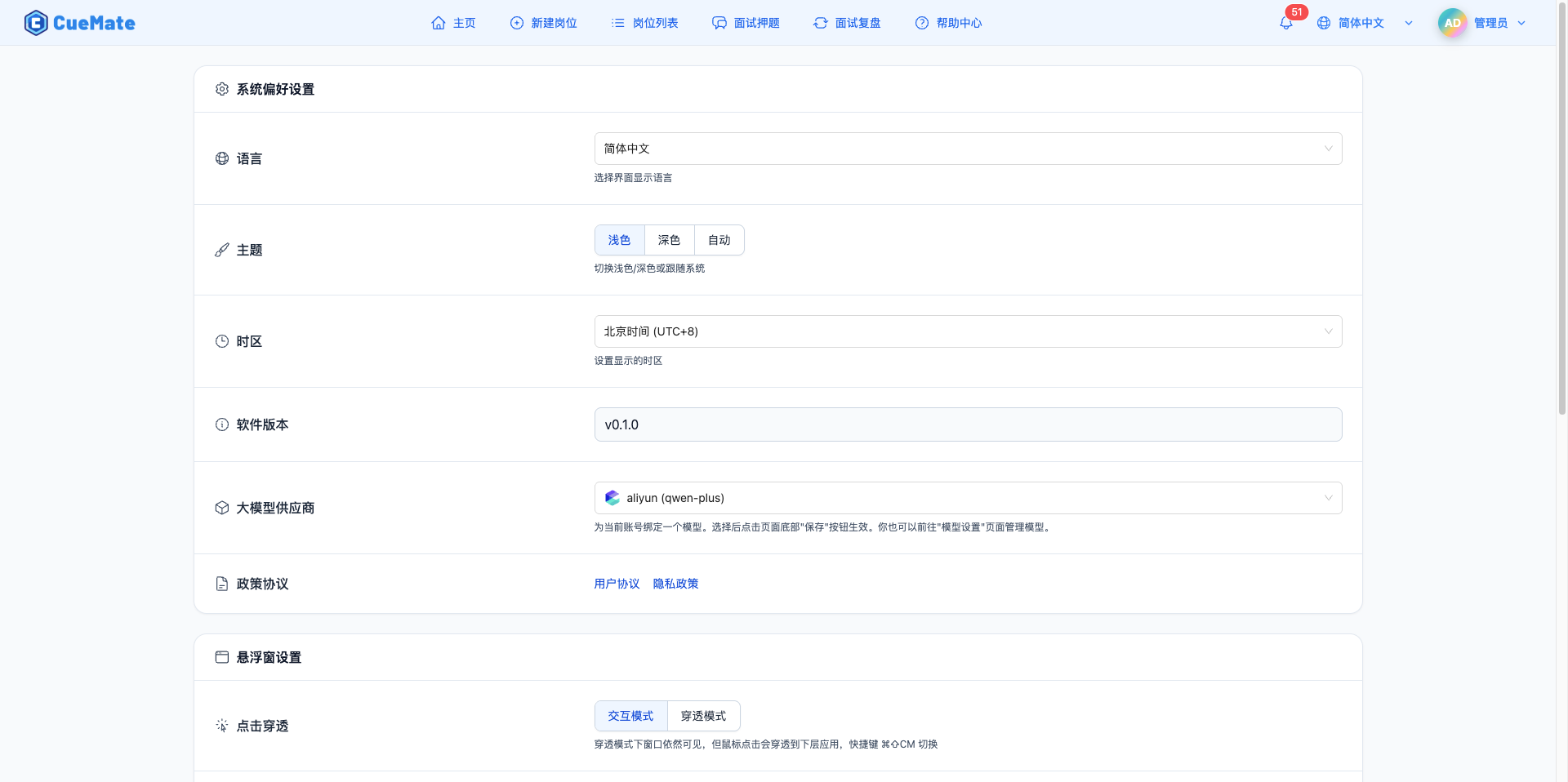
系统设置页面用于配置 CueMate 的系统偏好、悬浮窗行为、账户信息和服务器部署配置。页面分为四个部分:系统偏好设置、悬浮窗设置、账户信息和服务器部署配置(仅分布式部署模式下显示)。
1. 进入设置页面
1.1 打开系统设置
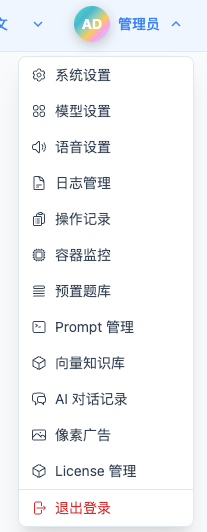
点击顶部下拉列表菜单的"系统设置",进入设置页面。
2. 系统偏好设置
2.1 语言选择
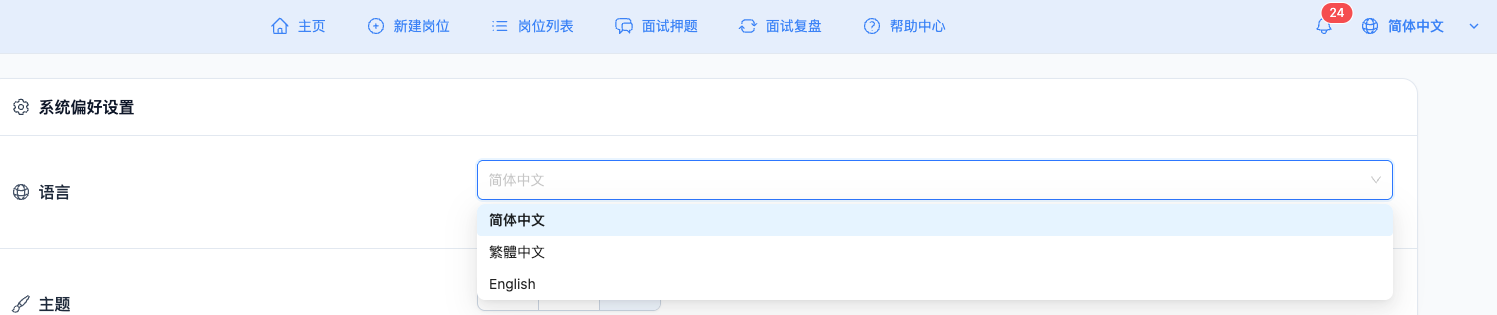
在"语言"下拉框中选择界面显示语言。
支持语言:
- 简体中文(zh-CN):中国大陆地区用户
- 繁體中文(zh-TW):中国台湾、香港地区用户
- English(en-US):英语用户
影响范围:
- 界面所有文字显示
- 系统提示信息
- AI 回答语言偏好
- 桌面客户端 TTS 语音选择
使用场景:
- 切换到自己熟悉的语言
- 为不同地区用户配置界面
- 配合 TTS 语音选择对应语言
NOTE
即时保存说明:系统偏好设置(语言、主题、时区、大模型)修改后即时生效并自动保存到数据库,无需点击保存按钮。此处的语言选择与右上角的语言选择是同一数据源,修改任意一处,另一处自动刷新。
2.2 主题切换
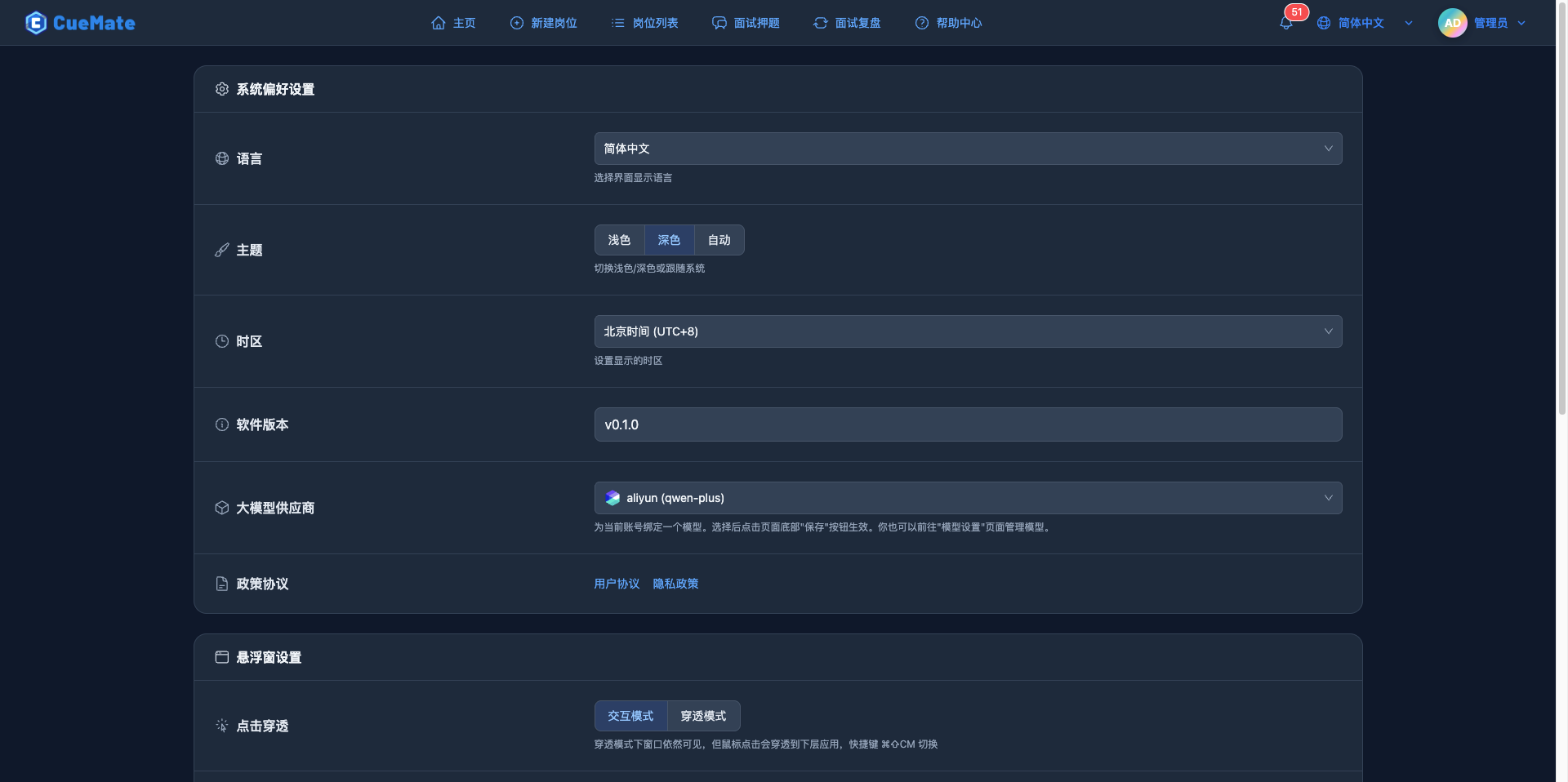
点击"主题"按钮组,切换界面主题。
主题选项:
- 浅色:白色背景,适合白天使用
- 深色:深色背景,适合夜间使用,减少眼睛疲劳
- 自动:跟随系统主题自动切换
切换方式:
- 点击对应按钮立即生效
- 选中的按钮高亮显示(蓝色背景)
- 自动模式会根据系统时间或系统主题设置自动切换
使用场景:
- 夜间使用切换深色主题
- 根据环境光线调整主题
- 保持与系统主题一致
2.3 时区设置
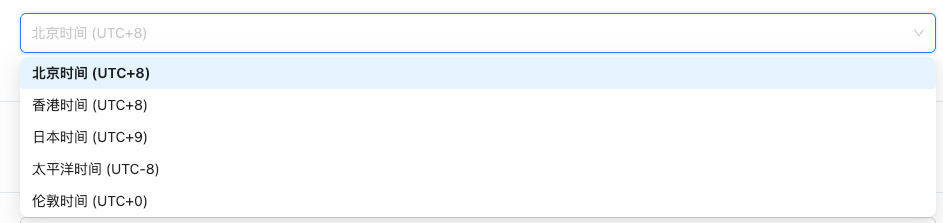
在"时区"下拉框中选择显示的时区。
支持时区:
- 北京时间(Asia/Shanghai, UTC+8):中国大陆
- 香港时间(Asia/Hong_Kong, UTC+8):香港地区
- 日本时间(Asia/Tokyo, UTC+9):日本
- 太平洋时间(America/Los_Angeles, UTC-8):美国西海岸
- 伦敦时间(Europe/London, UTC+0):英国
影响范围:
- 面试记录创建时间显示
- 通知推送时间显示
- 日志时间戳显示
使用场景:
- 在不同地区工作时调整时区
- 准确记录面试时间
2.4 软件版本
显示当前 CueMate 软件版本号(只读)。
版本信息:
- 显示当前安装的版本号(如 v0.1.1)
- 不可编辑
- 用于技术支持和问题排查
使用场景:
- 检查当前使用的版本
- 反馈问题时提供版本信息
- 确认是否需要更新
2.5 大模型服务商
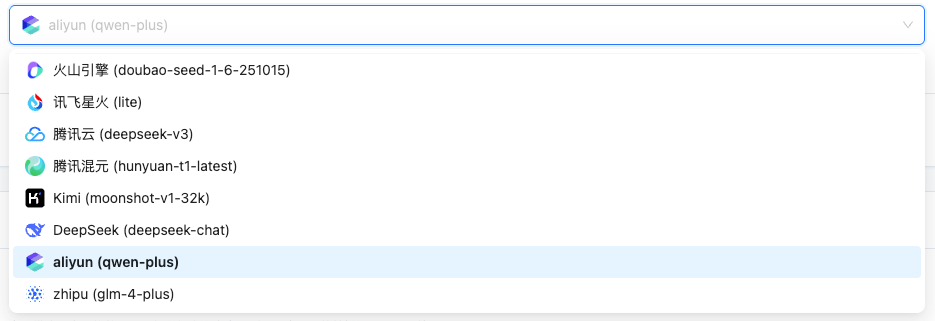
在"大模型服务商"下拉框中选择当前账号绑定的 LLM 模型(模型设置页面创建)。
模型选择:
- 下拉框显示所有已配置的 LLM 模型
- 格式:模型名称 (模型型号)
- 例如:OpenAI GPT-4 (gpt-4-turbo)、讯飞星火 (generalv3.5)
使用场景:
- 优化简历时调用大模型生成优化后的文本
- 模拟面试时生成面试问题和答案
- 面试训练时,针对面试官提问生产答案
- 根据面试数据,生成面试复盘总结
重要提示:
- 下拉选择模型后即时生效并自动保存,无需点击保存按钮
- 也可以前往"模型设置"页面管理和添加新模型
- 确保选择的模型已正确配置 API Key 和参数
2.6 政策协议
查看用户协议和隐私政策链接。
协议链接:
- 用户协议:CueMate 使用条款和服务协议
- 隐私政策:数据收集、使用和保护政策
使用场景:
- 了解 CueMate 服务条款
- 查看隐私和数据保护政策
- 确认用户权益和责任
服务协议: 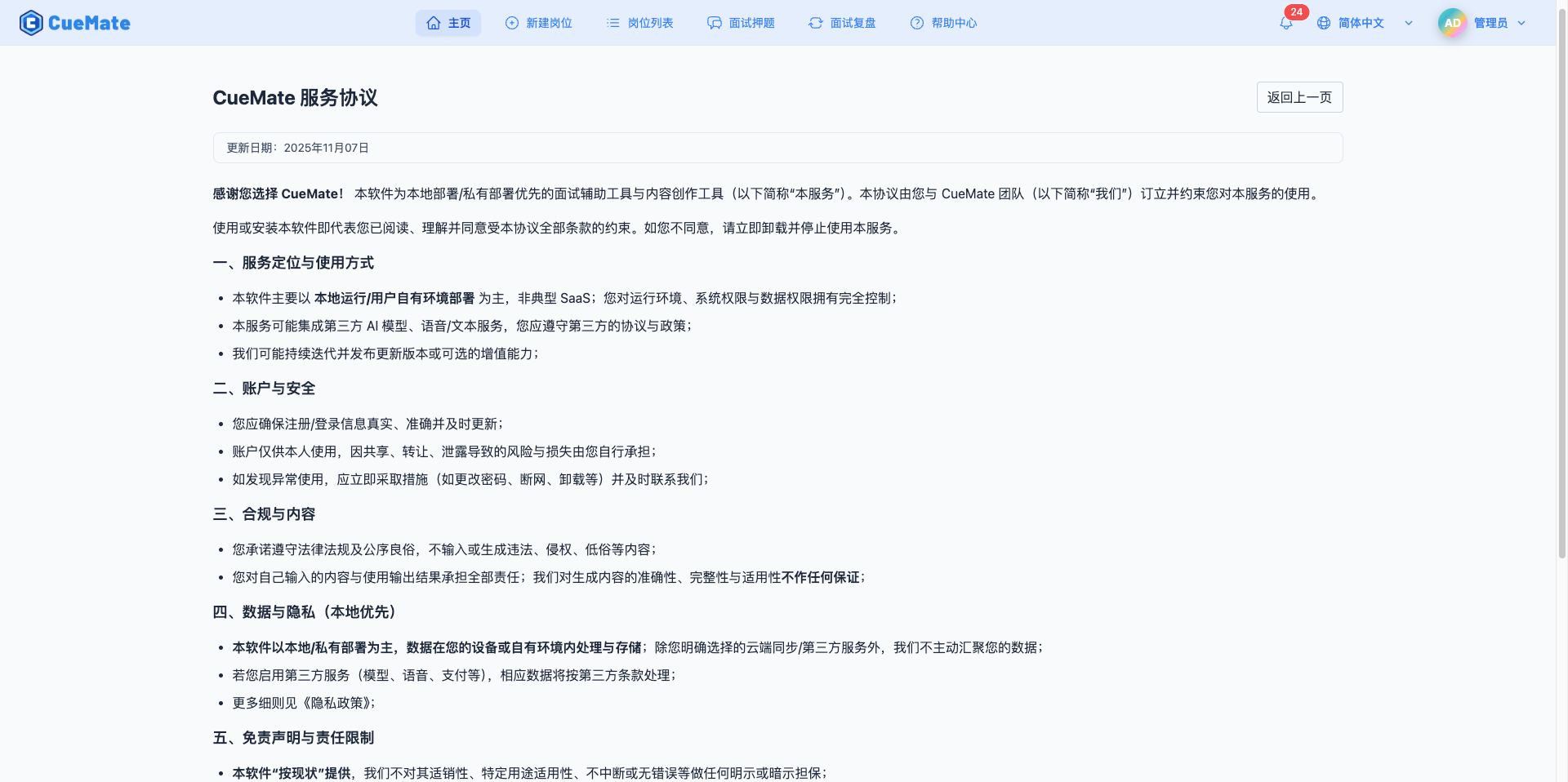
隐私政策: 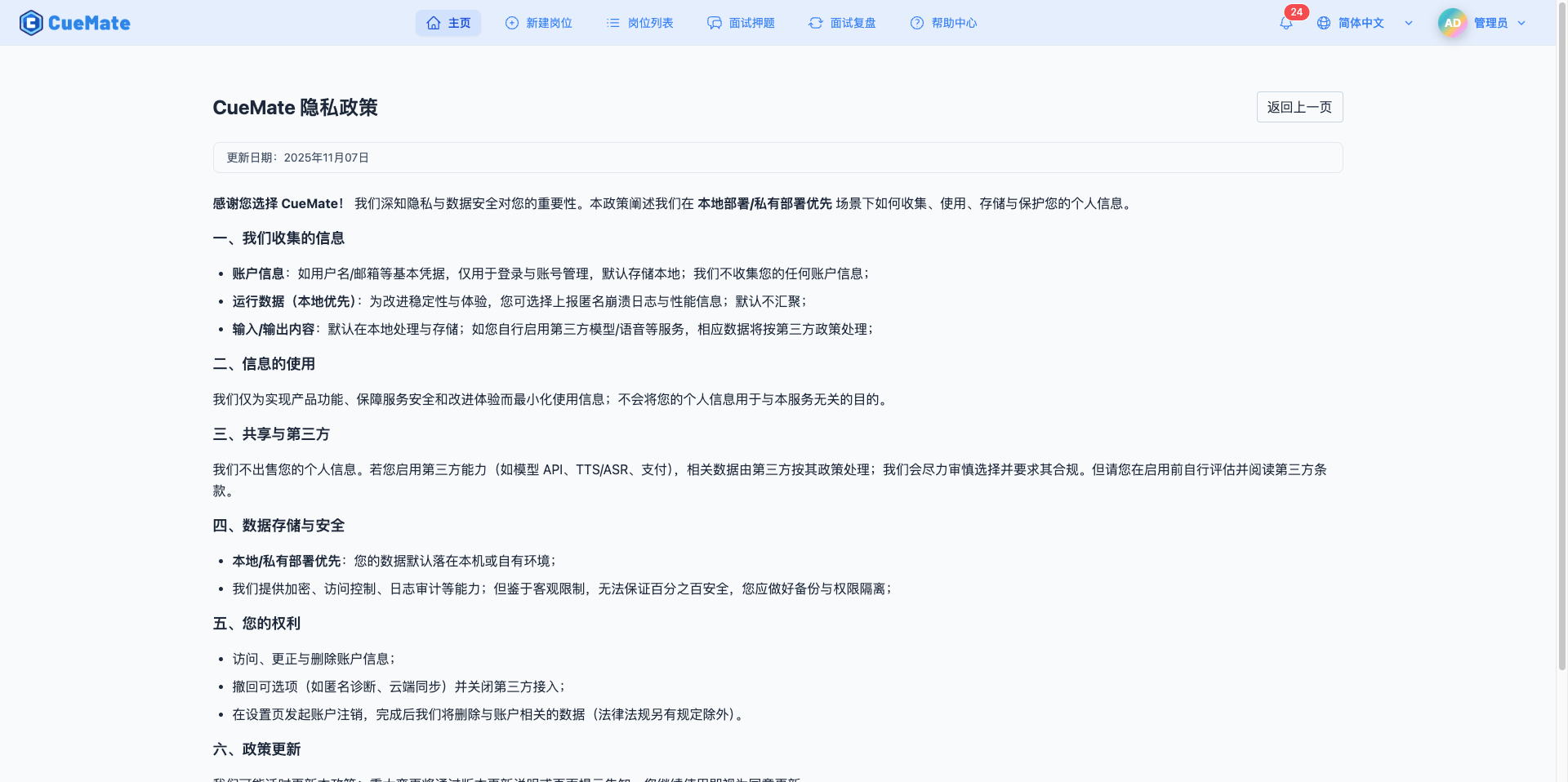
3. 悬浮窗设置
3.1 点击穿透模式
切换桌面客户端悬浮窗的交互模式。
模式选项:
- 交互模式(floating_window_visible = 1):
- 悬浮窗可以点击和交互
- 可以拖动、调整大小
- 鼠标点击不会穿透
- 穿透模式(floating_window_visible = 0):
- 悬浮窗依然可见
- 鼠标点击会穿透到下层应用
- 不影响其他应用操作
快捷键切换:
- macOS:⌘⇧CM(Command + Shift + C + M, 为了不与页面其他所有软件热键冲突)
- 在两种模式间快速切换
使用场景:
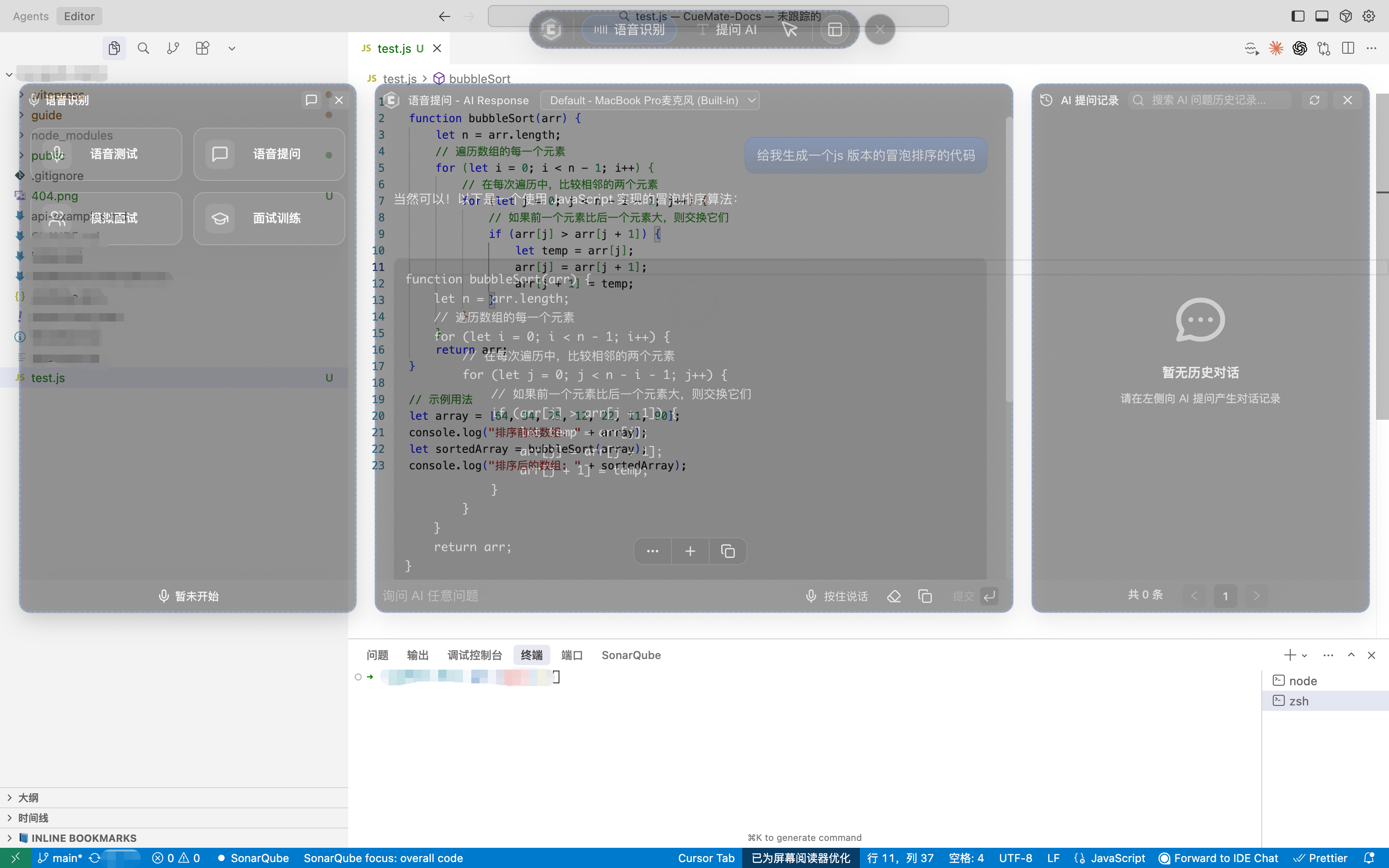
- 面试时需要查看答案但不想遮挡屏幕,例如在线编码
- 穿透模式下查看提示词,同时操作面试或其他软件
- 需要与悬浮窗交互时切换到交互模式
3.2 窗口高度
设置桌面客户端悬浮窗口的屏幕高度占比。
高度选项:
- 50%:悬浮窗占屏幕高度的一半
- 75%:悬浮窗占屏幕高度的 3/4
- 100%:悬浮窗占满整个屏幕高度
调整建议:
- 50%:适合小屏幕或需要同时查看多个窗口
- 75%:平衡视野和屏幕空间(推荐)
- 100%:最大化显示内容,适合大屏幕
使用场景:
- 根据屏幕尺寸调整悬浮窗大小
- 优化答案显示区域
- 避免悬浮窗遮挡其他重要内容
50%窗口高度: 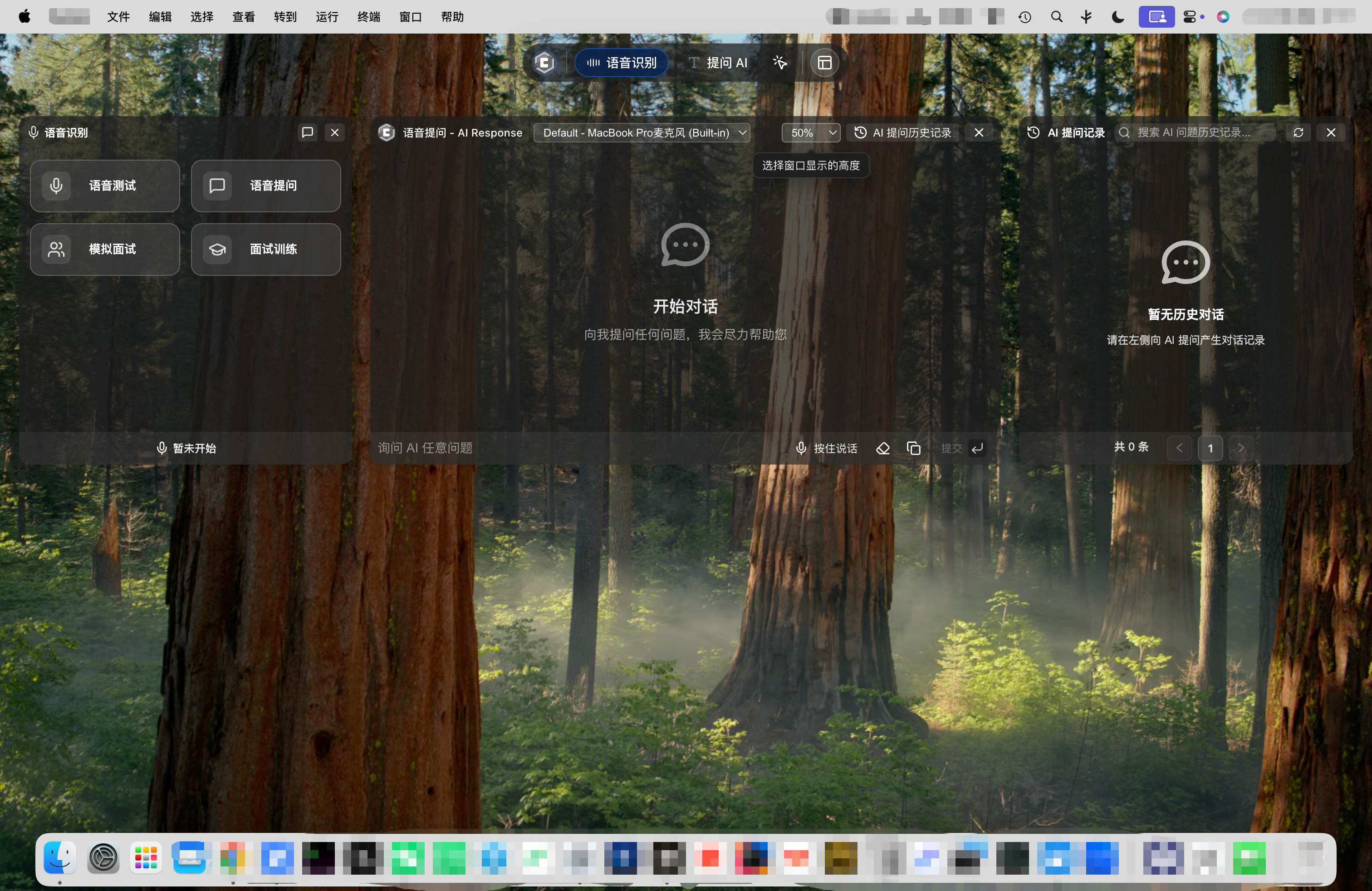 75%窗口高度:
 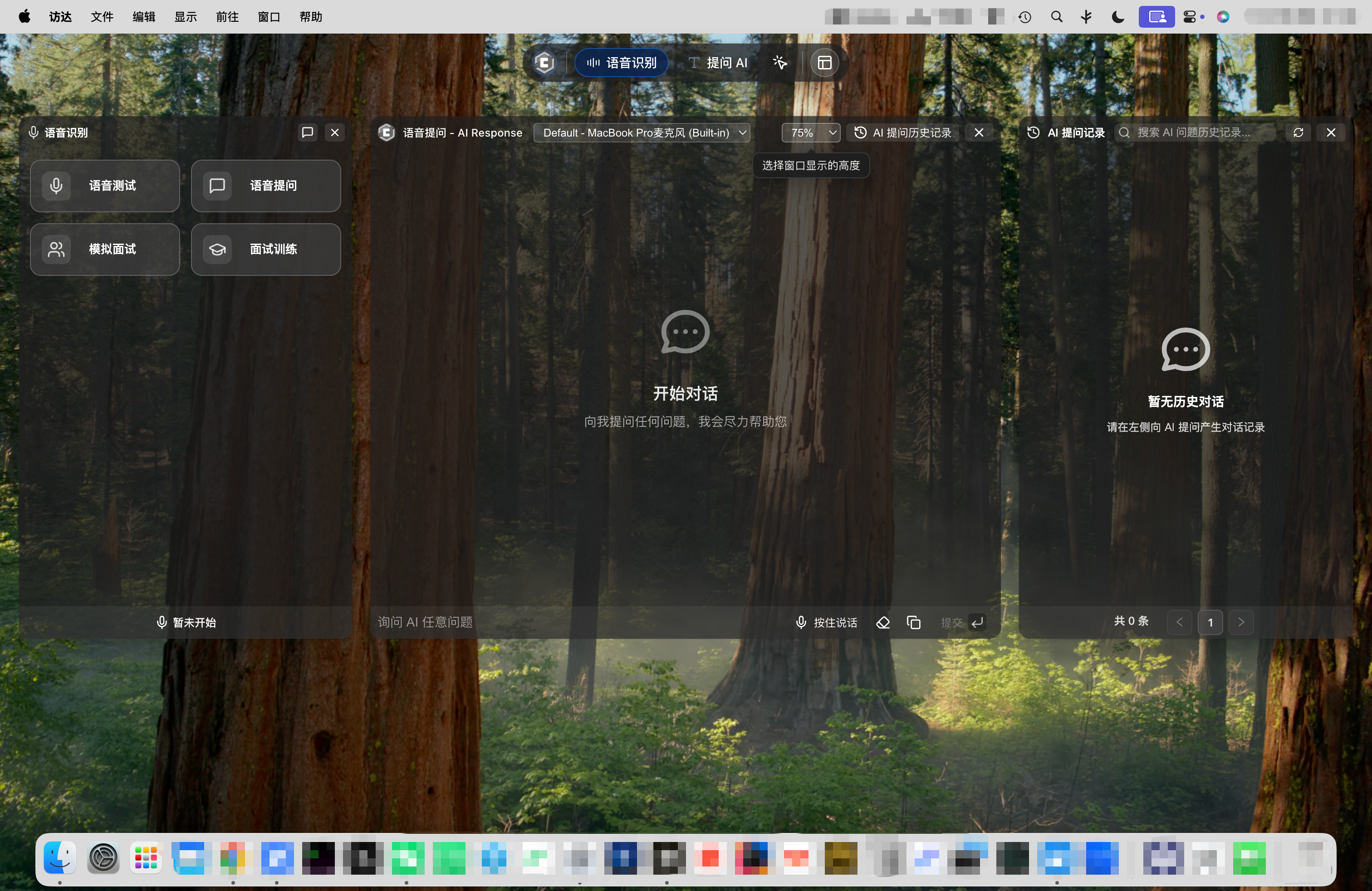 100%窗口高度: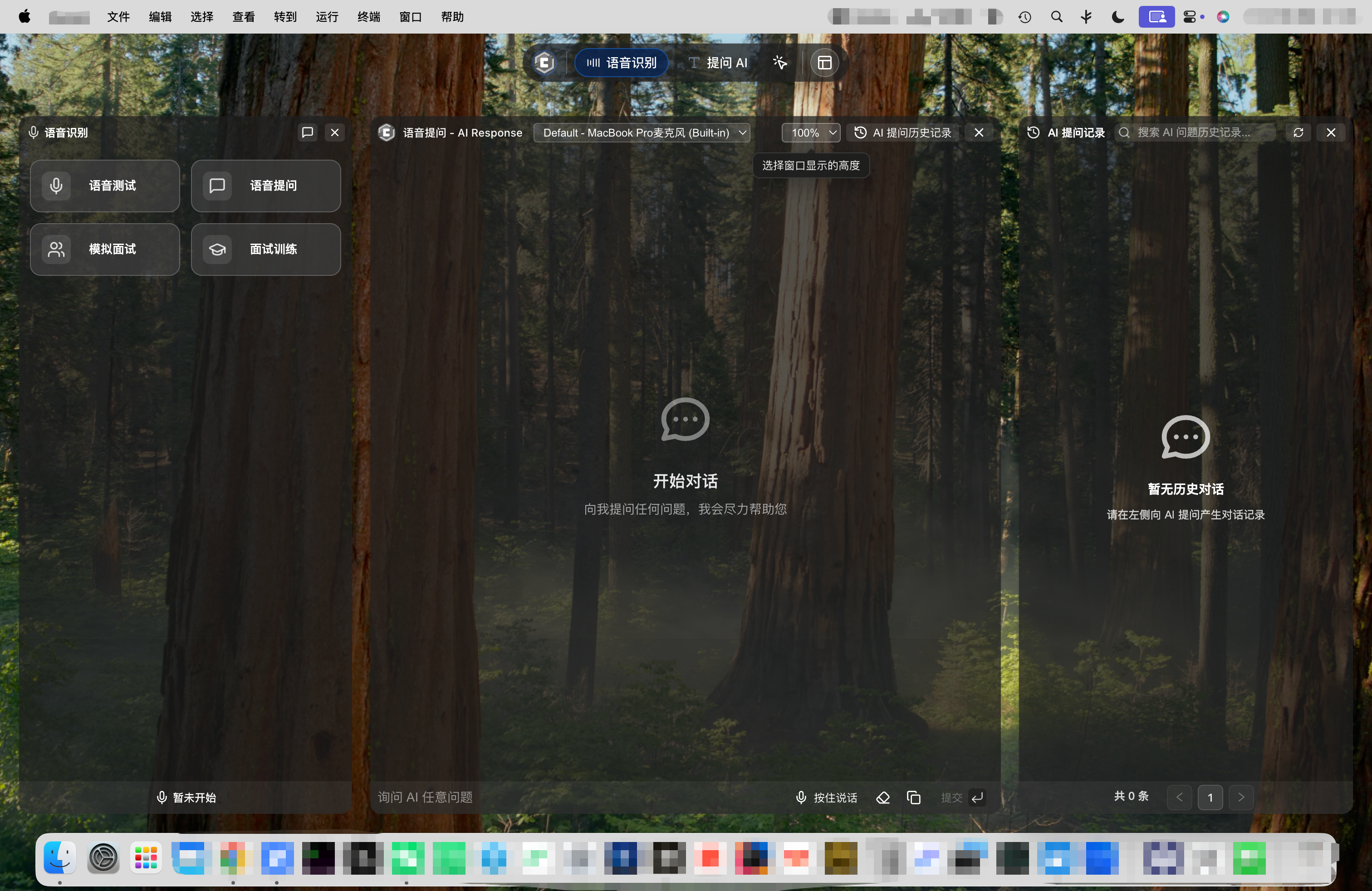
4. 账户信息
4.1 ID 和用户名
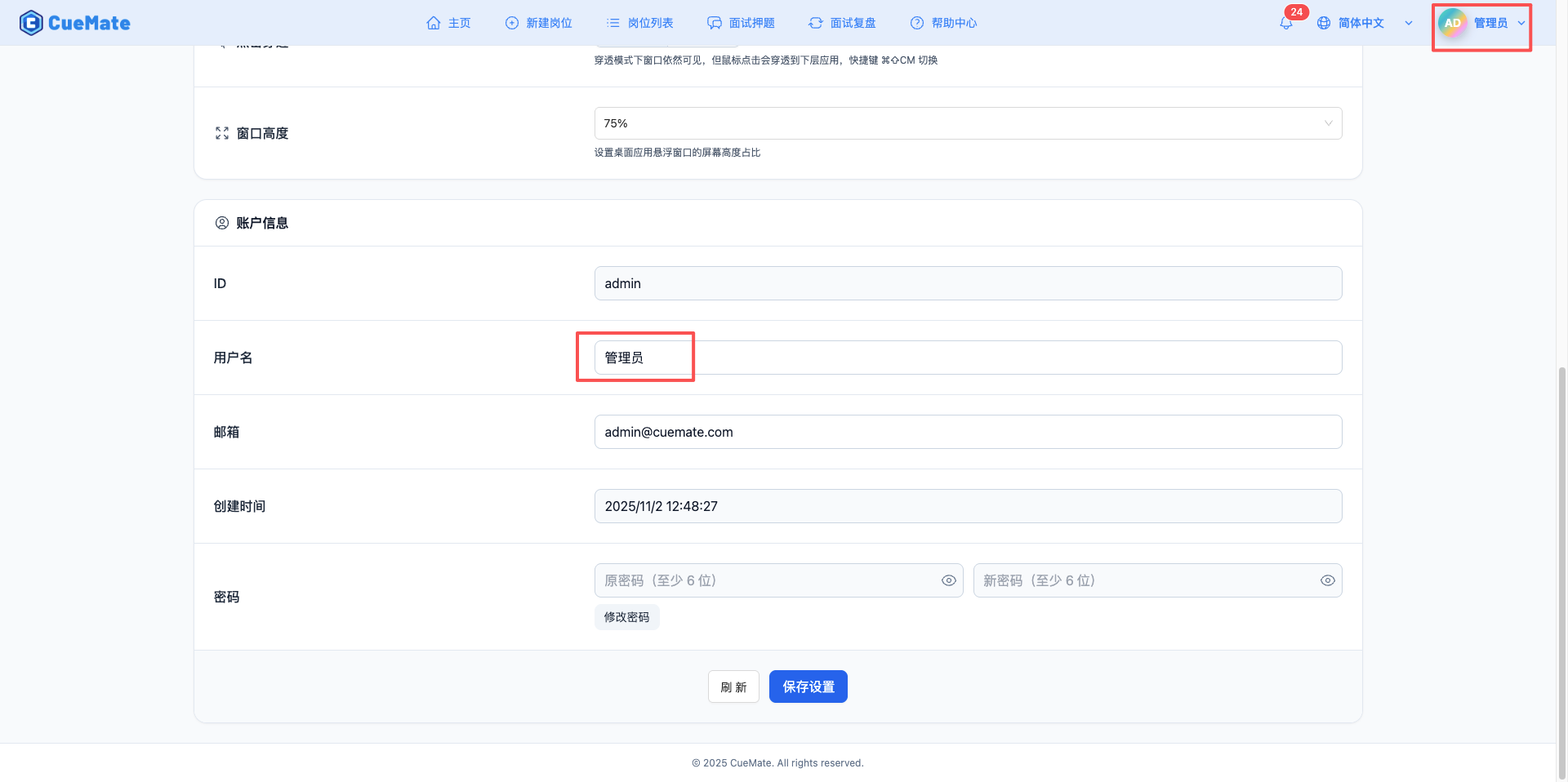
查看和编辑账户 ID 和用户名, 右上角显示名称。
ID 字段(只读):
- 显示账户唯一标识符
- UUID 格式
- 用于技术支持和日志定位
用户名字段(可编辑):
- 显示当前用户名
- 可以修改为任意名称
- 修改后需要点击"保存设置"按钮
使用场景:
- 查看账户 ID 用于问题排查
- 修改用户名为个性化名称
4.2 邮箱
编辑账户邮箱地址。
邮箱字段(可编辑):
- 显示当前绑定的邮箱地址
- 可以修改为新的邮箱
- 修改后需要点击"保存设置"按钮
使用场景:
- 更新邮箱地址
- 接收系统通知和重要信息
- 用于账户找回和验证
4.3 创建时间
查看账户创建时间(只读)。
创建时间字段:
- 显示账户注册日期和时间
- 不可编辑
- 本地时间格式显示
使用场景:
- 查看账户使用时长
- 确认账户创建日期
4.4 修改密码
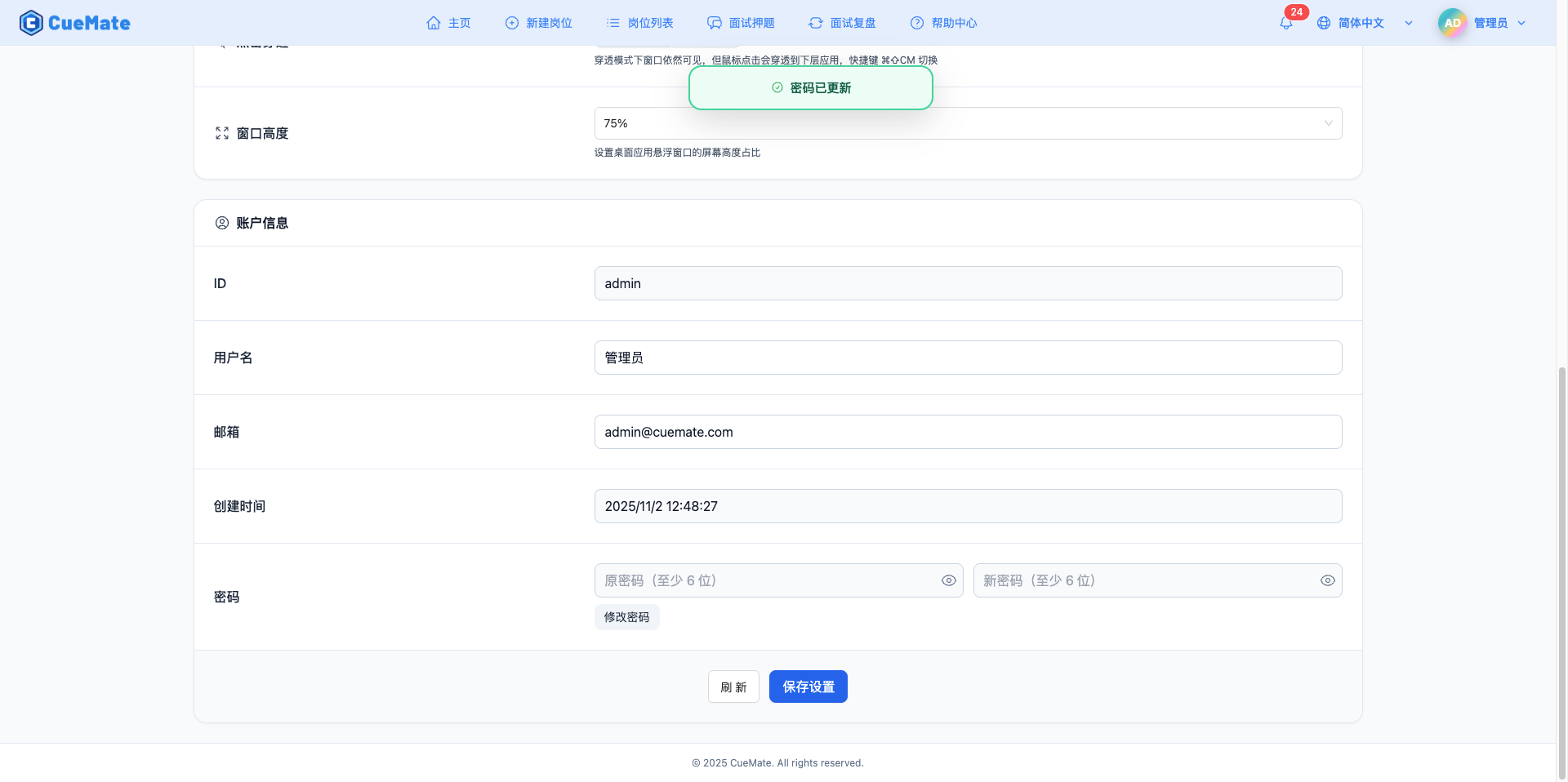
点击"修改密码"按钮,编辑并保存新密码。
NOTE
默认登录凭证:
- 默认用户名:admin
- 默认密码:cuemate
- 首次登录后建议立即修改密码以确保账户安全
修改流程:
- 点击"修改密码"按钮,进入编辑模式
- 在左侧输入框输入原密码(至少 6 位)
- 在右侧输入框输入新密码(至少 6 位)
- 点击眼睛图标可以显示/隐藏密码
- 输入密码长度不足时显示红色错误提示
- 点击"保存密码"按钮,单独提交密码修改请求
- 密码修改成功后,再点击页面底部"保存"按钮应用其他设置
密码要求:
- 最小长度:6 位
- 原密码必须正确
- 新密码不能与原密码相同
安全提示:
- 定期修改密码提高安全性
- 使用强密码(包含大小写字母、数字、特殊字符)
- 不要与其他网站共用密码
5. 服务器部署配置
NOTE
显示条件:此卡片仅在分布式部署模式下显示。当 server.json 配置文件中 mode 设置为 "server" 时,才会在设置页面显示此配置卡片。本地模式(mode: "local")下不会显示。
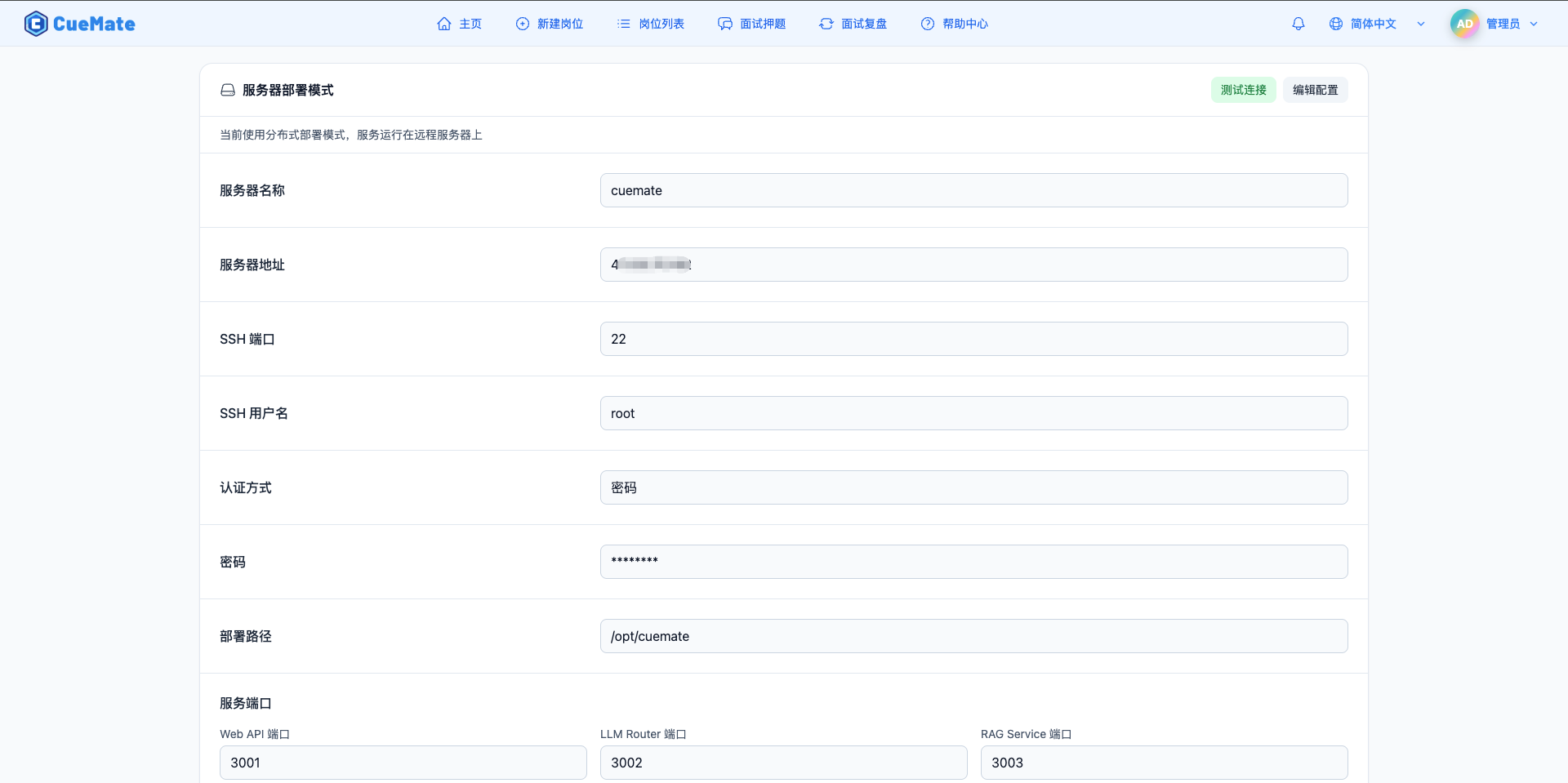
服务器部署配置用于管理远程服务器的连接信息和服务端口配置。
WARNING
重要提示:如果服务器配置错误导致无法连接到 Web 服务,此页面将无法打开。在这种情况下,请使用 托盘窗口 - 服务器配置 来修改配置,因为托盘窗口是本地渲染的,不受远程服务器连接状态影响。
5.1 服务器基本信息
服务器名称:
- 自定义的服务器标识名称
- 便于区分多个服务器配置
- 例如:Production Server、Test Server
服务器地址:
- 远程服务器的 IP 地址或域名
- 例如:192.168.1.100 或 server.example.com
SSH 端口:
- SSH 连接端口,默认为 22
- 用于远程管理和部署
5.2 认证信息
SSH 用户名:
- 用于 SSH 连接的用户名
- 通常为 root 或具有 sudo 权限的用户
认证方式:
- 密码认证:使用密码进行 SSH 认证
- 私钥认证:使用 SSH 私钥进行认证(更安全)
密码/私钥:
- 非编辑模式下显示为
********(已设置时)或"未设置" - 点击"编辑服务器配置"按钮后可查看和修改真实值
- 私钥认证时需要粘贴完整的私钥内容
5.3 部署路径
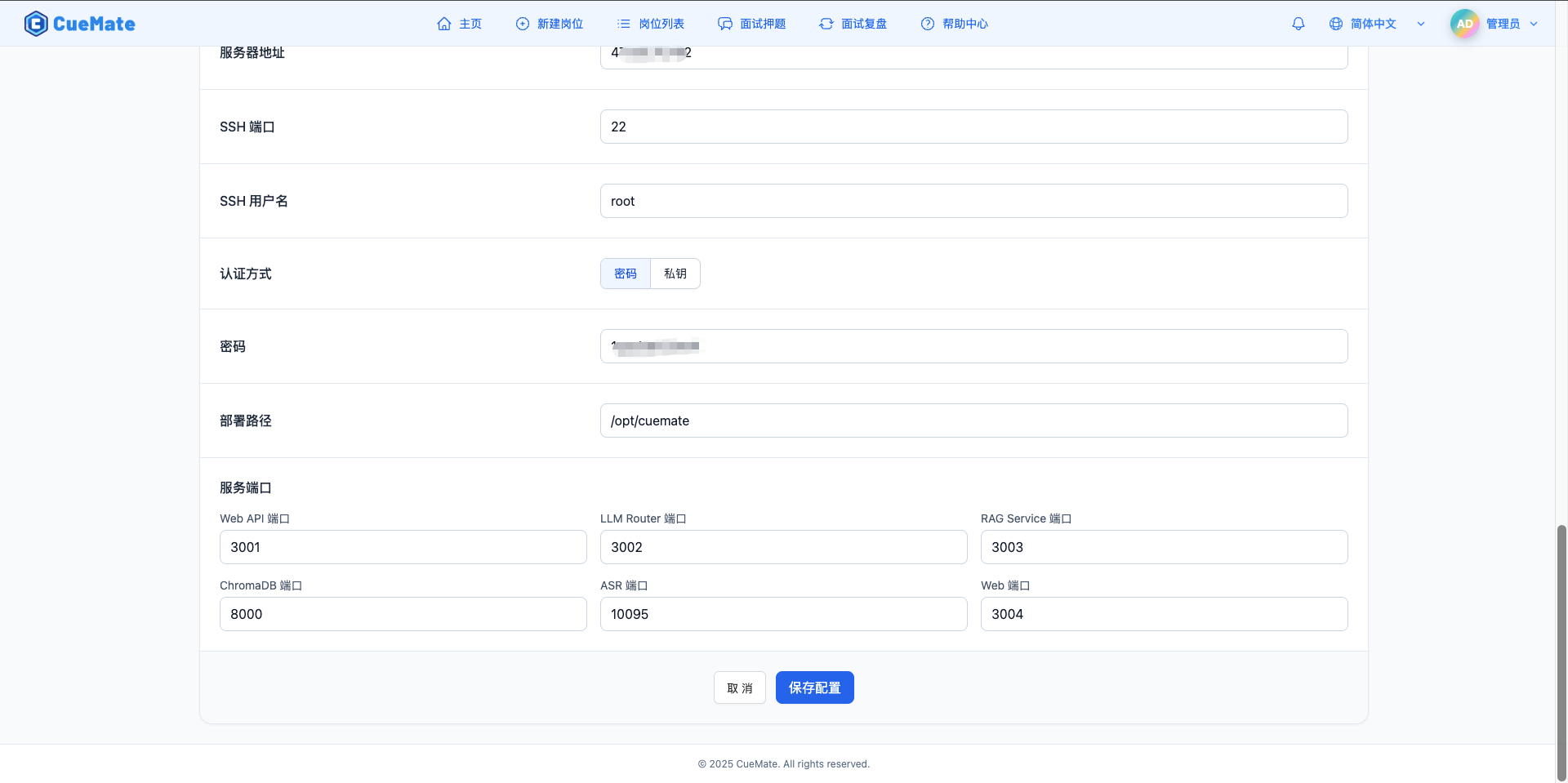
部署路径:
- CueMate 服务在远程服务器上的安装目录
- 默认为
/opt/cuemate - 所有服务组件将部署到此目录下
5.4 服务端口配置
配置各个服务组件的端口号:
| 服务名称 | 默认端口 | 说明 |
|---|---|---|
| Web API | 3001 | 后端 API 服务端口 |
| LLM Router | 3002 | 大模型路由服务端口 |
| RAG Service | 3003 | RAG 检索服务端口 |
| Web | 3004 | Web 前端服务端口 |
| Chroma | 8000 | 向量数据库端口 |
| ASR | 10095 | 语音识别服务端口 |
端口配置建议:
- 确保端口未被其他服务占用
- 防火墙需开放对应端口
- 生产环境建议使用 HTTPS(443 端口)
5.5 最后连接时间
显示上次成功连接到服务器的时间(只读)。
使用场景:
- 确认服务器连接状态
- 排查连接问题时参考
5.6 保存服务器配置
点击"保存服务器配置"按钮,将修改保存到本地配置文件。
保存流程:
- 点击"编辑服务器配置"按钮进入编辑模式
- 修改需要更新的字段
- 点击"保存服务器配置"按钮
- 配置保存成功后显示提示信息
重要提示:
- 服务器配置保存在本地
server.json文件中 - 修改端口后需要重新部署服务才能生效
- 确保服务器地址和认证信息正确
5.7 测试连接
在保存配置前,可以点击"测试连接"按钮验证 SSH 连接是否正常。
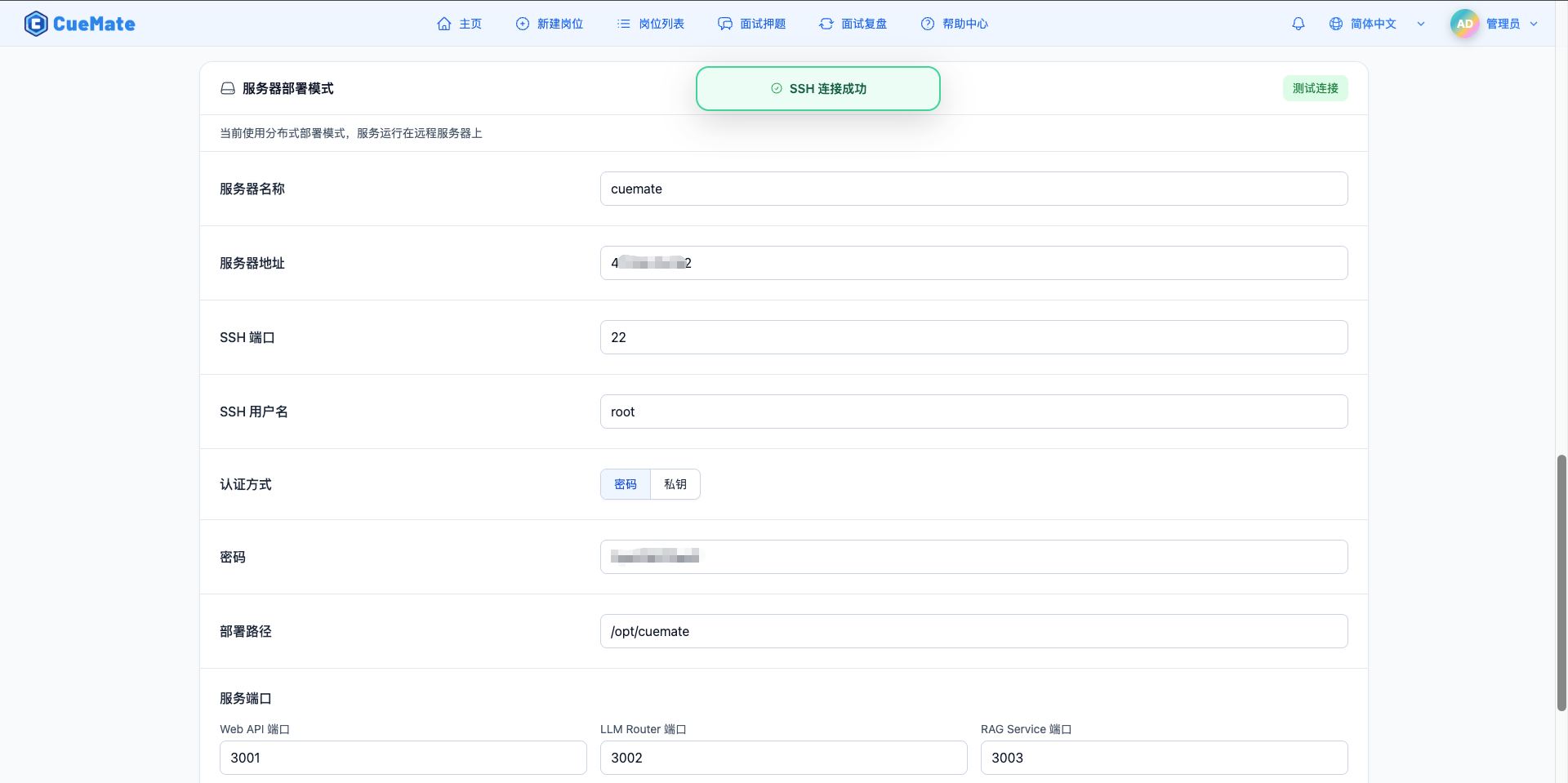
测试流程:
- 填写服务器地址、端口、用户名和认证信息
- 点击"测试连接"按钮
- 系统尝试建立 SSH 连接
- 连接成功显示绿色提示,失败显示红色错误信息
测试内容:
- SSH 连接是否可达
- 用户名和密码/私钥是否正确
- 端口是否开放
使用场景:
- 首次配置服务器前验证连接信息
- 修改认证信息后确认配置正确
- 排查连接问题时定位错误原因
TIP
建议在保存配置前先进行连接测试,确保服务器连接信息正确无误。测试成功后再点击"保存服务器配置"按钮。
5.8 Web 系统设置 vs 托盘窗口
服务器配置可以在两个位置修改,功能相同但可用性不同:
| 对比项 | Web 系统设置(本页面) | 托盘窗口 |
|---|---|---|
| 渲染位置 | 远程服务器 | 本地桌面客户端 |
| 依赖条件 | 需要服务器连接正常 | 不依赖任何远程服务 |
| 可用性 | 配置错误时可能无法打开 | 始终可用 |
| 适用场景 | 日常配置修改 | 紧急修复、首次配置 |
| 推荐程度 | 一般 | 推荐 |
TIP
推荐使用托盘窗口修改服务器配置。托盘窗口运行在本地桌面客户端,是最可靠的配置入口。当以下情况发生时,Web 系统设置页面可能无法打开:
- 服务器地址填写错误
- 远程服务器上的 CueMate 服务未启动
- 网络连接问题
- 防火墙阻止访问
此时只能通过托盘窗口或手动编辑配置文件来修复。详情请参考 托盘窗口 - 服务器配置。
手动修改配置文件
如果两个界面都无法正常操作,可以直接编辑配置文件:
# macOS 配置文件位置
~/Library/Application Support/cuemate-desktop-client/config/server.json

# 使用编辑器打开
code ~/Library/Application\ Support/cuemate-desktop-client/config/server.json
WARNING
手动修改配置文件后,需要重启 CueMate 应用才能生效。
6. 保存设置
6.1 即时保存与手动保存
CueMate 系统设置采用混合保存机制:
即时保存(自动):
- 系统偏好设置:语言、主题、时区、大模型服务商
- 悬浮窗设置:点击穿透模式、窗口高度
- 修改后立即生效并自动保存到服务器,无需点击保存按钮
手动保存(需点击按钮):
- 账户信息:用户名、邮箱
- 修改后需要点击"保存设置"按钮才会保存到服务器
6.2 刷新设置
点击"刷新"按钮,重新加载服务器端的最新设置。
刷新功能:
- 从服务器重新获取用户信息
- 更新模型列表
- 恢复表单到服务器保存的状态
使用场景:
- 放弃本地修改,恢复到服务器状态
- 在其他设备修改设置后同步
- 确认设置是否已正确保存
6.3 保存设置
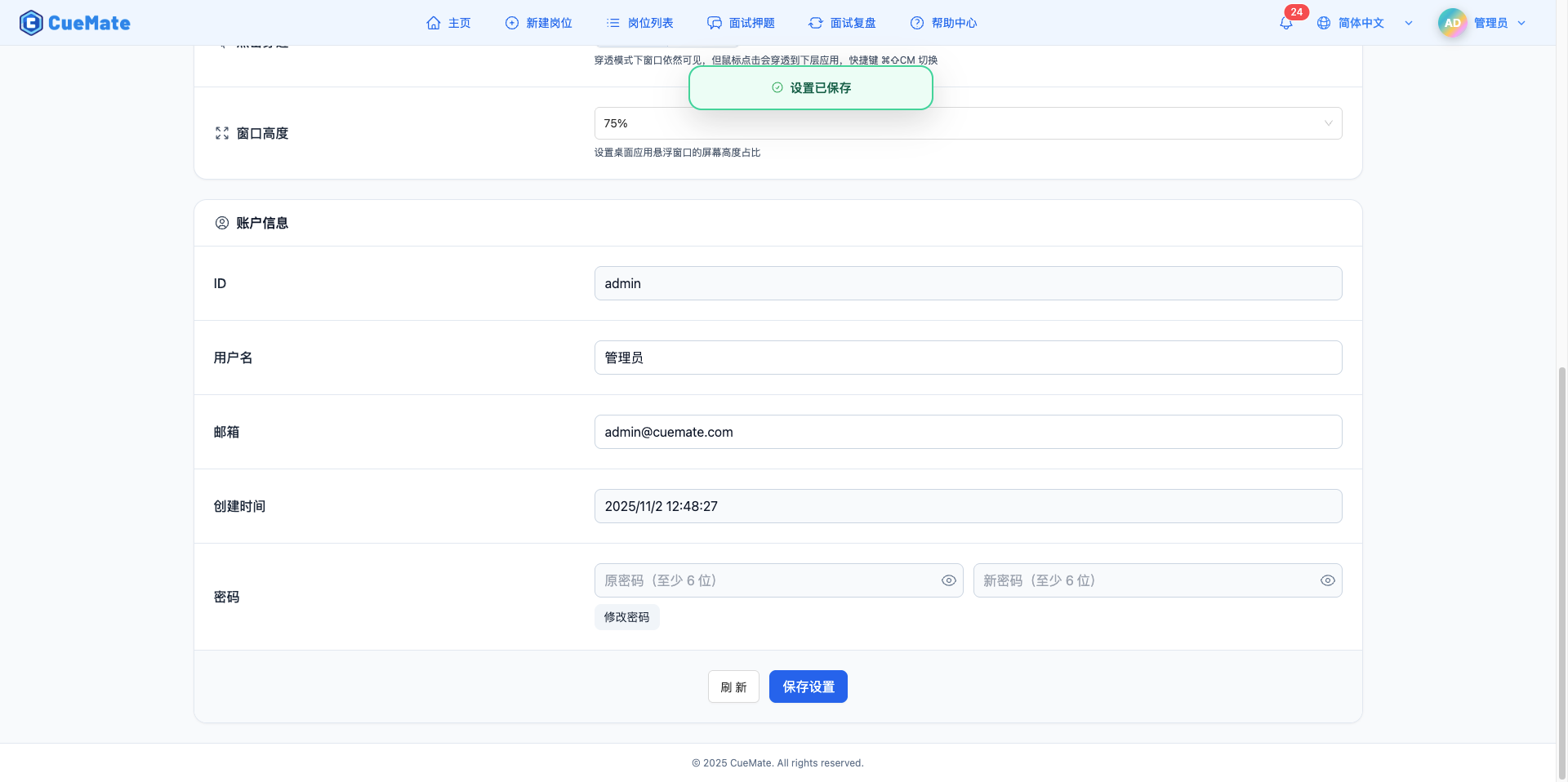
点击"保存设置"按钮,将账户信息保存到服务器。
保存内容:
- 用户名
- 邮箱
保存流程:
- 点击"保存设置"按钮
- 显示"正在保存设置..."全屏加载提示
- 提交数据到服务器
- 保存成功后显示"设置已保存"提示
- 更新本地缓存
重要提示:
- 修改密码是单独保存的,不在此按钮范围内
- 系统偏好和悬浮窗设置已即时保存,此按钮仅用于保存账户信息
- 确保用户名和邮箱填写正确后再点击保存
最佳实践
定期维护
建议操作:
- 每月检查并更新邮箱地址
- 定期修改密码提高安全性
- 根据使用习惯调整主题和语言
- 确认大模型配置正确
悬浮窗优化
优化建议:
- 面试前测试悬浮窗设置是否符合预期
- 熟练使用快捷键切换穿透模式
- 根据屏幕大小调整窗口高度
- 穿透模式下确保能看清答案内容
模型选择
选择技巧:
- 根据任务类型选择合适的模型
- 技术面试推荐使用 Openai 或 阿里云百炼
- 测试不同模型的回答质量
- 前往"模型设置"页面配置和管理模型
时区和语言
配置建议:
- 在不同地区工作时及时调整时区
- 语言选择与 TTS 语音保持一致
- 确保时间显示准确,避免混淆